


Bir DVD takıp hiçbir şey olmadığını hayal edin. Görüntü yok, hata yok, sadece sessizlik. Mac kullanan çoğu insan DVD kullanımının değiştiğini işte bu şekilde anlıyor. Bu sorun genellikle tartışılmıyor. Bu kılavuz, bu durumu nasıl ele alacağını gösteriyor. Mac'te DVD nasıl kopyalanır? Disk türüne ve sistem sınırlarına uygun yöntemi seçerek. Sonraki bölümlerde kopyalamanın neden yardımcı olduğu, korumanın süreci nasıl değiştirdiği ve hangi önlemlerin önemli olduğu açıklanmaktadır.
Bölüm 1: DVD'yi Mac'e Kopyalamanın Faydaları
DVD'leri Mac'e kopyalamak, medyanız üzerinde daha fazla kontrol sahibi olmanızı sağlar ve ömrünü uzatmanıza yardımcı olur. Diskler yıpranır, sürücüler arızalanır ve modern Mac'ler artık DVD'leri eskisi gibi desteklemez. Mac'te bir DVD'yi başka bir DVD'ye kopyalamayı öğrenmek, dijital kopyaların nasıl çalıştığını anlamanıza da yardımcı olur; bu da DVD'leri sisteminize kaydederken geçerlidir. İşte başlıca faydaları:
1. Yaşlanan Diskleri Koruyun
DVD'ler zamanla bozulur. Çizilebilir, yanabilir veya tekrar tekrar kullanılarak okunamaz hale gelebilirler. Mac'inize bir DVD eklemek, diskin bozulmasından önceki bilgileri kopyalar.
2. Disksiz İzleme
Kopyalama işlemi tamamlandıktan sonra, videoları doğrudan Mac'inizden oynatabilirsiniz. Bu, harici bir DVD sürücüsüne olan ihtiyacı ortadan kaldırır ve hasarlı disklerden kaynaklanan oynatma sorunlarını önler.
3. Daha Kolay Erişim ve Organizasyon
Dijital kopyalar ayrıca videoları başlığa, tarihe veya türe göre sıralamalarına da olanak tanır. Aile videoları, filmler veya eğitim diskleri daha kolay bulunur ve düzenlenir.
4. Modern Cihazlarla Daha İyi Uyumluluk
Mac'ler, iPhone'lar ve iPad'ler DVD'lere bağımlı değildir. Kopyalama işlemi, materyalleri Apple cihazlarıyla uyumlu formatlara dönüştürmenizi sağlayacaktır.
5. Daha Hızlı Yedeklemeler ve Aktarımlar
DVD'leri Mac'inize kopyaladığınızda, dosyaları kaydetmek veya harici depolama birimine aktarmak kolaylaşır. Seyahat ederken, uzun süreli depolama için veya evde paylaşım için kullanışlıdır.
6. Donanıma Bağımlılığın Azaltılması
DVD sürücüleri, Mac'lerin çoğunda standart dışı hale geldi. DVD'lerinizi kopyalamak, ileride arızalanacak donanım ve adaptörlerin kullanımını ortadan kaldırır.
Bu avantajlar göz önünde bulundurularak, sonraki bölümlerde Mac'te DVD'den DVD'ye kopyalama işleminin koruma mekanizmasından nasıl etkilendiği ve farklı DVD türleri için hangi yöntemlerin işe yaradığı açıklanmaktadır.
Bölüm 2: Kopya Korumalı DVD'lerden Mac'e Aktarım
Kopyalama korumalı DVD'ler, macOS'un kendi başına halledemediği şifreleme kullandıkları için ek bir zorluk katmanı oluşturur. Amacınız bir Mac bilgisayarda DVD kopyalamayı öğrenmekse, AVAide DVD Ripper Pratik bir çözümdür. Orijinal video ve ses kalitesinden ödün vermeden normal DVD şifrelemesini atlatabilir. Ayrıca, bu araç, orijinal menü yapıları, bölümler ve altyazılar gibi unsurların korunduğu tam disk kopyalama ile uyumludur. Toplu işlem özelliği, birden fazla diskle aynı anda çalışmanıza olanak tanır ve bu da büyük setlerle uğraşırken zamandan tasarruf etmenize yardımcı olur.
Aşama 1Öncelikle AVAide DVD Ripper'ı resmi web sitesinden indirin. Ekrandaki talimatları izleyerek kurun. Yazılımın hem korumalı hem de korumasız DVD'leri sorunsuz bir şekilde işleyebilmesi için güncel olduğundan emin olun.

ÜCRETSİZ İNDİR Windows 7 veya üzeri için
 Güvenli indirme
ÜCRETSİZ İNDİR Mac OS X 10.13 veya üzeri için
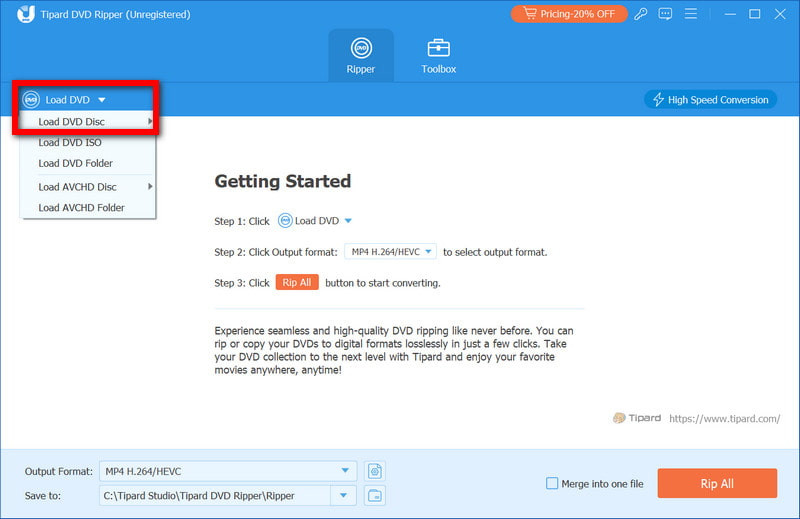
Güvenli indirmeAdım 2DVD'yi Mac'inizdeki sürücüye veya harici bir DVD sürücüsüne takın. AVAide DVD Ripper'ı açın ve tıklayın. DVD'yi yükle Bu düğmeye basın. Yazılım diski okuyacak ve tüm başlıkları, bölümleri ve menüleri gösterecek; size diskin tamamını kopyalama veya belirli bölümleri seçme seçeneği sunacaktır.
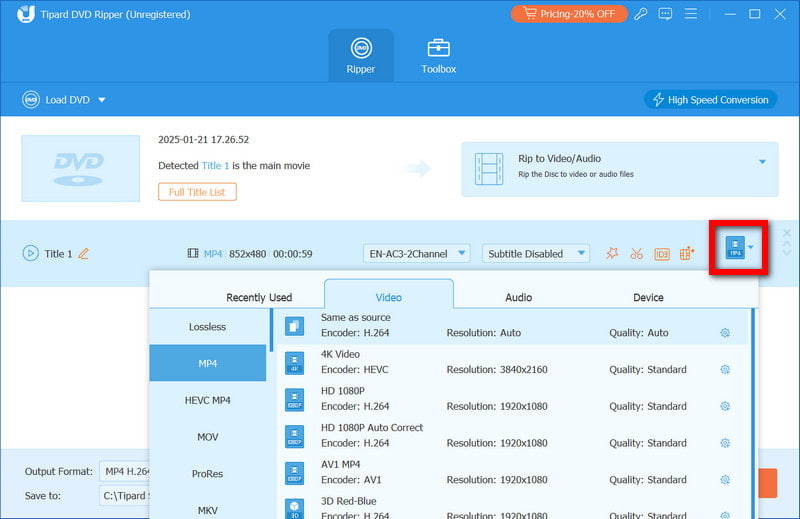
Aşama 3Tıkla Biçim Düğmeye tıklayın ve MP4, MOV veya MKV gibi Mac uyumlu bir format seçin. Çözünürlük, ses parçaları ve altyazılar gibi ayarları da özelleştirebilirsiniz. Doğru formatı seçmek, kopyaladığınız DVD'nin Mac, iPhone veya iPad'inizde sorunsuz bir şekilde oynatılmasını sağlar.
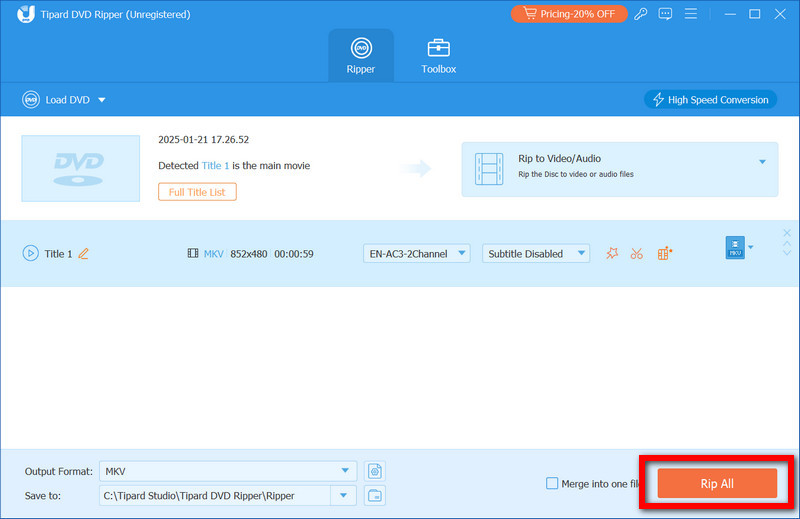
4. AdımKopyalanan dosyaların kaydedilmesini istediğiniz klasörü seçin. Hazır olduğunuzda tıklayın. Tümünü KopyalaBu araç, orijinal video kalitesini, menüleri ve bölümleri koruyarak DVD'yi kopyalayacaktır. Birden fazla DVD'yi kopyalamak istiyorsanız toplu işlem seçeneği de mevcuttur. kopyalama korumalı DVD Aynı anda, size zaman kazandırır.
Bölüm 3: Korumasız DVD'leri Mac'e Kopyalama
Şifreleme veya dijital hak kısıtlamaları olmadığı için korumasız DVD'leri kopyalamak çok daha kolaydır. Ev filmlerinizi, kişisel videolarınızı veya yasal olarak sahip olduğunuz diskleri yedeklemek istiyorsanız, ek yazılım yüklemeden yerleşik macOS araçlarını kullanarak bunu yapabilirsiniz. Bu yöntem, bir DVD'yi Mac bilgisayara nasıl kopyalayacağınız sorusuna cevap verir. Menüler, bölümler ve ekstralar dahil olmak üzere tüm DVD içeriğini korurken, Mac'inizde güvenli bir dijital kopya oluşturur.
Aşama 1Korumasız DVD'yi dahili sürücünüze veya harici bir DVD sürücüsüne yerleştirin. İşleme devam etmeden önce diskin Finder'da görünmesini bekleyin.
Adım 2git Uygulamalar > Araçlar > Disk Yardımcı Programı ve uygulamayı başlatın. Ücretsizdir ve macOS ile birlikte gelir, bu da onu korumasız DVD'leri kopyalamak için ideal kılar.
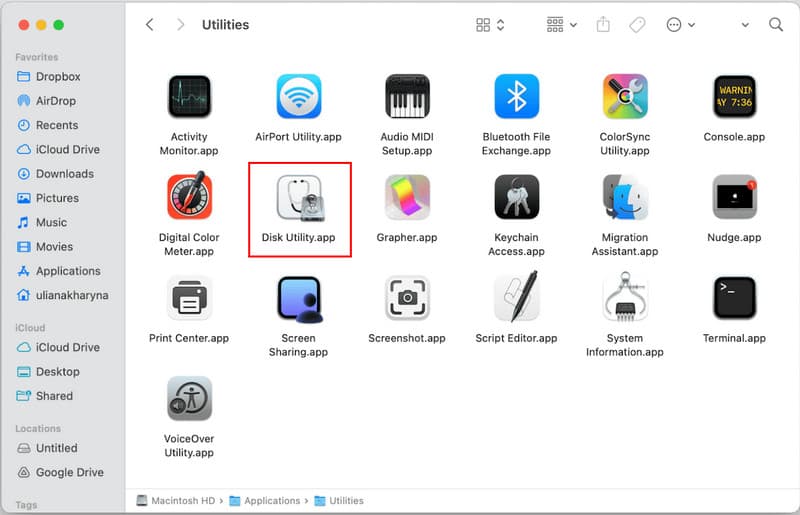
Aşama 3Disk İzlencesi'nde, kenar çubuğundan DVD'nizi seçin. Ardından şu adımları izleyin: Dosya > Yeni görüntü > [DVD adı]'ndan alınan görsel..
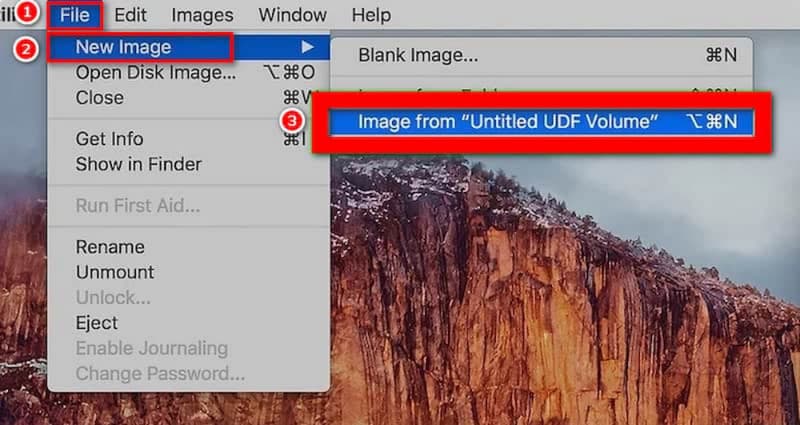
4. AdımSeçme DVD/CD Yöneticisi Görüntü formatı olarak şunu seçin. Bu, DVD'nin tüm yapısını ve içeriğini korur. Görüntünün kaydedileceği Mac'inizdeki hedef klasörü seçin, ardından tıklayın. Kaydetmek.
Adım 5Oluşturulduktan sonra Finder'da görünecektir. Doğrudan DVD içeriğini görüntülemek için çift tıklayabilir veya gerekirse başka bir DVD'ye yazdırabilirsiniz.
Bu işlem ücretsiz, basit ve güvenilirdir. DVD'nizin orijinal kalitesini ve formatını değiştirmeden eksiksiz yedeklemeler yapmanızı sağlar. Disklerini saklamak veya aktarmak için kolay bir yol arayan herkes için, bu adım adım yöntem, bir DVD'yi Mac bilgisayara nasıl kopyalayacağınızı açıkça göstermektedir.
Bölüm 4: Bir DVD'yi Mac'e Kopyalarken Alınacak Riskler ve Önlemler
Risk 1: Orijinal DVD'ye zarar vermek
Fiziksel DVD'ler kullanım sırasında çizilebilir veya kırılabilir. Diskleri her zaman kenarlarından tutun ve yüzeyine parmak izi bırakmaktan kaçının. Kalıcı veri kaybını önlemek için Mac'te DVD kopyalamayı öğrenirken doğru bakım çok önemlidir.
Risk 2: Güncelliğini yitirmiş veya uyumsuz yazılım kullanmak
Eski uygulamalar yeni DVD'leri okuyamayabilir veya verileri bozabilir. Bir DVD'yi Mac'e kopyalamak için her zaman güvendiğiniz araçları kullandığınızdan ve yazılımın macOS sürümüyle uyumlu olduğundan emin olun.
Risk 3: Video Kalitesinin Kaybı
Diğer kopyalama yöntemleri dosyaları sıkıştırır veya menüleri atlar. Orijinal hissi korumak için, kaliteyi koruyacak bir yazılım bulun. Bu, Mac'te DVD kopyalamanın en iyi yolunun hem video hem de sesi bozulmadan korumasını sağlar.
Risk 4: Yanlış Çıkış Konumunu Seçmek
Dosyaları sistem dizinine veya sınırlı bir alana kaydetmek, dosyaların eksik kopyalanması nedeniyle hatalara yol açabilir. DVD'yi Mac'inize kopyalamadan önce her zaman hedef klasörünüzü doğrulayın.
Risk 5: Sabit Diskin Bozulması veya Arızalanması
Büyük boyutlu DVD'leri kopyalamak, eski veya neredeyse dolu sabit diskleri zorlayabilir. Mac'inizin sabit diskine DVD filmi kopyalarken dosya kaybını önlemek için Mac'inizi düzenli olarak yedekleyin.
Risk 6: Harici Sürücülerle İlgili Sorunlar
Eğer siz DVD'yi harici bir sabit diske kopyalamaÖncelikle, harici sabit diskin Mac için doğru şekilde biçimlendirildiğinden ve bağlantılarının stabil olduğundan emin olun. DVD'yi Mac'teki harici sabit diske kopyalarken, çok erken fişten çekmek veya diski çıkarmak dosyaların bozulmasına neden olabilir.
Risk 7: Dosya Biçimlerinin Karıştırılması
DVD materyallerini yanlış formatta saklamak, materyalin oynatılamaz hale gelmesine neden olabilir. Bir DVD'yi Mac sabit diskine kopyalamadan önce formatın ihtiyaçlarınıza uygun olduğundan emin olun; çünkü bunu çoklu oynatma cihazına koymayacaksınız.
Mac'te DVD kaydı yapmak göründüğü kadar karmaşık değil ve filmlerinizi, kişisel videolarınızı ve değerli dosyalarınızı uzun vadede koruyor. Bu kılavuzdaki adım adım işlemler, disklerinizi güvenli bir şekilde kaydetmenize, orijinal kalitesini korumanıza ve medyanızı kolayca düzenlemenize olanak tanır. Bu araçlar ve ipuçlarıyla herkes güvenle kayıt yapabilir. Bir DVD'yi Mac bilgisayara kopyala ve çiziklerden, kayıp disklerden veya oynatma sorunlarından endişe etmeden içeriklerinin keyfini diledikleri zaman çıkarabilirler.
YAZAR HAKKINDA

Mac'inizde DVD'leri menüleri, bölümleri ve tam kaliteyi koruyarak kopyalayın, yedekleyin ve dönüştürün.
Blu-ray ve DVD'yi kopyalayın


