Nasıl DVD'yi dijitale dönüştürDVD'lerinizi dijital formata dönüştürmek, içeriğinizi korumak istiyorsanız akıllıca bir seçimdir. Ayrıca, dijital dosyalar tüm medya oynatıcılar ve diğer platformlarla daha uyumlu olduğundan, içeriğinize nerede olursanız olun erişebilmenizi ve oynatabilmenizi sağlar. Neyse ki, bu eğitim size masaüstünüzde kullanabileceğiniz en iyi dönüştürücülerle DVD'nizi dijitale nasıl dönüştüreceğinizi öğretecek. Bu nedenle, burayı okuyun ve en iyi dönüştürme süreçlerini keşfedin.
- DVD'yi Dijitale Dönüştürmenin Nedenleri
- Başlamak İçin İhtiyacınız Olanlar
- Yöntem 1: HandBrake (Ücretsiz) ile DVD'yi Dijitale Dönüştürme
- Yöntem 2: AVAide DVD Ripper (Profesyonel) ile DVD'yi Dijitale Dönüştürme
- Yöntem 3: VLC ile DVD'yi Dijitale Dönüştürme
- Yöntem 4: MakeMKV ile DVD'yi Dijitale Dönüştürme
- Yöntem 5: WinX DVD Ripper ile DVD'yi Dijitale Dönüştürme
- Profesyonel DVD'den Dijitale Dönüştürme Hizmetlerine Ne Dersiniz?
DVD'yi Dijitale Dönüştürmenin Nedenleri
DVD'lerinizi dijital formata dönüştürmeniz için çeşitli nedenler vardır. Bunlardan bazıları şunlardır:
- Koruma - İçeriğinizi korumak istiyorsanız DVD'leri dijitale dönüştürmek idealdir. DVD'ler zamanla bozulur ve bazı bilgisayarlar ve dizüstü bilgisayarlar DVD'leri desteklemediği için oynatılmaları zorlaşır.
- Kolaylık - Dijital dosyalar daha uyumlu olduğundan, videoları herhangi bir platformda oynatmak daha kolaydır.
- Yer Tasarrufu - DVD'ler büyük dosya boyutlarına sahiptir. Bunları dijitale dönüştürmek, dosya boyutunu dengelemenize, kaliteden ödün vermemenize ve bilgisayar depolama alanı konusunda endişelenmeden dosyaları saklamanıza yardımcı olabilir.
- Modern Uyumluluk - Günümüzde dijital dosyalar, DVD'lere kıyasla cihazlarla daha uyumludur. Bu da kullanıcıların videoları sorunsuz bir şekilde oynatmasına yardımcı olur.
- Paylaşım - Dijital dosyaları paylaşmak DVD'lere kıyasla daha kolaydır.
Başlamak İçin İhtiyacınız Olanlar
- Donanım Gereksinimleri - DVD sürücüsü olan bir bilgisayara ihtiyacınız var. Masaüstü bilgisayarınızda yoksa harici bir sürücüye de erişebilirsiniz.
- Yazılım Seçeneklerine Genel Bakış - DVD'lerinizi dijital formata dönüştürmenize yardımcı olabilecek mükemmel bir yazılıma ihtiyacınız var.
- Telif Hakkı Hakkında Önemli Not - Her zaman unutmayın ki, yalnızca yasal olarak size ait olan içerikleri dönüştürebilirsiniz. Ayrıca, telif hakkıyla korunan materyalleri gerçek sahibinin izni olmadan dağıtmaktan kaçının.
Yöntem 1: HandBrake (Ücretsiz) ile DVD'yi Dijitale Dönüştürme
El freni DVD'leri dijitale dönüştürmek için masaüstünüzde kullanabileceğiniz en iyi araçlardan biridir. Basit bir kullanıcı arayüzüne ve sorunsuz bir dönüştürme sürecine sahip olması, onu profesyonel olmayan kullanıcılar için ideal hale getiriyor. Buradaki tek dezavantaj, yalnızca MP4, MKV ve WebM gibi sınırlı sayıda çıktı formatını desteklemesidir. Handbrake kullanarak bir DVD'yi MP4 ve diğer formatlara dönüştürmek için aşağıdaki adımlara bakın.
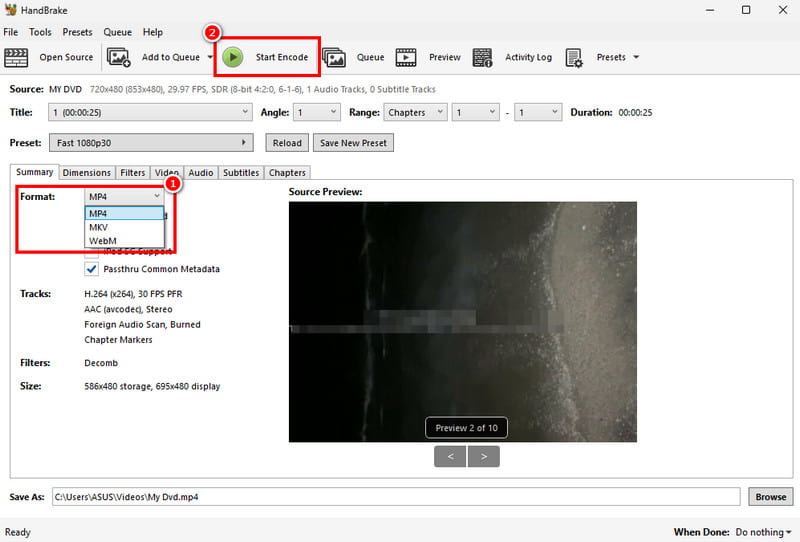
Aşama 1İndir ve yükle El freni Öncelikle masaüstünüze açın. Ardından, dönüştürmek istediğiniz DVD'yi ekleyerek işlemi başlatın.
Not: DVD'nizin bilgisayarınıza takılı olduğundan emin olun.
Adım 2DVD'yi ekledikten sonra, şunlara gidebilirsiniz: Biçim Bu bölümden istediğiniz çıktı formatını seçin.
Aşama 3Son olarak, üst arayüze gidin ve tıklayın. Encode'u Başlat DVD'den dijitale dönüştürme işlemine başlamak için.
Yöntem 2: AVAide DVD Ripper (Profesyonel) ile DVD'yi Dijitale Dönüştürme
DVD'leri MP4 ve diğer formatlara dönüştürmek mi istiyorsunuz? O halde şunu kullanabilirsiniz: AVAide DVD RipperBu program sayesinde DVD'lerinizi sorunsuz ve anında dijital ortama aktarabilirsiniz. Burada beğendiğimiz özellikler arasında kapsamlı bir kullanıcı arayüzü, video kalitesini iyileştirmek için temel düzenleme özellikleri sunması ve videolarınızı 4K'ya kadar en iyi kalitede kaydedebilmesi yer alıyor. Ayrıca MKV, AVI, FLV, MOV, M4V, WMV ve daha birçok formatı destekliyor. Dolayısıyla, DVD'lerinizi tercih ettiğiniz formata dönüştürmek istiyorsanız, AVaide DVD Ripper'dan başka bir yere bakmanıza gerek yok.
Aşama 1İndirmek AVAide DVD Ripper Bilgisayarınıza indirin. Ardından, kurulum işlemi bittikten sonra çalıştırın.

ÜCRETSİZ İNDİR Windows 7 veya üzeri için
 Güvenli indirme
ÜCRETSİZ İNDİR Mac OS X 10.13 veya üzeri için
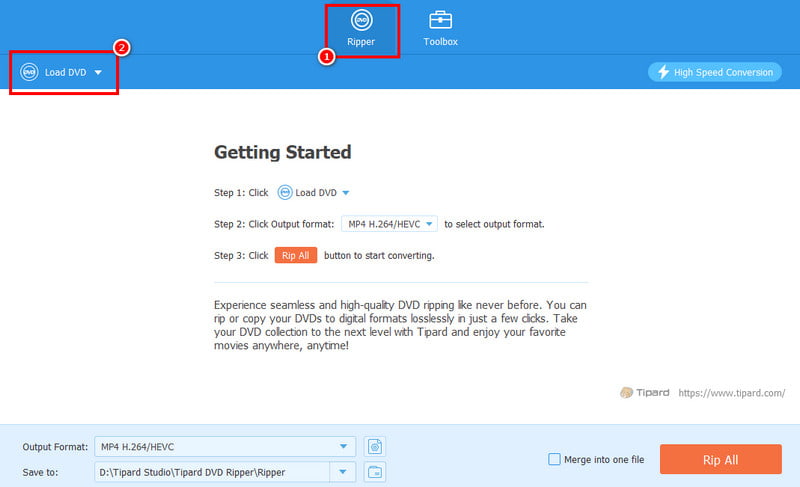
Güvenli indirmeAdım 2devam edin yırtıcı bölüm ve musluk DVD'yi yükle Dönüştürmek istediğiniz DVD'yi eklemeye başlayın.
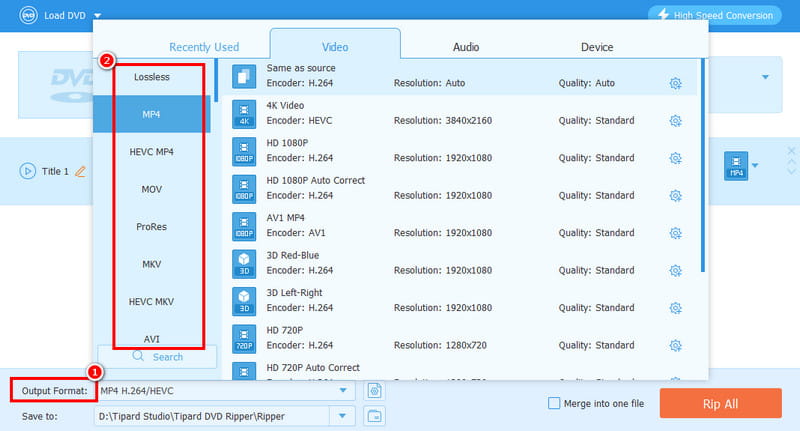
Aşama 3şuraya git Çıkış formatı İstediğiniz formatı ve video kalitesini seçin. Hatta 4K kalitesinde bir format bile seçebilirsiniz.
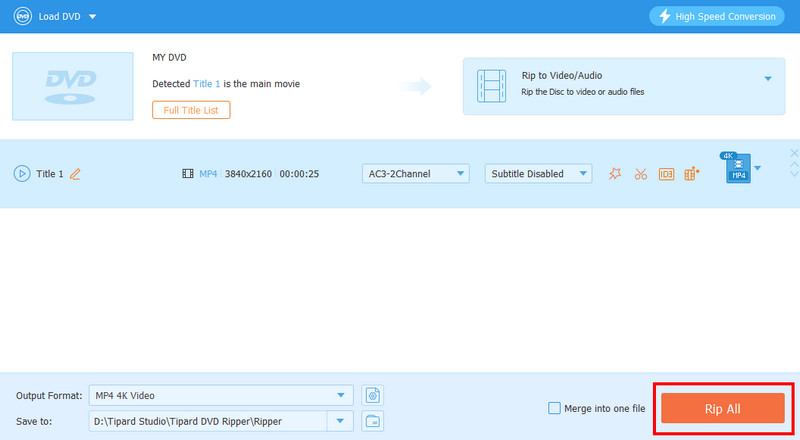
4. AdımSon adım için, dokunun. Tümünü Kopyala DVD'nizi dijital formata dönüştürmeye başlamak için düğmeye tıklayın.
Yöntem 3: VLC ile DVD'yi Dijitale Dönüştürme
Kullanabileceğiniz bir diğer DVD'den dijitale dönüştürücü ise VLC'dir. Medya dosyalarını oynatmanın yanı sıra, DVD'lerinizi video formatlarına dönüştürmek için de dönüştürücü özelliğini kullanabilirsiniz. İyi yanı, dönüştürme işleminin kolay olmasıdır. Ayrıca diğer formatları da destekleyebilir. Dönüştürebilirsiniz. DVD'lerden AVI'ye dönüştürmeMP4, MKV, MOV, FLV vb. formatları destekliyor. Buradaki tek sorun, kullanıcı arayüzünün biraz eski olması ve bu nedenle bazı kullanıcılar için çok çekici olmaması.
Aşama 1İndir ve yükle VLCDaha sonra şuraya gidin: medya > Dönüştürmek / Kaydetme seçenekleri.
Adım 2şuraya git Disk bölüm ve musluk Eklemek DVD'yi eklemeye başlamak için. Ardından, tıklayın. Dönüştür / Kaydet aşağıdaki düğmeye basın.
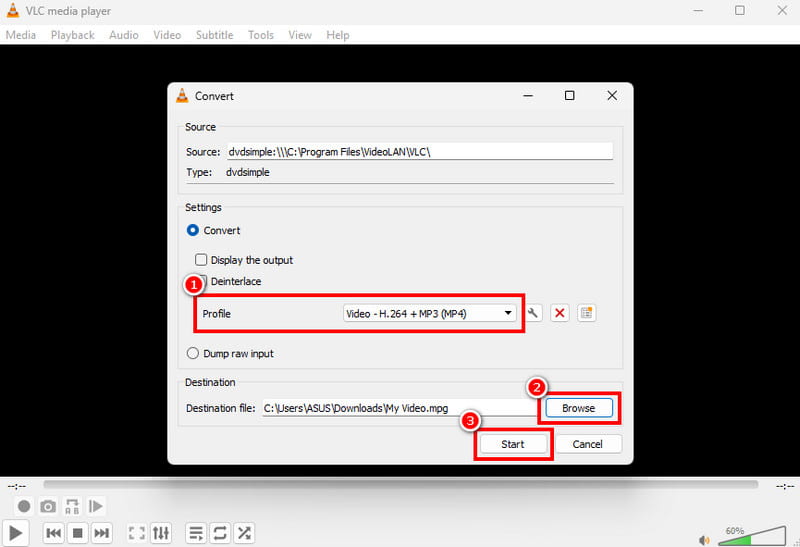
Aşama 3itibaren Profil Bölümde, tercih ettiğiniz formatı seçin. Dosyayı kaydetmek istediğiniz klasörü seçmek için Gözat'a tıklayın. Son olarak, tıklayın. Başlangıç dönüştürme işlemini başlatmak için.
Yöntem 4: MakeMKV ile DVD'yi Dijitale Dönüştürme
DVD'nizi MKV formatına dönüştürmek istiyorsanız, MakeMKV'ye erişebilirsiniz. Bu yazılım, DVD'lerden MKV dosyaları elde etmeye odaklanıyorsanız idealdir. Bu araç ücretsizdir, bu da onu tüm kullanıcılar için ideal ve erişilebilir kılar. Bir DVD'yi dijitale nasıl dönüştüreceğinizi öğrenmek için aşağıdaki adımlara bakın.
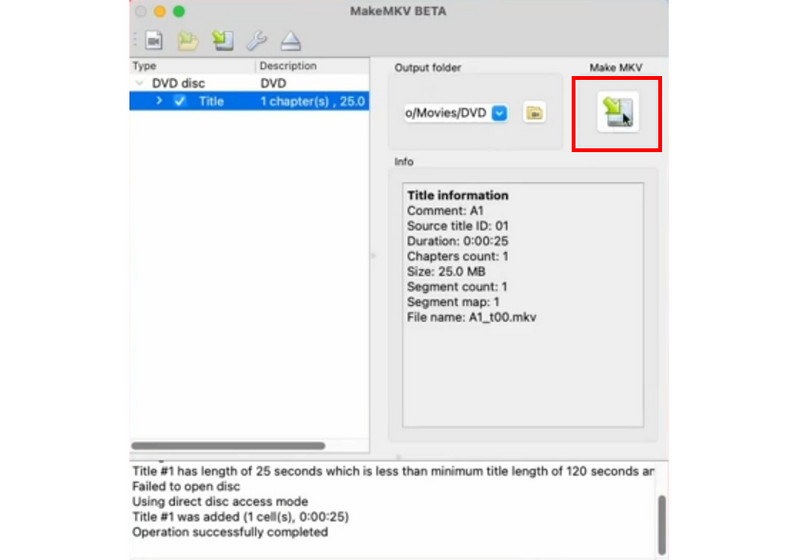
Aşama 1Erişim ve kurulum MakeMKV Mac veya Windows bilgisayarınızda kurulumu tamamladıktan sonra DVD'yi arayüze ekleyin.
Adım 2İşlem tamamlandıktan sonra, tıklayarak DVD'yi MKV'ye dönüştürmeye başlayabilirsiniz. MKV'yi yap Sağ arayüzden butonuna tıklayın.
Aşama 3Son olarak, medya oynatıcınızda videoyu izlemeye başlayabilirsiniz.
Yöntem 5: WinX DVD Ripper ile DVD'yi Dijitale Dönüştürme
DVD'den dijitale dönüştürme işlemi için kullanabileceğiniz bir diğer program ise şudur: WinX DVD KopyalayıcıBu gelişmiş DVD'den dijitale dönüştürücü, ihtiyacınız olan tüm özellikleri sunduğu için mükemmeldir. İstediğiniz formatı seçebilir, kare hızını, bit hızını, en boy oranını ve diğer parametreleri değiştirebilirsiniz. Buradaki tek sorun, kaynak tüketiminin yüksek olmasıdır; bu nedenle, daha sorunsuz bir DVD'den dijitale dönüştürme işlemi için her zaman yüksek özellikli bir bilgisayar kullanın.
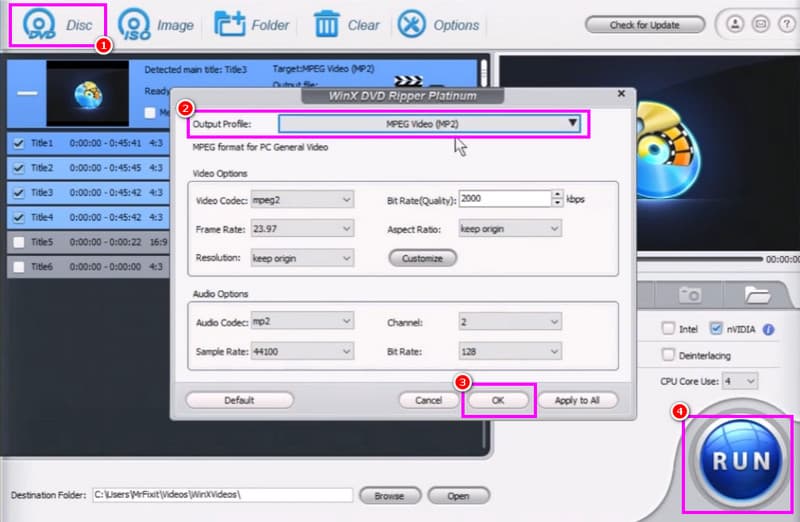
Aşama 1Kurulumu ve başlatmayı tamamladıktan sonra WinX DVD KopyalayıcıDVD'yi eklemek için üzerine tıklayın. DVD Yukarıdaki düğmeler.
Adım 2Ardından, Ayarlar Tercih ettiğiniz formatı seçmeye başlamak için aşağıdaki düğmeye tıklayın. Çıktı profili Bölüm.
Aşama 3Son olarak, tıklayın KOŞMAK DVD'nizi dijitale dönüştürmeye başlamak için.
Profesyonel DVD'den Dijitale Dönüştürme Hizmetlerine Ne Dersiniz?
Dönüştürmenin yanı sıra, profesyonel DVD'den dijitale dönüştürme hizmetlerinden yardım alarak DVD'nizi dijital ortama da dönüştürebilirsiniz.
Profesyonel Hizmetlerden Ne Zaman Yararlanmalısınız?
Eğer geniş bir DVD koleksiyonunuz varsa ve gerekli tüm donanım ve yazılımlara sahip değilseniz, profesyonel bir hizmetten yararlanmanız ideal olacaktır.
DVD'den Dijitale Dönüştürme Maliyeti
Fiyat, hizmet/sağlayıcıya, DVD sayısına ve çıktı formatına bağlı olacaktır. Bazı hizmetler disk başına hizmet bedeli almaktadır.
Size en yakın hizmeti nasıl bulabilirsiniz?
Yakınlarda bir servis bulmanın en iyi yolu, yerel elektronik mağazalarına, video ve fotoğraf servis merkezlerine veya medya dönüştürme şirketlerine bakmaktır.
İle DVD'yi dijitale aktarma Bu eğitimde sunduğumuz tüm yöntemleri kullanarak DVD'lerinizi dijital ortama aktarabilir ve çeşitli medya oynatıcılarda oynatabilirsiniz. Ayrıca, daha iyi, daha sorunsuz ve daha hızlı bir DVD'den dijitale dönüştürme işlemi istiyorsanız, şunu kullanmanızı öneririz: AVAide DVD RipperDönüştürme işleminden sonra istediğiniz sonucu elde etmenizi sağlar, bu da onu herkes için olmazsa olmaz bir dönüştürücü yapar.
YAZAR HAKKINDA

DVD Disk/Klasör/ISO görüntü dosyasını çeşitli biçimlerde kopyalamak ve dönüştürmek için en iyi araç.
Blu-ray ve DVD'yi kopyalayın