Dizüstü bilgisayarınızda veya tabletinizde oynatamadığınız bir DVD'ye sahip olmaktan daha sinir bozucu bir şey yoktur. Modern cihazlar, geçmişin karmaşık kopyalama korumaları ve bölgesel kilitleri için tasarlanmamıştır. Bu açığı kapatmak için bilmeniz gerekenler şunlardır: Kopyalama korumasıyla bir DVD nasıl kopyalanırAşağıda, bu dijital engelleri güvenli ve etkili bir şekilde aşmak için en iyi profesyonel araçları ayrıntılı olarak ele alıyoruz.
Bölüm 1. DVD Kopya Koruması Nedir
DVD kopya koruması, DVD'lerin izinsiz kopyalanmasını, oynatılmasını ve dağıtılmasını önlemek için yürürlüğe konan teknolojilere atıfta bulunur. Bu tür önlemler, söz konusu içerikteki telif haklarını, örneğin filmler, yazılımlar veya müzikler, korsanlıktan korumak ve yaratıcılardan ve dağıtımcılardan gelir elde etmek için alınır.
DVD Kopyalama Koruma Türleri
- CSS (İçerik Karıştırma Sistemi): Ticari DVD'lerde en sık rastlanan koruma yöntemidir. Video verilerini şifrelemek için 40 bitlik bir akış şifreleme algoritması kullanır.
- Bölge Kodları: Bu bir şifreleme değil, bir dağıtım kontrol mekanizmasıdır. Dünya 8 bölgeye ayrılmıştır.
- DRM (Dijital Hak Yönetimi): Şifre çözme yazılımları daha gelişmiş hale geldikçe, stüdyolar Sony ARccOS ve Disney X-project gibi kopyalama araçlarını şaşırtmak için yapısal korumalar getirdi.
- Oynatma Kısıtlamaları: APS ve UIP'ler, video kaydı yapmak veya telif hakkı uyarılarını atlamak istediğinizde video oynatımında kısıtlamalara neden olabilir.
Bölüm 2. DVD Kopyalama Korumasını Aşmanın 3 Yönteminin Karşılaştırılması
| Özellik | MakeMKV | AVAide DVD Ripper | DVDFab |
| Temel Felsefe | Kayıpsız Remuxing | Verimli Hepsi Bir Arada Dönüştürme | Üst Düzey Şifre Çözme |
| Şifre Çözme Gücü | Güçlü (CSS, RC, RCE, Bazı ARccOS) | Güçlü (CSS, Bölge Kodları, UOP'lar, APS) | Kapsamlı (Özel Bulut Şifre Çözme) |
| Çıktı Formatları | Yalnızca MKV (veya ISO/Klasör) | 300'den fazla format (MP4, HEVC, MOV, ProRes, vb.) | 100'den fazla format (AV1, 8K, 3D, Prores) |
| Video kalitesi | 1:1 Bit-Mükemmel (Kodlama Yok) | Esnek (Kayıpsız veya Sıkıştırılmış) | Esnek |
| Donanım ivmesi | Yok (Sadece CPU) | Tam Destek (NVIDIA CUDA, Intel) | Gelişmiş (Çoklu GPU Hızlandırma) |
| Düzenleme Araçları | Hiçbiri | Zengin (Kırpma, Kesme, Filigran, Filtreler) | Orta |
| Dosya boyutu | Büyük boy (~disk başına 4-8 GB) | Optimize edilmiş (Son derece özelleştirilebilir) | Optimize Edilmiş |
| Fiyatlandırma Modeli | Ücretsiz (Beta) / Tek Seferlik Satın Alma | Aylık / Ömür Boyu (En İyi Değer) | Masraflı |
| Hedef kitle | Safkanlar ve Plex/Kodi Meraklıları | İçerik Editörleri ve Ev Kullanıcıları | Medya Toplayıcıları |
Bölüm 3. DVD'deki Kopya Korumasını Çözmenin 3 Yolu
1. AVAide DVD Ripper
DVD koleksiyonlarınızı daha kolay erişilebilen ve saklanabilen bir dijital formata dönüştürmek istiyorsanız, DVD korumasını atlamanız gerekir. AVAide DVD Ripper bölge kodları, Macrovision ve CSS kodlu DVD'ler için seçenekler içerir. Bunlar çok yönlü olmaları ve kalite kaybı yaşamamaları için çeşitli biçimlere dönüştürülebilir. Bir sonraki bölümde DVD kopya korumasını nasıl aşabileceğiniz tartışılacaktır.
- CSS korumalı ve bölge kodlu DVD'lerle uyumluluk.
- DVD'leri MP4, MKV, AVI ve daha birçok formata dönüştürme yeteneği.
- Dönüştürme sırasında orijinal video ve ses kalitesinin korunmasını sağlar.
- Birden fazla DVD'yi aynı anda kopyalamaya olanak sağlar.

 Güvenli indirme
Aşama 1İndir ve Yükle
İşlem AVAideDVD Ripper'ı kendi web sitesinden indirerek başlar. Mevcut talimatları izleyerek yükleyin ve ardından yazılımı açın.
Adım 2Korunan DVD'yi yükleyin
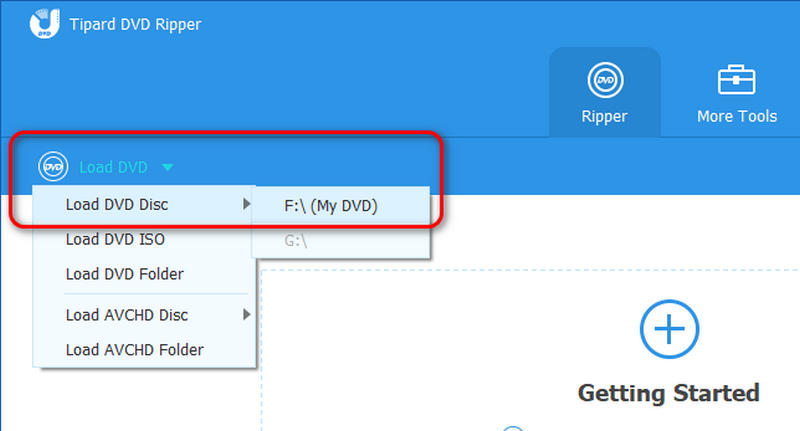
DVD'yi yüklemek için önce onu bilgisayarınızın sürücüsüne yerleştirin. Disk yüklendikten sonra lütfen açılır menüden seçin DVD'yi yükle Seçenek. DVD'niz yüklendiğinde, bu programın DVD'nizdeki kopyalama korumasını atladığı anlamına gelir.
Aşama 3Çıktı Formatını Seçin
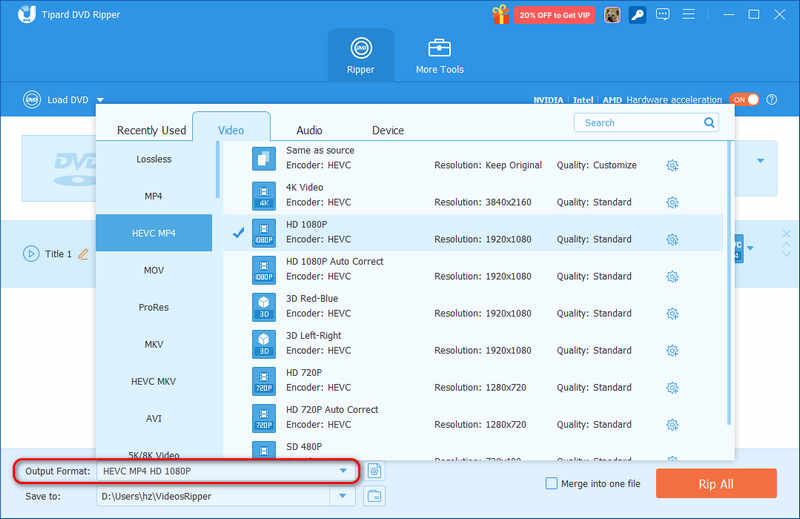
Çeşitli video biçimlerine veya cihaz ön ayarlarına erişebilirsiniz. Çıkış formatı Bölüm. İhtiyaçlarınıza en uygun olanı seçin ve çözünürlüğü, video bit hızını ve diğer ayarları değiştirin.
4. AdımAyarları Yapılandır
Araçları ile videoları kırpın ve gerektiğinde tıklayarak altyazı veya filtre ekleyin Düzenlemek düğmesine tıklayın. Ayrıca CSS ve bölge kodları gibi özellikleri de yazılımdan otomatik olarak kaldıracaktır.
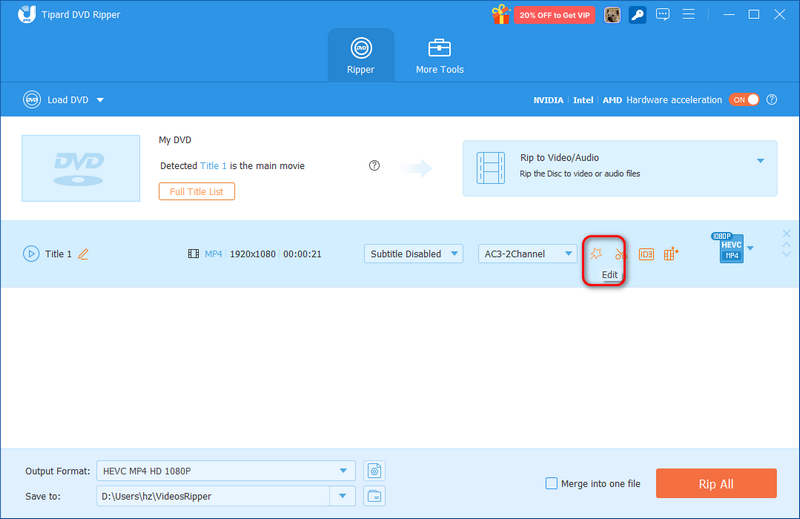
Adım 5DVD'yi kopyala
Son olarak, tuşuna basın Tümünü Kopyala kopya koruma katmanını devre dışı bırakma ve video formatını dönüştürme seçeneği. İşlemleri tamamladığında, dijital dosyanın saklandığı sağlanan çıktı klasörüne bakın.
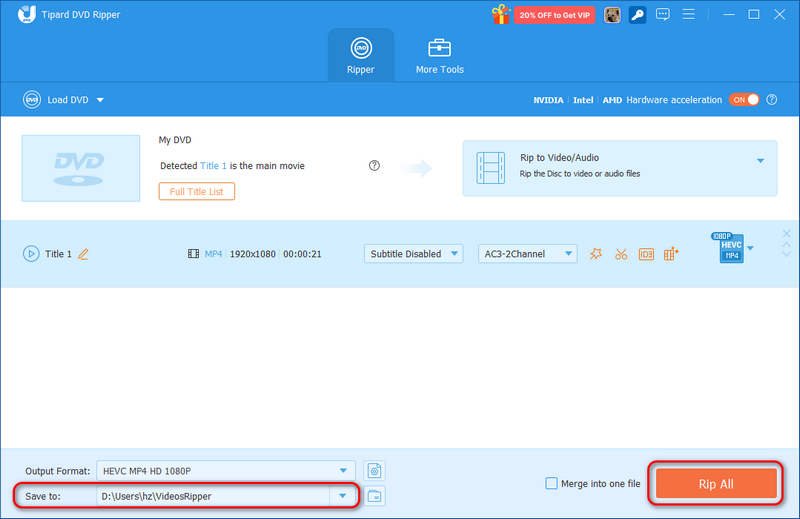
2. MakeMKV
Windows, macOS ve Linux'ta kopyalama korumalı DVD'leri ücretsiz olarak kopyalamak için MakeMKV iyi bir seçenektir. CSS, bölge kodları, DRM ve analog korumalarla kolayca başa çıkabilir. Kopyalama korumasını kaldırma özellikleri yerleşiktir, bu nedenle DVD'nizi doğrudan yükleyebilir ve kayıpsız MKV formatına dönüştürebilirsiniz. Bununla birlikte, MakeMKV, 99-Titles ve uluslararası kötü sektörler gibi daha yeni DVD şifrelemeleriyle başa çıkamaz. Ayrıca, yalnızca kopyalama korumalı DVD'leri kayıpsız MKV videolarına yeniden birleştirebilir, ancak DVD parametreleri günümüzde oldukça eskidir. Bu nedenle, ham DVD videolarını önce düzenlemeniz gerekmedikçe, MKV videolarını da yükseltmeniz gerekebilir.
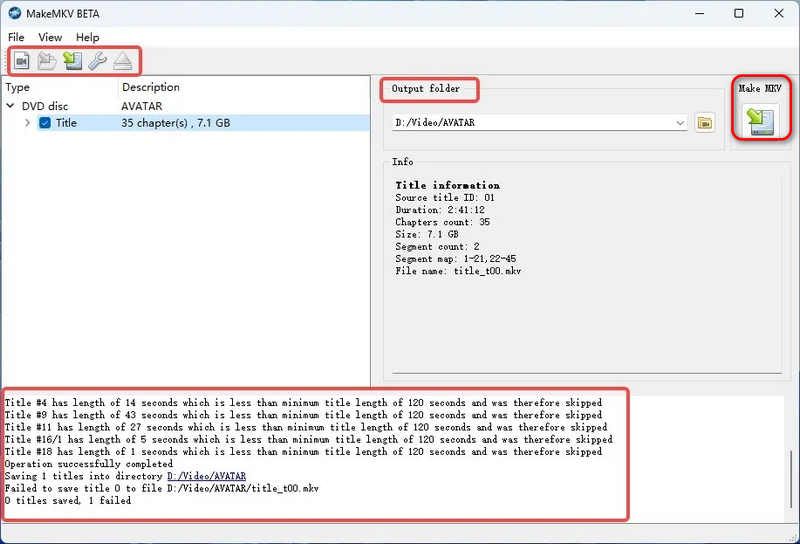
Aşama 1MakeMKV uygulamasını başlatın ve tıklayın. Diski Aç DVD'nizi yüklemek için sol üst köşedeki düğmeye tıklayın. Programda DVD içeriğinizi gördüğünüzde, bu MakeMKV'nin DVD kopyalama korumasını çözdüğü anlamına gelir.
Adım 2Ardından, DVD'deki istediğiniz başlıkları (videoları) seçin. Tüm dosyaları da seçebilirsiniz. Sonra tıklayın. Çıktı dosyası Hedef klasörü seçmek için açılır menü düğmesine tıklayın. Son olarak, tıklayın. MKV'yi yap Kopya korumalı DVD'yi kopyalamak için kullanılan düğme.
3. DVDFab
DVDFab, güçlü ve profesyonel bir disk yönetim yazılımıdır. Eski ve yeni tüm DVD kopyalama koruma yöntemlerini aşabilir. Bulut tabanlı şifre çözme özelliği, en yeni ticari filmlerle bile kolayca başa çıkabilir. DVDFab ayrıca GPU hızlandırmayı destekleyerek DVD kopyalamayı çok hızlı hale getirir. Ham DVD videolarını elde etmeniz gerekiyorsa, kayıpsız MKV çıktısını da destekler.
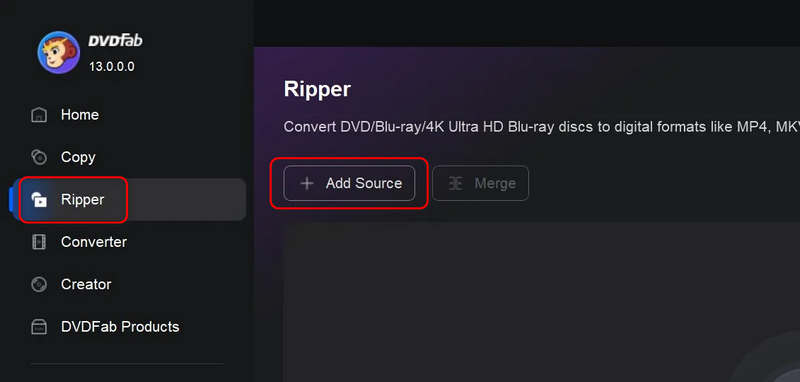
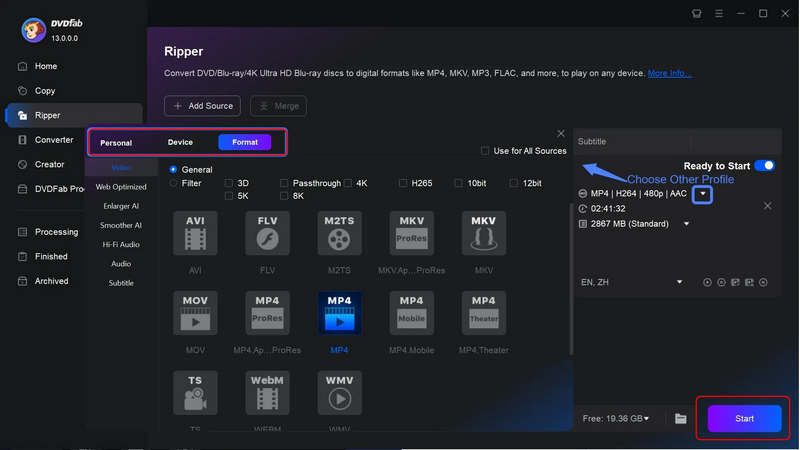
Aşama 1DVDFab uygulamasını başlatın. Seçin. yırtıcı özellik. Ardından, tıklayın Kaynak Ekle DVD'nizi içe aktarmak için düğme.
Adım 2DVDFab, DVD'nizdeki kopyalama korumasını otomatik olarak atlayacaktır. Sadece istediğiniz çıktı profilini seçmeniz yeterlidir. Ardından, tıklayın. Başlangıç DVD'nizi kopyalamak için düğme.
DVD kopya koruma kaldırma DVD'lerinizi herhangi bir kısıtlama olmadan kopyalamanıza olanak tanır. AVAide DVD Ripper, MakeMKV ve DVDFab ile CSS, DRM, bölge kodları ve daha birçok şifreleme yöntemini otomatik olarak kolayca aşabilirsiniz. Herhangi bir manuel işlem gerektirmeden kopyalama korumasını doğal olarak atlayabilirler ve DVD filmlerinizin keyfini farklı ekranlarda ve cihazlarda çıkarabilirsiniz.
YAZAR HAKKINDA

DVD Disk/Klasör/ISO görüntü dosyasını çeşitli biçimlerde kopyalamak ve dönüştürmek için en iyi araç.
Blu-ray ve DVD'yi kopyalayın