Blu-ray oynatıcı, Blu-ray filmlerinizi oynatmak için en iyi araçtır. Ve Blu-ray oynatıcının uzaktan kumandası, oynatmayı rahatça kontrol etmenize yardımcı olabilir. Ancak Blu-ray oynatıcınızı açtığınızda, Blu-ray uzaktan kumandanızın kaybolduğunu veya düzgün çalışmadığını görürsünüz. Blu-ray diskleri uzaktan kumanda olmadan izlemek sizin için bir meydan okumadır.
Ancak, uzak sorunu çözmenin alternatif yolları vardır. Bu makale, 3 etkili yolu keşfedecek Blu-ray diskleri uzaktan kumanda olmadan oynatın. İster Sony, Samsung veya LG Blu-ray Oynatıcınızın uzaktan kumandasını kaybetmiş olun, Blu-ray disklerinizi oynatmak için bir çözüm bulacaksınız.
Bölüm 1. Uzaktan Kumanda Olmadan Blu-ray Nasıl İzlenir
Yol 1. Düğmeleri Kullanarak Blu-ray Diskleri Oynatın
Çoğu Blu-ray oynatıcı, cihazın kendisinde düğmelerle donatılmıştır. Böylece, uzaktan kumandayı kaybetseniz bile bazı temel işlevleri kontrol edebilirsiniz. Bu yerleşik düğmeleri kullanmak, menüler arasında gezinmenizi, seçenekleri belirlemenizi ve Blu-ray disklerinizi manuel olarak oynatmanızı sağlar.
Çoğu Blu-ray oynatıcı için ön veya üst panelde ortak düğmeler bulunur. Bu evrensel düğmeler şunları içerir: Güç, çıkar, Oyna, Duraklat, Atlamak, Durmak, Ses, Menü, ve dahası.
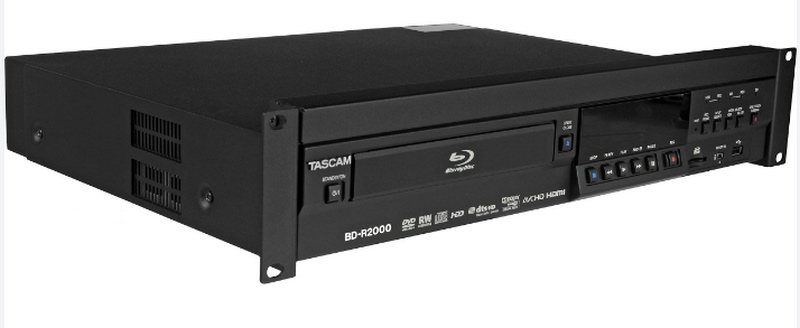
Bu yöntemde uzaktan kumandanın rahatlığı bulunmasa da Blu-ray'i doğrudan oynatmanın güvenilir bir yoludur.
Not: Düğmeler konusunda emin değilseniz, önce Blu-ray oynatıcı kılavuzunu okuyun. Ardından, ayrıntılı düğme bilgilerini alabilirsiniz.
2. Yol. Akıllı Telefonda Universal Remote Uygulaması ile Blu-ray oynatın
Blu-ray oynatıcınızda fiziksel düğmeler yoksa başka bir yol da akıllı telefonunuza evrensel bir uzak uygulama indirmektir. Uygulamayı iPhone veya Android cihazınıza indirebilirsiniz. Ardından uygulama, telefonunuzu sanal bir uzaktan kumandaya dönüştürmenize yardımcı olabilir. İndirdikten sonra, akıllı telefonunuzun Blu-ray oynatıcınızla aynı Wi-Fi ağına bağlı olduğunu doğrulamanız gerekir. Yapılandırmadan sonra, Blu-ray oynatıcıyı uygulamanın arayüzü aracılığıyla kontrol edebilirsiniz.
Piyasada Blu-ray oynatıcıyı kontrol etmek için popüler evrensel uzak uygulamalar bulunmaktadır. Örneğin, AnyMote, Peel Smart Remote, SURE Universal Remote, ASmart Remote IR vb. indirebilirsiniz. Bu uygulamalar genellikle Sony, LG, Samsung, Panasonic, Philips vb. gibi tanınmış Blu-ray oynatıcı markalarıyla uyumludur.
Ayrıca, bazı Blu-ray oynatıcılarda yerleşik uzak uygulamalar bulunur. Örneğin Sony'yi ele alalım. Sony Blu-ray oynatıcı için bir uzaktan kumanda uygulaması kullanabilirsiniz. İşte sizin için adımlar.
Bir Sony Blu-ray oynatıcıyı uzaktan kumanda olmadan kullanma
Aşama 1İndir Sony Evrensel Uzaktan Kumanda Google Play Store'dan uygulama. Android telefonunuzda açın.
Adım 2Musluk Sony BluRay Oynatıcılar Blu-ray oynatıcınızı bağlamak için Lütfen Blu-ray oynatıcınızın açık olması ve bu telefonla aynı Wi-Fi ağına bağlı olması gerektiğini onaylayın.
Aşama 3Bağlandıktan sonra, menüler arasında gezinebilir ve oynatma seçeneklerini belirleyebilirsiniz. Ardından, Sony Blu-ray oynatıcının uzaktan kumandası olmadan filmlerinizin keyfini çıkarabilirsiniz.
Not: Lütfen tüm akıllı telefonların kızılötesi (IR) blaster içermediğini unutmayın. Ancak çoğu evrensel uzak uygulama, Blu-ray oynatıcıyı kontrol etmek için bir IR blaster gerektirir. Evrensel bir uzak uygulama kullanmadan önce, akıllı telefonunuzda IR blaster olup olmadığını kontrol edin. Cihazınızda yoksa uygulamanın desteklediği diğer yöntemleri arayın. Örneğin, Wi-Fi veya Bluetooth'u deneyebilirsiniz.
3. Yol. Blu-ray Filmleri Avaide Blu-ray Oynatıcı ile Oynatın
Blu-ray'de uzaktan kumanda olmadan düğmelere basmak veya telefonunuza uzak bir uygulama indirmek biraz karmaşıktır. Ancak Blu-ray filmleri izlemeyi seviyorsunuz, bu yüzden onları Blu-ray Oynatıcıdan daha iyi oynatmanın yolu nedir?
Bilgisayarınızda bir Blu-ray disk izlemek harika bir fikirdir. Fiziksel Blu-ray oynatıcı veya uzaktan kumanda kısıtlamalarını ortadan kaldırmanıza yardımcı olabilir. En sevdiğiniz Blu-ray filminizi oynatmak için aşağıdakiler gibi bir yazılım indirebilirsiniz: AVAide Blu-ray Oynatıcı. Bu güçlü yazılımla Blu-ray videoların keyfini 4K kalitesine kadar çıkarabilirsiniz. Bu sırada oynatma işlevlerini doğrudan klavye veya fare ile kontrol edebilirsiniz. Ayrıca oynatıcıyı DVD'lerinizi, ISO dosyalarınızı ve dijital videolarınızı oynatmak için kullanabilirsiniz.

ÜCRETSİZ İNDİR Windows 7 veya üzeri için
 Güvenli indirme
ÜCRETSİZ İNDİR Mac OS X 10.13 veya üzeri için
Güvenli indirmeBir Blu-ray diski uzaktan kumanda olmadan oynatmak için izlenecek adımlar şunlardır:
Aşama 1Blu-ray oynatıcı yazılımını masaüstünüze indirin. Bilgisayarınızın disk sürücüsüne bir Blu-ray disk yerleştirin. Ardından, tıklayın Diski Aç Yeni pencereye girmek için ana arayüzde

Adım 2Az önce yüklediğiniz Blu-ray diski seçin. Bundan sonra tıklayın tamam diski yüklemeye devam etmek için

Aşama 3Artık yazılım, Blu-ray filminizi uzaktan kumanda olmadan otomatik olarak oynatacaktır. Ve oynatma kontrol penceresini görüntüleyebilirsiniz. Oradan, gibi düğmelerde gezinebilirsiniz. Sonraki, Duraklat, Durmak, çıkar, ve dahası.

tıkladığınızda Durmak düğmesine basarsanız, oynatma penceresinden çıkar. ve eğer tıklarsanız çıkar düğmesine doğrudan basarsanız, Blu-ray diskinizi otomatik olarak çıkarır. Sonuç olarak, uzaktan kumandanızı kaybetmiş olsanız bile en sevdiğiniz Blu-ray filmlerinizi oynatmanın alternatif bir yolunu bulabilirsiniz.
İpuçları: Yüksek kaliteli Blu-ray filmlerinizi bir Windows bilgisayarda oynatmak için ücretsiz bir yazılım istiyorsanız, Windows için ücretsiz Blu-ray oynatıcılar burada.
Bölüm 2. Blu-ray'i Uzaktan Kumanda Olmadan Kullanmayla İlgili SSS
VLC, Blu-ray diskleri oynatabilir mi?
Hayır. VLC medya oynatıcı, Blu-ray disklerin oynatılmasını desteklemez. Blu-ray disk oynatma, özel lisanslama ve şifre çözme yetenekleri gerektirir. Ancak bunlar varsayılan olarak VLC'ye dahil değildir. Ancak, bilgisayarınızda Blu-ray ISO dosyalarını veya klasörlerini oynatmak için VLC'yi kullanabilirsiniz. Ayrıca, şunları da yapabilirsiniz: VLC ile DVD yazmak.
Sony Blu-ray uzaktan kumandayı TV'ye programlayabilir miyim?
Evet. TV'nizi çalıştırmak için bir Sony Blu-ray uzaktan kumanda programlamak da mümkündür. Birçok Sony Blu-ray uzaktan kumanda, evrensel veya çok markalı kontrol özellikleriyle birlikte gelir. Uzaktan kumandanın, TV'ler gibi diğer cihazları kontrol edecek şekilde programlanmasını sağlar.
Sony Blu-ray oynatıcı için evrensel uzaktan kumanda kodu nasıl alınır?
Evrensel uzaktan kumandanızla birlikte verilen kullanım kılavuzunda veya talimat kılavuzunda bulabilirsiniz. Üreticinin web sitesinde de bulabilirsiniz.
Samsung Blu-ray oynatıcımı uzaktan kumanda olmadan kullanabilir miyim?
Evet. Uzaktan kumandayı kaybederseniz, bir Samsung Blu-ray oynatıcı uzaktan kumanda uygulaması size yardımcı olabilir. Ancak uygulamanın Samsung Blu-ray oynatıcınızla uyumluluğunu onaylamalısınız.
Kaybetmek Blu-ray oynatıcının uzaktan kumandası Bu, film gecenizin sonu anlamına gelmez. Uzaktan kumanda eksikliğini Blu-ray oynatıcının düğmelerini kullanarak, evrensel bir uzaktan kumanda uygulaması indirerek veya AVAide Blu-ray Oynatıcı kullanarak giderebilirsiniz. Ardından, Blu-ray koleksiyonlarınızın keyfini çıkarmaya devam edebilirsiniz.
Lütfen Blu-ray oynatıcınızın marka ve modeline göre bu yöntemleri deneyiniz. Ardından çözümü bulacak ve Blu-ray izlemeye başlayacaksınız. Blu-ray oynatıcı hakkında başka sorularınız varsa aşağıya yorum yapın.
Blu-ray, DVD, 4K UHD ve diğer video/ses dosyalarını oynatmak için tam özellikli multimedya oynatıcı.