


Fiziksel DVD'ler hala destekleniyor, ancak dizüstü bilgisayarlarla destek artık o kadar kolay değil. Hatta işletim sistemleri bile artık disk oynatmayı normal olarak kabul etmiyor. Windows yerel DVD oynatmaya izin vermezken, Mac dizüstü bilgisayarlar ek donanıma bağımlı. Bu değişiklik, çoğu insanın merak etmesinin nedenidir. Laptoplarda DVD nasıl oynatılır Günümüzde, aşağıda tartışıldığı gibi, dahili sürücüler, harici sürücüler ve dijital dönüştürme seçenekleri mevcuttur.
Bölüm 1: DVD Sürücüsü Olan Bir Dizüstü Bilgisayarda DVD Nasıl Oynatılır
Dizüstü bilgisayarınızda optik sürücü varsa veya dizüstü bilgisayarınız harici bir cihazda optik sürücüyü destekleyecek bileşene sahipse, en iyi yöntem dizüstü bilgisayarda özel bir DVD oynatıcı kullanmaktır. Günümüz sistemlerinde genellikle DVD desteği bulunmaz ve bu da diskin başlatıldığında çökmesine neden olur. AVAide Blu-ray Oynatıcı Bu ürün, karmaşık kurulum gerektirmeden istikrarlı oynatma, disk algılama ve net kontroller sağlayarak bu eksikliği gideriyor.
Aşama 1Bu adımdan sonra ekleyeceğiniz indirme düğmesine tıklayarak AVAide Blu-ray Player'ı indirin ve kurun. Kurulum tamamlandıktan sonra, disk oynatma için programı başlatın.

ÜCRETSİZ İNDİR Windows 7 veya üzeri için
 Güvenli indirme
ÜCRETSİZ İNDİR Mac OS X 10.13 veya üzeri için
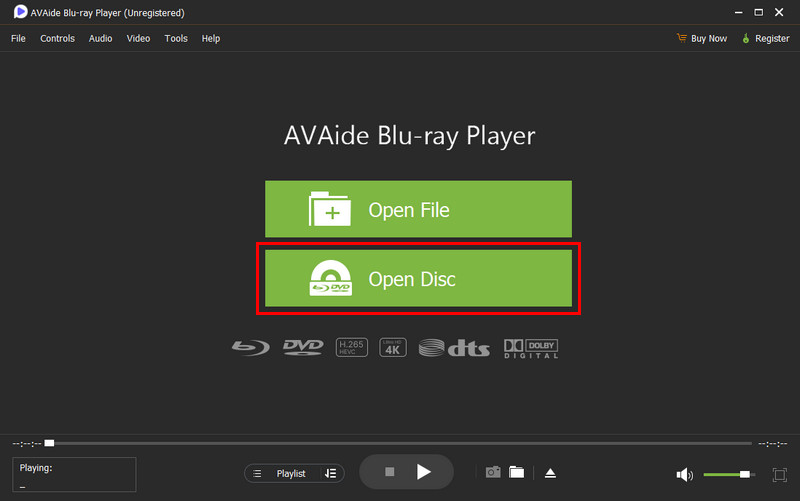
Güvenli indirmeAdım 2İzlemek istediğiniz DVD'yi dizüstü bilgisayarınızın optik disk sürücüsüne veya harici bir sürücüye takın. Disk algılandığında tıklayın. Diski Aç Ana arayüzde, içeriği yüklemek istediğiniz disk konumunu seçin.
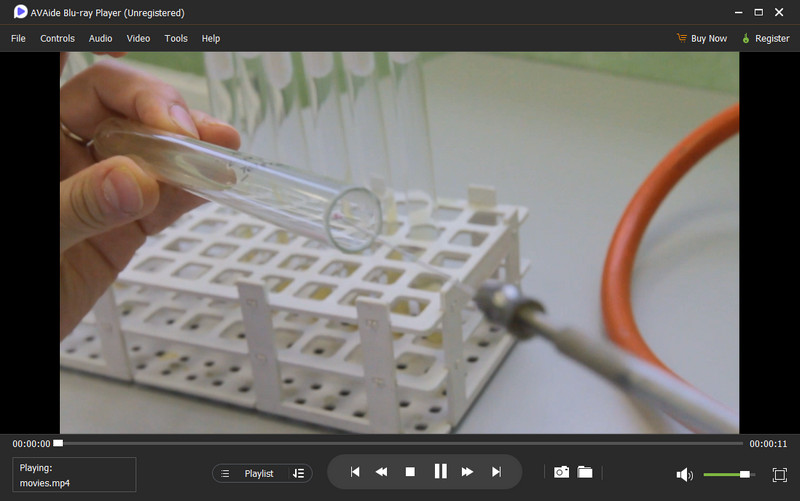
Aşama 3Yükleme tamamlandıktan sonra film otomatik olarak oynatılmaya başlar. Ekrandaki oynatma kontrollerini kullanarak filmi duraklatabilir, durdurabilir, ses seviyesini ayarlayabilir veya diğer izleme seçeneklerini yönetebilirsiniz.
Bu adımları izlemek, birçok kullanıcının hala sorduğu yaygın bir soruyu yanıtlıyor: Dizüstü bilgisayarımda DVD oynatma varsayılan olarak çalışmıyorsa nasıl oynatırım? Cihazınızda dahili sürücü yoksa, harici sürücü yöntemi için 2. Bölüme geçin.
Bölüm 2: Harici Sürücü Kullanarak Dizüstü Bilgisayarda DVD Oynatma
Dizüstü bilgisayarınızda dahili DVD sürücüsü olmasa bile, harici bir sürücü kullanarak en sevdiğiniz disklerin keyfini çıkarabilirsiniz. Birçok kişi, disk yuvası olmayan bir dizüstü bilgisayarda DVD'yi nasıl oynatacağını merak ediyor. Eğer kullandığınız oynatıcı diski tanımıyorsa, AVAide Blu-ray Oynatıcı Önceki çalışmaları güvenilir bir şekilde entegre ettik ve uyumluluk sorunlarını giderdik.
Aşama 1Harici DVD sürücüsünü bir USB bağlantı noktası kullanarak dizüstü bilgisayarınıza takın. Medya oynatıcınızı açmadan önce sürücünün açık olduğundan ve sisteminiz tarafından tanındığından emin olun.
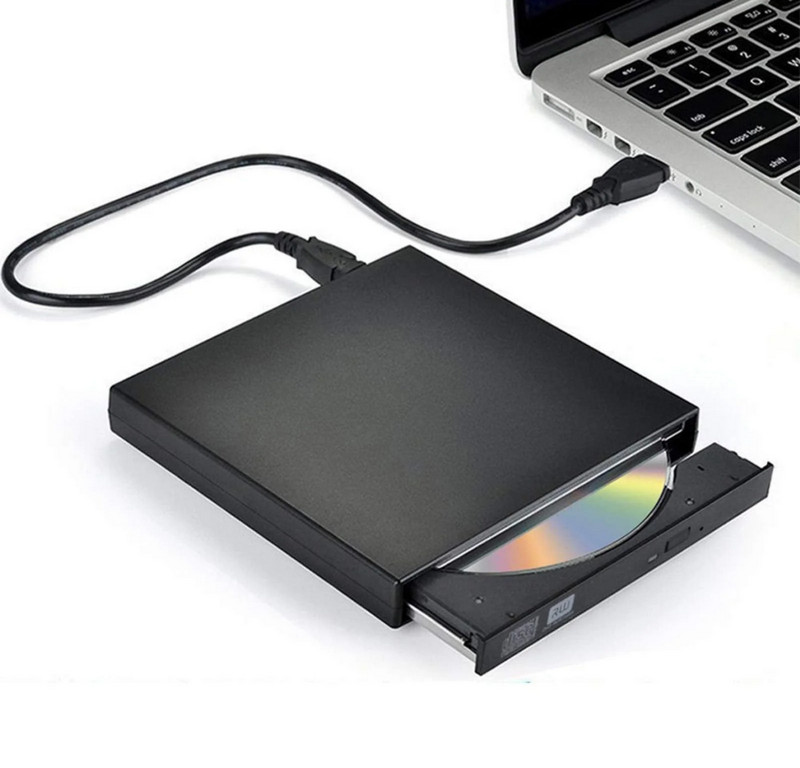
Adım 2İzlemek istediğiniz DVD'yi harici sürücüye takın. Medya oynatıcınızı açın, "DVD Yükle" veya "Diski Aç" seçeneğine tıklayın ve diskin konumunu seçin. Program diski okuyacak ve oynatılmaya hazır hale getirecektir.
Aşama 3DVD yüklenir yüklenmez film veya dizi oynatılmaya başlar. Oynatma düğmeleriyle tam kontrolün keyfini çıkarın - istediğiniz zaman duraklatın, durdurun, ses seviyesini ayarlayın veya bölümler arasında geçiş yapın.
Bu yöntemle, dahili sürücü olmadan dizüstü bilgisayarımda nasıl DVD oynatabileceğimi artık biliyorsunuz. Hatta yayın akışı için tasarlanmış dizüstü bilgisayarlarda bile, harici DVD sürücüleri Fiziksel DVD'lerin keyfini çıkarmaya devam etmeyi kolaylaştırın. 3. Bölümde, diskleri tamamen atlayıp anında erişim için dijital dosyalara dönüştürmeyi göstereceğiz.
Bölüm 3: Bir DVD'yi Dizüstü Bilgisayarda Oynatmak İçin Dijital Ortama Nasıl Kopyalayabilirsiniz?
Birçok kullanıcı, her seferinde fiziksel bir diske ihtiyaç duymadıkları zaman bir DVD'yi dizüstü bilgisayarda nasıl oynatacaklarını merak ediyor. DVD'leri dijital dosyalara dönüştürmek en basit çözümdür. AVAide DVD RipperYüksek kaliteyi koruyabilir, çıktı ayarlarını kontrol edebilir, birden fazla formatı destekleyebilir ve hatta şifreli DVD'leri bile işleyebilirsiniz. Bu sayede DVD kütüphanenize dizüstü bilgisayarınızdan istediğiniz zaman erişebilirsiniz.
Aşama 1Windows veya Mac dizüstü bilgisayarınız için AVAide DVD Ripper'ı indirmek için aşağıdaki Ücretsiz İndir düğmesine tıklayın. Ekranda yazılanları izleyerek yükleyin ve programı açın. İlk adım, dönüştürme işleminin sorunsuz gerçekleşmesi için yazılımı hazırlamaktır.
ÜCRETSİZ İNDİR Windows 7 veya üzeri için
Güvenli indirmeÜCRETSİZ İNDİR Mac OS X 10.13 veya üzeri için
Güvenli indirmeAdım 2Diski dizüstü bilgisayarınızın dahili sürücüsüne veya harici bir DVD sürücüsüne takın. Programda, tıklayın. DVD'yi yükle Sol üst köşedeki düğmeyi kullanabilirsiniz. Fiziksel disk yerine dijital bir kopyanız varsa, DVD ISO dosyasını veya DVD klasörünü de yükleyebilirsiniz.
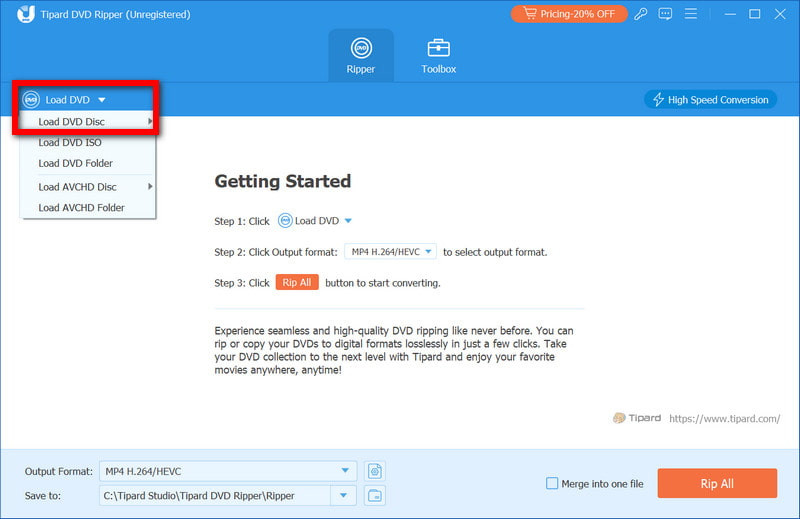
Aşama 3DVD'niz yüklendikten sonra tüm başlıkları, altyazıları ve süreleri göreceksiniz. Tıklayın Tümünü Kopyala Açılır menüden tercih ettiğiniz formatı seçin, örneğin MP4.
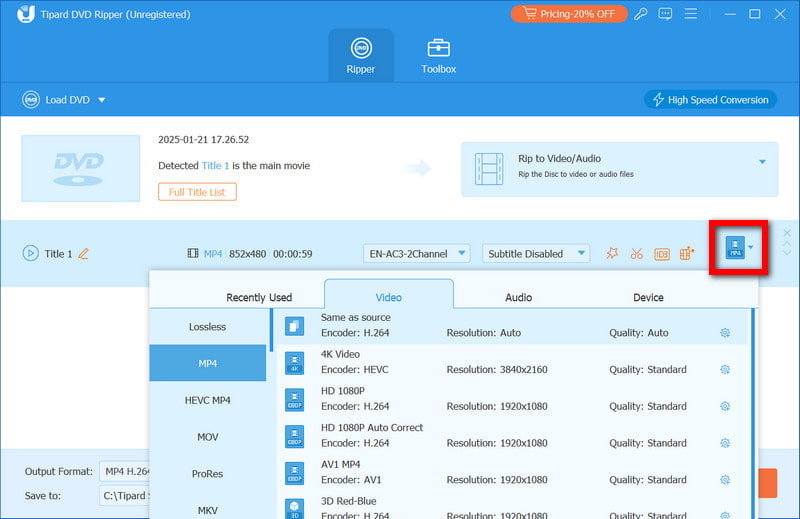
4. AdımDönüştürülen dosyalar için "Kaydetme yeri" alanından bir klasör seçin. Ardından tıklayın. Tümünü Kopyala İşleme başlamak için. İşlem tamamlandığında, dijital dosyalarınıza hemen erişebilirsiniz. Artık fiziksel diske ihtiyaç duymadan bir DVD'yi dizüstü bilgisayarınızda kolayca oynatabilirsiniz.
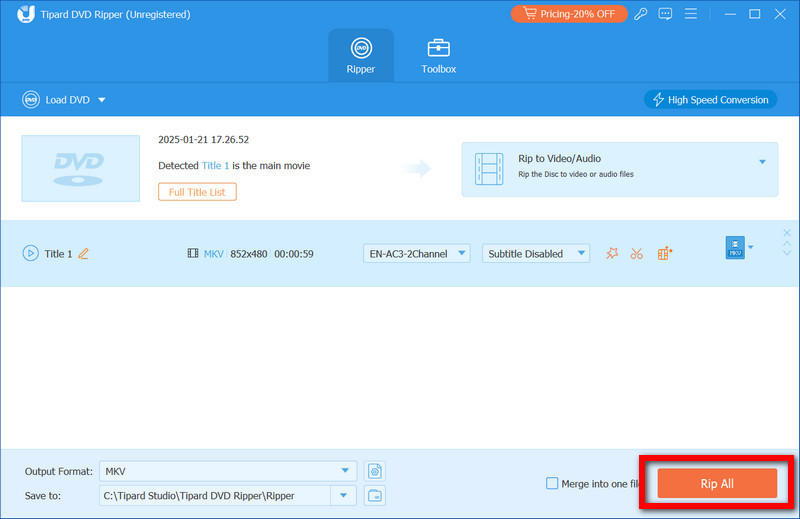
DVD kopyalama bölümü Bu sayede yüksek kaliteli oynatma, esnek çıktı seçenekleri ve en sevdiğiniz filmlere veya dizilere dizüstü bilgisayarınızda istediğiniz zaman anında erişim sağlanır.
Bölüm 4: DVD Windows veya Mac'te Tanınmazsa Ne Olur?
Bazen, yukarıdaki adımları izledikten sonra bile dizüstü bilgisayarınız DVD'yi algılamayabilir. Birçok kullanıcı, diski taktıktan sonra hiçbir şey olmadığında dizüstü bilgisayarda DVD'yi nasıl oynatacaklarını soruyor. Bu sorun genellikle donanım, yazılım veya bölge kısıtlamalarından kaynaklanır ve genellikle birkaç basit kontrolle çözülebilir.
1. DVD sürücünüzü kontrol edin.
Diskin temiz olduğundan, çizik veya parmak izi bulunmadığından emin olun. Harici bir sürücü kullanıyorsanız, iyi bir şekilde takılı olduğundan emin olun. Windows'ta, sürücünün Dosya Gezgini'nde görünür olduğundan emin olun; Mac'te ise Finder veya Disk Yardımcı Programı'nı inceleyin. Bu kontroller, "Disk tanınmadığında DVD'mi dizüstü bilgisayarımda nasıl oynatabilirim?" sorusuna yanıt verir.
2. Sürücüleri Güncelle veya Yeniden Yükle (Windows)
Eski veya hasarlı sürücüler DVD sürücünüzü göstermeyebilir. Aygıt Yöneticisi'ni açın, DVD/CD-ROM sürücünüzü bulun ve sürücüyü güncelleyin. Bu işe yaramazsa, Aygıt Yöneticisi'nde sürücüyü çalıştırın ve kaldırın, ardından otomatik olarak yüklemek için dizüstü bilgisayarınızı yeniden başlatın. Bu adım, sistem yanıt vermezken dizüstü bilgisayarda DVD oynatmanın nasıl yapılacağını merak eden herkes için gereklidir.
3. Bölge Ayarlarını Doğrulayın
Bazı DVD'ler bölge kilidine sahiptir. DVD'nin bölgesi sürücü ayarlarınızla eşleşmiyorsa, oynatılamayabilir. Doğru bölgeyi doğrulamak için sürücü özelliklerini kontrol edin. Çoğu sürücünün yalnızca sınırlı sayıda bölge değişikliğine izin verdiğini unutmayın. Bu, bölge korumalı diskleri dizüstü bilgisayarlarında nasıl oynatacaklarını soran kullanıcılara yardımcı olur.
4. Farklı bir medya oynatıcı deneyin.
DVD okunabiliyor ancak oynatılamıyorsa, varsayılan medya oynatıcınızın disk formatını okuyamaması olasıdır. Hem Windows hem de Mac'te DVD oynatabilen bir medya oynatıcıda oynatın. Bu, sık sorulan bir diğer soruyu da yanıtlıyor: Dahili yazılım çalışmadığında dizüstü bilgisayarda DVD nasıl oynatılır?
Doğru yaklaşımla, dizüstü bilgisayarda DVD oynatmak oldukça kolay olabilir. Dahili sürücü, harici sürücü kullanıyor olun veya DVD'leri dijital dosyaya dönüştürüyor olun, filmlerinizi istediğiniz zaman izleyebilirsiniz. Bu eğitim, her işlemin basit prosedürlerini gösterir ve size yardımcı olur. Dizüstü bilgisayarda DVD oynatıcı nasıl kullanılır? Hiçbir sorun yaşamadan.
Blu-ray ve DVD disklerini, klasörleri ve ISO dosyalarını dizüstü bilgisayarınızda sorunsuz bir şekilde oynatın.


