


Birçok Mac kullanıcısı, macOS'un Blu-ray oynatmayı desteklemediğini öğrenince şaşırıyor. Mac'inize bir Blu-ray sürücüsü bağlasanız bile, sistem filmi doğrudan oynatamaz. Mac'te Blu-ray film izlemek için iyi bir sisteme ihtiyacınız var. Mac'iniz için Blu-ray oynatıcı yazılımı en iyi deneyimi elde etmek için. Bu makale bir üst listeyi tanımlar ve en iyi kararı verebilmeniz için her oyuncuyu inceler.
Bölüm 1: Mac için En İyi 6 Blu-ray Oynatıcı
Çoğu ticari Blu-ray film, AACS şifrelemesiyle korunmaktadır. Blu-ray oynatma yazılımı, filmi şifresini çözmek için sistem kütüphanelerinde depolanan AACS anahtarlarına erişmelidir. Ancak macOS, uygulamaların korunan sistem kaynaklarına erişimini kısıtlayan bir sanal alan güvenlik modeli kullanır. Bu nedenle Mac'te Blu-ray oynatma zordur.
İlk 1: Mac için AVAide Blu-ray Oynatıcı
Ticari Blu-ray diskler şifrelenir ve telif hakkı korumalıdır. Medya oynatıcıların yalnızca bir kısmı şifrelemeyi atlayabilir ve tüm içeriği okuyabilir. AVAide Blu-ray Oynatıcı Mac için, neredeyse tüm Blu-ray diskleri açabilen, Mac'teki en iyi Blu-ray oynatıcılardan biridir.
Ana Özellikler:
- Mac'te neredeyse tüm Blu-ray diskleri, ISO'ları ve klasörleri açın.
- Şifreli Blu-ray, DVD'ler ve dijital videoları destekler.
- Özel seçenekler ve video efektleri ekleyin.
- Videoları yönetmek ve oynatmak için oynatma listeleri oluşturun.
- Blu-ray oynatmayı tamamen kontrol edin.
- Intel ve Apple Silicon desteği.
- Artıları
- Bu Mac Blu-ray oynatıcının kullanımı kolaydır.
- Çok çeşitli özel seçenekler ve kullanışlı araçlar içerir.
- Blu-ray dahil neredeyse tüm video formatlarını destekler.
- Yazılım, orijinal video kalitesini korur.
- Eksileri
- Blu-ray oynatıcıyı sabit diskinize yüklemeniz gerekir.
İlk 2: VLC
VLC medya oynatıcı Birçok video ve ses formatını destekleyen popüler, ücretsiz ve açık kaynaklı bir medya oynatıcısıdır. Birçok kullanıcı merak ediyor... VLC Blu-ray oynatabilir mi? Mac'te. Aslında VLC, şifrelenmemiş Blu-ray diskleri oynatabilir, ancak ticari Blu-ray filmler genellikle ek AACS kütüphaneleri gerektirir.
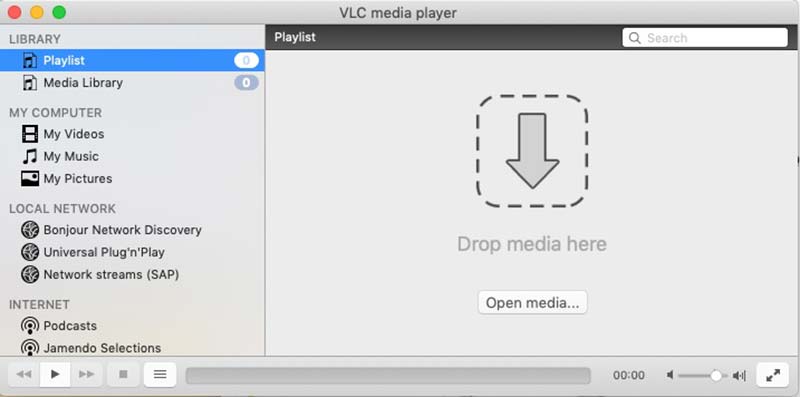
Ana Özellikler:
- Şifrelenmemiş Blu-ray, DVD ve videoları oynatın.
- Çevrimiçi videoları indirin.
- Çok sayıda codec içeren büyük bir paket ekleyin.
- Temel ve gelişmiş oynatma kontrolleri sunar.
- VLC 3.0.18 sürümünden itibaren yerel Apple Silicon desteği mevcuttur.
- Artıları
- Mac için bu Blu-ray oynatıcı tamamen ücretsizdir.
- Son derece özelleştirilebilir.
- Eklentilerle genişletilebilir.
- Eksileri
- VLC, ek kütüphaneler olmadan AACS veya BD+ şifrelemesini çözemediği için yalnızca şifrelenmemiş Blu-ray diskleri oynatabilir.
İlk 3: Macgo
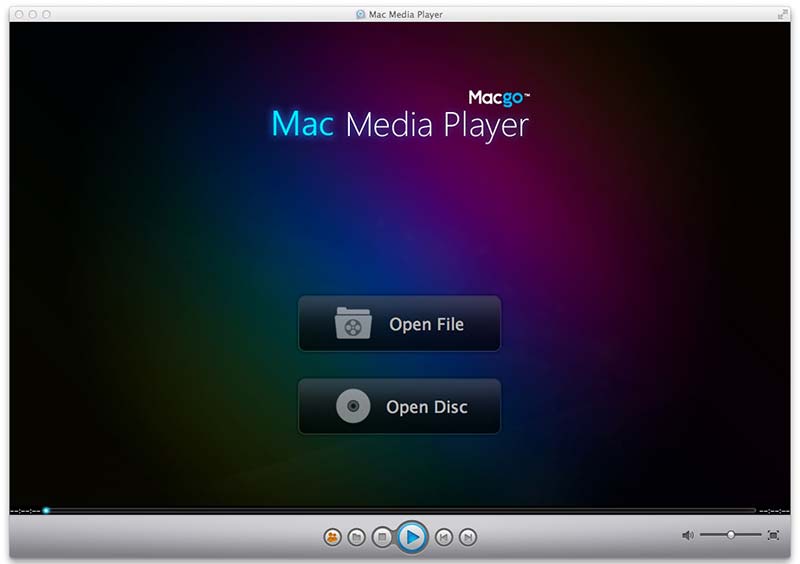
Macgo, Mac için en iyi Blu-ray oynatıcılardan biridir. Temel özelliklere sahip ücretsiz bir sürüm ve lisans başına $39.95'e mal olan tam özelliklere sahip bir profesyonel sürüm sağlar. Araştırmaya göre pro versiyonu Blu-ray diskleri sorunsuz oynatıyor.
Ana Özellikler:
- Ses ve video ayarları üzerinde kontrol.
- Özelleştirilebilir kaplamalarla birlikte gelir.
- Esnek planlar sunun.
- Ticari amaçlı Blu-ray diskleri oynatın.
- Rosetta çevirisi aracılığıyla Apple Silicon üzerinde çalışır.
- Artıları
- Mac ve PC'ler için çok yönlü bir Blu-ray oynatıcı yazılımıdır.
- Yerleşik BluFast MX, Mac kullanıcılarına sorunsuz bir deneyim sunar.
- Video kalitesi iyi.
- Eksileri
- Ücretsiz sürüm oynayamaz 4K çözünürlük videolar.
- 3D içeriği desteklemiyor.
İlk 4: Elmedia Player
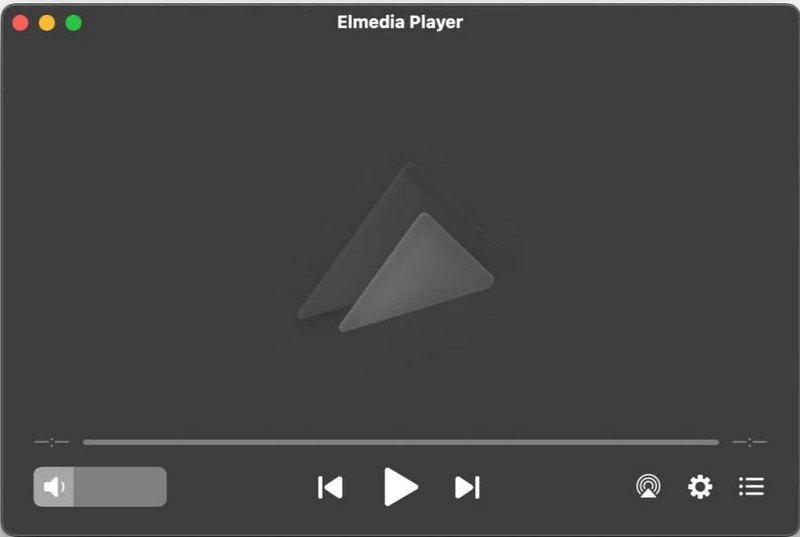
Elmedia Player, özellikle macOS için tasarlanmış popüler bir Blu-ray oynatıcıdır. Modern tasarımı ve yerleşik akış özellikleriyle Elmedia Player, çok yönlü bir medya oynatıcı isteyen Mac kullanıcıları için uygun bir seçenektir.
Ana Özellikler:
- Ekstra kodek veya yazılıma ihtiyaç duymadan Mac'inizde Blu-ray oynatın.
- Videoyu Apple TV'ye, akıllı TV'lere veya DLNA özellikli cihazlara aktarın.
- Özel ayarlara tam kontrol imkanı sağlayın.
- Ses ve video senkronizasyonu ve video tarama çizgilerini giderme özelliği sunar.
- Intel ve Apple Silicon desteği.
- Artıları
- 4K çözünürlükte Blu-ray disk oynatın.
- Çok sayıda video ve ses özelleştirme ayarı sunar.
- Kişiselleştirilmiş çalma listeleri oluşturma desteği.
- Eksileri
- Ekran kaydı desteklenmiyor.
İlk 5: DVDFab Ultra HD Oynatıcı
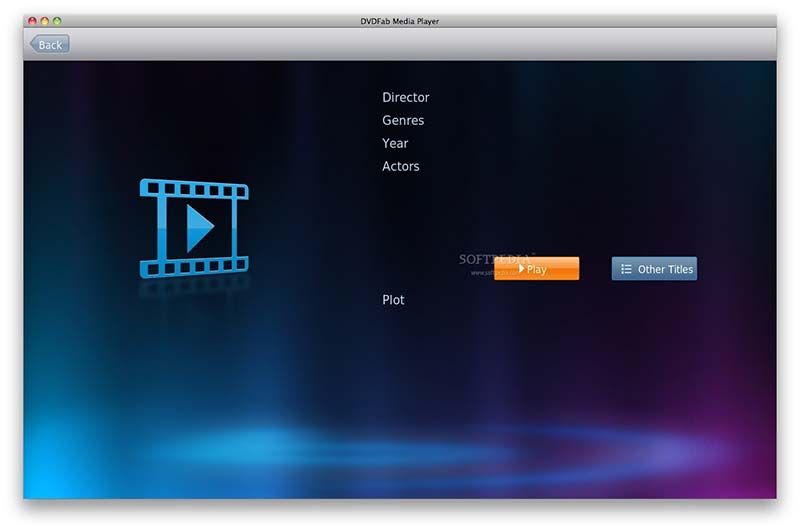
DVDFab Player, çevrimiçi videolardan Blu-ray disklere kadar her türlü medya dosyasını masaüstünüzde oynatmanıza olanak tanır. İstediğiniz zaman filmlerinizi açmanız, arkanıza yaslanmanız ve keyfini çıkarmanız yeterli. Bu, ortalama insanlar arasında popüler olmasını sağlar.
Ana Özellikler:
- Mac'inizde Blu-ray diskleri 4K kalitesinde oynatın.
- Kullanımı ve kontrolü kolay.
- Oynatma listeleriyle videoları yönetin.
- PC ve TV oynatma modlarını destekler.
- Apple Silicon işlemcili Mac'ler için optimize edilmiştir.
- Artıları
- Videolarda harika renk, kontrast ve keskinlik sunar.
- Blu-ray diskleri, ISO görüntülerini ve klasörleri oynatabilir.
- Bu oynatıcı hem 2D hem de 3D içeriği destekler.
- Eksileri
- Ücretsiz sürüm sınırlıdır.
En İyi 6: Leawo Blu-ray Oynatıcı
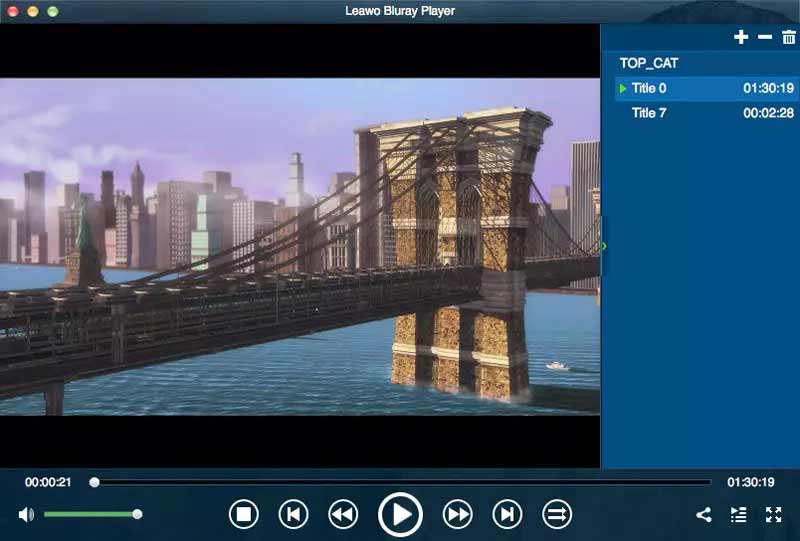
Leawo Blu-ray Player, Mac ve PC'lerde bulunan bir medya oynatıcı ve Blu-ray oynatıcıdır. İyi görüntüleme deneyimi, onu piyasadaki en iyi oynatıcı yazılımlarından biri yapar. Diğer oyuncuların aksine, yalnızca $68.16'ya mal olan yıllık aboneliği destekler.
Ana Özellikler:
- Videoları kesintisiz olarak oynatmak için oynatma listeleri oluşturun.
- Blu-ray ve dijital videoları yönetin.
- HDMI üzerinden harici cihazlara ses çıkışı sağlayın.
- Blu-ray diskleri 20 saniyede yükleyin.
- Rosetta çevirisi aracılığıyla Apple Silicon üzerinde çalışır.
- Artıları
- Bu oynatıcı çok az sistem kaynağı kullanır.
- Arayüz sezgiseldir ve gezinmesi kolaydır.
- Bölge kodunu Blu-ray'den kaldırabilir.
- Eksileri
- Gibi standart disk oynatmadan yoksundur. 3D Bluray.
Bölüm 2: Mac için Harici Blu-ray Sürücüsü Nasıl Seçilir
Mac için Blu-ray oynatıcıyı yüklemeden önce, kullanıcıların öncelikle uyumlu bir Blu-ray sürücüsüne sahip olduklarından emin olmaları gerekir. Modern Mac'lerde artık optik sürücü bulunmadığından, Blu-ray diskleri okumak için harici bir Blu-ray sürücüsüne ihtiyacınız olacaktır.
DVD sürücüsü neden Blu-ray oynatamaz?
Standart bir DVD sürücüsü Blu-ray disklerini okuyamaz çünkü Blu-ray farklı bir lazer teknolojisi kullanır. Blu-ray lazeri çok daha kısa bir dalga boyuna sahiptir ve bu da Blu-ray disklerindeki daha yüksek veri yoğunluğunu okumasını sağlar. Bu nedenle, normal bir DVD sürücüsü Blu-ray içeriğini algılayamaz.
Mac bilgisayarlarla hangi tür Blu-ray sürücüler uyumludur?
Blu-ray sürücüsü seçerken şu teknik ve fiziksel kriterlere dikkat edin:
- USB-C kablosu olan harici bir Blu-ray sürücüsü arayın veya USB 3.0/3.2 arayüzünü kullanın.
- Kendi kendine çalışan veya istikrarlı güç kaynağı için Y kablosu içeren bir sürücü seçin.
- Sürücünün macOS 10.13 veya daha yeni bir sürümle uyumlu olduğundan emin olun.
- Büyük miktarda veri depolamayı planlıyorsanız, BDXL'yi destekleyen bir sürücü seçin.
Bölüm 3: Mac'te Blu-ray Nasıl Oynatılır
Daha önce belirtildiği gibi, Mac'te en iyi Blu-ray oynatıcıya sahip olmanıza rağmen, bir Blu-ray diski oynatmak dijital videolar kadar basit olmayabilir. Bu nedenle, kullanıyoruz Mac için AVAide Blu-ray Oynatıcı size temel iş akışını göstermek için bir örnek olarak.
Aşama 1Blu-ray oynatıcıyı Mac'e yükleyin
Mac'inizdeki en iyi Blu-ray oynatıcıyı indirin ve kurun. Mac OS X macOS 10.12 veya üstü ile uyumludur. Ardından masaüstünüzden veya Uygulamalar klasöründen başlatın.

ÜCRETSİZ İNDİR Windows 7 veya üzeri için
 Güvenli indirme
ÜCRETSİZ İNDİR Mac OS X 10.13 veya üzeri için
Güvenli indirmeAdım 2Blu-ray'i aç
Sürücünüze bir Blu-ray disk yerleştirin. Tıkla Diski Aç düğmesine basın ve ardından yüklemek için ana film dosyasını seçin.
Aşama 3Oynatmayı kontrol et
Birkaç saniye sonra, film yüklendikten sonra otomatik olarak oynatılacaktır. Ardından, altta hızlı bir kontrol çubuğu alacaksınız. Burada ileri ve geri oynatabilir, oynatmayı duraklatabilir, önemli bir karede ekran görüntüsü alabilir veya bir çalma listesi oluşturabilirsiniz. Gelişmiş kontrollere sahip olmak istiyorsanız, pencerenin üst kısmındaki menü çubuğuna gidin. Üst menü çubuğu ayrıca video kalitesini, ses kanalını ve daha fazlasını ayarlamanıza olanak tanır.

Bölüm 4: Mac için Blu-ray Oynatıcı Hakkında Sıkça Sorulan Sorular
VLC neden Blu-ray filmlerimi oynatamıyor?
Öncelikle, VLC'nizin sürümünü kontrol edin; yalnızca V3.0 ve üstü Blu-ray diskleri oynatabilir. Ayrıca, ticari Blu-ray disk oynatma, BD+ kod çözme için bir kitaplık gerektirir. Sisteminizde yoksa, VLC filmin kodunu çözemez. Son ana neden, VLC'nin Blu-ray diskinizin şifresini çözememesi ve başka bir oynatıcı denemeniz gerektiğidir.
Mac'te Blu-ray oynatıcı uygulaması var mı?
Hayır. QuickTime Player, Mac'teki yerleşik medya oynatıcıdır. M4V, MOV, MP4 ve daha fazlası gibi popüler video dosyalarını oynatabilir, ancak Blu-ray filmleri açmaz. Bu nedenle, üçüncü taraf bir Blu-ray oynatıcı kullanmanız veya filmi kopyalamanız ve ardından QuickTime kullanarak oynatmanız gerekir.
MacBook Air'de 4K Blu-ray izlemek için 4K Blu-ray oynatıcıya ihtiyacım var mı?
Evet. İsterseniz 4K Blu-ray oynatmak Film izlemek için, Ultra HD Blu-ray oynatmayı destekleyen bir MacBook Air için 4K Blu-ray oynatıcıya ihtiyacınız olacak. Bu, yüksek çözünürlüklü ekranlarda standart Blu-ray diskleri izlerken izleme deneyiminizi geliştirebilir.
Şimdi, anlamalısın Mac için en iyi Blu-ray oynatıcılar ve her oyuncunun faydaları ve eksiklikleri. Daha iyi bir izleme deneyimi elde etmek için Mac için AVAide Blu-ray Player gibi en uygun oynatıcıyı edinmek için incelememizi ve tanıtımımızı takip edebilirsiniz. Daha iyi önerileriniz veya başka sorularınız varsa, lütfen mesajınızı bu gönderinin altına bırakmaktan çekinmeyin; hızlı bir şekilde yanıtlayacağız.
Blu-ray, DVD, 4K UHD ve diğer video/ses dosyalarını oynatmak için tam özellikli multimedya oynatıcı.


