Bir görüntünün netliği ve keskinliği, özellikle içerik oluşturma, iş, portföy oluşturma ve daha birçok şeyle ilgileniyorsak büyük bir fark yaratabilir. Bir ölçekleme teknolojisi kullanarak, ayrıntılardan ödün vermeden çözünürlüğü ve genel kaliteyi önemli ölçüde artıran gelişmiş algoritmalar ve AI destekli araçlarla ölçekleyebilirsiniz. Bu makale, tüm yöntemleri tanıtacaktır lüks görseller çevrimiçi olarak, bilgisayarlarda ve hatta taşınabilir cihazlarda iyi çalışan.
Bölüm 1. Görselleri Çevrimiçi Olarak Ücretsiz Olarak Nasıl Yükseltebilirsiniz - 5 Yol
1. AVAide Image Upscaler [Çevrimiçi En İyi Görüntü Yükseltici]
Çevrimiçi birçok üst düzey görüntü oluşturucudan şunu güvenle söyleyebiliriz: AVAide Görüntü Yükseltici kullanım kolaylığı ve etkinliği nedeniyle en iyisidir. AVAide'de bulunan AI sayesinde, fotoğrafçılar, tasarımcılar ve içerik oluşturucular için faydalı olacak şekilde, uygun ayrıntı ve keskinliğe odaklanılarak görüntüler 0'e kadar büyütülebilir.
AVAide'nin en büyük avantajlarından biri, çıktıya filigran eklemeden yüksek kaliteli görüntü işleme yapabilmesidir. Zahmetli kurulum gerektirmeden hızlı bir şekilde yüksek çözünürlüklü görüntüler sunar. Daha da önemlisi, AVAide fotoğrafları sadece büyütmek yerine gerçekten pikseller ekleyerek, ölçeklendirmeden sonra çıktının orijinal kalitesini korumasını sağlar. Temiz arayüzü, esnek özellikleri ve kullanıcı dostu tasarımıyla, zahmetsiz görsel iyileştirme arayan kullanıcılar için ideal bir seçimdir.
Aşama 1Yeni bir sekme açın ve arama çubuğuna AVAide Image Upscaler yazarak arayın. Ardından, Girmek Klavyenizde belirdiğinde tıklayın.
Adım 2Tıkla Bir Fotoğraf Seçin Buradaki düğmeye tıklayın ve cihazınızda yükseltmek istediğiniz resmi seçin. Bu web aracı çeşitli formatları destekler, bu nedenle resim dosyanız burada desteklenir.
Aşama 3Daha sonra kullanmak istediğiniz büyütme seviyesini seçin, örneğin: 2 kere ve 4x6x ve 8x'i kullanmak istiyorsanız daha ucuz fiyata kredi satın almanız gerekmektedir.
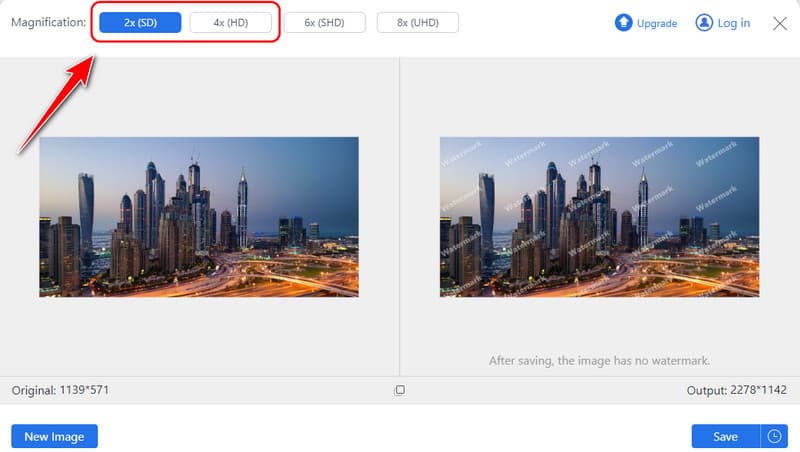
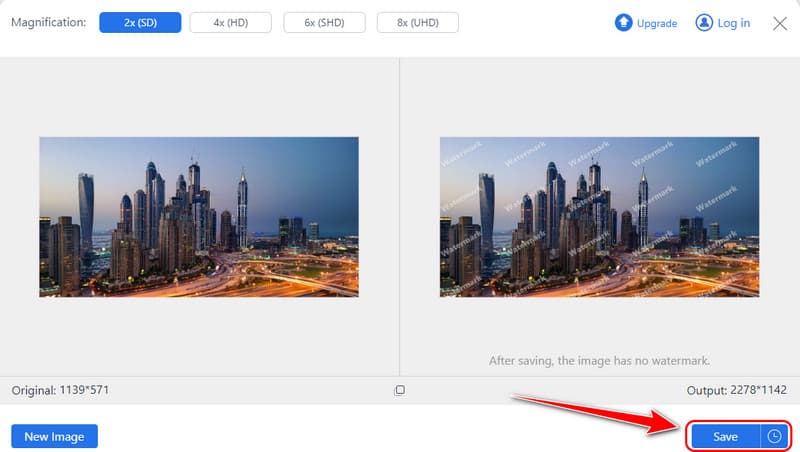
4. AdımSağ taraftaki yükseltilmiş sürümün hızlı bir önizlemesini alın ve tıklayın Kaydetmek Cihazınıza yükseltilmiş sürümü indirmek için.
2. Yükseltilmiş Medya
Lüks. Medya Kullanımı basit, medya tabanlı ve daha büyük görüntü boyutlarına iyi ölçeklenebilen bir platform. Teknoloji sayesinde kullanıcılar, hiçbir şeyden ödün vermeden görüntülerini 4 kata kadar büyütebiliyorlar. Karmaşık seçeneklere gerek olmadığı için hızlı yanıtlar arayan kişiler için uygun bir platform. Basitliği en büyük avantajlarından biri, ancak AVAide gibi araçlara kıyasla biraz daha az özelleştirme seçeneği sunuyor.
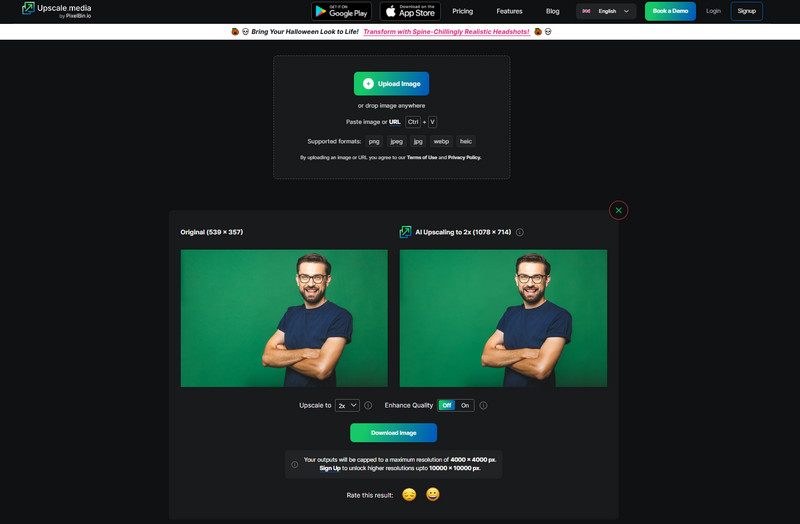
Aşama 1Tarayıcıyı açın ve Upscale.Media'yı arayın. Burada, içe aktarmak için Resim Yükle'ye tıklayın.
Adım 2İşlemin tamamlanmasını bekleyin; tıklayın yıkılmak Hangi yükseltme seviyesini uygulamak istediğinizi seçmek için düğmeye tıklayın. Kaliteyi Artırın Görüntü kalitesini artırmak için düğmeye basın.
Aşama 3Bundan sonra, tıklayın Resmi İndir Son çıktıyı kaydetmek için.
3. Pixelcut Yapay Zeka
Pixelcut Yapay Zeka Görüntü büyütme aracı da dahil olmak üzere içerik oluşturucular için uygun yaratıcı araçlara sahiptir. Bu yapay zeka destekli platform, sosyal medyada paylaşım, ürün fotoğrafçılığı ve tanıtım materyalleri için görselleri iyileştirir. Ancak, görüntüleri büyütürken ince ayarlamalarda mükemmel olsa da, görüntü büyütme sonuçları AVAide'e kıyasla daha az rafine. Bu nedenle, karmaşık işlemlerden ziyade hızlı ince ayarlar için daha uygundur. Eğer ihtiyacınız varsa... AI piksel güçlendirici Seyahat halindeyken bu en iyi seçeneklerden biridir.
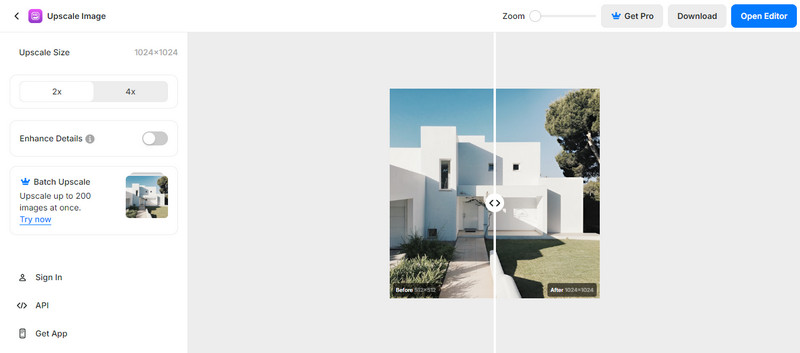
Aşama 1Pixelcut AI resmi sayfasına gidin ve tıklayın Üst Düzey Görüntü Fotoğrafınızı buraya yüklemek için.
Adım 2Arasından seçim yapın 2 kere ve 4x Fotoğrafa uygulamak istediğiniz yükseltmeyi seçin. Gerekirse, kaliteyi iyileştirmek için Ayrıntıları Geliştir'e tıklayın, ancak bu yalnızca premium kullanıcılar için işe yarayacaktır.
Aşama 3Son çıktıyı almak için indirme benzeri butona tıklayın.
4. IMGupscaler
Yapay zeka kullanan bir diğer çevrimiçi görüntü yükselticisi ise IMGupscalerGörüntü kalitesini artırmayı vaat eden . 4 kata kadar ölçekleme sağlar; portre, manzara, ürün görüntüleri ve daha fazlasında çekilen görüntüleri iyileştirir. Güvenilir olmasına rağmen, IMGupscaler, AVAide'nin karmaşık dokulu görüntüler ve geliştirilmiş çözünürlüklerle uğraşarak gösterdiği gelişmiş geliştirme yeteneklerini içermelidir.
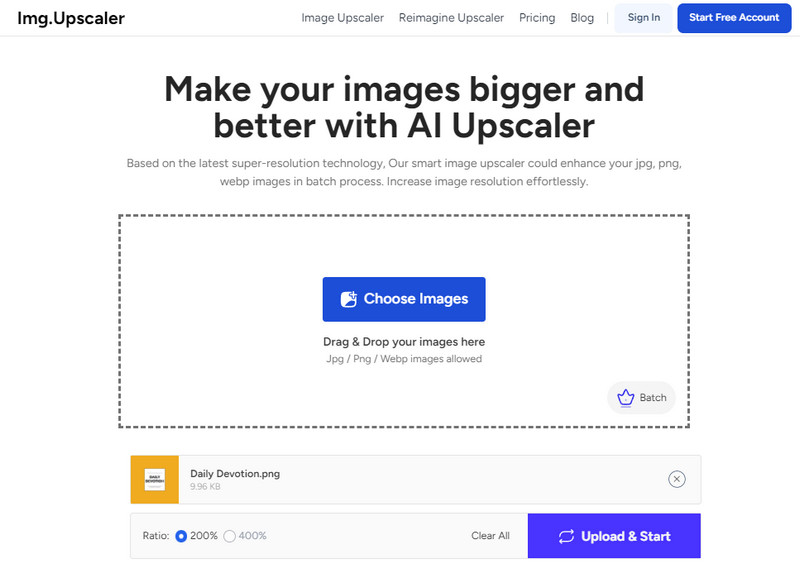
Aşama 1Aynı şekilde tarayıcınızı açın ve resmi sayfasını arayın.
Adım 2Tıklamak Resim Seç Cihazınızda kayıtlı olan ve geliştirmek istediğiniz fotoğrafı içe aktarmak için.
Aşama 3Ardından kullanmak istediğiniz oran yüzdesini seçin ve tıklayın Yükle ve Başlat işlemeyi başlatmak için.
5. ResimlerSanat
PicsSanat Aynı zamanda yaratıcılık tutkunları için de favori bir uygulama olan PicsArt, kullanıcıların görüntüleri düzenlemesine ve çözünürlüğünü artırmasına olanak tanıyan özellikleriyle ünlüdür. Kullanıcıların görüntü çözünürlüğünü hızla artırmasına ve görüntü kütüphanelerini zenginleştirmesine yardımcı olan bir araçtır. Bu bağlamda, uygulamanın sıradan kullanıcıları için PicsArt'ta sevilecek çok şey olsa da, çözünürlük artırma yetenekleri AVAide'in sundukları kadar incelikli ve ayrıntılı olmasa da, uygulama, karmaşık ayrıntılarla veya ayrıntısız olarak görüntüleri yükseltmek isteyen herkes için bir seçenektir.
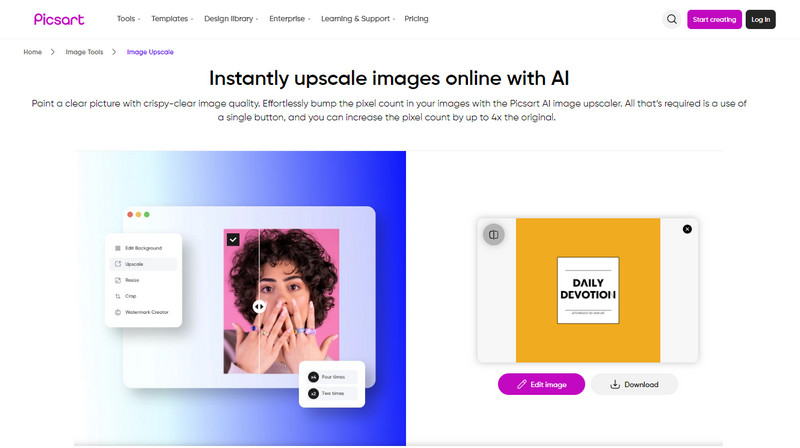
Aşama 1Bu web aracını favori tarayıcınızla açın ve yükseltmek istediğiniz resmi bulmak için Dosyalara Gözat'a tıklayın.
Adım 2Görüntü şu anda web aracının yükseltme yönteminden geçtiğinden, işlenmesini bekleyin.
Aşama 3Tamamlandığında, şunu işaretleyin: İndirmek kaydetmek için düğmesine basın.
Bölüm 2. Windows ve Mac'te Yazılımla Resim Nasıl Yükseltilir - 5 Yöntem
1. Topaz Gigapixel AI
Topaz Gigapiksel AI Görüntüleri ölçeklendirmek için önde gelen masaüstü araçlarından biri olarak kabul edilir. Yapay zeka teknolojisiyle görüntü iyileştirme kapasitesi 0'e kadar çıkar ve keskin bir görüntü sağlar. Her türlü fotoğraf, resim ve sanat eseri için, kişinin tercihine göre düzenlenebilen ölçeklendirme özellikleriyle ihtiyacınız olan keskin ve ayrıntılı çözünürlüğü elde edersiniz. Profesyoneller çoğunlukla bu yazılımı yüksek kalitesi ve esnekliği nedeniyle tercih eder, bu da onu Windows ve Macintosh OS için uygun hale getirir.
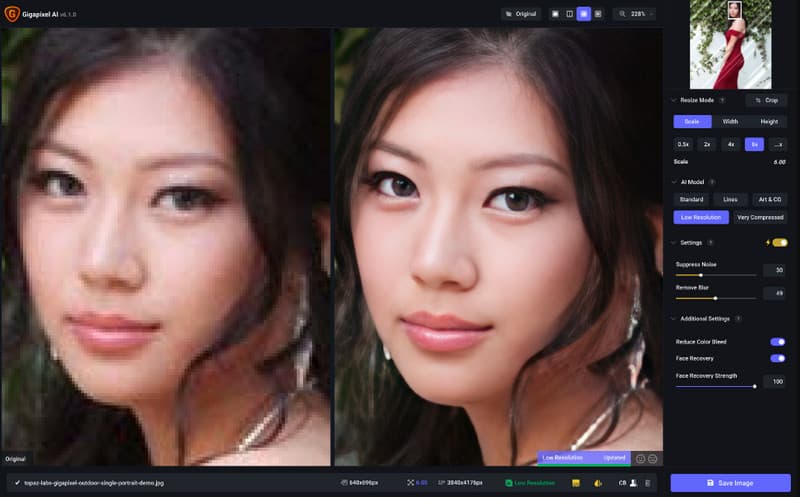
Aşama 1Açın ve yükseltmek istediğiniz resmi yükleyin. Sonra, şuraya gidin: Düzenlemek, tercihlerve yeni eklenen özelliği seçin, Otopilot.
Adım 2Buradaki seçenekler arasından görüntüye uygulamak istediğiniz yükseltmeyi seçebilir, kalite için bir AI modeli belirleyebilirsiniz.
Aşama 3Bitirdiğinizde, ölçeklendirilmiş sürümü elde etmek için son çıktıyı dışa aktarın.
2. Adobe Photoshop
Adobe Photoshop en yaygın kullanılan resim düzenleme araçları arasında yer alır ve potansiyel olarak sınırsız fırsatlar sunar. Photoshop özünde daha üst düzey bir resim olmasa da, ayrıntıları büyütmek için kullanabileceğiniz harika yeniden boyutlandırma araçlarına sahiptir. Photoshop aracı, büyütmeye ek olarak bir geliştirme modülü kullanmak isteyenler için canlıdır. Öğrenme eğrisi, onu sık kullanmayacak olanlar için önerilmediğinden bir sorun yaratır ve abonelik bir dezavantajdır.
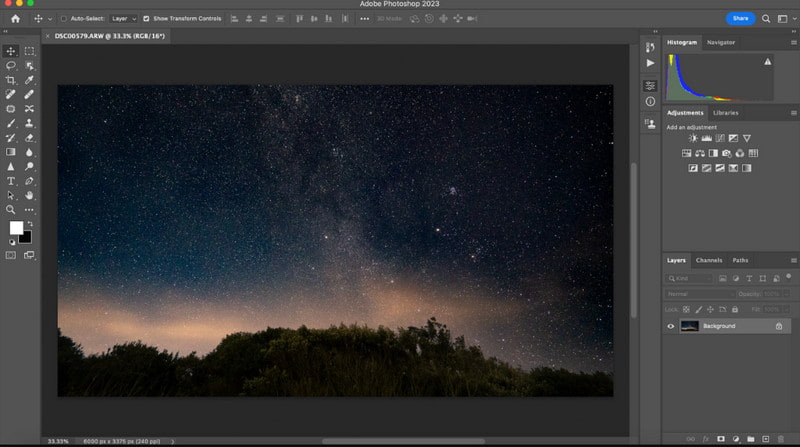
Aşama 1Düzenlemek istediğiniz görüntüyü Photoshop'ta açın, şuraya gidin: Fotoğraf, sonra Genişletmek.
Adım 2Burada, seçin Süper Çözünürlük Görünen kutudan resmin hızlı bir önizlemesini alın ve ardından tıklayın Uygulamak veya tamam onu kurtarmak için.
Aşama 3Son çıktıyı bilgisayarınıza aktarın.
3. Önizleme
Temel araçları kullanarak bir görüntüyü ücretsiz olarak kırpmak veya ölçeklemek isteyen Mac sahipleri, Ön izleme Kullanışlı. Bu listedeki bazı yazılımların yapay zeka kalitesini göstermese de, Preview kullanımı son derece basit ve temel görüntü büyütme işleri için yeterli. Diğer uygulamaları indirme zahmetine girmeden görüntüleri hızlıca yakınlaştırmak isteyen kullanıcılar için mükemmel. Dolayısıyla, burada bir görüntüyü nasıl büyüteceğinizi öğrenmek istiyorsanız, eklediğimiz talimatları izleyin.
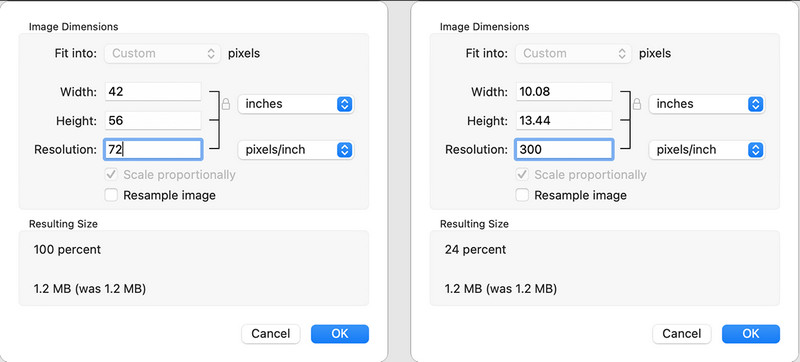
Aşama 1Görüntüyü Önizleme ile açın ve seçin Araçlar Yukarıdaki seçeneklerden. Ardından, tıklayın Boyutu Ayarla.
Adım 2Seçenekler olacak; önceden belirlenmiş ölçüleri kullanarak resmin genişliğini ve yüksekliğini ayarlayabilir veya özel boyutlandırabilirsiniz.
Aşama 3Bitirdiyseniz tıklayın tamam ve basılı tutun emretmek ve S onu kurtarmak için.
4. ON1 AI Yeniden Boyutlandırma
ON1 AI Yeniden Boyutlandırma Yapay zekayı keskinlik teknolojisiyle birleştiren oldukça gelişmiş bir büyütme yazılımıdır. Bu araç, doku ve kenarlar ile ilgili ayrıntılarda daha yüksek dayanıklılığı korurken bir görüntüyü ölçeklendirmek için doğru yeteneklere sahip olduğundan fotoğrafik uygulamalarda sıklıkla kullanılır. Ayrıca, döşeme ve galeri sarma desteği gibi toplu işleme ve diğer ayrıntılı karakteristik özelliklere sahiptir ve hem Windows hem de MAC işletim sistemleriyle kullanılabilir.
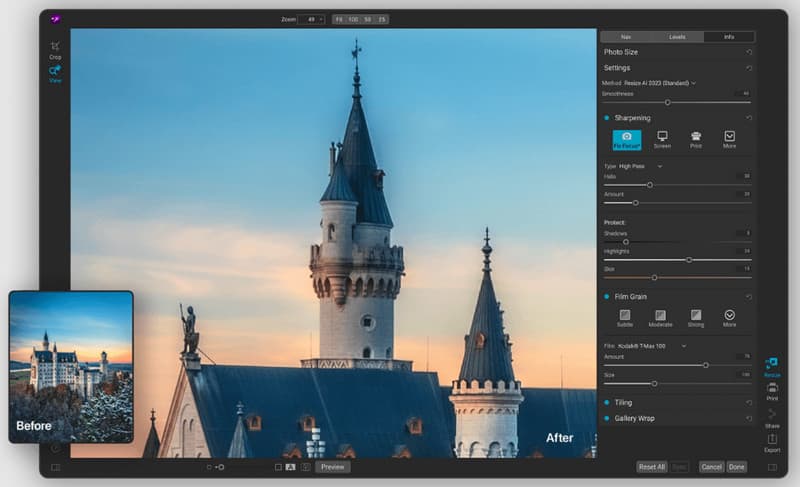
Aşama 1İstediğiniz resmi buraya yükleyin ve açın yeniden boyutlandır Arayüzün sağ tarafındaki seçenek.
Adım 2İhtiyaçlarınıza uyacak şekilde görüntü boyutunu büyütmek için kullanmak istediğiniz yeniden boyutlandırma değerini seçin.
Aşama 3Kene Tamamlandı ve İhracat bittiğinde.
5. Daha Keskin Bir Ölçeklendirme
Daha Keskin Bir Ölçeklendirme Windows işletim sistemi için fotoğrafları yükseltebilen küçük ve ücretsiz bir yazılımdır. Görüntüyü harika bir kalitede yükseltmek için birden fazla algoritma sağlar ve görüntü kalitesini artırabilecek yazılımlar yüklemekten kaçınmak isteyen kişiler için en uygunudur. Görüntüleri, web grafiklerini, fotoğrafları ve belgeleri orijinallerin üzerinde daha büyük veya duruma göre daha küçük boyutlara yükseltebilir, ancak rakiplerinde bulabileceğiniz tüm akıllı özelliklerle birlikte gelmez.
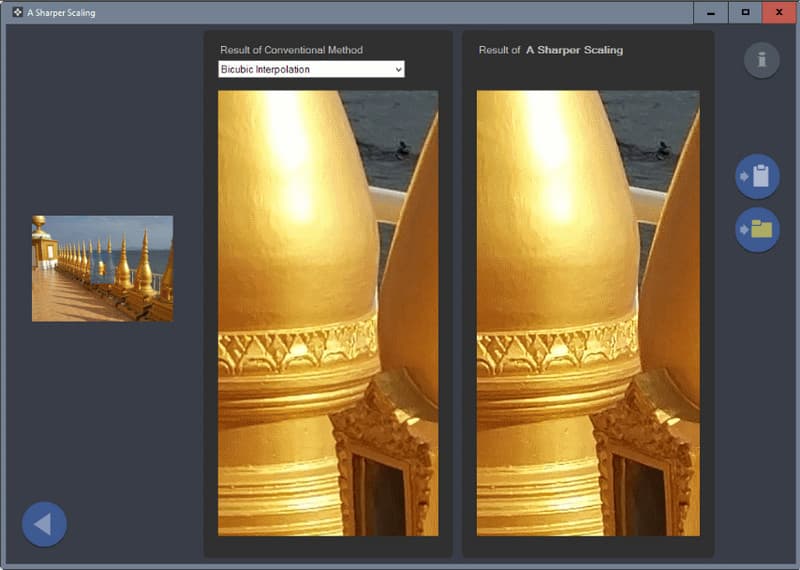
Aşama 1Uygulamayı açın ve büyütmek istediğiniz resmi buraya aktarın.
Adım 2Görüntüyü büyütmek için kullanmak istediğiniz geleneksel yöntemden birini seçmek için açılır menüyü işaretleyin.
Aşama 3Hızlı bir önizleme yapın ve dışa aktarın.
Bölüm 3. iPhone/Android'de Fotoğraf Nasıl Yükseltilir
hatırlatma hem iPhone hem de Android için kullanılan ve görüntü yükseltme için kullanılabilen başka bir sosyal uygulamadır. Yapay zekanın yardımıyla, daha küçük görüntüleri büyütme, netliği artırma ve kaybolan ayrıntıları yeniden oluşturma konusunda en beceriklidir. Portre fotoğraflarını geliştirmeyi talep etmek popülerdir, bu da uygulamanın bireysel kullanım için en uygun olduğunu gösterir. Ancak, Remini Fotoğraf Geliştirici Uygulama mağazasında kullanımı ücretsizdir, ancak daha kaliteli resimlere ve diğer özelliklere sahip olabileceğiniz uygulama içi satın alma seçenekleri içerir.
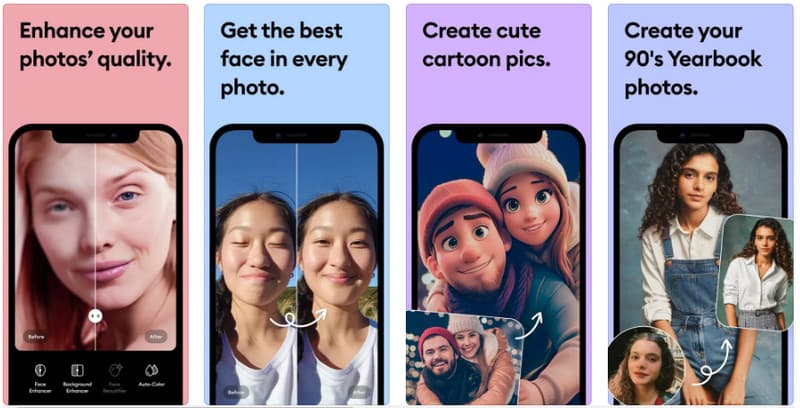
Aşama 1Remini uygulamasını Android veya iPhone'unuza indirin ve ardından başlatın.
Adım 2Görüntüyü yükseltmek için buradaki Geliştir butonuna tıklayın ve kalitesini yükseltmek istediğiniz görüntüyü seçin.
Aşama 3Bunu yaptıktan sonra dosyayı Albümünüze veya Galeri'nize aktarın.
Bölüm 4. Görüntüyü Yükseltme Hakkında SSS
Resimleri ücretsiz olarak yükseltebilir miyim?
Evet, yapabilirsiniz. Birçok ücretsiz görüntü yükseltici mevcut. Fotoğraflarınızı ücretsiz olarak yükseltmek için AVAide Image Upscaler, GIMP ve Waifu2x'i tercih edebilirsiniz.
Düşük çözünürlüklü bir görseli yüksek çözünürlüğe nasıl dönüştürebilirim?
Yapay zeka tabanlı fotoğraf ölçekleme araçlarını kullanabilirsiniz. Bunlar yalnızca çözünürlüğü yükseltmekle kalmaz, aynı zamanda kenarları keskinleştirir, bulanıklığı giderir ve renkleri otomatik olarak düzeltir.
Görüntülerin çözünürlüğünü artırmak, orijinal boyutlarını değiştirir mi?
Genellikle evet. Yükseltme, bir görüntünün çözünürlüğünü artırmayı ifade eder; örneğin 720p'den 1080p'ye veya 4K'ya. Bu, piksel sayısını doğrudan artırarak görüntü boyutlarını (genişlik × yükseklik) değiştirir.
Büyütülen bir görüntünün dosya boyutu her zaman artar mı?
Çoğu durumda evet. Artan piksel sayısı genellikle daha büyük dosya boyutlarına yol açar, ancak kesin boyut kullanılan sıkıştırma biçimine (örneğin, JPG, PNG, WebP) ve sıkıştırma parametrelerine bağlıdır.
Sonunda, şunu öğrendin: bir görüntüyü çevrimiçi olarak yükseltmek veya çevrimdışı, özel bir araca ihtiyacınız olacak ve burada bir listemiz var. Hangisini tercih ettiğinizi seçin ve eklediğimiz adımları izleyin.

Yapay zeka teknolojimiz, görüntülerinizin kalitesini otomatik olarak artıracak, gürültüyü giderecek ve bulanık görüntüleri çevrimiçi olarak düzeltecektir.
ŞİMDİ İŞLEMFotoğraf düzenleme
- AI Giysi Çıkarıcı
- Resimden Mozaiği Kaldır
- AI Görüntü Yükseltici
- Üst düzey GIF
- Instagram Filigranını Kaldır
- iPhone/Android Fotoğraf Çözünürlüğünü Değiştirme
- Sürücü Belgesi Fotoğrafını Düzenle
- Fotoğrafları Düşük Çözünürlükten Yüksek Çözünürlüğe Dönüştürün
- Görüntü Kalitesini İyileştirin
- Ücretsiz Fotoğraf Geliştirici
- Fotoğraftan Telif Hakkını Kaldır