Görüntülerin piksellerini kaldırın Bulanık veya düşük çözünürlüklü fotoğraflara modern araçlar ve uygulamalar kullanarak netlik kazandırın. Pikselli resimler anıları, ürünleri veya yaratıcı projeleri bulanık gösterebilir, ancak yapay zeka destekli çözümler iyileştirmeyi kolaylaştırır. AVAide Image Upscaler gibi çevrimiçi araçlardan Photoshop'a ve iOS ve Android için mobil uygulamalara kadar, bu kılavuz fotoğraflarınızı keskinleştirmek, iyileştirmek ve profesyonel kaliteye geri getirmek için en iyi araçları ve adım adım yöntemleri kapsar.
Bölüm 1. Görüntüdeki Pikselleri Kaldırmanın Anlamı Nedir?
Pikselli bir görüntüyü netleştirme, pikselli bir dijital görüntüyü daha net hale getirerek ve daha fazla ayrıntı ekleyerek düzeltmeyi amaçlayan özel bir işlemdir. Dijital görüntüler, küçük renk karelerinde bulunan belirli sayıda pikselden oluşur. Pikselli bir görüntüde, kareler aşırı agresif bir yakınlaştırma, aşırı sıkıştırılmış bir görüntü veya düşük çözünürlüklü bir görüntü nedeniyle görünür hale gelir.
Bir yazılım aracının bir görüntüyü piksellerden arındırmak için kullanabileceği çeşitli yöntemler vardır; bunlar arasında keskinleştirme, yapay zeka iyileştirme, büyütme veya gürültü azaltma yer alır. Ne yazık ki, bu yöntemlerin hiçbiri görüntülerdeki ayrıntıları tamamen geri kazandıramaz. Bir görüntüyü orijinal keskinliğine kayıpsız bir şekilde geri yüklemek için daha fazla ayrıntı sağlanması gerekir. Bununla birlikte, bu yapay zeka yöntemleri, görüntünün daha net bir versiyonu olmasına yardımcı olmak ve görüntüyü orijinaline yakın bir hale getirmek için ayrıntıları tahmin edebilir.
Bölüm 2. Bir Görüntüyü Piksellerden Arındırmanın En İyi Yolu
Yenilikçi yapay zeka teknolojisi sayesinde, AVAide Görüntü Yükseltici Anında çözünürlüğü iyileştirebilir, ayrıntıları geri kazandırabilir ve pikselli alanları yumuşatabilir; bu da onu pikselli görüntüler için en iyi araçlardan biri yapar. Küçük ve bulanık görüntüleri net ve berrak kalırken 8 katına kadar iyileştirebilir. Bu da onu ürün fotoğrafları, portreler, grafik tasarımlar ve yoğun pikselli olabilecek diğer tüm görüntüler için mükemmel kılar. Tamamen ücretsizdir ve kayıt, kurulum veya filigran etkinleştirme gerektirmeden tamamen tarayıcıda çalıştığı için herkes için çok erişilebilirdir.
Ana Özellikler:
- • Pikselli görüntüleri büyütür ve kaybolan ayrıntıları yeniden oluşturarak daha keskin bir sonuç elde etmenizi sağlar.
- • Düşük çözünürlüklü fotoğraflardaki piksel bloklarını, gürültüyü ve bulanıklığı anında giderir.
- • Daha gerçekçi görüntüler için dokuları, hatları ve ayrıntıları geri kazandırır.
- • Dönüştürme veya ek araçlara ihtiyaç duymadan yaygın formatlardaki dosyaları yükler.
- • Baskı, sosyal medya veya iş kullanımı için temiz, filigransız fotoğraflar indirir.
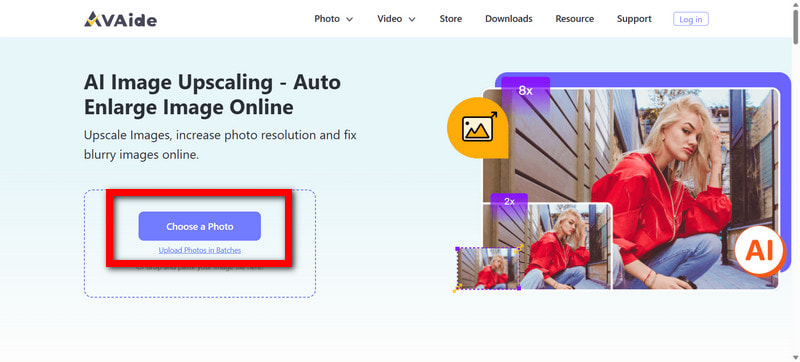
Aşama 1AVAide Image Upscaler'ın resmi web sitesine gidin.
Herhangi bir indirme veya kurulum gerekmiyor. Sadece herhangi bir tarayıcıyı açın ve AVAide Image Upscaler'ın resmi web sayfasına gidin.
Adım 2Pikselli Görüntüyü Yükle
Tıklamak Bir Fotoğraf Seçin Depolama alanınızdaki pikselli veya bulanık görüntüyü bulmak için. AVAide Image Upscaler, JPG, JPEG ve BMP görüntü formatlarını destekler.
Aşama 3Tercih ettiğiniz üst düzey seçeneği seçin.
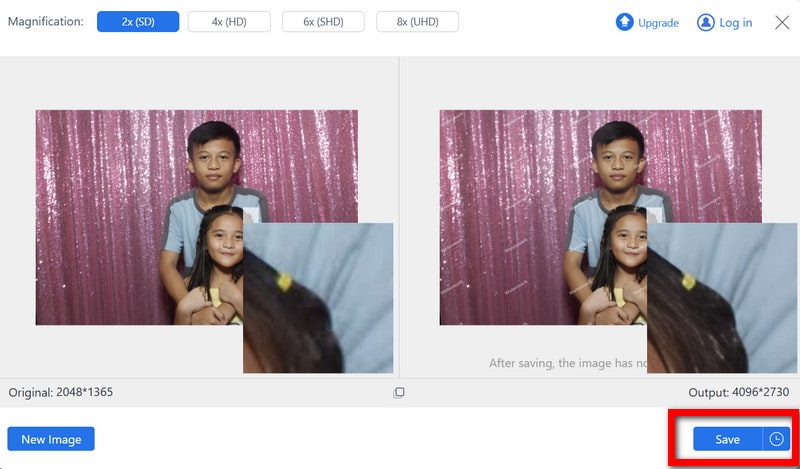
Görüntüleri yeniden boyutlandırabilirsiniz. 2×, 4×, 6×, veya 8× Orijinalinden daha büyük. Çok pikselli veya çok düşük çözünürlüklü görüntüler için daha yüksek bir değer seçilmesi önerilir.

4. AdımYapay zekanın görüntüyü otomatik olarak iyileştirmesine izin verin.
Resminizi yüklemeyi bitirdiğiniz anda, işlem şu aşamada başlayacaktır:
- • Pikseli Kaldırma
- • Kenarları Keskinleştirin
- • İnce Detayları Geri Kazandırın
- • Gürültüyü Azaltın
- • Netliği ve Çözünürlüğü İyileştirin
Geliştirilmiş sürümün önizlemesi hemen yüklenecektir.
Adım 5Geliştirilmiş Görüntünüzü İndirin
Fotoğrafınızda başarılı düzenlemeler yaptıktan sonra tıklayın. Kaydetmek Geliştirilmiş fotoğrafı bilgisayarınıza kaydedin. Bu düzenlemeler filigran içermez, bu nedenle fotoğrafı istediğiniz yerde kullanabilirsiniz.
Bölüm 3. Photoshop ile Bir Görüntünün Pikselleşmesini Giderme
Photoshop, görüntünüzü manuel olarak düzenlemek için kullanabileceğiniz güçlü araçlara sahiptir. Pikseli azaltabilir, kenarları keskinleştirebilir ve görüntüde kaybolan ayrıntıları yeniden oluşturabilirsiniz. Otomatik düzenleme yapabilen araçların aksine, Photoshop size düzenleme üzerinde kontrol sağlar; bu da düzenleme üzerinde kontrol sahibi olmayı seven kişiler için daha iyi bir seçenek haline getirir.

Aşama 1Programı ve seçtiğiniz resmi açın. Bunu şu şekilde yapabilirsiniz: Dosya > Açık ve iyileştirmek istediğiniz pikselli görüntüyü seçin.
Adım 2Sonraki adımda, gürültüyü seçin ve azaltmayı deneyin. Bunu şu adımları izleyerek yapabilirsiniz: Filtre > Gürültü > Gürültüyü AzaltGürültüyü ayarlayarak görüntüyü yumuşatmak isteyeceksiniz. Akıllı keskinleştirmeve detaylar.
Aşama 3Filtre seçeneğini göreceksiniz, oraya gidin ve seçin. Keskinleştir ve Akıllı keskinleştirme.
4. AdımSon düzenleme için şuraya gidin: resim > Görüntü boyutu, seçme Ayrıntıları Koru 2.0ve görüntünün çözünürlüğünü artırın.
Adım 5Ciltteki pürüzleri gidermek için araçlardan herhangi birini (Bulanıklaştırma Aracı, Yüksek Geçiş Filtresi ve Camera Raw Filtresi) kullanabilirsiniz.
Bölüm 4. iOS ve Android'de Bir Görüntünün Pikselleşmesini Giderme
Mobil uygulamalarda, gürültüyü azaltan, görüntüleri keskinleştiren ve yapay zeka kullanarak düşük kaliteli görüntüleri iyileştiren fotoğraf geliştirme araçları mevcuttur. Milyonlarca kullanıcı, anında fotoğraf iyileştirmesi sağlayan aşağıdaki uygulamalara güvenmektedir.
PhotoDirector'ı (iOS) kullanın.
PhotoDirector, çözünürlüğü artırma, düşük kaliteli görüntüleri iyileştirme ve bulanıklığı azaltma konusunda yüksek puan alan bir yapay zeka mobil uygulamasıdır. PhotoDirector, düşük kaliteli görüntüleri iyileştiren, geliştiren ve geri kazandıran, bulanıklığı azaltan ve çözünürlüğü artıran bir yapay zeka mobil uygulamasıdır. fotoğraflara piksel ekleme daha iyi açıklık için.
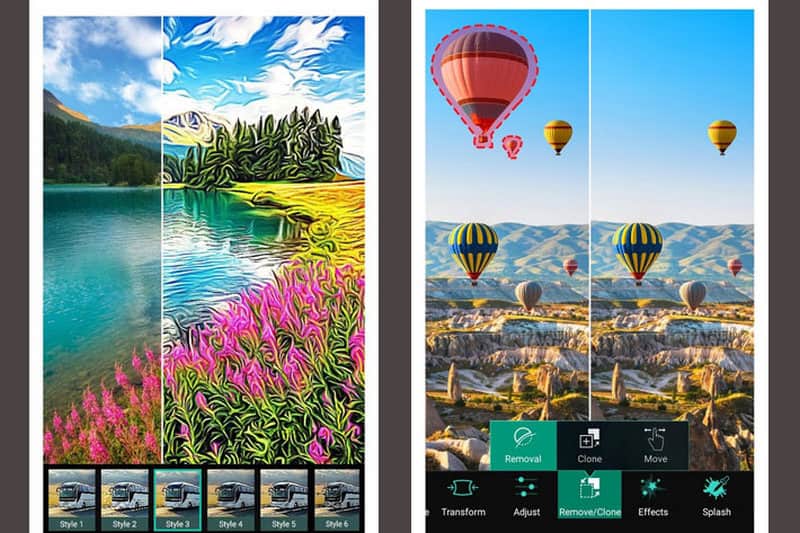
Aşama 1Uygulamayı App Store'dan indirip açmanız gerekiyor.
Adım 2Tıkla Yapay Zeka Geliştirme arayüzdeki düğme.
Aşama 3Koleksiyonunuzdan bulanıklaştırılmış görüntüyü seçmelisiniz.
4. AdımYapay zeka sistemi görüntüyü otomatik olarak analiz etmelidir.
Adım 5Görüntüyü telefonunuza kaydetmeniz gerekiyor veya doğrudan uygulamadan herhangi bir sosyal medya platformunda paylaşabilirsiniz.
Remini'yi (Android) kullanın.
Remini, popüler bir yapay zeka destekli mobil uygulamadır. piksel arttırıcı Düşük kaliteli görüntüleri onaran ve iyileştiren bir uygulama. Pikselliliği azaltır, ayrıntıları keskinleştirir ve netliği birkaç saniye içinde artırır; bu da onu Android cihazlardaki bulanık veya pikselli fotoğrafları düzeltmek için ideal hale getirir.
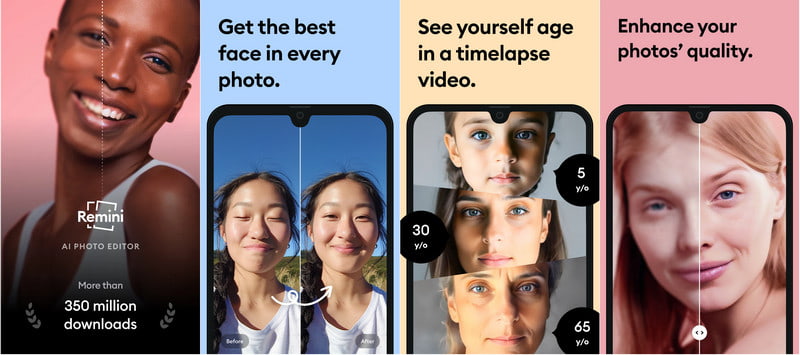
Aşama 1İndirmek hatırlatma Google Play Store'dan uygulamayı indirin ve Android cihazınızda açın.
Adım 2Musluk Genişletmek Uygulamanın ana menüsünde.
Aşama 3Galerinizden düzeltmek istediğiniz pikselleşmiş görüntüyü seçin.
4. AdımFotoğrafın otomatik olarak analiz edilmesi, pikselleşmenin azaltılması ve ayrıntıların netleştirilmesi için yapay zekaya izin verin.
Adım 5Geliştirilmiş görüntüyü cihazınıza kaydedin veya çevrimiçi olarak paylaşın.
Öğrenme Bir görüntünün pikselleşmesini nasıl düzeltebilirim? Bulanık veya düşük çözünürlüklü fotoğraflara hızlı bir şekilde netlik ve ayrıntı kazandırmanıza olanak tanır. Yapay zeka destekli çevrimiçi araçlar veya profesyonel yazılımlar gibi yöntemler kullanabilirsiniz. AVAide Görüntü Yükselticiİster Photoshop olsun, ister iOS ve Android için mobil uygulamalar olsun, bu yöntemler görüntülerinizi herhangi bir amaç için iyileştirmeyi, keskinleştirmeyi ve geliştirmeyi kolaylaştırır.

Yapay zeka teknolojimiz, görüntülerinizin kalitesini otomatik olarak artıracak, gürültüyü giderecek ve bulanık görüntüleri çevrimiçi olarak düzeltecektir.
ŞİMDİ İŞLEMFotoğraf düzenleme
- AI Giysi Çıkarıcı
- Resimden Mozaiği Kaldır
- AI Görüntü Yükseltici
- Üst düzey GIF
- Instagram Filigranını Kaldır
- iPhone/Android Fotoğraf Çözünürlüğünü Değiştirme
- Sürücü Belgesi Fotoğrafını Düzenle
- Fotoğrafları Düşük Çözünürlükten Yüksek Çözünürlüğe Dönüştürün
- Görüntü Kalitesini İyileştirin
- Ücretsiz Fotoğraf Geliştirici
- Fotoğraftan Telif Hakkını Kaldır