Önemli Noktalar
- Anılar bölümünde hala mevcut: Snapchat'te doğrudan Snap'i düzenleyin ve düzenlenebilir başlık katmanını silin.
- Kaydedilen fotoğraf: Kullanmak AVAide Filigran Sökücü Çevrimiçi olarak hızlı kaldırma için, masaüstünde Photoshop ile manuel düzenleme için veya telefonda Snapseed uygulamasıyla işlem yapabilirsiniz.
- Kaydedilen video: WatermarkRemover.io'nun video filigran kaldırma aracını deneyin.
Mükemmel bir Snap çektiğinizi, güzel bir başlık eklediğinizi ve Fotoğraflarınıza kaydettiğinizi hayal edin. Daha sonra bakıyorsunuz ve "Yazıyı beğenmedim" diye düşünüyorsunuz, ancak başlık orada kalmış durumda. Snapchat, kaydettiğiniz anda metni resme veya videoya işliyor, bu nedenle basit bir silme düğmesi yok.
İyi haber: Hala çözümleriniz var. Bu kılavuz, 2026'da işe yarayan yöntemleri kapsıyor. Snapchat başlığını kaldırma, Hem fotoğraflar hem de videolar için.
- Bölüm 1. Anılara Kaydedilmiş Bir Fotoğraftan Altyazıyı Silme (Uygulama İçi)
- Bölüm 2. Çevrimiçi Yapay Zeka Aracı Kullanarak Fotoğraftan Snapchat Açıklamasını Kaldırma
- Bölüm 3. Photoshop Kullanarak Snapchat Görüntüsünden Altyazıyı Kaldırma
- Bölüm 4. Snapchat Fotoğraf Altyazısı Kaldırma – Mobil Uygulama
- Bölüm 5. Yapay Zeka Kullanarak Snapchat Videosundan Altyazıyı Kaldırma
- Bölüm 6. Snapchat Altyazılarını Kaldırma Hakkında Sıkça Sorulan Sorular
Bölüm 1. Anılara Kaydedilmiş Bir Fotoğraftan Altyazıyı Silme (Uygulama İçi)
Snap'leri cihazınıza kaydetmeden önce, açıklama büyük olasılıkla Snapchat Anıları'nda hareketli bir katman olarak kalır ve Snapchat bunu orada düzenlemenize olanak tanır. Snapchat'ten çıkmadan doğrudan oradan kaldırabilirsiniz.
Aşama 1Açık Anılar
Snapchat uygulamasını başlatın ve kamera ekranından yukarı kaydırın. Bu, yeni bir uygulama açar. Hatıralar. Silmek istediğiniz başlığı içeren fotoğrafı bulun.
Adım 2Düzenleme moduna girin
Snap'i açmak için dokunun, ardından şunları arayın: üç nokta Sağ üst köşedeki menüyü seçin. Snap'i Düzenle. Bazı sürümlerde kalem simgesi bulunur. Düzenleyiciye girdikten sonra, orijinal altyazı dokunabileceğiniz bir metin kutusu olarak görünebilir.
Aşama 3Metni kaldırın veya değiştirin
Altyazıya dokunun. Klavye görünürse, tüm karakterleri silin. Ayrıca metni ekranın dışına veya görünürse çöp kutusu düğmesine doğru sürükleyebilirsiniz.
4. AdımSonucu kaydedin
İşlem tamamlandığında değişiklikleri kaydedin. Seçin Kopyala olarak kaydet Böylece orijinali güvende kalır.
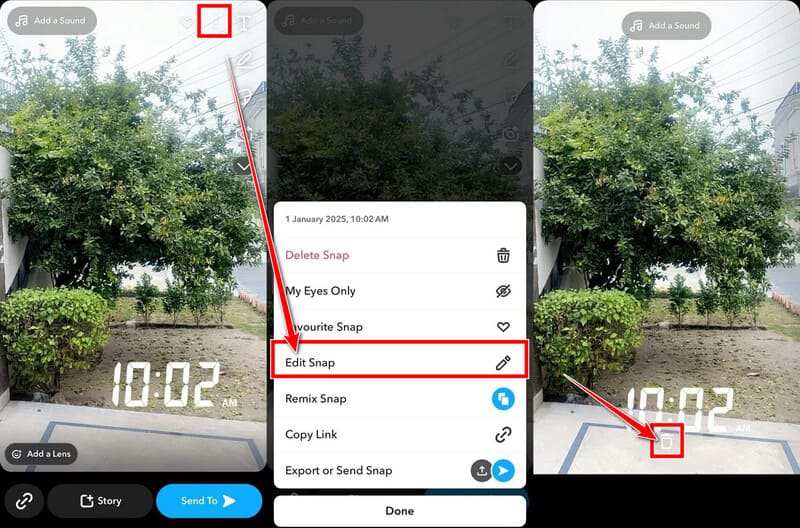
Ancak altyazı yanıt vermiyorsa, metnin zaten resim dosyasının bir parçası olduğu anlamına gelir. Bu durumda, Snap'i en yüksek kalitede kamera rulosuna dışa aktarın ve aşağıdaki araçlardan birini kullanın.
Bölüm 2. Çevrimiçi Yapay Zeka Aracı Kullanarak Fotoğraftan Snapchat Açıklamasını Kaldırma
Çevrimiçi yapay zeka destekli arka plan temizleme araçları çoğu durumda en hızlı yöntemdir. Tek yapmanız gereken fotoğrafı yüklemek, açıklamayı işaretlemek; yapay zeka arka planı doğal detaylarla doldurur. Herhangi bir yazılım kurulumuna gerek yoktur. Bunlardan biri de şudur: AVAide Filigran Sökücü. Bu program, bir JPG/PNG/GIF dosyasından metni, logoları, zaman damgalarını ve neredeyse her şeyi kaldırabilir.
Aşama 1Siteyi açın ve yükleyin.
şuraya git AVAide Filigran Sökücü Sayfayı herhangi bir tarayıcıda açın. Tıklayın. Resminizi Ekleyin Düğmeye tıklayın veya kaydettiğiniz Snapchat fotoğrafını sayfaya sürükleyin.
Adım 2Altyazıyı işaretle
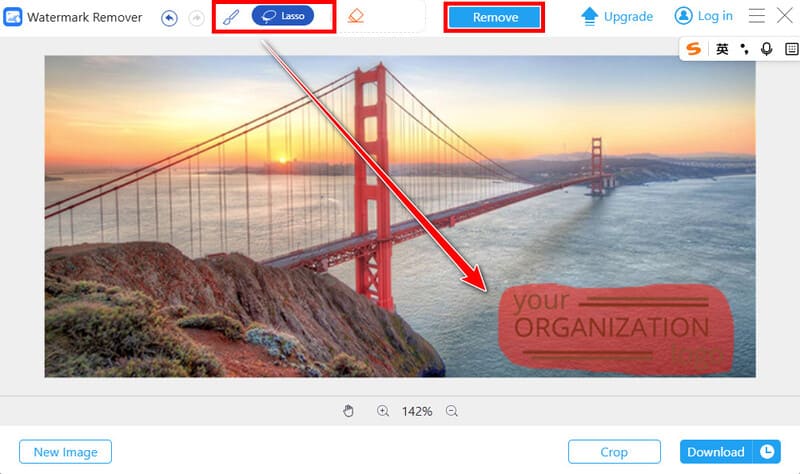
Kullan fırçalamak veya kement Altyazının tamamını seçmek için bir araç kullanın. Varsa, kelimelerin arkasındaki yarı saydam çubuğu da dahil edin, çünkü bu çubuğun olmaması genellikle soluk bir dikdörtgen bırakır.
Aşama 3Kaldırma işlemini çalıştırın.
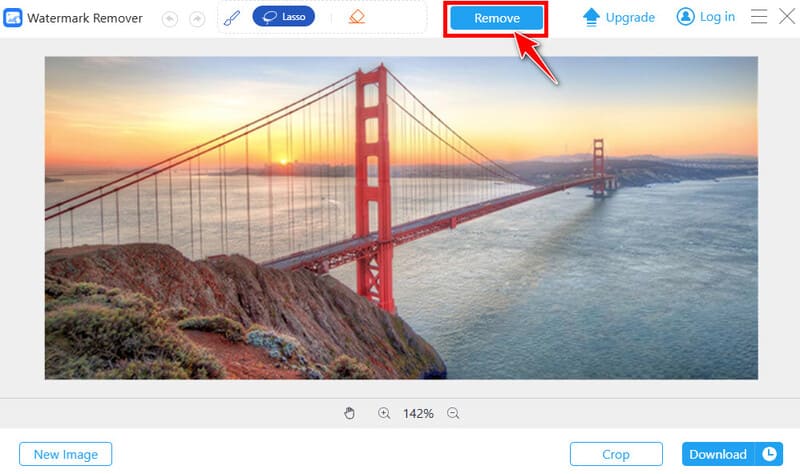
Tıkla Kaldırmak Düğmeye basıldığında yapay zeka, yakındaki piksellerden arka planı yeniden oluşturur.
4. AdımSonucu indir
Sonucu önizleyin. Eğer iyi görünüyorsa, temizlenmiş görüntüyü tıklayarak kaydedin. İndirmek Sağ alt köşedeki düğme.
Bölüm 3. Photoshop Kullanarak Snapchat Görüntüsünden Altyazıyı Kaldırma
Eğer halihazırda Adobe Photoshop kullanıyorsanız veya esneklikle birlikte en temiz sonuçlara ihtiyacınız varsa, İçeriğe Uygun Dolgu En doğru yöntem bu. Çevredeki alanı örnekliyor ve eksik parçayı doğru bir şekilde yeniden oluşturuyor.
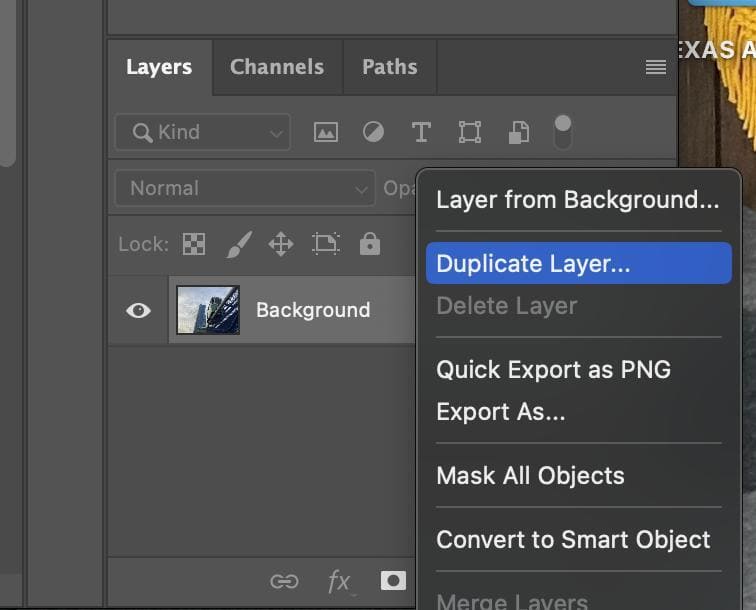
Aşama 1Fotoğrafı açın ve katmanı çoğaltın.
Snapchat görselini içe aktarın. Sağ tıklayın. Arka plan katmanı ve Seç Yinelenen katman. İstediğiniz zaman geri dönebileceğiniz şekilde metni hazırlayın.
Adım 2Altyazıyı seçin
Yakala Kement Aracı veya Nesne Seçim Aracı. Metnin ve altındaki koyu çubuğun (varsa) etrafını çizin; mükemmel kenarlara ihtiyacınız yok.
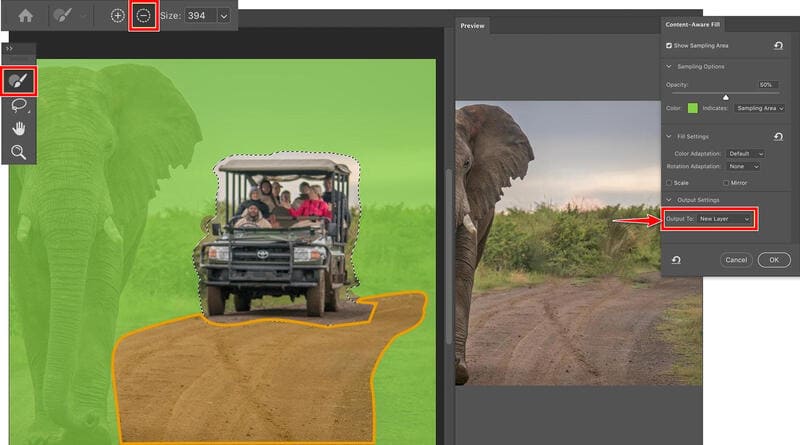
Aşama 3İçeriğe Duyarlı Dolgu Uygula
Seçili alana sağ tıklayın ve seçin. Düzenlemek > İçeriğe Uygun Dolgu. Çalışma alanındaki önizlemeyi kontrol edin ve kullanın. Örnekleme Fırçası Belirli alanları hariç tutmanız veya dahil etmeniz gerekiyorsa. Dolgu doğal göründüğünde, ayarlayın. Yeni Katmana Çıktı ve tıklayın tamam.
Bölüm 4. Snapchat Fotoğraf Altyazısı Kaldırma – Mobil Uygulama
Telefonunuzda kalmayı mı tercih ediyorsunuz? Snapseed Hem iOS hem de Android'de ücretsizdir ve bir Onarım aracı içerir. Oldukça temiz arka planlar üzerindeki altyazılar için iyi çalışır.
Aşama 1Fotoğrafı Snapseed'de açın.
Snapseed yüklü değilse yükleyin. Üzerine dokunun. artı veya açık Bu düğmeye tıklayın ve galerinizden Snapchat fotoğrafını seçin.
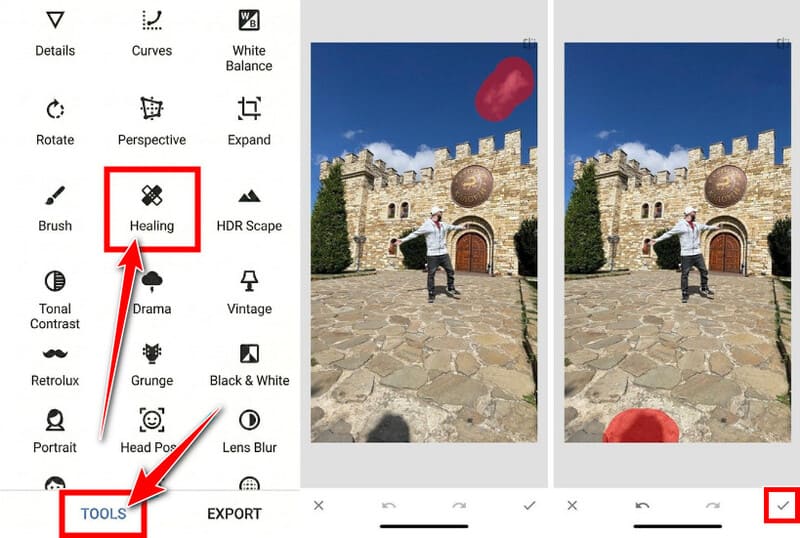
Adım 2İyileştirme aracını kullanın
Musluk Araçlar En altta, sonra seçin. İyileştirme. Başlığa yakınlaştırmak için parmaklarınızı sıkıştırın. Harfleri ve arka plan çubuğunu kaplamak için kısa hareketler veya dokunuşlar kullanın. Seçimin daha az belirgin olması için tek bir uzun kaydırma yerine küçük parçalar halinde çalışın. Uygulama, siz ilerledikçe her bölümü doldurur.
Aşama 3Kontrol et ve dışa aktar
Ekranı uzaklaştırın ve kalan lekeleri arayın. Memnun kaldığınızda, üzerine dokunun. onay işareti, sonra İhracat ve bir kopyasını galerinize kaydedin.
Bölüm 5. Yapay Zeka Kullanarak Snapchat Videosundan Altyazıyı Kaldırma
Videolar daha karmaşık çünkü metin birçok kareye yayılıyor. Snapchat videosunu kırpmak Altyazıyı kesebilirsiniz, ancak bu aynı zamanda resmin bir kısmını da kaybettirir. Resmi tamamen silmek için yapay zeka destekli video araçları kullanabilirsiniz. WatermarkRemover.io Bölgeyi takip etmek ve her kareyi yeniden oluşturmak.
Aşama 1Videoyu yükle
Tarayıcınızda watermarkremover.io adresine gidin ve aşağıdaki seçeneği belirleyin. Video Filigranı Kaldırıcı En üstteki aracı kullanın. Yükleme sınırlarına (en fazla 1920 piksel ve 2 dakika) uyan bir Snapchat videosu yükleyin.
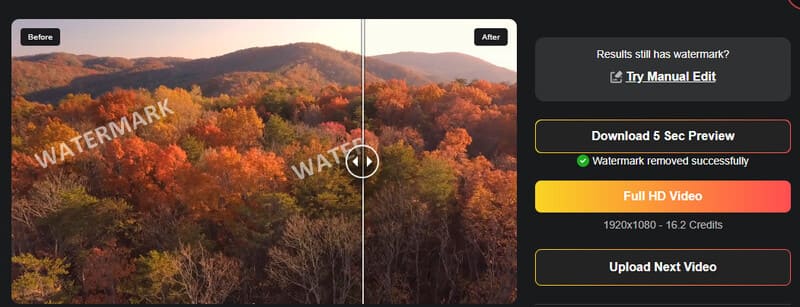
Adım 2İşlem ve indirme
Bu araç, altyazıyı otomatik olarak algılar, bu nedenle manuel olarak seçmenize gerek yoktur. Sadece tıklayın. Full HD Video Kaldırma işlemine başlamak ve tam sonucu almak için. Ayrıca, tam sürüme geçmeden önce 5 saniyelik bir önizleme almak için daha az kredi harcayabilirsiniz. Eğer iyi görünüyorsa, tıklayın. İndirmek.
Bölüm 6. Snapchat Altyazılarını Kaldırma Hakkında Sıkça Sorulan Sorular
Snapchat alt yazılarını ücretsiz olarak kaldırabilir miyim?
Evet. Snapseed tamamen ücretsizdir. AVAide Filigran Sökücü WatermarkRemover.io ise ücretsiz deneme sürümleri sunuyor. Snapchat içindeki uygulama içi düzenleme, metin katmanı hala düzenlenebilir durumdaysa hiçbir ücret gerektirmez.
Fotoğrafın altındaki yazı kaldırıldıktan sonra neden bulanık görünüyor?
Yapay zeka veya onarım aracı, metnin altında ne olması gerektiğini tahmin ediyor ve karmaşık arka planlarda bazen ayrıntıları yumuşatıyor veya hafif bir bulanıklık oluşturuyor. Daha küçük bölümler halinde çalışmak, yakınlaştırmak ve yüksek çözünürlüklü bir orijinalden başlamak genellikle bulanıklığı azaltır.
Snapchat, başkasının kaydettiği Snap'lerden alt yazıları silebilir mi?
Hayır. Yalnızca kendi hesabınıza ait ve Anılarınızda bulunan Snap'leri düzenleyebilirsiniz. Başka kişilerin Snap'lerinin ekran görüntüleri veya kaydedilmiş kopyaları normal resimler olarak kabul edilir. Yine de Snapchat videosunu indir Veya fotoğrafların alt yazılarını aynı harici araçlarla temizleyin, ancak bunu yalnızca düzenleme hakkına sahip olduğunuz içerikler için yapın.
5 çözüm var Snapchat'te altyazıları kaldırma. Altyazı dokunmalara hala yanıt veriyorsa, uygulama içi düzenleyiciyle başlayın. Bu işe yaramazsa, yüksek kaliteli bir kopyayı dışa aktarın ve cihazınıza ve ihtiyaçlarınıza uygun aracı seçin. Snapseed, hızlı telefon düzeltmeleri için harika bir araçtır. AVAide Filigran Sökücü Çoğu fotoğrafı bir dakikadan kısa sürede işler. Mümkün olan en temiz sonucu istediğinizde Photoshop en iyi seçimdir.
Orijinal dosyanın her seferinde bir yedeğini alın. Bir Anının silinmesi veya üzerine yazılması durumunda, o sürüm kaybolur. Bu yöntemlerle, başlığın ardındaki anı kaybetmeden eski Snap'leri temizleyebilirsiniz.
YAZAR HAKKINDA

Fotoğraf düzenleme
- AI Giysi Çıkarıcı
- Resimden Mozaiği Kaldır
- AI Görüntü Yükseltici
- Üst düzey GIF
- Instagram Filigranını Kaldır
- iPhone/Android Fotoğraf Çözünürlüğünü Değiştirme
- Sürücü Belgesi Fotoğrafını Düzenle
- Fotoğrafları Düşük Çözünürlükten Yüksek Çözünürlüğe Dönüştürün
- Görüntü Kalitesini İyileştirin
- Ücretsiz Fotoğraf Geliştirici
- Fotoğraftan Telif Hakkını Kaldır