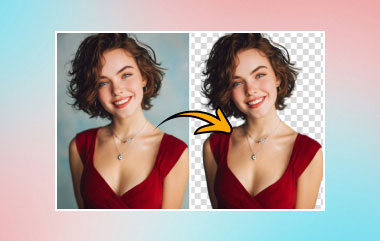
Bazen fotoğraf çekerken beklenmedik unsurlar veya kişiler istemeden çerçevenin içine girebilir. Fotoğraflarınızdan istenmeyen nesneleri, kişileri veya metinleri hızlı bir şekilde ortadan kaldırmak istiyorsanız, nesne kaldırıcı tam da ihtiyacınız olan şeydir. İster arka planda bir leke olsun ister yoldan geçen biri olsun, bu yazı size yardımcı olacaktır fotoğraflardan nesneleri kaldırma ücretsiz!
Bölüm 1. Nesneyi Photo Online'dan Ücretsiz Olarak Kaldır
1. AVAide Ücretsiz Filigran Sökücü
AVAide Free Watermark Remover, istenmeyen nesneleri fotoğraflardan ücretsiz olarak kaldırmak için en iyi seçimdir. Masaüstünüze yazılım indirmenize gerek kalmadan, bu tür düzenleme konusunda yetenekli olmasanız bile, mükemmel görüntünüzü engelleyen her şeyi hızlı bir şekilde silmek için kullanabilirsiniz. Ardından, herhangi bir hasara yol açmadan öğeyi fotoğraftan kaldıracağı için bu araca güvenebilirsiniz. Bu eğlenceli araçla görüntüdeki istenmeyen bileşenleri kaldırabilirsiniz; Bir resimden bir şeyin nasıl kaldırılacağını öğrenmek için aşağıdaki talimatları izleyin.
- Düzenli şekilleri tanıma ve doldurmada yüksek başarı oranı.
- Düşük özellikli cihazlarla uyumludur, bilgisayar performansından bağımsızdır.
- Toplu filigran kaldırma özelliğini destekleyerek verimliliği artırır.
- Filigran kaldırıldıktan sonra görüntü kalitesini korur.
Aşama 1şuraya git AVAide Filigran Sökücü herhangi bir tarayıcıda. Tıkla Bir Fotoğraf Seçin Resminizi içe aktarmak için soldaki düğmeyi tıklayın.
Adım 2Fotoğraf yüklendikten sonra üstte dört araç görebilirsiniz: Fırçalamak, Kement, çokgen, ve Silgi. İlk üç araç, istenmeyen nesnenizi farklı şekillerde seçmenize yöneliktir ve sonuncusu, gereksiz seçimleri görüntünüzden kaldırmanız içindir.
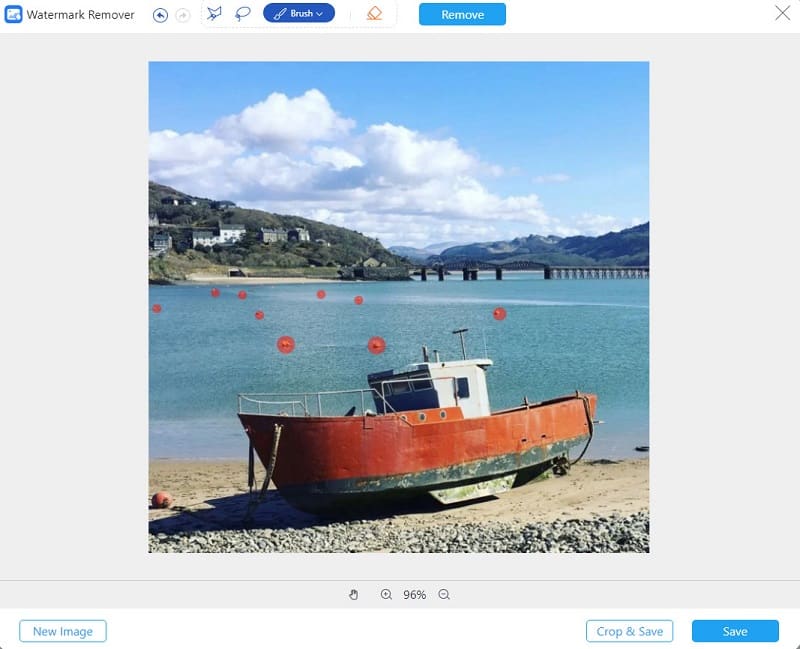
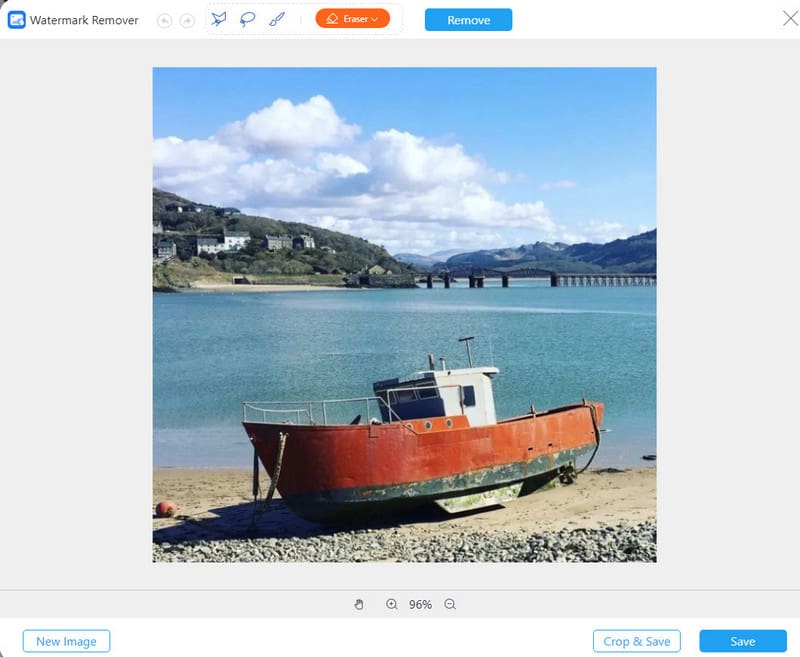
Aşama 3Nesneyi işaretledikten sonra Kaldırmak Nesneyi fotoğraftan çevrimiçi olarak ücretsiz kaldırmak için üstteki düğme! Ardından, Kaydetmek Kusursuz fotoğrafı zahmetsizce indirmek için alttaki düğmeye basın.
2. Picart
Picsart, ücretsiz olarak indirilebilen bir fotoğraf düzenleyicidir. Kullanıcıların, uygulama içi satın alma işlemlerinin maliyetlerini karşılamaktan sorumlu olduğunu öne sürüyor. Uygulamanın özelliklerinden yalnızca birkaçı ücretsizdir; örneğin fotoğraftaki gölgeyi kaldırma, uygulamanın kendisi ise bir satın alma işlemi gerektiriyor. PicsArt, ekstra ücret ödemeden fotoğraflarınızdaki gölgeleri kaldırma seçeneği sunar. PicsArt, kullanıcı dostu tek dokunuşla düzenleme özellikleri sayesinde görüntü düzenleme sürecini basitleştirir. Üstelik kullanıcıların bir fotoğrafı düzenlerken yaratıcılıklarını sergilemelerine olanak tanıyan çok çeşitli çıkartmalar ve kesikler sunar.
- Artıları
- Yaşam tarzı ve sosyal medya fotoğraflarıyla yüksek uyumluluk göstererek tutarlı başarı oranları sunar.
- Filtre ayarlamaları ve renk düzenleme gibi ikincil düzenleme özelliklerini de ekleyin.
- Mobil cihazlarda yüksek operasyonel verimlilik.
- Eksileri
- Yüksek çözünürlüklü görüntülerin geri yüklenmesinde sınırlı hassasiyet.
- Çıkarma işlemleri genellikle "daha iyi bir estetik" görünüm sağlar.
Aşama 1Tercih ettiğiniz web sitesini ziyaret edin ve Picart'ı arayın. Ardından, Yüklemek düğmesine basın ve değiştirmek istediğiniz görüntüyü içe aktarın.
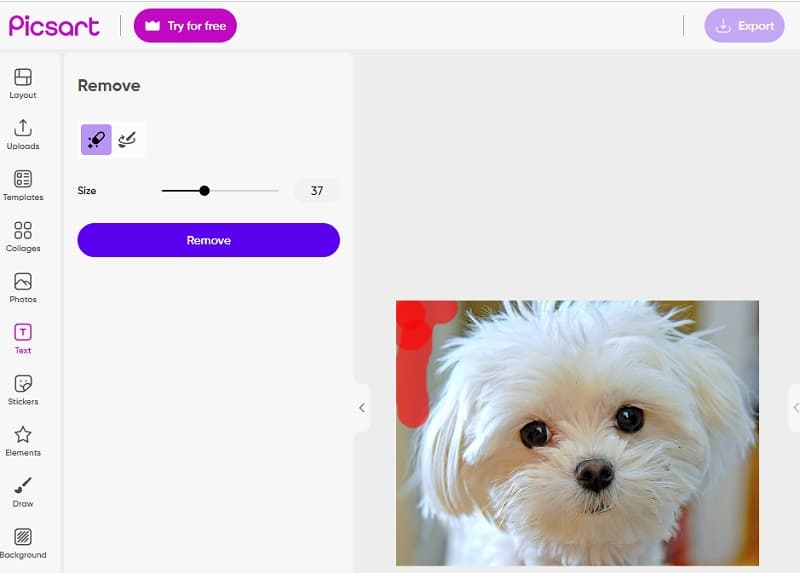
Adım 2Lütfen bir nesneyi kaldırmak istediğiniz resmi seçin. Ardından, Kaldırmak düğmesine basın ve ortadan kaldırmak istediğiniz nesnenin üzerini dikkatlice fırçalayın. Fırça boyutunda gerekli ayarlamaları yapın.
Aşama 3Görevinizi tamamladıktan sonra, simgesine tıklayın. İhracat bitirmek için düğmeye basın.
3. Boyada
İnternet için filigran çıkarıcı olan Inpaint yardımıyla yüklediğiniz görsel üzerinde bulunabilecek filigranları da silmeniz mümkündür. Ayrıca web sitesinden edindiğiniz Mac ve Windows uyumlu programı kullanma seçeneği de bulunmaktadır. Buna ek olarak, fotoğraflarınızdan kelimeler, logolar ve nesneler gibi hoş olmayan unsurları kaldırma olanağı da sağlar. Daha da şaşırtıcı olan bir diğer şey ise eski resimleri düzeltmenize olanak tanıyan bir araçla birlikte gelmesidir. Ayrıca, lütfen onları ilk ele geçirdiğiniz andaki durumuna geri getirin. Ayrıca, filigranın kaldırmak istediğiniz belirli bölümünü seçmenizi sağlayan kaldırma seçenekleri de sunar.
- Artıları
- Arka plan sürekliliğinin yüksek olduğu sahneler doğal etkiler yaratır.
- Yüksek hassasiyetle manuel seçimi destekler.
- Onarım mantığı genellikle "doku doldurma"ya yöneliktir.
- Eksileri
- Karakterler ve korkuluk gibi yapısal nesneler için başarı oranı daha düşüktür.
- Akıllıca algılama yeteneğinden yoksun.
- Birden fazla onarım yapılması durumunda verimlilik düşüktür.
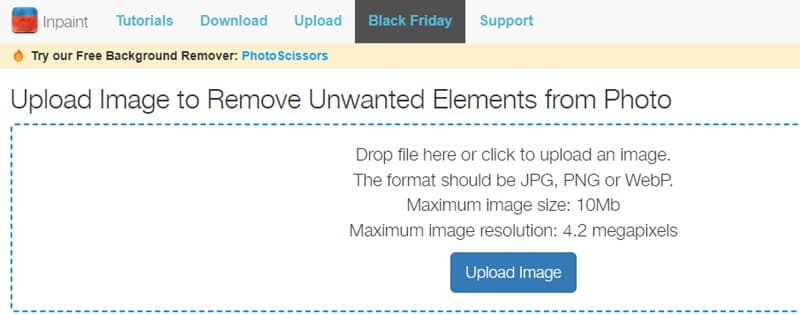
Aşama 1Web tarayıcınızda Inpaint'i arayın ve ardından web sitesine gidin. Bundan sonra, tıklamanız gerekir. Fotoğraf yükleniyor Fotoğrafınızı yüklemek için uygulamanın ana arayüzündeki düğmesine basın.
Adım 2Daha sonra filigranın bulunduğu bölgeyi seçmek için kullanmak istediğiniz kaldırma aracını seçin. Bir işaretçi seçin, Kement, veya çokgen Mevcut seçenekler arasından aracı seçin.
Aşama 3öğesine dokunun. Sil izini sürdükten sonra filigranın üzerindeki düğmeye basın.
Bölüm 2. Masaüstü Yazılımını Kullanarak Görüntüden Nesneyi Kaldırma
1.Photoshop
Fotoğraflardan nesneleri zahmetsizce kaldırmak için güçlü bir araç arıyorsanız, Photoshop ideal seçiminiz! Adobe tarafından gururla sunulan bu kapsamlı görüntü düzenleyici, üç kaldırma ve onarım moduyla her türlü nesnenin üstesinden gelir. İçerik Odaklı Doldurma modu, yüksek benzerlik gösteren alanları sorunsuz bir şekilde doldururken, Üretken Doldurma modu ise görüntü bağlamına göre eksik alanlarda neyin görünmesi gerektiğini tahmin eder. Bu modları kullanmak için şu adımları izleyin. Ayrıca, Photoshop kullanarak görüntüleri keskinleştirin resimleriniz bulanık olduğunda.
- Artıları
- İçerik Odaklı Dolgu ve Onarım Fırçası, en karmaşık nesnelerin bile üstesinden gelmek için birlikte çalışır.
- Yapı, perspektif ve gölgeler üzerinde güçlü kontrol sağlar.
- Sonuçlarda hassas ayarlamalar yapılmasına olanak tanıyın.
- Eksileri
- Öğrenme eğrisi yüksek ve adımlar karmaşık.
- Yeni başlayanlar için ustalaşması zor.
- Düşük performanslı cihazlarda büyük boyutlu görüntülerin işlenmesi yavaştır.
İçeriğe Uygun Dolgu
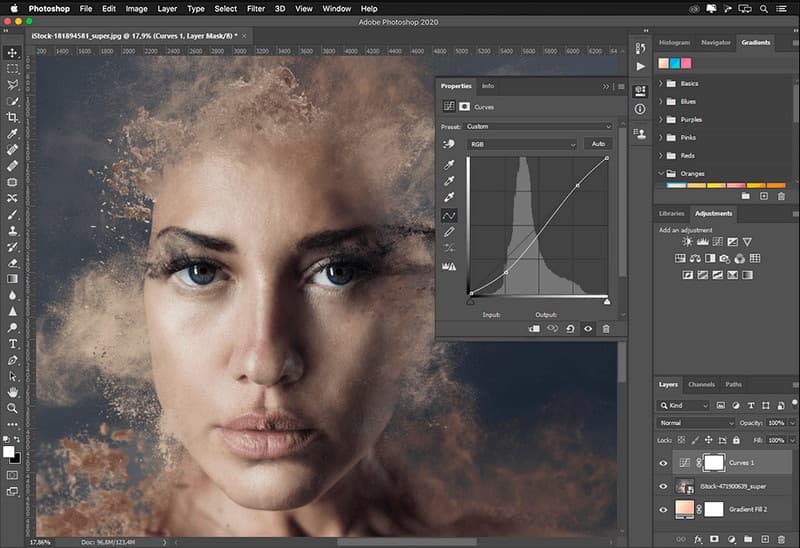
Aşama 1Resmi Adobe web sitesini ziyaret edin ve Photoshop'u masaüstünüze indirin. Lütfen şuraya gidin: Dosya menüsünü seçin ve Açık Düzenlemek istediğiniz resmi yükleme seçeneğini seçin.
Adım 2Seç Sihirli değnek Resme yüklediğiniz nesneyi zahmetsizce izlemek için sol bölümdeki araç.
Aşama 3Erişmek Düzenlemek bölümünü seçin ve İçeriğe Uygun Dolgu altındaki seçenek. Dosya açıldığında filigran otomatik olarak kaldırılacaktır. Tıklamak tamam Devam etmek için.
Üretken Dolgu
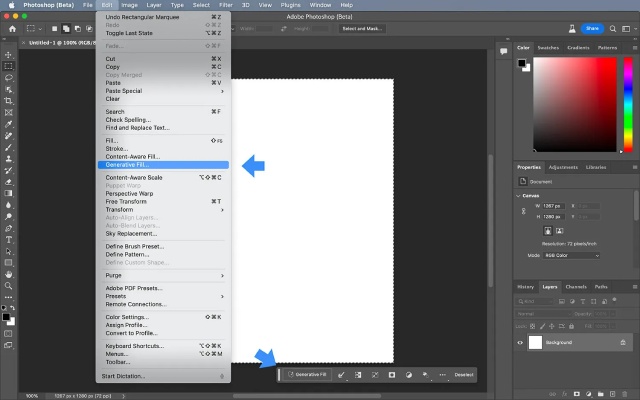
Aşama 1Kaldırmak istediğiniz nesnenin kabaca hatlarını belirlemek için Kement aracını kullanın; gerekirse biraz daha geniş bir alan seçin.
Adım 2Üstteki bağlam çubuğunda "Üretken Doldurma"ya tıklayın, metin kutusunu boş bırakın, "Oluştur"a tıklayın ve en doğal görünümlü sonucu seçin.
2. Işık Odası
Adobe Lightroom, çeşitli cihazlarda sorunsuz bir şekilde çalışan yetkin bir resim düzenleme programıdır. Bu resim düzenleyici, gelişmiş yapay zeka teknolojisi sayesinde yüksek kaliteli, alakalı ve verimli filtreler sağlar. Manuel ayarlama ihtiyacını ortadan kaldırarak değerli zamanınızdan tasarruf etmenizi sağlar. Üzerinde çalıştığınız resmin çözünürlüğünü geliştirmek için yüzün üzerinde efekt ve filtreden oluşan geniş bir yelpaze sunar. Ayrıca istenmeyen unsurları ortadan kaldırarak kullanıcıların görüntülerinin kalitesini artırmalarına yardımcı olur.
- Artıları
- Toz ve döküntü temizliği son derece titizlikle yapılır.
- Genel renk tonlarında tutarlılığı sağlayın ve minimum renk sapmasıyla bu tutarlılığı koruyun.
- Eksileri
- Büyük hacimli veya yapısal nesnelerin kaldırılması için uygun değildir.
- Onarım kapsamı sınırlıdır; karmaşık tıkanıklıklar genellikle başarısız olur.
- Doku yeniden yapılandırmasında manuel müdahale mümkün değildir.
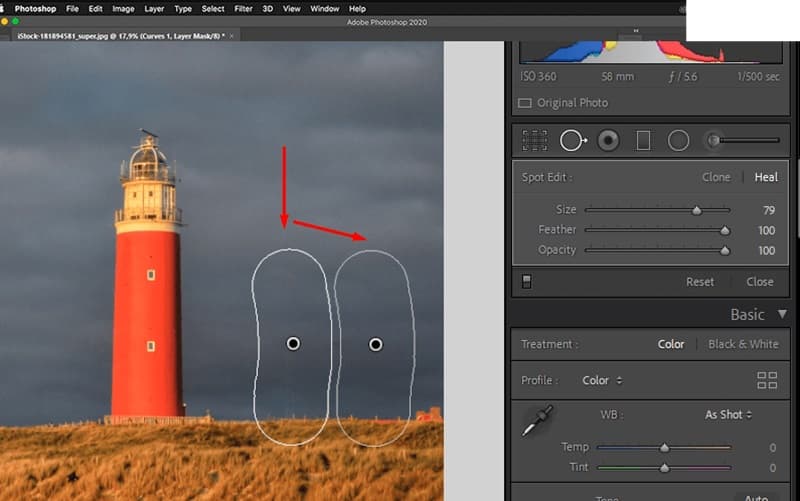
Aşama 1Öncelikle Lightroom'u açın ve RAW dosyalarını içe aktarın. Bundan sonra, yerini bulun Geliştirmek yakınında bulunabilecek modül Mahsul Düzenleyicinin araç çubuğundaki araç. Sağ panelde bulunan Nokta Kaldırma aracına erişin. Başka bir seçenek de kullanmaktır Q kısayol. Potansiyelini en üst düzeye çıkarmak için ayar kaydırıcılarını kullanma konusunda uzmanlaşılmalıdır.
Adım 2Kaydırıcıları kullanarak ayarlarda ince ayar yaptıktan sonra, nesneyi çevreleyen bölgeyi seçmek çok önemlidir. Bunu başarmanın bir yolu dairesel bir seçim oluşturmak veya bir fırça aracı kullanmaktır. İmlecinizi istediğiniz alanın üstüne getirin, ardından düzenlemeler yapmak için tıklayıp sürükleyin. Ardından seçiminizde beyaz bir kenarlık görünecektir. Üzerinde ok bulunan beyaz çerçeve, kopyalanacak seçili alanı gösterir.
Aşama 3Fırça kullanılarak nesne seçildikten sonra program, alanı otomatik olarak çevredeki piksellerle dolduracaktır. Bir klonlama veya iyileştirme aracı kullanıldığında, düzenlenen alanda bir raptiye görünür hale gelecektir. Raptiyelerin görünürlüğünü değiştirmek için tuşuna basın. H klavyenizdeki tuşa basın.
3. GIMP
GIMP, GNU Görüntü İşleme Programı anlamına gelir. GNU/Linux, macOS, Windows vb. için kullanılabilen ücretsiz bir resim düzenleme aracıdır. Bilgisayarınıza ücretsiz olarak indirebilir ve nesneyi fotoğraftan kaldırmak için kullanabilirsiniz. Bu yazıda GIMP kullanarak nesneyi resimden kaldırmanın bir yolu tanıtılacaktır. Üstelik şunları kullanabilirsiniz: Arka planı şeffaf hale getirmek için GIMP gerekirse.
- Artıları
- Açık kaynaklı ve ücretsiz, kapsamlı onarım, klonlama ve içerik odaklı eklentilere sahip.
- Detay restorasyonu üzerinde tam manuel kontrol.
- Eksileri
- Varsayılan içerik algılama yetenekleri zayıf.
- Karmaşık nesnelerin çıkarılması zaman alıcı bir işlemdir.
- Kullanıcı arayüzü ve iş akışı mantığı sezgisel değil.
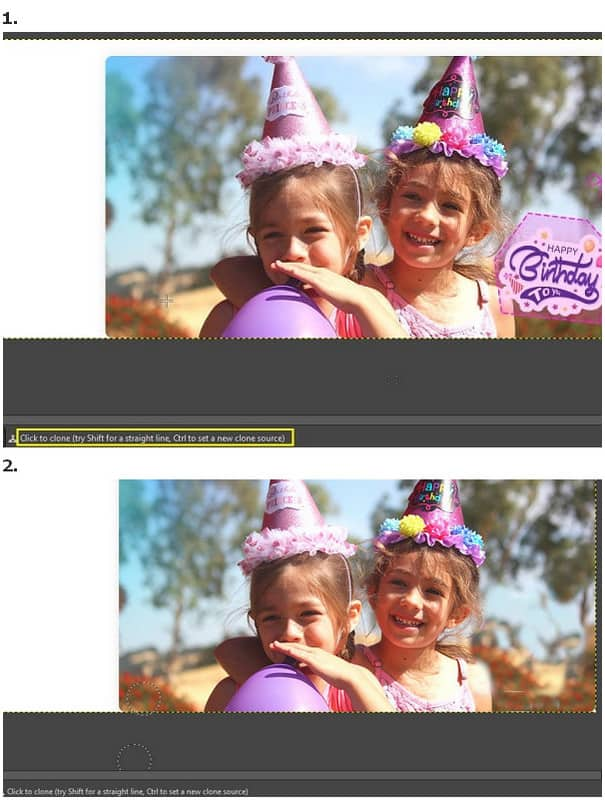
Aşama 1seçin Dosya > Açık Resminizi GIMP'e yüklemek için düğmesine basın. İstenmeyen nesnelerin bulunduğu resmi bilgisayarınızdan seçin ve tıklayın. Açık sağ altta.
Adım 2git Araçlar > Boya Araçları > Klon seçenek. İlk başta, kullanarak bir klon kaynağı seçmelisiniz. Ctrl + Tıklayın çünkü istenmeyen nesneleri değiştirmek için bu klon kaynağına ihtiyacınız var.
Aşama 3Şimdi, istenmeyen nesnelerinizi bir boya fırçası kullanarak klonlamak için tıklayın. Bu süreçte klon kaynağını serbestçe değiştirebilirsiniz. Birkaç tıklamayla istenmeyen nesneleri fotoğraflardan ücretsiz olarak kaldırabilirsiniz.
Bölüm 3. Fotoğraftan Nesne Kaldırma Yapacak Uygulamalar
1. Snapseed
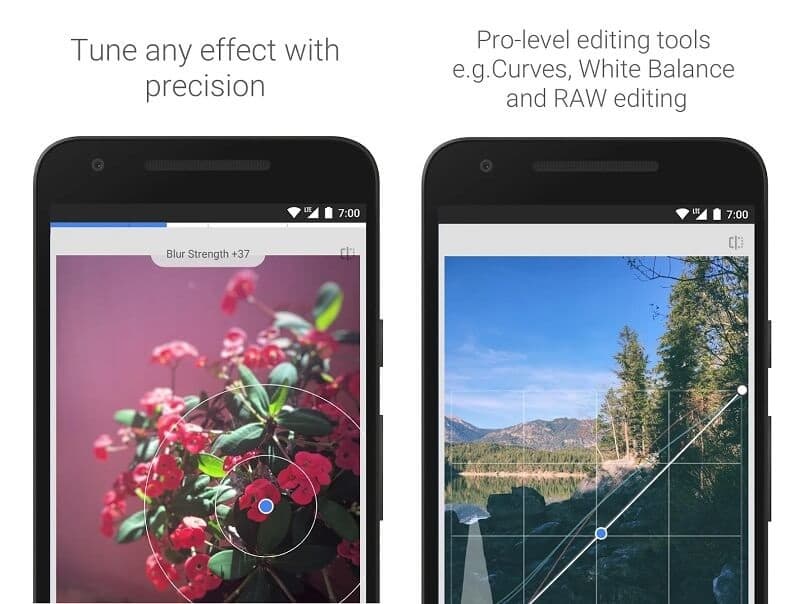
Snapseed, ister Android ister iOS cihazlarda çekilmiş olsun, kullanıcıların fotoğraflarındaki istenmeyen nesneleri zahmetsizce kaldırmasına olanak tanıyan yetkin bir resim düzenleme programıdır. Uygulamaya tüm kullanıcılar ücretsiz olarak erişebilir. Snapseed'deki iyileştirme aracıyla fotoğraflarınızdaki istenmeyen nesneleri veya kusurları ortadan kaldırabilirsiniz. Bu araç son derece uyarlanabilir. İyileştirme aracı, ön plan ile arka plan arasında kusursuz bir geçiş sağlar. Bunu, seçtiğiniz nesnenin çevresindeki bölgeyi klonlayıp uygulayarak başarır. Üstelik Snapseed ücretsiz bir insanları arka plandan kaldırabilen uygulama.
- Artıları
- Küçük dikkat dağıtıcı unsurlara karşı son derece etkili.
- Mobil cihazlarda yüksek başarı oranıyla çevredeki renklere otomatik olarak uyum sağlar.
- Hızlı onarım işlemi hızı.
- Eksileri
- Geniş yüzeyli nesneler üzerinde neredeyse tamamen etkisizdir.
- Onarım sonuçları daha fazla ince ayar yapılamaz.
2. Fotoğraf Rötuşu
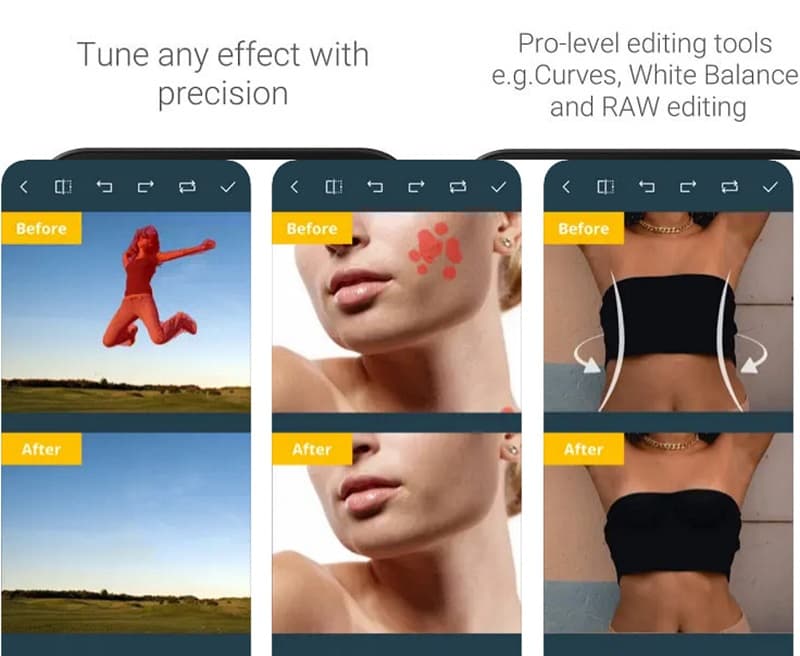
Photo Retouch, iPhone'daki fotoğraflardan nesneleri zahmetsizce kaldırmak için güvenilir bir uygulamadır. Resimlerinizden nesneleri kaldırma konusunda yeni olsanız bile etkili sonuçlar elde edebilirsiniz. Uygulamayı denemek ilginizi çekiyorsa AppStore'dan ücretsiz olarak indirilebilir. Ayrıca gerekirse fotoğrafınızdaki arka plan ve filigran kaldırılabilir.
- Artıları
- "Nesne kaldırma" senaryoları için optimize edilmiştir.
- Ziyaretçileri ve dağınıklığı tespit etmede yüksek doğruluk.
- Mobil cihazlarda yüksek toplu işlem verimliliği.
- Eksileri
- Gerçekçi detaylardan yoksun.
- Karmaşık arka planlarda tekrar eden desenlere yatkın.
- Yüksek kaliteli çıktılar yalnızca ücretli sürümlerde mevcuttur.
Bölüm 4. Fotoğraflardan Nesneleri Kaldırmayla İlgili SSS
İstenmeyen nesneleri ortadan kaldırmak için görüntüyü kırpabilir misiniz?
Elbette yapabilirsin. Kurtulmak istediğiniz şey resmin yanındaysa yerleşik düzenleyicinizle resmi kırpmayı deneyebilirsiniz. Ancak bu seçimi ancak öğenin resmin ortasında veya yakınında olması durumunda yapabilirsiniz. Resim kesilirse kesilecektir, bu nedenle bunu yapmadan önce iki kez düşünmelisiniz.
AVAide Free Watermark Remover bir fotoğrafın tarih damgasını kaldırabilir mi?
Evet, kaliteden ödün verme endişesi duymadan fotoğraflarınızın filigran görüntüsünü, tarih damgasını veya arka planını kaldırmak için AVAide'nin silme aracına kesinlikle güvenebilirsiniz.
Snapseed'deki nesneleri nasıl kaldırırsınız?
Snapseed'deki İyileştirme aracı, resimlerinizde istemediğiniz gölgeleri veya diğer şeyleri ortadan kaldırabilir. İyileştirme aracı, seçtiğiniz gölgenin etrafındaki alanı kopyalar ve arka planın bir parçası gibi görünmesi için üzerine damgalar.
Filigranları veya nesneleri kaldırdıktan sonra neden gölgeler kalır?
Filigran veya nesne kaldırma algoritmalarının çoğu, yüksek kontrastlı ve keskin kenarlı nesneleri belirlemeye öncelik verir. Bu durum, algoritmanın gölgeleri "normal arka planın bir parçası" olarak yanlış tanımlamasına ve gölgelerin korunmasına yol açabilir. İlişkili gölgeleri kaldırmak için, nesnenin kendisinden biraz daha büyük bir alan seçmek, kaldırma başarı oranlarını artırabilir.
Bu makalede bahsedildiği gibi, bir nesne temizleme aracı, görüntülerdeki istenmeyen öğeleri etkili bir şekilde ortadan kaldırmak için çok önemlidir. Çok sayıda ücretsiz uygulama var fotoğraflardan istenmeyen nesneleri kaldırın. Ancak en iyi seçenek burada listelenmiştir. Hangi seçeneği seçeceğinize karar vermek için yardıma ihtiyacınız varsa AVAide Ücretsiz Filigran Çıkarıcı'yı şiddetle tavsiye ederiz. Ayrıca, yöntemleri keşfedebilirsiniz. PDF'den filigranı kaldırma burada.

JPG, JPEG, PNG ve GIF'ten karmaşık arka planları yakalamak için yapay zeka ve otomatik arka plan kaldırma teknolojisini kullanır.
ŞİMDİ İŞLEMFotoğraf düzenleme
- AI Giysi Çıkarıcı
- Resimden Mozaiği Kaldır
- AI Görüntü Yükseltici
- Üst düzey GIF
- Instagram Filigranını Kaldır
- iPhone/Android Fotoğraf Çözünürlüğünü Değiştirme
- Sürücü Belgesi Fotoğrafını Düzenle
- Fotoğrafları Düşük Çözünürlükten Yüksek Çözünürlüğe Dönüştürün
- Görüntü Kalitesini İyileştirin
- Ücretsiz Fotoğraf Geliştirici
- Fotoğraftan Telif Hakkını Kaldır