Yüksek kaliteli bir görüntüyü aşırı sıkıştırdığınızda, bulanık veya pikselli bir görüntüye dönüşür ve bu nedenle burada "nasıl yapılır" diye arıyorsunuz. görüntüyü daha net hale getirin Bu durumlar nedeniyle. İnternette arama yaptığınızda, çözüm sunmayı vaat eden binlerce eğitim videosu ve araç bulabilirsiniz, ancak hangisini kullanacağınız konusunda kendinize soru sorabilirsiniz. İşte bu yüzden bu makaleyi sizin için hazırladık. Görüntünüzün netliğini artırmak için bunları nasıl kullanacağınızı keşfederken, incelerken ve hatta öğretirken bu makaleye yönelin.
- Bölüm 1: Yapay Zeka ile Çevrimiçi Görüntüyü Nasıl Daha Net Hale Getirebilirsiniz?
- Bölüm 2: iOS ve Android'de Görüntüyü Nasıl Daha Net Hale Getirebilirsiniz?
- Bölüm 3: Masaüstünde Görüntüyü Nasıl Daha Net Hale Getirirsiniz?
- Bölüm 4: Resimlerinizin Daha Net ve Profesyonel Görünmesini Sağlayacak İpuçları
Bölüm 1: Yapay Zeka ile Çevrimiçi Görüntüyü Nasıl Daha Net Hale Getirebilirsiniz?
Fotoğraflarınızı daha net hale getirmek için listemizin başında, yapay zeka desteğiyle en iyi seçenek olan yöntem yer alıyor: AVAide Görüntü YükselticiBulut tabanlı bir uygulama olduğu için kullanmak için herhangi bir şey indirmenize gerek yok. Resmi sayfasına girdiğinizde, fotoğrafınızı 8 kata kadar büyütmeye hemen başlayabilirsiniz. Fotoğraf çözünürlüğünü artırırken, görüntüdeki bulanıklığı giderir ve aynı anda netleştirir. Ayrıca, toplu işlem özelliği de sunuyor. Resmi hemen netleştirmek istiyorsanız, buradaki eğitim videosunu izleyebilirsiniz.
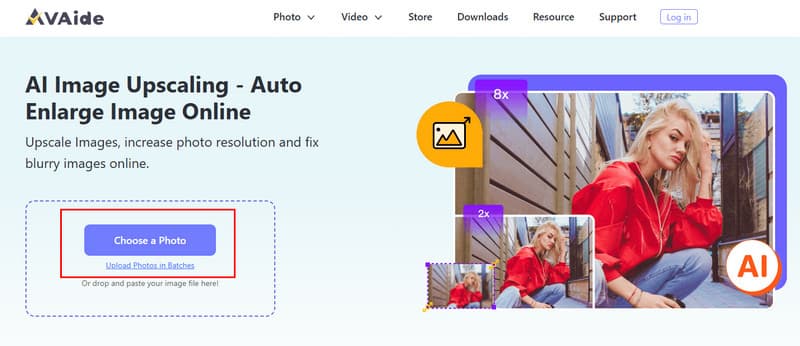
Aşama 1Tarayıcınızı açın ve arama kutusuna bu yükseltme hizmetinin resmi adını yazarak sonucu alın. Sonuç sayfasında, AVAide aracına tıklayın ve ardından ilgili seçeneğe tıklayın. Bir Fotoğraf SeçinEkranınızda bir dosya klasörü belirecek; netleştirmek istediğiniz fotoğrafı seçin ve buraya aktarın.
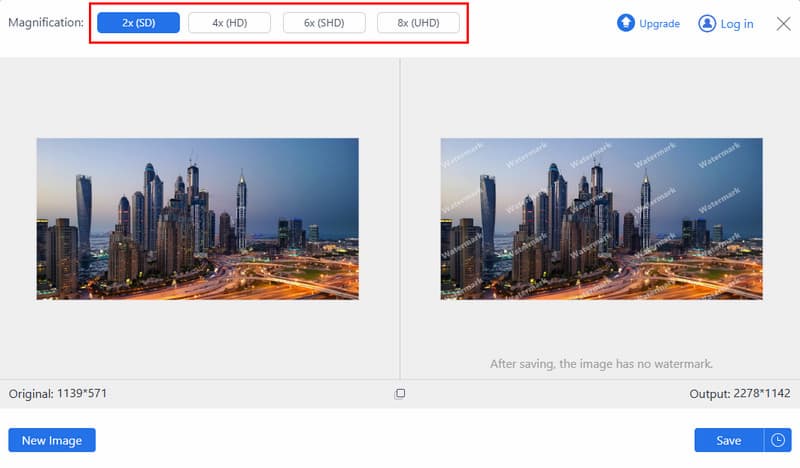
Adım 2Yükleme işleminden sonra, önizlemede görüntünün büyütüldüğünü göreceksiniz ve daha da büyütmek isterseniz, bu uygulamanın sunduğu istediğiniz Büyütme Seviyesine tıklayın.
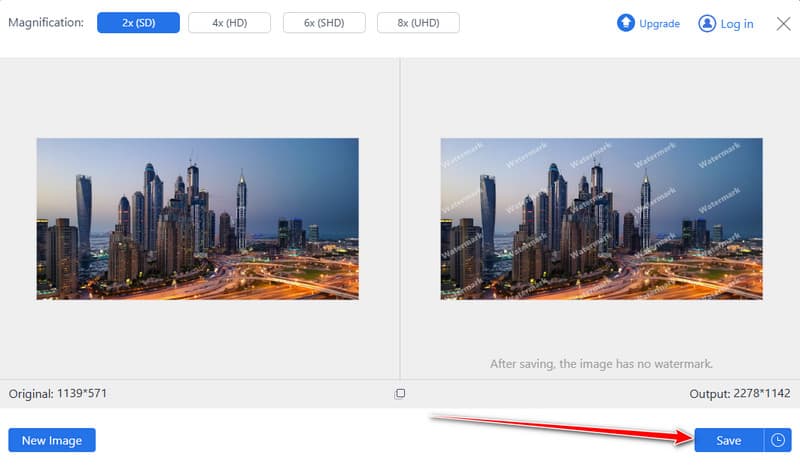
Aşama 3Görüntünün büyütülmüş halini kontrol ettikten sonra, üzerine tıklayarak dışa aktarabilirsiniz. Kaydetmek Düğmeye tıklayın. Birkaç saniye bekleyin ve büyütülmüş görüntünün eskisinden daha iyi olduğunu göreceksiniz.
AVAide Görüntü Yükseltme Cihazını Neden Seçmelisiniz?
Bu ücretsiz web aracı, sizin için gerekeni yapıyor. Görüntü aşırı derecede sıkıştırılmış. Kazara bile olsa, bu program sadece görüntünüzün netliğini ve keskinliğini düzeltmekle kalmaz, aynı zamanda yapay zeka yardımıyla fotoğrafınızı daha da geliştirir. Dahası, fotoğrafı nasıl daha net hale getireceğini öğrenmek isteyen herkes için başlangıç seviyesinde bile kolay kullanımlı olup, filigran bırakmaz ve size profesyonelce düzenlenmiş bir görüntü sunar.
Bölüm 2: iOS ve Android'de Görüntüyü Nasıl Daha Net Hale Getirebilirsiniz?
Fotoğraflarınızı yalnızca akıllı telefonunuzu kullanarak nasıl daha net hale getireceğinizi arıyorsanız, mobil iyileştirme uygulamaları hızlı ve kullanışlı bir çözüm sunar. En çok kullanılan seçeneklerden biri, yapay zeka desteği ve iOS veya Android cihazınızda doğrudan görüntü netliğini iyileştirmek için tasarlanmış olması nedeniyle YouCam Enhance'tir. Birkaç dokunuşla, yeni başlayanlar bile burada düzenleme yaptıktan sonra gözle görülür şekilde daha net fotoğraflar elde edebilir.
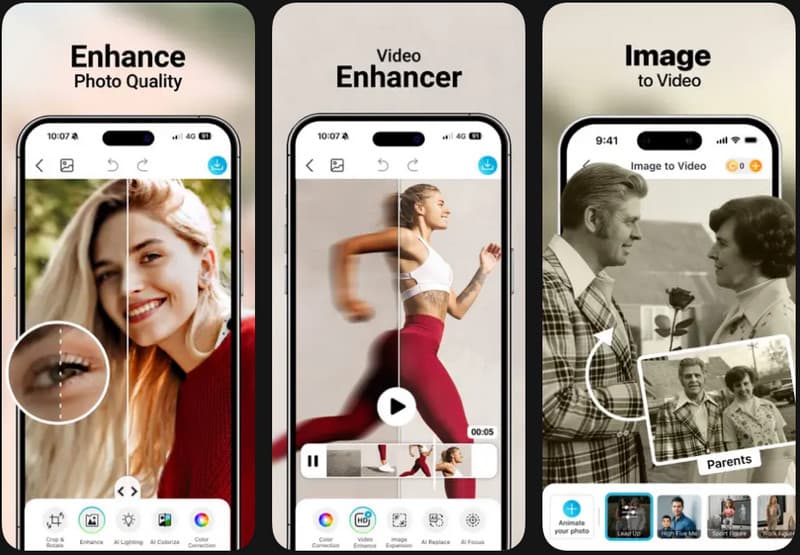
Aşama 1App Store veya Google Play Store'u açın, YouCam Enhance uygulamasını arayın ve cihazınıza indirin.
Adım 2Uygulamayı açın ve fotoğraf kitaplığınıza erişime izin verin. Geliştirmek istediğiniz resmi seçin ve arayüze yükleyin. Birçok düzenleme özelliği mevcuttur ve netlik ayarı özelleştirilebilir.
Aşama 3Geliştirilmiş görüntüyü önizleyin ve memnun kaldığınızda değişiklikleri uygulayın. Son olarak, iyileştirilmiş fotoğrafı doğrudan iPhone veya Android cihazınıza kaydedin.
Neden YouCam Enhance'i Seçmelisiniz?
Eğer sadece mobil cihaz kullanarak görüntüleri daha net hale getirmenin yollarını arayan bir kullanıcıysanız, YouCam Enhance daha iyi bir seçenektir. Yapay zeka destekli teknolojisi, aşırı müdahalede bulunmadan görüntünüzü iyileştirmek için gerekenleri otomatik olarak analiz eder. Bununla birlikte, kullanımı kolaydır, sonucu hızlı bir şekilde verir ve gelişmiş düzenleme ihtiyacını ortadan kaldırır. Tüm bunlara rağmen, ücretli olması bir engel olabilir, ancak genel olarak harika bir uygulamadır.
Bölüm 3: Masaüstünde Görüntüyü Nasıl Daha Net Hale Getirirsiniz?
Masaüstü bilgisayar kullanarak bir resmi nasıl daha net hale getireceğinizi soruyorsanız, profesyonel fotoğraf düzenleme yazılımları görüntü kalitesi üzerinde en fazla kontrolü sağlar. Adobe Photoshop, bu konuda kullanılabilecek en pratik araçlardan biridir ve gürültüyü azaltma, ayrıntıları keskinleştirme ve netliği hassas bir şekilde iyileştirme imkanı sunar. Photoshop, mobil veya web tabanlı araçlardan daha fazla çaba gerektirir, ancak özellikle ciddi şekilde sıkıştırılmış veya kalitesi düşürülmüş resimlerde son derece özelleştirilebilir sonuçlar verir.
Aşama 1Adobe Photoshop'u açın ve Dosya > Aç seçeneğini kullanarak iyileştirmek istediğiniz görüntüyü yükleyin.
Adım 2Şu yöne rotayı ayarla Filtre > Gürültü > Gürültüyü AzaltKaydırıcılar, greni ve görsel bozulmayı azaltmak ve önemli ayrıntıları korumak için ayarlanabilir. Bu işlem, netliği etkileyen pürüzlü noktaların düzeltilmesine yardımcı olur.
Aşama 3Gürültü azaldıktan sonra, şuraya gidin: Filtre > Keskinleştir ve aşağıdaki gibi bir bileme seçeneği belirleyin: Keskinliği Azaltma Maskesi veya Akıllı keskinleştirmeKenarları kesmeden, yavaşça ve kademeli olarak bileyleyerek kaybolan detayları geri kazandırın.
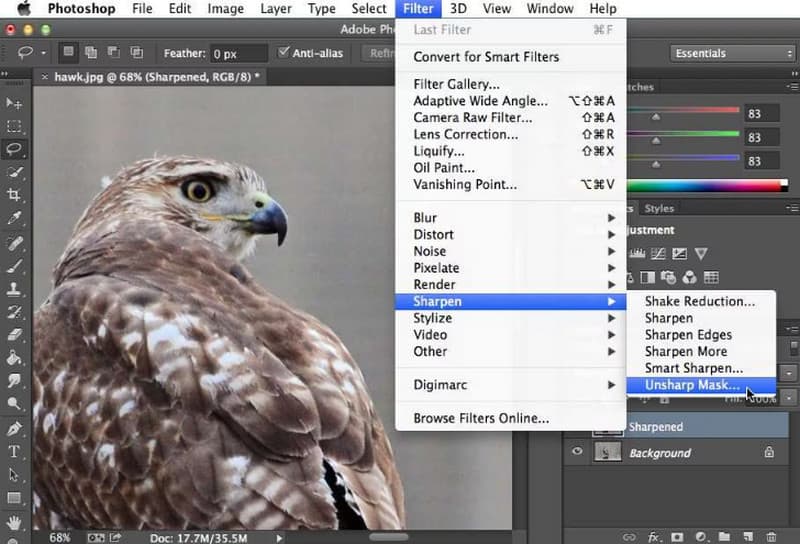
4. AdımResmin netliğini istediğiniz seviyeye getirene kadar önizleme yapın ve değişiklikler uygulayın. Memnun kaldığınızda, yapılan iyileştirmelerin sonuçlarını korumak için düzenlenmiş resmi kaydedin.
Neden Photoshop'u Seçmelisiniz?
Photoshop, düzenleme sürecinde tam kontrol sahibi olarak bir görüntüyü nasıl daha net hale getireceğini öğrenmek isteyen kullanıcılar için idealdir. Gelişmiş araçları, otomatik iyileştirmelerin ötesine geçen ve hatta daha hassas ayarlamalar yapılmasına olanak tanır. fotoğrafa piksel ekleBu da onu, özellikle profesyoneller veya ciddi derecede bozulmuş görüntülerle çalışan kullanıcılar için uygun hale getiriyor. Öğrenme eğrisi gerektiriyor, ancak masaüstü platformlarında eşi benzeri olmayan bir detay ve özelleştirme seviyesine sahip.
Bölüm 4: Resimlerinizin Daha Net ve Profesyonel Görünmesini Sağlayacak İpuçları
Güçlü araçlara sahip olsanız bile, doğru teknikleri uygulamak sonuçlarınızı önemli ölçüde iyileştirebilir. Aşağıda, görüntü kalitesini artırmanıza ve daha profesyonel bir görünüm elde etmenize yardımcı olacak pratik ipuçları bulunmaktadır.
1. Mümkün Olan En Yüksek Kalitede Görüntüyle Başlayın
Fotoğrafları nasıl daha net hale getireceğinizi öğreniyorsanız, her zaman mevcut en yüksek çözünürlüklü görüntüyle başlayın. Net kaynak görüntüler daha fazla ayrıntıyı koruyarak iyileştirmeleri daha etkili ve doğal görünmesini sağlar.
2. Aşırı Sıkıştırmadan Kaçının
Fotoğrafları daha net hale getirmenin en kolay yollarından biri, bir görüntünün sıkıştırılma veya yeniden kaydedilme sıklığını azaltmaktır. Tekrarlanan sıkıştırma, önemli ayrıntıları ortadan kaldırır ve gözle görülür kalite kaybına neden olur.
3. Doğru Bileme Tekniklerini Kullanın
Bir fotoğrafı nasıl daha net hale getirebileceğimi merak ediyorsanız, keskinleştirme işlemini kademeli olarak uygulayın. Küçük ayarlamalar, istenmeyen bozulmalar veya sert kenarlar oluşturmadan ayrıntıları geri kazandırmaya yardımcı olur.
4. Ücretsiz Geliştirme Araçlarından Yararlanın
Güvenilir çevrimiçi veya mobil araçları kullanarak resimlerinizi ücretsiz olarak daha net hale getirebilirsiniz. Çoğu ücretsiz çözüm, gelişmiş düzenleme yeteneklerine ihtiyaç duymadan inanılmaz resim iyileştirmeleri sağlayabiliyor.
5. Bilemeden Önce Gürültüyü Azaltın
Tanecik ve bozulma içermeyen daha net bir görüntü elde etmek için öncelikle gürültüyü azaltın. Bu, daha saf bir temel oluşturur ve ardından keskinliği artırarak genel netliği yükseltir.
6. Karmaşık Geliştirmeleri Yapay Zekaya Bırakın
Yapay zekâ destekli görüntü netleştirme programları, doğal bir görünümü korurken önemli ayrıntıları otomatik olarak algılayıp iyileştirerek zamandan tasarruf sağlayabilir.
7. Doğru Dışa Aktarma Ayarlarını Seçin
Düzenleme işleminden sonra, yüksek çözünürlükte dışa aktararak ve PNG veya yüksek kaliteli JPG gibi görüntü ayrıntılarını koruyan formatları seçerek, görüntüde kalite kaybı olmadan daha net bir görüntü elde edin.
8. Bulanık Alanları Manuel Olarak Düzeltin
Bulanık fotoğrafları netleştirirken, seçici keskinleştirme veya yerel iyileştirme araçları, görüntünün en çok keskinleştirmeye ihtiyaç duyan kısımlarına odaklanmak ve böylece doğal görünen bir sonuç elde etmek için faydalı olabilir.
9. Hareket Halindeyken Daha İyi Uygulamalar İçin Ücretsiz Uygulamaları Keşfedin
Fotoğraflarınızı ücretsiz olarak daha net hale getirmek için, netlik iyileştirmeleri için özel olarak tasarlanmış mobil uygulamaları deneyin. Birçok uygulama anında ayarlamalar sağlar ve yeni başlayanlar için kullanımı kolaydır.
10. Fotoğrafları Daha Net Hale Getiren Özel Uygulamalar Kullanın
Gürültü azaltma, keskinleştirme ve yapay zeka tabanlı iyileştirmeleri birleştirerek fotoğrafları daha net hale getiren, görüntü kalitesini geri kazandırmayı daha hızlı ve kolay hale getiren özel uygulamalar bulunmaktadır.
Bu araçlarla, artık her zamankinden daha kolay. resimleri daha net hale getirmek Herhangi bir cihazda. Yapay zeka destekli çevrimiçi yardımcı program, mobil uygulama veya masaüstü yazılımı olsun, hepsi görüntü kalitesini iyileştirmenin etkili bir yöntemini sunar. İstediğiniz şeye uygun doğru teknikle, resimlerinizi kısa sürede kolayca ve daha iyi sonuçlarla iyileştirebilirsiniz.

Yapay zeka teknolojimiz, görüntülerinizin kalitesini otomatik olarak artıracak, gürültüyü giderecek ve bulanık görüntüleri çevrimiçi olarak düzeltecektir.
ŞİMDİ İŞLEMFotoğraf düzenleme
- AI Giysi Çıkarıcı
- Resimden Mozaiği Kaldır
- AI Görüntü Yükseltici
- Üst düzey GIF
- Instagram Filigranını Kaldır
- iPhone/Android Fotoğraf Çözünürlüğünü Değiştirme
- Sürücü Belgesi Fotoğrafını Düzenle
- Fotoğrafları Düşük Çözünürlükten Yüksek Çözünürlüğe Dönüştürün
- Görüntü Kalitesini İyileştirin
- Ücretsiz Fotoğraf Geliştirici
- Fotoğraftan Telif Hakkını Kaldır