"PNG formatındaki görsellerin kalitesini nasıl iyileştirebileceğimi bilen var mı?"
"PNG dosyasının çözünürlüğünü nasıl artırabilirim?"
Bu sorular Reddit'te sıkça soruluyor. Eğer siz de aynı endişeleri taşıyorsanız, bu yazıda ihtiyacınız olan cevapları bulacaksınız. Size nasıl yapacağınızı göstereceğiz. PNG çözünürlüğünü arttır Üç güvenilir araç kullanarak. Her araç görüntünüzü büyütebilir, ancak farklı şekillerde çalışırlar. Hızlı sonuçlara ihtiyacınız olduğu için lütfen hemen başlayın!
Bölüm 1: PNG Çözünürlüğünü Artırmaya Neden İhtiyaç Duyuyoruz?
PNG dosyaları dijital görüntüler, logolar ve grafikler için yaygın olarak kullanılır, ancak her zaman net kalmazlar. Bir PNG dosyası ekranınızda iyi görünse bile, büyütüldüğünde veya yazdırıldığında sorunlar ortaya çıkabilir. İşte PNG çözünürlüğünü artırmanın bazı önemli nedenleri:
1. Bulanık veya tırtıklı PNG'lerden kaçının.
Küçük veya düşük çözünürlüklü PNG dosyaları, afişler, posterler veya sunumlar için büyütüldüğünde netliğini kaybedebilir. Bu nedenle, çözünürlüğü artırdığınızda piksel sayısı artar ve görüntü netliğini korur.
2. Baskı Netliğini Sağlayın
Ekran için optimize edilmiş birçok PNG dosyası düşük çözünürlüklüdür, genellikle 72 DPI'dır. Çözünürlüğü 300 DPI'ya çıkarmak, basılı PNG dosyalarının net ve profesyonel görünmesini sağlar.
3. PNG Ayrıntılarını İyileştirin
Çözünürlüğü artırmak, logolarda, grafiklerde ve illüstrasyonlarda çizgileri, kenarları ve ince detayları iyileştirir.
4. Düşük Çözünürlüklü PNG'leri Düzeltin
Küçük boyutlu veya ekran görüntüsü olarak kaydedilen PNG dosyaları bulanık görünebilir. Çözünürlüğü artırmak, kalite kaybı olmadan büyük ekranlar veya projeler için uygun hale getirir.
Özetle, PNG çözünürlüğünü artırmak, görsellerinizin net, ayrıntılı ve her türlü dijital veya baskı kullanımına hazır kalmasını sağlar.
Bölüm 2: PNG Dosyasının Çözünürlüğünü Çevrimiçi Olarak Ücretsiz Nasıl Artırabilirsiniz?
Hiçbir şey yüklemeden ve tek kuruş harcamadan bir PNG görselinin çözünürlüğünü nasıl artırabileceğinizi mi merak ediyorsunuz? İşte tam olarak bu. AVAide Görüntü Yükseltici Bunu yapmanıza olanak tanır. PNG dosyalarınızın çözünürlüğünü 2 kat, 4 kat, 6 kat veya hatta 8 kat artırabilir. Yapay zeka tüm işi sizin için yapar; siz sadece istediğiniz seviyeyi seçersiniz.
Ayrıca yan yana önizleme özelliği de sunuyor. Görüntünün üzerine gelerek keskinlik ve detay farkını görebilirsiniz. Orijinal ve çıktı genişlik ve yüksekliğini piksel cinsinden de görebilirsiniz. Bir diğer avantajı ise görüntünüze filigran eklememesi. Bu sayede istediğiniz yerde kullanabilirsiniz.
AVAide Image Upscaler kullanarak PNG çözünürlüğünü nasıl artıracağınızı öğrenmek için aşağıdaki adımları inceleyin:
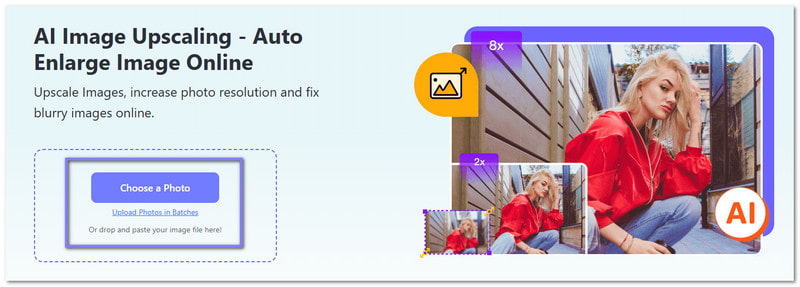
Aşama 1Çevrimiçi olduğu için tarayıcınızı açın ve AVAide Image Upscaler'ın ana web sitesine gidin. Büyük bir şey göreceksiniz. Bir Fotoğraf Seçin Ortadaki düğmeye tıklayın, hemen yerel klasörünüz açılacaktır. Oradan, çözünürlüğünü artırmak istediğiniz PNG dosyasını seçin. Dosya hemen yüklenecektir.
Adım 2AVAide Image Upscaler, resminizi işlemeye başlayacak ve hemen çözünürlüğünü artıracaktır. Varsayılan olarak, çözünürlüğü artırır. 2×Ancak daha üst düzey seçenekleri de tercih edebilirsiniz, örneğin... 4×, 6×, veya 8× Görüntüyü daha da netleştirmek için. Orijinal ve büyütülmüş versiyonu karşılaştırmak için fare imlecini görüntü alanının üzerine getirin. Şunu unutmayın ki 6× ve 8× Ücretli bir plan gerektirir.
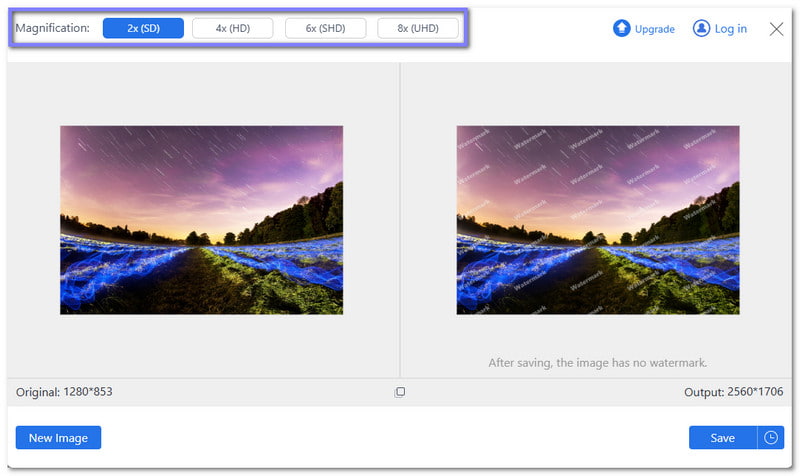
Aşama 3Sonuçtan memnun musunuz? Eğer memnunsanız, tıklayın. Kaydetmek Sağ alt köşedeki düğmeye tıklayın. Daha yüksek çözünürlüklü PNG dosyanız hemen indirilecektir. Başka bir PNG dosyasının çözünürlüğünü artırmak isterseniz, üzerine tıklamanız yeterlidir. Yeni görüntü Sağ alt köşedeki düğmeye tıklayın. Ardından, işlemi tekrarlayın.

Şunlar için önerilir: AVAide Image Upscaler, daha net bir PNG dosyası elde etmek isteyen herkes için mükemmel bir araçtır. Sosyal medya paylaşımları, dijital tasarımlar ve net, yüksek çözünürlüklü görüntülerin gerekli olduğu küçük baskı projeleri için idealdir. Ayrıca, aşağıdaki durumlarda da kullanılması önerilir: JPG çözünürlüğünü artırDiğer yaygın görüntü formatlarının yanı sıra.
Bölüm 3: Illustrator'da PNG Çözünürlüğünü Artırma
Adobe Illustrator, temiz ve hassas çizimler oluşturmak için çok yönlü bir programdır. PNG görseller söz konusu olduğunda, Illustrator'da PNG çözünürlüğünü nasıl artıracağınızı bilmek, görsellerin netliğini artırmaya yardımcı olur. Boyut, çözünürlük ve arka plan gibi dışa aktarma ayarlarını kontrol etmenizi sağlar. Görsellerinizi daha keskin hale getirir ve logolar, sunumlar veya herhangi bir dijital proje için hazır hale getirir.
Aşama 1Adobe Illustrator'ı açın. PNG dosyanızı tıklayarak içe aktarın. Dosya, sonra YerPNG dosyanızı, orijinal netliğinde çalışma alanında görünecek şekilde seçin.
Adım 2PNG görselini seçin. Köşelerdeki tutamaçları kullanarak dikkatlice boyutunu değiştirin. VardiyaGörüntünün uzamasını veya bozulmasını önler.
Aşama 3Daha sonra şuraya gidin: Dosya, Seç İhracat. Tıklamak Farklı Dışa Aktarve seçin PNG. Görüntü çözünürlüğünü kontrol etmek için doğru yer burasıdır.
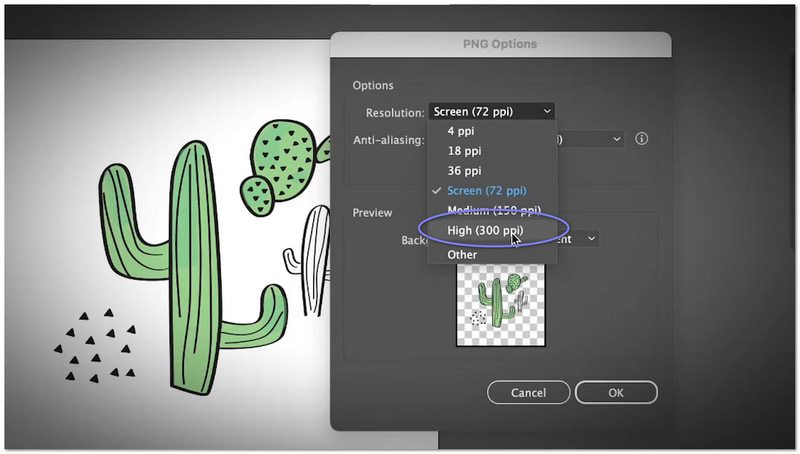
4. AdımOlanak vermek Çalışma alanlarını kullanın, tıklamak İhracatve çözünürlüğü şu şekilde ayarlayın: 300 PPI PNG dosyasını daha yüksek çözünürlükte dışa aktarmak için.
Adım 5Son adıma gelince, seçin. Şeffaf Gerekirse bir arka plan rengi seçin veya ardından tıklayın. tamam PNG'yi daha net bir şekilde kurtarmak için.
Şunlar için önerilir: Adobe Illustrator, tasarımcılar için en iyisidir. Logo tasarımcıları için de harika bir araçtır. Projeleri için net, yüksek kaliteli PNG dosyaları isteyen herkes kullanabilir.
Bölüm 4: Photoshop'ta PNG Çözünürlüğünü Artırma
Adobe'nin güçlü görüntü düzenleme için tasarladığı bir diğer ürün de Adobe Photoshop'tur. Photoshop'ta PNG çözünürlüğünü artırmayı öğrenmek, görüntüleri daha keskin ve net hale getirmek için boyut, çözünürlük ve ayrıntıları ayarlamanıza olanak tanır. Piksel ekleyebilir, bulanıklığı azaltabilir ve kenarları yumuşatabilir. Düşük çözünürlüklü PNG'leri baskı, dijital projeler veya çevrimiçi kullanım için uygun hale getirir.
Aşama 1Adobe Photoshop'u başlatın. Ardından, doğrudan büyütmeniz gereken görüntü üzerinde çalışabilmek için lütfen iyileştirmek istediğiniz PNG dosyasını yükleyin.
Adım 2Üst menüye gidin ve tıklayın. resim. Sonra, seçin Görüntü boyutu PNG dosyanızın çözünürlüğünü ve boyutlarını değiştirebileceğiniz ayarları açmak için.
Aşama 3Görüntü Boyutu penceresi açıldıktan sonra, şunu bulun: Çözünürlük Orijinal görüntünün ne kadar düşük olduğuna bağlı olarak, alanı belirleyin ve sayıyı daha yüksek bir değere yükseltin; böylece Photoshop daha fazla piksel ekler ve netliği artırır.
4. AdımArdından, aynı pencerede şunu seçin: Ayrıntıları Koru 2.0 Görüntüyü net tutmak için yeniden örnekleme seçeneklerinden yararlanın. Ve gerekirse, ayarlamalar yapın. Gürültüyü Azalt kaydırıcısı Görüntüdeki grenli alanları netliği kaybetmeden düzeltmek için.
Adım 5Son olarak, vur tamam Değişiklikleri uygulayın ve PNG dosyanızın daha büyük ve daha detaylı hale geldiğini göreceksiniz. Bu, baskı veya yüksek kaliteli yüklemeler için uygun, daha yüksek çözünürlüklü bir görüntü sağlar.
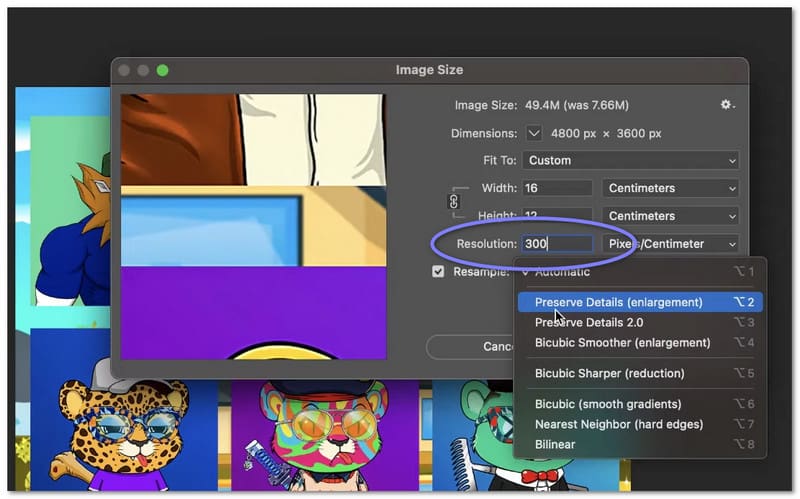
Şunlar için önerilir: Photoshop, fotoğrafçılar için en iyisidir. Tasarımcılar için de idealdir. Baskı veya dijital kullanım için keskin, yüksek çözünürlüklü PNG görüntüler isteyen herkes kullanabilir. Photoshop bunu kolaylaştırır. görüntü çözünürlüğünü artır Hızlı ve hassas bir şekilde.
Sonuç olarak, görsellerinizin keskin, net ve profesyonel kalması için PNG çözünürlüğünü artırmak gerçekten gereklidir. Bu sayede logonuz, sosyal medya gönderileriniz, illüstrasyonlarınız veya dijital sanat eserleriniz, nerede kullanırsanız kullanın en iyi şekilde görünecektir.
İsterseniz PNG çözünürlüğünü çevrimiçi olarak ücretsiz artırınher zaman güvenebileceğiniz biri AVAide Görüntü YükselticiHiçbir şey indirmenize gerek yok çünkü görüntünüzü doğrudan tarayıcınızda büyütüyor. Hemen erişin ve yüksek kalitede görsellerinizi alın!

Yapay zeka teknolojimiz, görüntülerinizin kalitesini otomatik olarak artıracak, gürültüyü giderecek ve bulanık görüntüleri çevrimiçi olarak düzeltecektir.
ŞİMDİ İŞLEMFotoğraf düzenleme
- AI Giysi Çıkarıcı
- Resimden Mozaiği Kaldır
- AI Görüntü Yükseltici
- Üst düzey GIF
- Instagram Filigranını Kaldır
- iPhone/Android Fotoğraf Çözünürlüğünü Değiştirme
- Sürücü Belgesi Fotoğrafını Düzenle
- Fotoğrafları Düşük Çözünürlükten Yüksek Çözünürlüğe Dönüştürün
- Görüntü Kalitesini İyileştirin
- Ücretsiz Fotoğraf Geliştirici
- Fotoğraftan Telif Hakkını Kaldır