


Görünür bir resim, bireylerin herhangi bir projeye ilişkin algısını değiştirebilir. Ancak çoğu fotoğraf, düzenlemeye başlamadan önce bile ayrıntılarını kaybeder. Küçük sensörler, eski kameralar ve yüksek hızlı dosya aktarımları nedeniyle dosya sıkıştırılabilir ve bu da görüntünün bulanık görünmesine neden olur. Bu sorunların sonucu bulanıklık, gürültü ve zayıf ayrıntıdır. İyi haber şu ki, bu karışıklık basit yöntemlerle giderilebilir. Bu kılavuzda, bunu nasıl yapacağınızı öğreneceksiniz. bir görüntünün çözünürlüğünü iyileştirmek Herhangi bir cihazda. Sonraki bölümler, çözünürlüğü artırma, ücretsiz çevrimiçi araçlar, Photoshop adımları ve keskin ayrıntıları geri kazandırmaya yardımcı olabilecek mobil yöntemleri kapsamaktadır.
Bölüm 1: Görüntü Yükseltme Nedir?
Görüntü büyütme, fotoğrafı net ve keskin tutarak büyütme yöntemidir. Küçük veya düşük kaliteli bir görüntü sınırlı ayrıntı içerir, bu nedenle eski araçlar, görüntü dosyalarının çözünürlüğünü artırmaya çalıştığınızda genellikle bulanık veya pikselli sonuçlar üretirdi. Yazılım pikselleri germek zorunda kalırdı, bu da kusurların daha kolay görünmesine neden olurdu.
Günümüzde fotoğraf büyütme işlemi çok farklı bir şekilde yapılıyor. Bunun yerine, modern programlarda akıllı algoritmalar ve yapay zeka kullanılarak fotoğraf inceleniyor ve daha büyük versiyonda hangi detayların bulunacağı tahmin ediliyor. Araç, görüntüyü germek yerine, görüntüdeki piksellere doku, kenar ve desen açısından benzer yeni pikseller oluşturuyor. Photoshop ve Lightroom'daki Süper Çözünürlük gibi özellikler, herhangi bir gürültü olmadan bir fotoğrafı dört kat daha büyük hale getirebilir. Bu, baskı, düzenleme ve paylaşım için çok daha kullanışlı, daha büyük ve daha keskin bir görüntü sağlar. Mevcut fotoğrafları yüksek çözünürlüklü hale getirme hakkında daha fazla bilgi edinmek isterseniz...
Bölüm 2: Görüntü Çözünürlüğünü Ücretsiz Olarak Çevrimiçi Nasıl Artırabilirsiniz?
Fotoğraf çözünürlüğünü artırmanın basit bir yolu, çevrimiçi bir araç kullanmaktır. AVAide Görüntü Yükseltici Yazılım yüklemeye gerek kalmadan çalışan güvenilir bir seçenektir. Görüntüleri 2x, 4x, 6x veya 8x oranında büyütmenizi sağlar. Büyütme işlemi sırasında, fotoğraflarınızın net ve doğal kalması için kenarları otomatik olarak keskinleştirir, gürültüyü azaltır ve renkleri düzeltir.
Bu araç, birden fazla görüntünün aynı anda iyileştirilebilmesi için toplu işlemeyi de destekler. Bu da karmaşık adımlar olmadan daha hızlı sonuçlara ihtiyaç duyan kullanıcılar için idealdir. AVAide Image Upscaler, daha büyük, daha keskin ve daha temiz görüntüler sunarak çevrimiçi fotoğraf iyileştirmeyi basit ve etkili hale getirir.
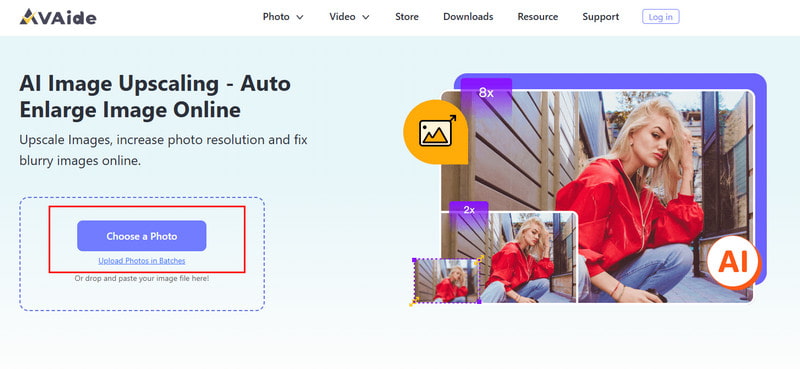
Aşama 1Tarayıcınızda yeni bir sekme açın ve AVAide Image Upscaler'ın resmi sayfasını arayın. Ardından, tıklayın. Bir Fotoğraf Seçin Çözünürlüğünü artırmak istediğiniz görüntüyü yüklemek için.
Adım 2Görüntü web aracına yüklendikten sonra, büyütülmüş sürümü önizleyebilirsiniz. Ardından, seçim yapın. Büyütme Görüntü çözünürlüğünü artırmak için kullanmak istediğiniz seviye.

Aşama 3Artık yükseltilmiş sürümden memnunsanız, tıklayın. Kaydetmek buton.

AVAide Image Upscaler, bir görüntünün çözünürlüğünü çevrimiçi olarak nasıl artırabileceğinizi öğrenmeyi kolaylaştırır. Fotoğrafları büyütürken kenarları keskinleştirir, gürültüyü azaltır ve renkleri düzeltir. Toplu işlem, birden fazla görüntüyü aynı anda iyileştirmenizi sağlar. Bu araç, yazılım yüklemeden veya karmaşık adımlarla uğraşmadan hızlı bir şekilde net, yüksek kaliteli görüntüler isteyen herkes için mükemmeldir.
Bölüm 3: Photoshop'ta Görüntü Çözünürlüğünü Artırma
Photoshop kullanarak bir görüntüyü büyüttüğünüzde, hem boyutu hem de ayrıntıyı kontrol edebilirsiniz. Özellikle, baskı, poster veya yüksek kaliteli dijital görüntüler olarak kullanılacak görselleri hazırlamak için kullanılabilir. çözünürlüğü düzenle Piksel boyutlarını düzenleyerek ve Yeniden Örnekle seçeneğine tıklayarak fotoğrafı bozmadan pikselleri ölçeklendirebilirsiniz. İşte bir görüntünün çözünürlüğünü artırmanın adım adım açık bir süreci:
Aşama 1Resminizi Photoshop'ta açın. Şuraya gidin: resim > Görüntü boyutu.
Adım 2Mevcut oranı korumak için Genişlik ile YükseklikBu özellikleri birbirine bağlayan zincir simgesinin etkinleştirildiğinden emin olun. Boyutlar, değerleri girin Genişlik ve YükseklikYeni dosya boyutu, Görüntü Boyutu iletişim kutusunun en üstünde, eski dosya boyutu ise parantez içinde görünür.

Aşama 3Seçme yeniden örnekle Piksel ayarlarını yapmak için bir enterpolasyon yöntemi seçin. Resminizde stil uygulanmış katmanlar varsa, şunu seçin: Ölçek Stilleri altında vites Efektleri ölçeklendirmek için düğme. Bu seçenek yalnızca Oranları Kısıtla seçeneği seçildiğinde çalışır.
4. AdımTüm ayarları yaptıktan sonra tıklayın. tamam Değişiklikleri uygulamak ve yeniden boyutlandırılmış görüntünüzü yeniden örneklemek için.
Photoshop, fotoğraf çözünürlüğünü artırma konusunda hassas kontrol sağlar. Piksel boyutlarını ayarlayarak ve Yeniden Örnekleme seçeneğini kullanarak, oranları kaybetmeden görüntüleri büyütebilirsiniz. Ölçek Stilleri, katmanlı görüntülerdeki efektlerin korunmasına yardımcı olur. Bu yöntem, baskılar, posterler veya profesyonel kalitede fotoğraflara ihtiyaç duyan herhangi bir proje için iyi sonuç verir.
Bölüm 4: Android ve iPhone'da Görüntü Çözünürlüğünü Artırma Yöntemleri
Belirli uygulamalara bakmadan önce, görüntü çözünürlüğünü artıran bir uygulamanın fotoğraflarınızı daha keskin, daha net ve daha ayrıntılı hale getirebileceğini bilmek faydalı olacaktır. Bu mobil araçlar, görüntüleri büyütmek, gürültüyü gidermek ve renkleri otomatik olarak ayarlamak için yapay zekayı kullanır. İster Android ister iPhone kullanın, doğru uygulama zaman kazandırabilir ve düşük çözünürlüklü fotoğrafları hızla iyileştirebilir. İşte mobil kullanıcılar için en iyi iki seçenek.
1. Pixelbin
Pixelbin Pixelbin, Android kullanıcıları için güvenilir bir görüntü çözünürlüğü iyileştiricisidir. Fotoğrafları yapay zeka yardımıyla bulanık detaylar olmadan büyütür. Uygulama kenarları yumuşatır, gürültüyü azaltır ve renk dengesini iyileştirerek düşük çözünürlüklü fotoğrafları daha keskin ve doğal hale getirir. Pixelbin ayrıca, aynı anda birden fazla görüntüyü işlemek için kullanılabilen toplu işleme özelliğine de sahiptir. Arayüzünün kolaylığı, onu yeni başlayanlar ve hızlı sonuçlara ihtiyaç duyan kişiler için kullanıcı dostu hale getirir.

Aşama 1Pixelbin uygulamasını Google Play Store'dan indirip kurun. Uygulamayı açın ve dokunun. Fotoğraf yükleniyor Fotoğrafınızı seçmek için.
Adım 2Büyütme seviyesini 2x, 4x veya 8x olarak seçin. Dokunun. Genişletmek Fotoğrafın yapay zeka tarafından iyileştirilmesine izin vermek.
Aşama 3Sonucu inceleyin ve iyileştirilmiş görüntüyü cihazınıza kaydedin.
Pixelbin, Android kullanıcılarının resim çözünürlüğünü artırmasını kolaylaştırıyor. Yapay zeka destekli çözünürlük artırma özelliğiyle, görüntüleri doğal tutarken kenarları keskinleştiriyor, gürültüyü azaltıyor ve renkleri iyileştiriyor. Toplu işlem özelliği, birden fazla fotoğrafın aynı anda iyileştirilmesine olanak tanıyor. Genel olarak, Pixelbin, karmaşık adımlar olmadan daha net ve keskin görüntüler isteyen herkes için hızlı ve kullanıcı dostu bir çözümdür.
2. PhotoApp: Yapay Zeka Destekli Fotoğraf Geliştirici
Fotoğraf Uygulaması iPhone kullanıcıları için akıllı bir görüntü iyileştirme uygulamasıdır. Tek bir dokunuşla görüntü çözünürlüğünü artırırken, ayrıntıları keskinleştirir, gürültüyü giderir ve renkleri otomatik olarak ayarlar. Uygulama, portreler, grup fotoğrafları veya kalite artışına ihtiyaç duyan eski görüntüler için idealdir.

Aşama 1PhotoApp uygulamasını App Store'dan indirin. Uygulamayı açın ve dokunun. Fotoğrafı içe aktar.
Adım 2Görüntü çözünürlüğünü artırmak için yapay zekanın otomatik olarak ayarlama yapmasına veya bir iyileştirme seviyesi seçmenize izin verin.
Aşama 3Musluk Genişletmek Fotoğrafı işlemek için. Geliştirilmiş görüntüyü doğrudan uygulamadan kaydedin veya paylaşın.
PhotoApp, iPhone kullanıcılarına görüntü çözünürlüğünü nasıl iyileştireceklerini öğrenmeleri için basit bir yol sunuyor. Tek bir dokunuşla fotoğrafları iyileştiriyor, ayrıntıları keskinleştiriyor, gürültüyü azaltıyor ve renkleri otomatik olarak ayarlıyor. Bu uygulama portreler, grup fotoğrafları veya kalite artışına ihtiyaç duyan eski fotoğraflar için idealdir. PhotoApp, mobil fotoğrafları hızlı ve etkili bir şekilde iyileştirmek için pratik ve kullanımı kolay bir araçtır.
Bölüm 5: Görüntüyü Büyütürken Yapmamanız Gereken 5 Şey
Fotoğrafların çözünürlüğünü artırmak bulanık fotoğrafları düzeltmeye yardımcı olabilir, ancak hatalar gerçek iyileştirmeler elde etmenizi engelleyebilir. Amacınız mevcut fotoğrafları yüksek çözünürlüklü hale getirmekse, görüntü kalitesini düşüren bu yaygın hatalardan kaçının.
1. Düşük Kaliteli Kaynak
Çok küçük veya aşırı sıkıştırılmış bir görüntü, herhangi bir aracın yapabileceklerini sınırlar. Resim dosyalarının çözünürlüğünü artırmaya çalışırken, eksik ayrıntılar tamamen geri yüklenemez. Her zaman elinizdeki fotoğrafın en yüksek kalitedeki sürümünü kullanın.
2. Görüntüyü Çok Fazla Büyütmek
Birçok kullanıcı, çok büyük boyutlara geçerek bir görüntünün çözünürlüğünü artırmanın yolunu bulmaya çalışır. Bu genellikle bulanıklığa, gürültüye veya doğal olmayan dokulara neden olur. Yalnızca ihtiyacınız olan boyuta yükseltin.
3. Basit Boyut Değiştirme Araçlarına Güvenmek
Temel yeniden boyutlandırma yalnızca pikselleri uzatır. Fotoğraf çözünürlüğünü gerçekten iyileştirmez ve genellikle görüntülerin bulanık görünmesine neden olur. Bunun yerine, ayrıntıları yeniden oluşturmak için tasarlanmış yapay zeka veya akıllı büyütme araçlarını kullanın.
4. Gürültüyü ve Görsel Kusurları Göz Ardı Etmek
Yüksek çözünürlük, gren, bulanıklık ve sıkıştırma izlerini daha belirgin hale getirebilir. Bir fotoğrafı daha yüksek çözünürlüğe nasıl getireceğinizi öğrenmek istiyorsanız, her zaman gürültüyü kontrol edin ve gerektiğinde temizleyin.
5. Önizleme ve Karşılaştırmayı Atla
Son görüntüyü incelemeden asla kaydetmeyin. Netliği ve ayrıntıyı gerçekten iyileştirip iyileştirmediğini doğrulamak için orijinal ve büyütülmüş sürümleri yan yana karşılaştırın.
Bu hatalardan kaçınmak, görüntüleri iyileştirirken daha iyi sonuçlar almanıza yardımcı olur ve genel olarak çözünürlük artırma sürecini daha etkili hale getirir. Görüntünüzün artan çözünürlük nedeniyle grenli veya bulanık göründüğünü düşünüyorsanız, bir görüntü çözünürlüğü arttırıcı düzeltmek için.
Günümüzde modern araçlar ve yazılımlar sayesinde görüntü netliğini iyileştirmek daha kolay. Çevrimiçi bir araç kullanmak gibi... AVAide Görüntü YükselticiBilgisayarınızdaki Photoshop veya Android ve iPhone'daki mobil uygulamalar aracılığıyla, ayrıntıları artırabilir, kenarları keskinleştirebilir ve gürültüyü azaltabilirsiniz. Cihazınız için doğru yöntemi seçmek daha iyi sonuçlar almanızı ve zamandan tasarruf etmenizi sağlar. Bu kılavuzdaki adımları izleyerek herkes öğrenebilir. Fotoğrafın çözünürlüğünü nasıl iyileştirebilirim? Görüntüleri kolayca daha keskin, daha net hale getirerek baskıya, paylaşıma veya profesyonel kullanıma hazır hale getirir.

Yapay zeka teknolojimiz, görüntülerinizin kalitesini otomatik olarak artıracak, gürültüyü giderecek ve bulanık görüntüleri çevrimiçi olarak düzeltecektir.
ŞİMDİ İŞLEMFotoğraf düzenleme
- AI Giysi Çıkarıcı
- Resimden Mozaiği Kaldır
- AI Görüntü Yükseltici
- Üst düzey GIF
- Instagram Filigranını Kaldır
- iPhone/Android Fotoğraf Çözünürlüğünü Değiştirme
- Sürücü Belgesi Fotoğrafını Düzenle
- Fotoğrafları Düşük Çözünürlükten Yüksek Çözünürlüğe Dönüştürün
- Görüntü Kalitesini İyileştirin
- Ücretsiz Fotoğraf Geliştirici
- Fotoğraftan Telif Hakkını Kaldır


