Görüntünün çözünürlüğü insanlık için su gibidir ki bu çok önemlidir. Çözünürlük, görüntünün ekranının PPI veya inç başına piksel miktarı hakkında konuşan pikseller anlamına gelir. Fotoğrafınızın çözünürlüğü yüksekse, fotoğrafın kalitesini yüksek yapacak daha fazla ÜFE'ye sahip olduğu anlamına gelir. Teknik olarak, istersen düşük çözünürlüklü görüntüleri çevrimiçi olarak yüksek çözünürlüğe dönüştürün, etkili bir çevrimiçi araçtan başka bir şey kullanmamalısınız. Bunun nedeni, fotoğrafınızı güzelleştirmek için önemli bir görev yapacak olmanızdır.
Bu nedenle, kesinlikle himaye edeceğiniz en iyi çevrimiçi aracı size sunuyoruz. Kaçırmamanız gereken en kullanıcı dostu fotoğraf geliştiricidir. Bu konuda daha fazla bilgi edinmek için lütfen aşağıdaki daha fazla bilgiyi okuyun.
Bölüm 1. Düşük Çözünürlüklü Görüntüleri Yüksek Çözünürlüklü Görüntülere Dönüştürmenin En İyi Yolları (Ücretsiz)
Düşük çözünürlüklü bir görüntüyü ücretsiz olarak yüksek çözünürlüklü bir görüntüye dönüştürmenin ve iyi bir performans sağlamanın bir yolunu arıyorsanız, sizi en iyi görüntü yükselticiyle tanıştıralım: AVAide Görüntü Yükseltici.
En İyi Ücretsiz Yüksek Çözünürlüklü Görüntü Dönüştürücü
Yapay zeka teknolojisinin gücüyle çalışır, bu da fotoğraf çözünürlüğünü yükseltmeyi ve video kalitesini iyileştirmeyi kolaylaştırır. Hatta, sadece farenizi tıklayarak istediğiniz fotoğraf dosyasına ulaşabilirsiniz. Herhangi bir yazılım indirmenizi gerektirmeyen ve erişmek için kaydolmanıza gerek olmayan ücretsiz bir çevrimiçi yüksek çözünürlüklü görüntü dönüştürücüdür. Üstelik, size ücretsiz ve sınırsız hizmet sunsa bile, arayüzünde hiçbir zaman reklam görmezsiniz.
- 3000x3000px'e kadar görselleri destekler.
- Kullanıcıların fotoğraflarını 2x, 4x, 6x ve 8x olarak büyütmelerine olanak tanıyor.
- Tamamen ücretsizdir ve üye olmanızı bile gerektirmez.
- Efekt öncesi ve sonrası fotoğrafların önizlemesini yapmanızı sağlar.
- Detaylarınızı ve bilgilerinizi güvende tutun, çünkü fotoğraflarınız 24 saat sonra siliniyor.
- BMP, PNG ve JPG gibi en popüler resim formatlarını destekler.
Düşük Çözünürlüklü Görüntüyü Yüksek Çözünürlüklü Görüntüye Dönüştürme
Aşama 1Resmi Siteyi Ziyaret Edin
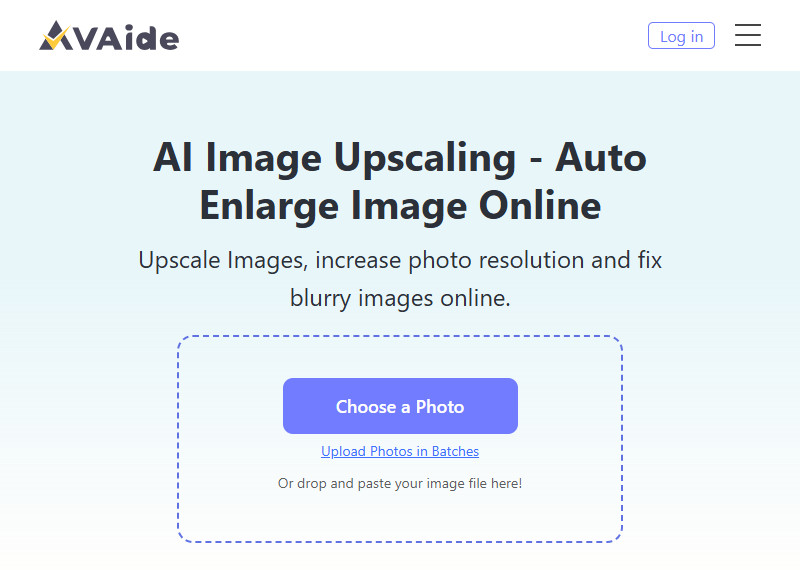
Tarayıcınızı açın ve AVAide'nin resmi web sitesini ziyaret etmek için avaide.com adresini yazın. Fotoğraf Ölçekleyici sayfasına gidebilir veya ana sayfadan resminizi yükleyebilirsiniz.
Adım 2Fotoğraf Dosyasını İçe Aktarın
Seçeneğe tıkladığınızda, sizi program aracı sayfasına yönlendirecektir. Bu sefer, fotoğraf dosyanızı şuraya tıklayarak içe aktarabilirsiniz: Bir Fotoğraf Seçin buton. Alternatif olarak, fotoğraf dosyasını dosya deponuzdan sürükleyebilir ve ardından arayüzün ortasına bırakabilirsiniz.
Aşama 3Bir Büyütme Seçin
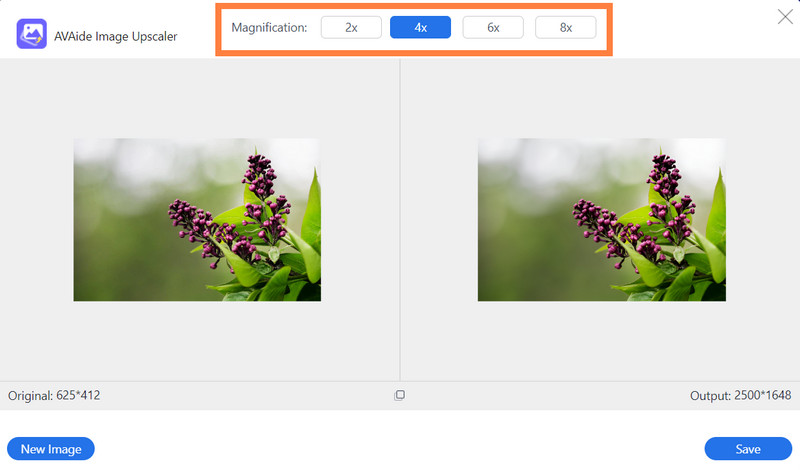
Şimdi resmi yüksek çözünürlüklü ücretsiz dönüştürmeye başlayalım. Fotoğraf dosyasını içe aktardığınızda, bu araç size önizleme sayfasını gösterecektir. Burada orijinal ve çıktı fotoğraflarını göreceksiniz. Fotoğrafların üstünde, Büyütme Seçtiğiniz büyütme için birini seçebileceğiniz seçim, üzerine tıklayın ve büyütme işleminin bitmesini bekleyin.
4. AdımFotoğrafları Karşılaştırın (Opsiyonel)
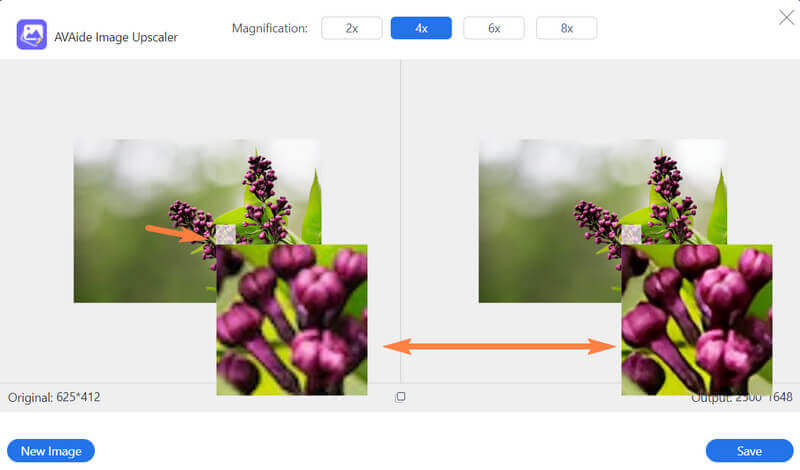
Bu sefer iki fotoğrafı kontrol etmek ve karşılaştırmak için zaman ayırabilirsiniz. Nasıl? Farenizi orijinal fotoğrafların üzerine getirin ve büyüteci, geliştirilmiş olandan nasıl farklı olduğunu gösteren şekilde görün.
Adım 5Dönüştürülen Fotoğrafı Dışa Aktar
Son olarak, görüntüyü özgürce yüksek çözünürlüğe dönüştürdükten sonra artık saklayabilirsiniz. Tıkla Kaydetmek Önizleme sayfasının en alt kısmında bulunan düğme. Tıkladıktan sonra, fotoğraf dosyanızı hemen indireceğini unutmayın.
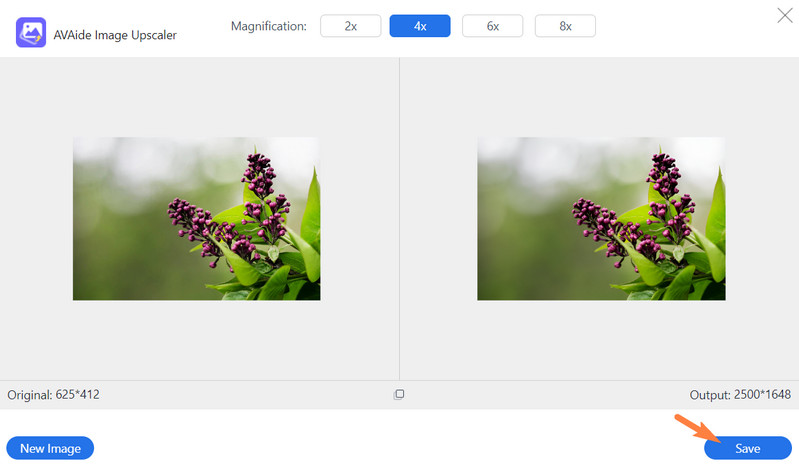
Not: Dosya bir JPG formatında olacaktır, ancak yine de fotoğrafı tıklayıp simgesine tıklayarak formatı farklı bir formatta değiştirebilirsiniz. Farklı kaydet.
Bölüm 2. Düşük Çözünürlüklü Görüntüyü Neden Yüksek Çözünürlüklü Görüntüye Dönüştürmeniz Gerekir?
Düşük çözünürlüklü fotoğraflarınızı yüksek çözünürlüklere dönüştürmeniz için çeşitli nedenler vardır. Pikselli fotoğrafınızı yakınlaştırmayı denediniz mi? Pürüzlü kenarların olduğunu fark edeceksiniz, değil mi? Vektör grafiklerini kullanmanızın temel nedeni budur, çünkü bunlar pikselleşmeyi işleyebilen fotoğraflardır. Ama az önce çektiğiniz pikselli fotoğrafı nasıl ele alacaksınız? Vektör olmayan bir görüntünün çözünürlüğü, kalitesi ve boyutu nedeniyle pikselleşmeye eğilimlidir.
Çözünürlük ve kalitenin hızlı bir karşılaştırmasını yapabilmeniz için çözünürlük, fotoğrafın piksel dediğimiz ayrıntı düzeyini belirtir. Kalite ise piksellerin parlaklık, renk, gölge, netlik gibi ayrıntılarını gösterir. Bu nedenle, görüntünüzün çözünürlüğünü değiştirmek şüphesiz kalitesini etkiler. Ayrıca, düşük çözünürlüklü görüntüleri çevrimiçi olarak neden özgürce yüksek çözünürlüğe dönüştürmeniz gerektiğine dair daha kesin nedenler vermek için aşağıdaki gerekçeye başvurabilirsiniz.
1. Daha yüksek bir görüntü çözünürlüğü size daha net ve daha iyi bir fotoğraf gösterimi sağlayacaktır.
2. Farklı boyutlarda bir fotoğrafa ihtiyacınız varsa, daha yüksek bir çözünürlüğe sahip olmak fotoğrafın boyutuna katkıda bulunacaktır.
3. Düzenleme amaçlarına yardımcı olabilir. Bunun nedeni, daha yüksek çözünürlüklü fotoğrafların, düşük çözünürlüklü fotoğraflardan daha ayarlanabilir olmasıdır.
4. Baskı amaçlarına yardımcı olabilir. Düşük çözünürlüklü görüntüler yazdırıldığında bulanıklaşma eğilimindedir.
Bölüm 3. Fotoğrafları Düşük Çözünürlükten Yüksek Çözünürlüğe Dönüştürme Hakkında SSS
Fotoğrafımın çözünürlüğünü nasıl kontrol edeceğim?
Fotoğrafınızın çözünürlüğünü görmek için sağ tıklamanız gerekir. Ardından, özelliklere gidin ve görüntü ayrıntılarında çözünürlüğü arayın.
Photoshop'ta düşük çözünürlüklü görüntüleri yüksek çözünürlüğe dönüştürebilir miyim?
Evet. Photoshop, işi iyi yapabilen bir fotoğraf düzenleme yazılımıdır. Ancak, fotoğraf dosyalarınızı ücretsiz olarak daha yüksek bir çözünürlüğe dönüştürmeyi seçtiğinizi varsayalım. Bu durumda, her zaman seçebilirsiniz AVAide Görüntü Yükseltici istediğin zaman.
Bir fotoğraf için ideal çözünürlük nedir?
Bir fotoğrafın ideal yüksek çözünürlüğü 300 dpi veya üzeri olmalıdır. Fotoğrafınızı yükseltmek istiyor ancak bunun için en iyisinin ne olduğunu bilmiyorsanız, önce şunları deneyebilirsiniz: çözünürlüğü ücretsiz olarak çevrimiçi artırmaGenellikle çevrimiçi görüntü yükselticiler fotoğrafınız için en iyi görüntüyü otomatik olarak ayarlayacaktır.
Bu makalenin, fotoğraflarınız için neden daha iyi bir çözünürlüğe ihtiyacınız olduğunu açıklamanın yanı sıra, işi nasıl daha iyi yapacağınıza dair ipuçları da sunması açısından faydalı olacağını umuyoruz. Doğru iyileştirme aracını kullandığınız sürece bu görev asla zor olmayacaktır. İhtiyacınız olursa, unutmayın ki fotoğraf çözünürlüğünü artırın Ücretsiz çevrimiçi görüntü elde etmek için her zaman AVAide Image Upscaler'ı tercih edin.
Görüntü Yükseltme İpuçları
- 3 Popüler Yolda Görüntü Çözünürlüğü Nasıl Artırılır
- Görüntülerin Kalitesini Anında İyileştirmenin Basit Yolları
- Bulanık Bir Resmi Düzeltmenin 5 Yolu [Masaüstü ve Mobil İçin]
- Fotoğraf Çözünürlüğünü Çevrimiçi Olarak Ücretsiz Olarak Artırmanın 8 Yolu
- Görüntü Kalitesini Artırmak için 13 Önde Gelen Fotoğraf Geliştirici
- Düşük Çözünürlüklü Görüntüyü Yüksek Çözünürlüklü Çevrimiçi Olarak Kolay Dönüştürme
- Photoshop'ta Fotoğraf Çözünürlüğü Nasıl Artırılır [Adım Adım]
- Denemeye Değer En İyi 10 Görüntü Çözünürlüğü Arttırıcı
- 10 Olağanüstü AI Fotoğraf Büyütücü Aracı (100% Ücretsiz)
- Farklı Platformlarda Kullanılacak En İyi 11 Fotoğraf Boyutlandırıcı
- Kaliteden Ödün Vermeden Görüntüyü Yeniden Boyutlandırmanın 7 Yolu
- Görüntü Nasıl Büyütülür: Dikkate Alınacak En İyi 7 Yol
- Resim Kalitesi 2 Kolay Yolda Nasıl Onarılır (Çevrimiçi ve Çevrimdışı)
- Bir Fotoğraf HD Yapın: İnternette İleriye Bakmanın 5 Şaşırtıcı Yolu
- 3 Zahmetsiz Şekilde Görüntü Kalitesi Nasıl Düşürülür
- Bir Görüntü Nasıl Bulanıklaştırılır: Çevrimiçi ve Mobil Platformlar İçin
- Bir Resmi Daha Net Hale Getirmenin 5 Basit Yolu
- En İyi 5 Çözümde JPEG/JPG/PNG Çözünürlüğü Nasıl Geliştirilir
- Android ve iPhone Fotoğraf Çözünürlüğünü Üç Şekilde Değiştirin

Çevrimiçi 4K Yükseltici için En İyi Görüntüyü Kullanın
Yapay zeka teknolojimiz, görüntülerinizin kalitesini otomatik olarak artıracak, gürültüyü giderecek ve bulanık görüntüleri çevrimiçi olarak düzeltecektir.
ŞİMDİ İŞLEM