Görüntüyü 4K'ya yükseltin Görüntülerin keskinliğini, çözünürlüğünü ve görsel detaylarını iyileştirmenin yanı sıra, renkleri ve dokuları da korur. Birçok görüntü modern ekranlarda bulanık veya pikselli görünür. Bu da baskı, tasarım veya dijital projeler için kullanımını zorlaştırır. Bunu Photoshop ve GIMP gibi çevrimiçi araçlar veya yazılımlarla düzeltebilirsiniz. Bu kılavuz, masaüstü ve mobil kullanıcılar için net adımlar sunmaktadır. Herhangi bir görüntüyü netleştirmek için ücretsiz ve ücretli yöntemleri öğreneceksiniz. Her yöntem orijinal detayları ve netliği korur.
Bölüm 1: 4K Görüntü Nedir?
4K görüntü, son derece yüksek çözünürlüğe sahip dijital bir resimdir. Yaklaşık olarak 3840 piksel genişliğinde ve 2160 piksel yüksekliğindedir. Bu çözünürlük, normal HD görüntülere kıyasla daha ayrıntılı ve pürüzsüz kenarlar ve renkler sağlar. Birçok içerik üreticisi, görsellerinin büyük ekranlarda, profesyonel baskılarda ve dijital projelerde net görünmesini sağlamak için görüntüyü 4K yapmak istiyor.
Görüntü kalitesini artırmak genellikle 4K fotoğraf iyileştirme araçları ve tekniklerini içerir. Bu yöntemler, dokuları, renkleri ve kenarları doğru tutarken piksel sayısını artırır. Ayrıca, güvenilir yazılımlar veya çevrimiçi platformlar kullanarak bir resmi 4K'ya dönüştürebilirsiniz. Bu, görüntüler büyütüldüğünde bile netliğin korunmasına yardımcı olur.
• Orijinal görüntünün çözünürlüğü ne kadar yüksekse, 4K'ya dönüştürme işlemi o kadar iyi sonuç verir.
• Güvenilir uygulamalar, keskinlik veya ayrıntı kaybı olmadan 4K çözünürlükte görüntü oluşturabilir.
• Boyutları orantılı tutarak, iyileştirilmiş fotoğrafınızın doğal görünmesini sağlayın.
• Yüksek çözünürlüklü görüntülerin işlenmesi daha fazla alan ve işlem gücü gerektirir.
• Fotoğrafı 4K çözünürlüğe yükseltirken dokuları, kenarları ve renk doğruluğunu korumak için akıllı veya yapay zeka tabanlı algoritmalar kullanılır.
Bu yönergeleri takip etmek, görüntülerinizin net, profesyonel ve yüksek kaliteli olmasını sağlar. Bir sonraki bölümde, ayrıntılardan ödün vermeden bir görüntüyü hızlı ve kolay bir şekilde 4K'ya yükseltmenin en iyi ücretsiz çevrimiçi yöntemlerini göstereceğiz.
Bölüm 2: Bir Görüntüyü Çevrimiçi Olarak Ücretsiz Olarak 4K'ya Yükseltmenin En İyi Yolu
Bir görüntüyü çevrimiçi olarak ücretsiz 4K çözünürlüğe dönüştürmek istiyorsanız, AVAide Görüntü Yükseltici Güvenilir ve kullanımı kolay bir araçtır. Görüntüyü keskinliğini koruyarak, renkleri geliştirerek ve gürültüyü azaltarak 4K'ya yükseltmenizi sağlar. Araç ayrıca toplu dönüştürme özelliği sayesinde birden fazla fotoğrafı aynı anda iyileştirmenize olanak tanır. Otomatik renk düzeltmesi, gürültü azaltma ve akıllı yükseltme özellikleri, iyileştirdiğiniz her görüntünün keskin, canlı ve profesyonel görünmesini sağlar.
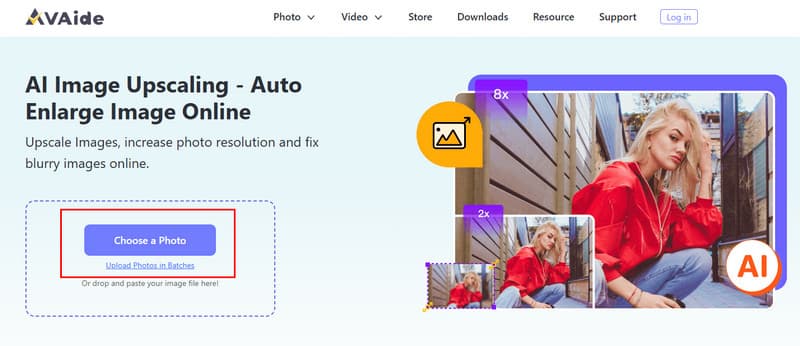
Aşama 1Tarayıcınızda AVAide Image Upscaler'ı açın. Tıklayın. Bir Fotoğraf Seçin Düğmeye tıklayın ve cihazınızdan iyileştirmek istediğiniz resmi seçin.
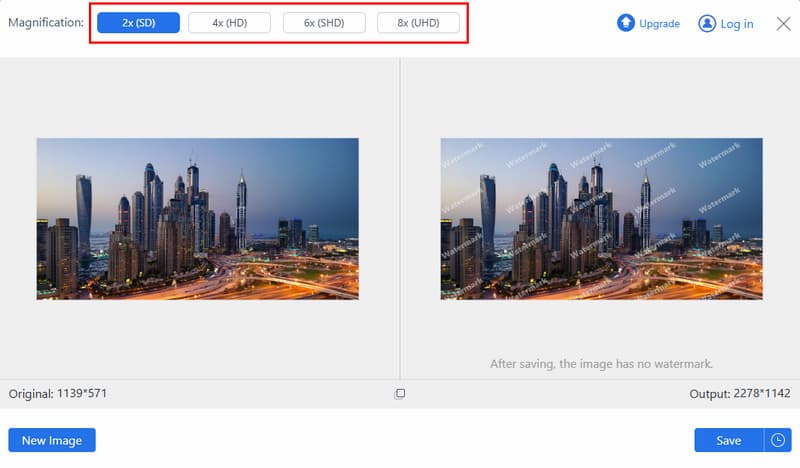
Adım 2Yükleme işleminden sonra, görüntünüzü daha keskin ve ayrıntılı hale getirmek için istediğiniz büyütme seviyesini seçebilirsiniz. Araç, fotoğrafınızın 4K çözünürlükte profesyonel ve net görünmesini sağlamak için çeşitli büyütme seçenekleri sunar.
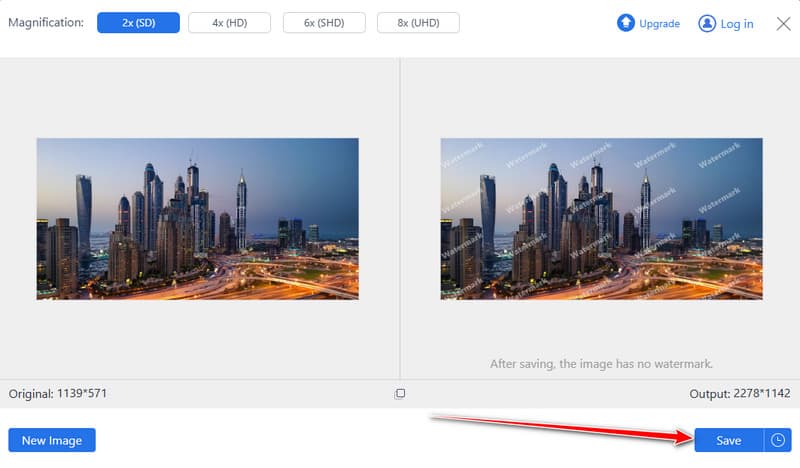
Aşama 3Önizlemeyi inceledikten sonra, büyütülmüş görüntünüzü üzerine tıklayarak kaydedebilirsiniz. Kaydetmek buton.
Bölüm 3: Photoshop ile Bir Görüntüyü 4K'ya Dönüştürme
Adobe Photoshop Kullanıcının görüntü kalitesi üzerinde hassas kontrol sahibi olması gerektiğinde gelişmiş bir araçtır. Görüntüyü 4K'ya dönüştürürken ayrıntıları keskin, renkleri canlı ve dokuları bozulmamış halde tutmanızı sağlar. Photoshop, yalnızca profesyonel olmayan iyi sonuçlar üretmek için kullanılan çevrimiçi görüntü yükseltme araçlarının aksine, görüntünüzün tüm özelliklerini düzenlemenizi sağlar. JPG, PNG, BMP ve TIFF gibi tüm tipik formatları tanıyabilir.
Aşama 1Adobe Photoshop'un en son sürümünü yükleyin ve başlatın. Dosya'ya tıklayın ve 4K'ya dönüştürmek istediğiniz görüntüyü eklemek için Aç'ı seçin.
Adım 2Üst menüye gidin, tıklayın resimve seçin Görüntü boyutuFotoğrafınızın çözünürlüğünü ve boyutlarını buradan ayarlayabilirsiniz.
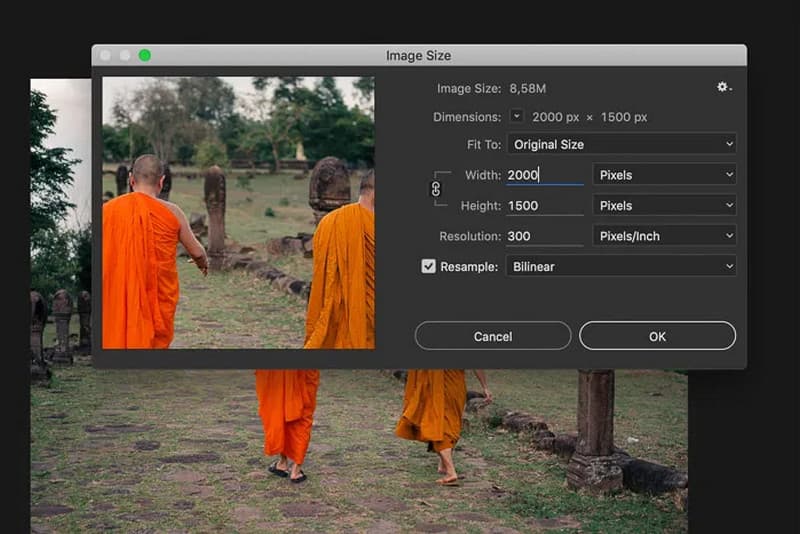
Aşama 3Emin olmak yeniden örnekle kontrol edildi. Menüde listelenen algoritmalardan herhangi birini seçin, örneğin: Bikübik KeskinResminizin boyutunu artırmak ve netliğini ve keskinliğini korumak için.
4. AdımGenişlik için 3840 piksel, yükseklik için 2160 piksel girin. En boy oranının bozulmaması için zincir simgesinin bağlı olduğundan emin olun. Tıklayın. tamamve görüntüyü dışa aktarın. Ayrıca, Photoshop'u da kullanabilirsiniz. bulanık resimleri düzelt Gelişmiş düzenleme özellikleriyle size sunuyor.
Bölüm 4: iPhone ve Android'de Görüntüyü 4K'ya Dönüştürme
Mobil kullanıcılar için, Picwand Yapay Zeka Fotoğraf Editörü iPhone veya Android cihazınızda doğrudan 4K çözünürlükte görüntüler oluşturmak için kullanışlı bir araçtır. Düzenleyici, ayrıntıları geliştirirken görüntüleri büyütmenize olanak tanır. Ayrıca arka plan kaldırma ve filigran düzenleme gibi diğer özellikler de sunarak mobil görüntü iyileştirme için çok yönlü bir seçenek haline gelir.
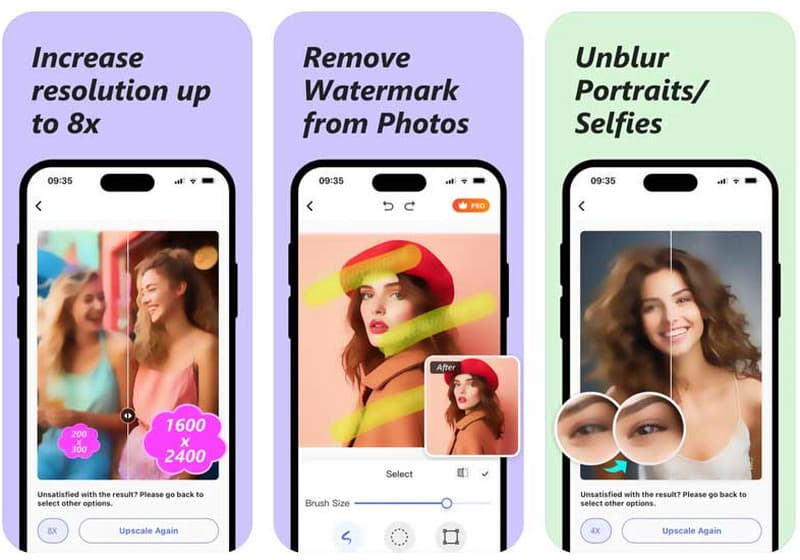
Aşama 1Picwand AI Fotoğraf Editör uygulamasını App Store veya Google Play Store'dan indirin. Uygulamayı açın ve Yapay Zeka Fotoğraf Editörü özelliğini seçin. Fotoğraf Ekle'ye dokunun ve fotoğraf kitaplığınıza erişime izin verin.
Adım 2Büyütmek istediğiniz fotoğrafı seçin. Picwand otomatik olarak büyütecektir. Orijinal ve büyütülmüş görüntüyü karşılaştırmak için önizlemeyi kaydırabilirsiniz.
Aşama 3Görüntünüzü istediğiniz çözünürlüğe büyütmek için gereken seçeneklere dokunun. İşlem tamamlandığında, fotoğrafı cihazınıza kaydetmek için İndir'e dokunun veya doğrudan göndermek için Paylaş'ı kullanın.
Bölüm 5: GIMP ile Bir Görüntüyü 4K'ya Dönüştürme
GIMP, fotoğraflarınız üzerinde tam kontrol sağlayan ücretsiz ve güçlü bir görüntü düzenleme programıdır. 4K çözünürlükte fotoğraf oluşturmak istiyorsanız, GIMP mükemmel bir seçenektir. Basit çevrimiçi araçların aksine, çözünürlüğü, ölçeklendirmeyi ve ayrıntıyı dikkatlice yönetmenize olanak tanıyarak, büyütülmüş görüntülerinizin profesyonel ve keskin görünmesini sağlar.
Aşama 1Bilgisayarınızda GIMP'i başlatın. Aşağıdaki kutucuğu işaretleyin. Dosya menü ve seçim Açık İstediğiniz resmi eklemek için.
Adım 2şuraya git resim menü ve tıklayın Ölçek ResmiÖlçekli Görüntü penceresi açılacak ve burada boyutları ve çözünürlüğü ayarlayabilirsiniz.
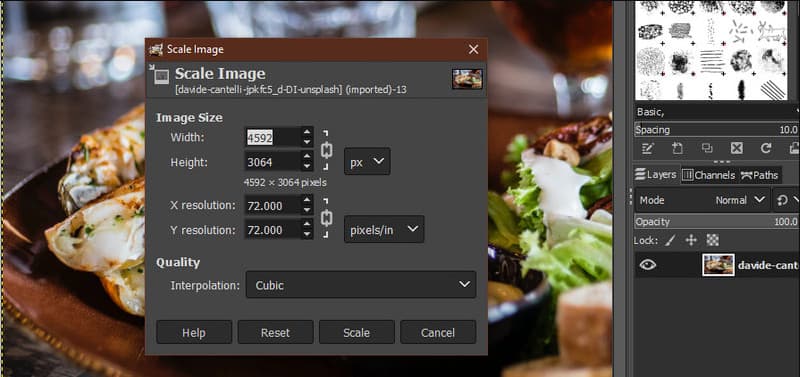
Aşama 3Genişlik için 3840 piksel, yükseklik için 2160 piksel girin. Görüntü kalitesini korumak için aşağıdaki gibi bir enterpolasyon stratejisi seçin. kübik veya SincBu yöntemler, fotoğrafınızı büyüttüğünüzde ayrıntıları, netliği ve dokuları koruyacaktır. Tıklayın Ölçek Değişiklikleri uygulamak için.
4. AdımÖlçeklendirme işleminden sonra Dosya'ya gidin ve Dışa Aktar'ı seçin. Bir dosya biçimi ve hedef klasör seçin, ardından yeni ölçeklendirilmiş 4K görüntünüzü kaydetmek için Dışa Aktar'a tıklayın. Ayrıca bir fotoğrafa piksel ekle GIMP ile.
Görüntülerinizi 4K'ya yükseltmek, onları daha net, daha keskin ve daha canlı hale getirir. Bu kılavuzdaki adımlarla, bunu yapabilirsiniz. 4K fotoğraflar çekin Çevrimiçi araçlar, Photoshop, GIMP veya Picwand gibi mobil uygulamalar kullanarak fotoğraflarınızı en iyi şekilde düzenleyebilirsiniz. İster telefonunuzda hızlı bir düzenleme, ister bilgisayarınızda tam kontrol isteyin, bu yöntemler fotoğraflarınızın en iyi şekilde görünmesine yardımcı olur.

Yapay zeka teknolojimiz, görüntülerinizin kalitesini otomatik olarak artıracak, gürültüyü giderecek ve bulanık görüntüleri çevrimiçi olarak düzeltecektir.
ŞİMDİ İŞLEMFotoğraf düzenleme
- AI Giysi Çıkarıcı
- Resimden Mozaiği Kaldır
- AI Görüntü Yükseltici
- Üst düzey GIF
- Instagram Filigranını Kaldır
- iPhone/Android Fotoğraf Çözünürlüğünü Değiştirme
- Sürücü Belgesi Fotoğrafını Düzenle
- Fotoğrafları Düşük Çözünürlükten Yüksek Çözünürlüğe Dönüştürün
- Görüntü Kalitesini İyileştirin
- Ücretsiz Fotoğraf Geliştirici
- Fotoğraftan Telif Hakkını Kaldır