Bazen harika bir fotoğraf çekersiniz ama fotoğrafta olmasını istediğiniz kişi orada olmaz. Herkesi yeniden çekim için bir araya getirmeye çalışmak yerine, şunları yapabilirsiniz: Fotoğraftaki kişiyi ekle Kendiniz olun. Yapay zeka yardımıyla, sanki gerçekten oradaymış gibi doğal bir şekilde ortama uyum sağlayacaklar ve süreç hızlı ve otomatiktir. Hangi cihazı kullanırsanız kullanın, işte nasıl yapacağınız.
Bölüm 1. Yapay Zeka Kullanarak Fotoğrafa Kişi Ekleme (Çevrimiçi)
En hızlı ve ücretsiz yöntem, yapay zeka destekli arka plan kaldırma aracıyla kişiyi izole etmek ve ardından bu kesilmiş görüntüyü istediğiniz fotoğrafa yerleştirmektir. AVAide Arka Plan Silgisi Her iki adımı da tarayıcı üzerinden halleder: kurulum gerektirmez, hesap gerekmez ve her gün 10 ücretsiz kullanım hakkı elde edersiniz.
Aşama 1Arka plan kaldırma aracını açın.
Tıklamak Bir Fotoğraf Seçin. Eklemek istediğiniz kişinin net bir fotoğrafını yükleyin. İyi aydınlatma ve nispeten sade bir arka plan, daha temiz kenarlar sağlar.
Adım 2Arka planı yapay zekanın kaldırmasına izin verin.
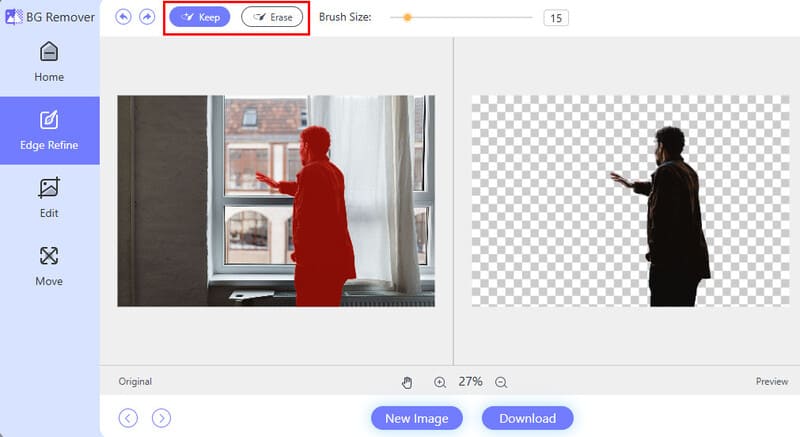
Araç daha sonra nesneyi algılar ve arka planı otomatik olarak temizler. Saç veya ince kenarlar pürüzlü görünüyorsa, başka bir yönteme geçin. Düzenlemek sekmeyi kullanın ve fırçalamak Seçimi hassaslaştırmak için araçlar. Ayrıca, kişinin ortalanması için fazla alanı kırpabilirsiniz.
Aşama 3Yeni arka plan fotoğrafını ekleyin
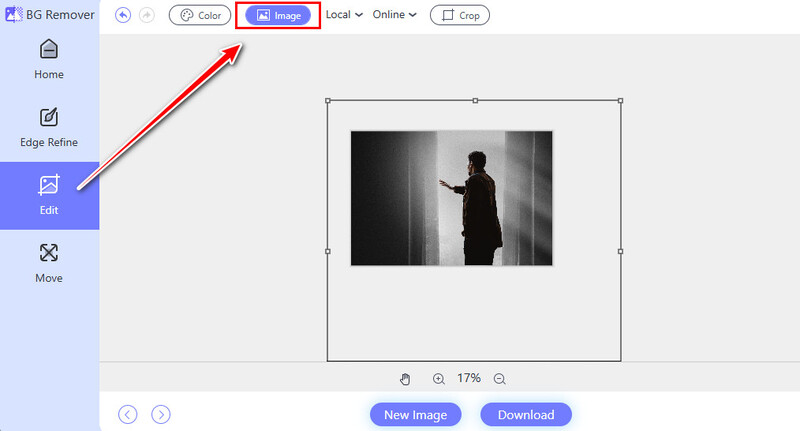
Hala Düzenlemek Sekmede, ekleme seçeneğini seçin. görüntü Yeni arka plan olarak şunu ekleyin: Kişinin görünmesi gereken sahneyi ekleyin. Kesilmiş kişi artık o sahnenin üzerinde duruyor.
4. AdımKonumlandır ve indir
Kişiyi yerine sürükleyin. Boyutunun sahnedeki diğer kişilere veya nesnelere göre doğal göründüğünden emin olun. Doğru göründüğünde tıklayın. İndirmek. Artık hafif rötuşlar yapmaya veya paylaşmaya hazır bir kompozisyonunuz var.
Bölüm 2. Photoshop'ta Bir Fotoğrafa Doğal Yöntemle Kişi Ekleme
Photoshop'un 2025'ten bu yana geçirdiği en büyük gelişme şudur: Uyumlaştırmak, Firefly destekli bu araç, yeni bir sahneye eklediğiniz kişinin renk, ışıklandırma, gölge ve genel tonunu otomatik olarak eşleştirir. Tek bir tıklama, eski manuel aydınlatma, karartma ve renk dengesi işlemlerinin büyük bir kısmının yerini alır.
Aşama 1Her iki fotoğrafı da açın
Photoshop'u başlatın ve ana sahneyi şu şekilde açın: Dosya > Açık. Ardından eklemek istediğiniz kişinin fotoğrafını açın veya aynı belgeye sürükleyip bırakarak yeni bir katman olarak görünmesini sağlayın.
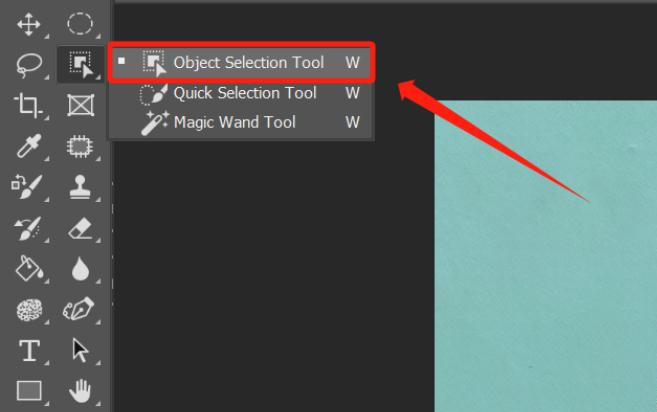
Adım 2Nesne Seçim Aracı ile kişiyi seçin.
seçin Nesne Seçim Aracı (W kısayolu). Kişinin üzerine gelin, ardından Photoshop konuyu otomatik olarak vurgulayacaktır. Seçmek için tıklayın veya aşağıdaki yöntemi kullanın. Seçilecek Kişiler Seçenekler çubuğundaki düğmeye tıklayın. Seçildikten sonra basın. Ctrl/Cmd + C, Ana sahneye geçin ve basın. Ctrl/Cmd + V yapıştırmak için.
Aşama 3Pozisyon ve ölçek
Kullan Hareket aracı ve Serbest dönüşüm Kişiyi yerleştirmek ve boyutunu ayarlamak için. Tutmak Vardiya Oranları doğal tutmak için ölçeklendirme yaparken, perspektifi kontrol edin; eğer kişi zemin düzlemine göre eğik görünüyorsa, şunu kullanın: Düzenlemek > dönüştürmek > Perspektif veya Bozulma Hızlı bir çözüm için.
4. AdımAydınlatma ve gölgeler için Harmonize'ı çalıştırın.
Kişi katmanı seçiliyken, şunları arayın: Uyumlaştırmak düğmesindeki Bağlamsal Görev Çubuğu. Tıklayın. Firefly arka planı analiz eder ve aydınlatma yönü, gölge yumuşaklığı, renk sıcaklığı ve genel tonla eşleşen varyasyonlar oluşturur. En iyi varyasyonu seçin. Bu adım, kompozisyonun yapıştırılmış gibi değil, gerçekçi görünmesini sağlar.

Bölüm 3. iPhone/Android'de Bir Resme Kişi Ekleme
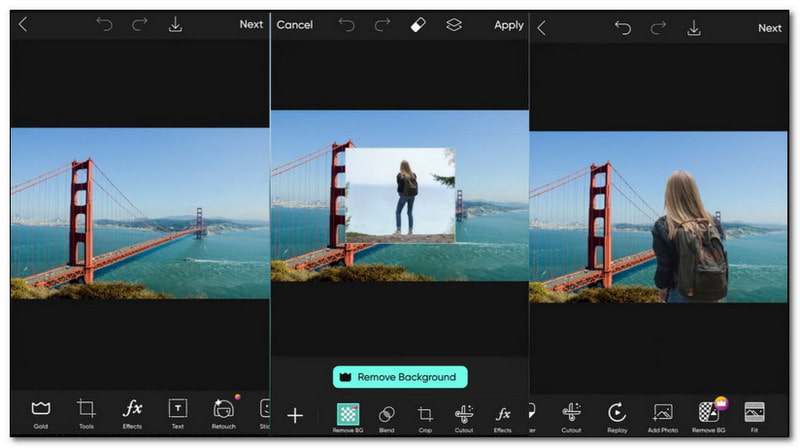
iPhone veya Android cihazınızda bir resme insan eklemeyi öğrenmek isteyen bir mobil cihaz kullanıcısı mısınız? PicsArt size yardımcı olabilir! Birçok özellik sunan harika bir uygulama. Bunlar arasında mevcut bir resme başka bir kişiyi dahil etme özelliği de bulunuyor. Resimlerinizi düzenledikten sonra, desteklenen sosyal medya platformlarına doğrudan yükleyebilirsiniz. Tek zorluk, seçeneklere ve işlevlere alışmanın biraz zaman almasıdır.
Aşama 1PicsArt uygulamasını açın ve ana fotoğrafı içe aktarın.
Uygulamayı başlatın, "+" düğmesine dokunun ve kamera rulosundan arka plan sahnesi seçin.
Adım 2Kişinin fotoğrafını ekleyin
Musluk Fotoğraf ekle ve kişinin fotoğrafını seçin. Yeni katman en üstte görünecektir.
Aşama 3Kişiyi çıkarın
Kişinin geçmişiyle ilgili hâlâ bilgi varsa, şunu kullanın: BG'yi kaldır PicsArt içindeki araç.
4. AdımÖlçeği, perspektifi ve tonu eşleştirin.
Kişinin sahnedeki diğer kişiler veya nesnelerle orantılı görünmesi için boyutunu küçültmek üzere parmaklarınızı kullanın. Kamera açıları farklıysa hafifçe döndürün. Ardından açın. Ayarlamak veya Renk Araçlarla parlaklık, kontrast ve sıcaklık ayarlarını değiştirerek cilt ve giysi tonlarının arka plan aydınlatmasına daha yakın olmasını sağlayabilirsiniz. Kişinin opaklığını -95'e düşürmek de uyum sağlamaya yardımcı olabilir.
Bölüm 4. Sorun Giderme: Eklenen Kişi Neden Sahte Görünüyor?
Kişinin etrafında neden beyaz veya açık renkli bir hale görüyorum?
Bu, orijinal arka plandan kaynaklanan klasik kenar kirlenmesidir. Birini kestiğinizde, eski gökyüzünün veya duvarın birkaç pikseli genellikle ona bağlı kalır. Çevrimiçi bir araçta, daha küçük bir fırça veya "sil" aracıyla kenarları iyileştirin. Photoshop'ta, katman maskesini seçin, yakınlaştırın ve sorunlu kenarlar boyunca yumuşak bir fırçayla siyah boyayın. Maskeye 1 piksellik Gauss Bulanıklığı uygulamak da bulanık görünmeden geçişi yumuşatabilir.
Kişi, bulunduğu ortama göre ya çok büyük ya da çok küçük görünüyor.
Ölçek, gözlerimizin ilk fark ettiği şeylerden biridir. Kişinin kafa yüksekliğini fotoğraftaki diğer kişilerle veya kapı çerçeveleri, arabalar, sandalyeler gibi bilinen nesnelerle karşılaştırın. Photoshop'ta Serbest Dönüştürme özelliğini veya mobil cihazlarda sıkıştırma hareketini kullanın. Ayakların zemine basması gerekiyorsa, kesim çizgisinin alt kısmının zemin veya sokak perspektif çizgileriyle hizalandığından emin olun.
Kişinin altında hiç gölge yok ve sanki havada süzülüyor gibi görünüyor.
Çoğu kompozisyon en azından yumuşak bir temas gölgesine ihtiyaç duyar. Photoshop'ta kişi katmanını çoğaltabilir, siyahla doldurabilir, yoğun bir şekilde bulanıklaştırabilir, opaklığını azaltabilir ve ayakların altına yerleştirebilirsiniz. Harmonize genellikle otomatik olarak makul bir gölge oluşturur; oluşturmazsa, Çarpma moduna ayarlanmış yeni bir katmanda yumuşak siyah bir fırça ile manuel olarak bir gölge çizin. Mobil uygulamalarda, "gölge" veya "düşürme gölgesi" seçeneğini arayın veya ayakların altına koyu bir oval çizin ve bulanıklaştırın.
Aydınlatma yönü uyuşmuyor.
Eğer kişi yumuşak pencere ışığı altında çekilmiş ve arka plan sert öğlen güneşi ise, uyumsuzluk çok belirgindir. Harmonize tam olarak bunun için tasarlanmıştır: özneyi sahneye uyacak şekilde yeniden aydınlatır. Bunu kullanmadan, kişi katmanına kırpılmış Eğriler veya Renk Dengesi ayarlama katmanlarını kullanın ve yüzün aydınlık tarafı arka plan ışık kaynağıyla eşleşene kadar vurguları ve gölgeleri artırın.
Renkler doğru görünmüyor.
Kişiye kırpılmış bir Renk Dengesi veya Fotoğraf Filtresi ayarlama katmanını alın ve orta tonları arka planın genel sıcaklığına doğru kaydırın. Hızlı bir kontrol yöntemi: Arka planda nötr bir alan ve kişinin giysisinde veya teninde benzer bir ton örnekleyin, ardından aralarında bir ilişki hissedene kadar hafifçe ayarlayın.
Bir aşamada fotoğrafa birini eklemek isteyebilirsiniz. Neyse ki, bunu yapmanıza yardımcı olacak en iyi araç ve kaynakların bir listesini derledik. Bu yazıyla şunu öğrendiniz fotoğraflara nasıl kişi eklenir takip edilmesi kolaydır. Yaratıcı olun ve bugün deneyerek anılarınızı daha da güzelleştirin!
YAZAR HAKKINDA


JPG, JPEG, PNG ve GIF'ten karmaşık arka planları yakalamak için yapay zeka ve otomatik arka plan kaldırma teknolojisini kullanır.
ŞİMDİ İŞLEMFotoğraf düzenleme
- AI Giysi Çıkarıcı
- Resimden Mozaiği Kaldır
- AI Görüntü Yükseltici
- Üst düzey GIF
- Instagram Filigranını Kaldır
- iPhone/Android Fotoğraf Çözünürlüğünü Değiştirme
- Sürücü Belgesi Fotoğrafını Düzenle
- Fotoğrafları Düşük Çözünürlükten Yüksek Çözünürlüğe Dönüştürün
- Görüntü Kalitesini İyileştirin
- Ücretsiz Fotoğraf Geliştirici
- Fotoğraftan Telif Hakkını Kaldır