iPhone'unuzda yanlışlıkla yanlamasına video mu kaydettiniz? Ekstra uygulama yüklemeden doğrudan Fotoğraflar uygulamasından videoyu döndürebilirsiniz. Bu kılavuz size nasıl yapacağınızı gösterecek. iPhone'da video nasıl döndürülür? Dahili araçlar, iMovie ve profesyonel masaüstü yazılımları kullanılarak.
- Bölüm 1. iPhone'da Fotoğraflar Uygulamasıyla Video Nasıl Döndürülür?
- Bölüm 2. iMovie ile iPhone'da Video Nasıl Döndürülür?
- Bölüm 3. Windows ve Mac'te iPhone Videosunu Profesyonel Bir Şekilde Döndürme
- Bölüm 4. iPhone Videom Neden Yan Dönüyor?
- Bölüm 5. iPhone'da Videoyu Döndürme Hakkında Sıkça Sorulan Sorular
Bölüm 1. iPhone'da Fotoğraflar Uygulamasıyla Video Nasıl Döndürülür?
iPhone'larda, basit video düzenleme ve döndürme işlemleri için de kullanılabilen yerleşik bir Fotoğraflar uygulaması bulunur. Bu uygulama, kullanıcılar için en erişilebilir uygulama olduğu için oldukça kullanışlıdır. Dahası, bu özel uygulama, kullanıcıların üçüncü taraf bir uygulama indirmeden videolarını anında değiştirmelerine yardımcı olacak önceden ayarlanmış filtreler, döndürme, kırpma ve ayarlama özellikleri gibi düzenleme özelliklerine sahiptir. Öte yandan, aşağıda iPhone'da Fotoğraflar uygulamasını kullanarak bir videoyu nasıl döndüreceğinize dair basit adımlar yer almaktadır.
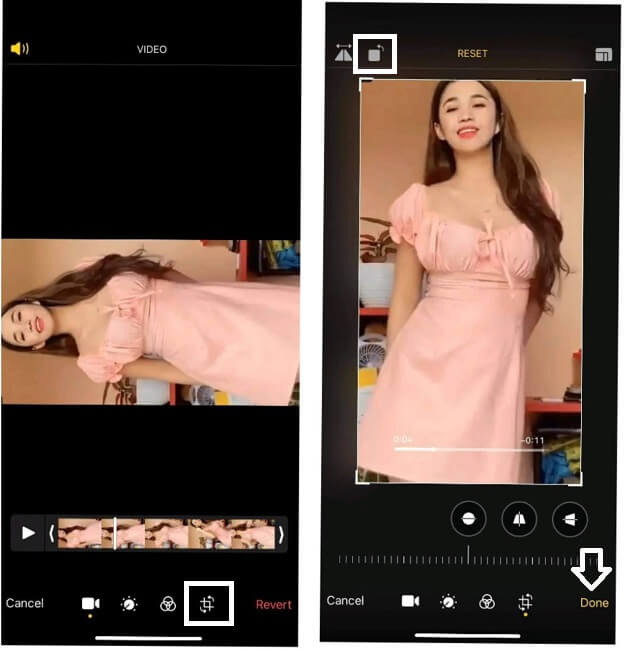
Aşama 1Başlat Fotoğraflar uygulamasını seçin ve döndürmek istediğiniz belirli videoya tıklayın. Musluk Düzenlemek sağ üstte.
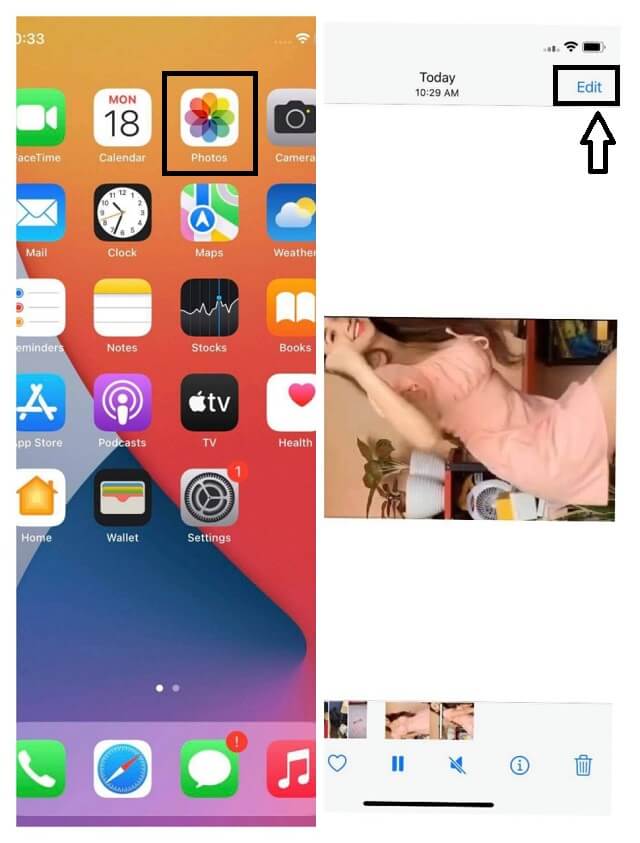
Adım 2üzerine dokunun döndürme Ekranın alt kısmındaki düğmeye tıklayın, ardından ekranın sol üst köşesindeki döndürmeyi gösteren kareyi ayarlayarak videoyu döndürün.
Aşama 3Son olarak, simgesine dokunun. Tamamlandı iPhone'unuzda videonuzu kolayca döndürmek için düğme. Döndürülmüş video için fotoğraf kitaplığınızı tekrar kontrol edin.
Bölüm 2. iMovie ile iPhone'da Video Nasıl Döndürülür?
iMovie, iPhone'da video döndürme işlemini yaparken ek düzenlemeler gerçekleştirmenin bir başka kullanışlı yoludur. Dahili Fotoğraflar uygulamasına kıyasla iMovie, klipleri kırpmanıza, geçişler eklemenize, filtreler uygulamanıza ve döndürme işleminden sonra videolarınızı iyileştirmenize olanak tanıyan daha fazla düzenleme seçeneği sunar. Özellikle bir videonun yönünü ayarlamak ve aynı projede düzenlemeye devam etmek istediğinizde kullanışlıdır.
Aşama 1Yazılımı indirin ve başlatın. öğesine dokunarak video dosyası üzerinde çalışmaya başlayın. Artı ekranda imzalayın.
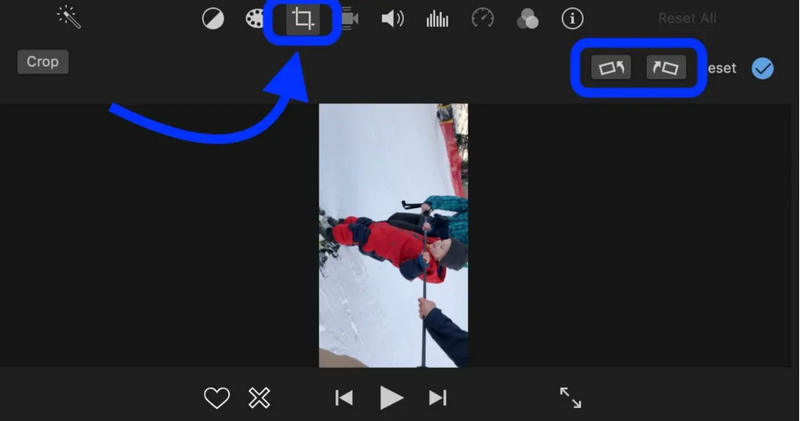
Adım 2Tıkla Film yeni bir proje yapmak için. Galerinizden döndürmek istediğiniz bir video dosyası seçin, ardından Film OluşturArdından, Mahsul araç çubuğundaki düğme.
Aşama 3Dosyayı basılı tutun, ardından parmağınızla ekranda manuel olarak döndürün. Son olarak, dokunun. Tamamlandı Döndürülmüş videoyu iPhone Fotoğraflarınıza kaydetmek için ekranın sol üst kısmındaki düğmeyi kullanın.
Bölüm 3. Windows ve Mac'te iPhone Videosunu Profesyonel Bir Şekilde Döndürme
Fotoğraflar uygulaması ve iMovie, videoları doğrudan iPhone'da döndürmek için kullanışlı seçeneklerdir. Ancak, birden fazla videoyu işlemeniz, büyük 4K kayıtları düzenlemeniz veya çıktı ayarları üzerinde daha fazla kontrol sahibi olmanız gerektiğinde bunlar yeterli olmayabilir. Bu durumlarda, AVAide Video Converter gibi profesyonel bir masaüstü video döndürme programı kullanmak daha esnek bir çözüm olabilir.
AVAide Video Dönüştürücü Bu özellik, iPhone videolarınızı hem Windows hem de Mac bilgisayarlarda birkaç tıklamayla döndürmenizi sağlar. Videonuz dikey, yatay olarak kaydedilmiş veya yanlışlıkla baş aşağı çekilmiş olsun, dışa aktarmadan önce değişiklikleri önizleyerek 90 derece, 180 derece veya 270 derece döndürebilirsiniz.
- MP4, MOV ve HEVC/H.265 videoları da dahil olmak üzere farklı iPhone video türlerini işleyebilir.
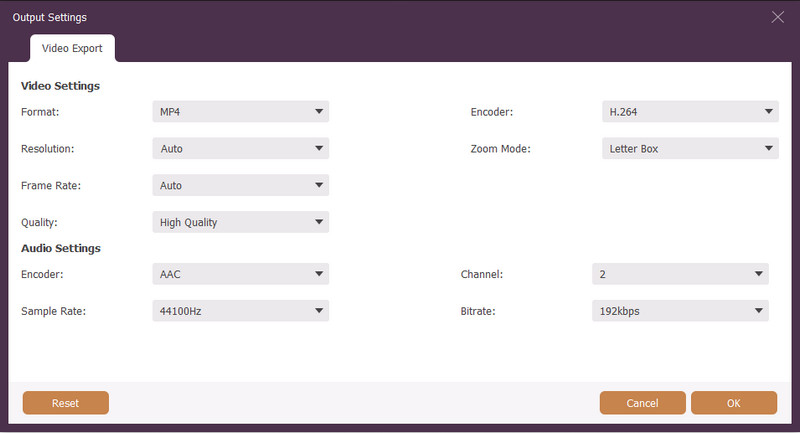
- Çözünürlük, kare hızı, kodlayıcı ve format gibi çıktı ayarlarını özelleştirmenize olanak tanır.
- Videoları gerçek zamanlı önizleme ile 90°, 180° veya 270° döndürün.

 Güvenli indirme
Aşama 1Programı PC'ye kurun
Aracı masaüstünüze indirin ve yükleyin. AVAide Video Converter web sitesini ziyaret edin ve cihazınızda geçerli olan indirme düğmesine tıklayın. Ardından, başlatın.
Adım 2Video Dosyasını Yükleyin
şuraya git araç kutusu, ardından düğmesine basın Video Döndürücü özellik. Tıkla Artı ana arayüzde oturum açın, ardından değiştirmek istediğiniz video dosyasını yükleyin.

Aşama 3Döndürmeyi İşlemeye Başlayın
simgesine tıklayarak döndürme prosedürü üzerinde çalışmaya başlayın. döndürme seçenekler. Orijinal dosyanın çıktısını karşılaştırırken istediğiniz açıyı elde edene kadar sürekli olarak dokunabilirsiniz.

Not: Video dosyanızı yine de tercih ettiğiniz kalite, çözünürlük, format, kare hızı, kodlayıcı ve yakınlaştırma modunda düzenleme seçeneğiniz vardır. Ayar simge.
4. AdımDöndürmek için Dışa Aktar
Döndürülen dosyayı kaydetmek için arayüzün en sağında bulunan Dışa Aktar düğmesine basın. Dışa aktarmanın bitmesini bekleyin, ardından dosyanızın otomatik olarak kaydedildiği klasörü kontrol edin. Aksi takdirde, kaydedilen dosyayı görmek için bu kalıba güvenebilirsiniz. Yerel Disk > AVAide Video Converter > Video Döndürücü.
Bölüm 4. iPhone Videom Neden Yan Dönüyor?
iPhone videonuz yan veya baş aşağı görünüyorsa, bu genellikle telefonun yön algılama özelliğinden veya kayıt sırasında cihazınızı tutma şeklinizden kaynaklanır. iPhone'lar otomatik olarak dikey veya yatay modda kayıt yapıp yapmadığınızı algılayabilse de, yön bilgisi bazen yanlış olabilir veya doğru şekilde algılanmayabilir.
İşte iPhone videolarınızın yan dönmesinin bazı yaygın nedenleri:
- iPhone'un yön sensörü konumu doğru şekilde algılayamadı. Kayıt sırasında telefonunuzu hızlıca çevirdiğinizde, kameranın video yönünü ayarlaması için yeterli zamanı olmayabilir.
- iPhone'unuzu döndürmeden önce kayda başladınız. Kamera, kaydın başlangıcındaki orijinal yönlendirmeyi kaydedebilir.
- Video oynatıcı veya sosyal medya platformu, yönelim meta verilerini dikkate almaz. Bazı uygulamalar, video dosyasında saklanan döndürme bilgilerini doğru şekilde okuyamayabilir ve bu da videonun yanlamasına görünmesine neden olabilir.
- Video farklı cihazlar arasında aktarıldı. Bazı bilgisayarlar, düzenleme uygulamaları veya çevrimiçi platformlar iPhone videolarının yönünü farklı şekilde işleyebilir.
Neyse ki, iPhone'da yana dönmüş bir videoyu Fotoğraflar uygulamasında, iMovie'de veya bir masaüstü video düzenleyicide döndürerek kolayca düzeltebilirsiniz. Basit ayarlamalar için, iPhone'un yerleşik araçları genellikle yeterlidir. Ancak, birden fazla videoyu döndürmeniz, 4K/HEVC görüntüleri işlemeniz veya videoları farklı formatlarda dışa aktarmanız gerekiyorsa, profesyonel bir video döndürme programı kullanmanız gerekir. AVAide Video DönüştürücüDaha fazla kontrol sağlayabilir.
Bölüm 5. iPhone'da Videoyu Döndürme Hakkında Sıkça Sorulan Sorular
AVAide Video Converter ile iPhone'un bir videosu nasıl döndürülür?
Videolarınızı iPhone'unuzdan önce Mac'inize veya Windows masaüstünüze aktararak döndürün. Bunu yaptıktan sonra doğrudan bu makalede verilen adımları takip edebilirsiniz. Bu yazıda Windows tabanlı bir masaüstü kullanmış olsak da adımlar Mac cihazı için oldukça benzer.
İPhone 8 plus'ta çevrimiçi bir video nasıl döndürülür?
Videolarınızı iPhone 8 plus'ınızı kullanarak çevrimiçi döndürmeyi seçerseniz, Ezgif'i deneyin. Bu çevrimiçi araç, telefonlar ve masaüstü bilgisayarlarla kullanılabilir. Ancak, bir video dosyası yüklerken yalnızca sınırlı bir dosya boyutuna izin verebileceğini lütfen unutmayın.
Öne çıkan araçlar, iPhone SE'de bir videonun nasıl döndürüleceği konusunda uygulanabilir mi?
Evet. Bu makaledeki iPhone için öne çıkan uygulamalar iPhone SE için geçerlidir.
iPhone'da bir videoyu döndürmek Fotoğraflar uygulaması ve iMovie gibi yerleşik araçlarla bu işlem her zamankinden daha kolay. Bu yöntemler, tek bir videonun yönünü hızlıca düzeltmek için harika. Ancak, birden fazla iPhone videosunu döndürmeniz, 4K/HEVC görüntüleri düzenlemeniz veya çıktı ayarları üzerinde daha fazla kontrol sahibi olmanız gerekiyorsa, profesyonel bir video düzenleyiciye ihtiyacınız olacaktır. AVAide Video Dönüştürücü Daha güçlü bir alternatif olabilir. Çok yönlü video düzenleme ve dönüştürme özellikleriyle, videolarınızı farklı cihazlarda paylaşmak veya oynatmak için kolayca döndürebilir, iyileştirebilir ve optimize edebilirsiniz.
YAZAR HAKKINDA

Kayıpsız kalitede dönüştürme için 350'den fazla formatı destekleyen eksiksiz video araç kutunuz.
Videoyu Döndür ve Çevir
- Windows, Mac, Çevrimiçi ve Mobil'de Bir Videoyu Tersine Çevirin
- Bir Videoyu Çevrimiçi Döndür
- Premiere Pro'da Videoyu Döndürme
- iMovie'de Video Klibi Döndürme
- iPhone'da Videoyu Döndür
- Android'de Videoyu Döndür
- Android ve iOS için Videoyu Döndürmek İçin En İyi Uygulamalar
- Masaüstü, Çevrimiçi, iPhone ve Android Uygulamalarını Kullanarak Videoyu Çevirme
- Bir Videoyu Çevrimiçi Çevirin
- Bir MP4 Videoyu Döndür
- VLC Videoyu Nasıl Döndürür?
- Final Cut Pro'da Videoyu Çevirin
- Android'de Bir Videoyu Çevirin
- Instagram için bir Videoyu Döndür
- Videoyu 180 Derece Döndür
- El Freni Nasıl Çevirilir Videolar
- Windows Media Player'da Videoları Çevirin