Sık karşılaşılan bir sorun: Android'de mükemmel bir şekilde video kaydettikten sonra, tekrar oynattığınızda video yan dönmüş olarak görünüyor. Bu genellikle telefonun kayıt sırasında farklı bir yönde tutulmasından kaynaklanır. Eğer merak ediyorsanız... Android'de bir videoyu nasıl döndürebilirim?Her zaman bir video düzenleyici kullanmanıza gerek yok; size yardımcı olacak yerleşik bir araç zaten mevcut. Android'de bir videoyu döndürmenin doğru yöntemini arıyorsanız, doğru yerdesiniz.
- Bölüm 1. Android'de Videoyu Döndürmenin Sık Karşılaşılan Senaryoları
- Bölüm 2. Uygulama Kullanmadan Android'de Videoyu Döndürme (Yerleşik Yöntemler)
- Bölüm 3. Ücretsiz Uygulamalar Kullanarak Android'de Videoyu Nasıl Döndürebilirsiniz (Daha Fazla Kontrol İçin)
- Bölüm 4. Sorun Giderme – Android'de Video Dönmüyor mu?
Bölüm 1. Android'de Videoyu Döndürmenin Sık Karşılaşılan Senaryoları
Bir videonun döndürülmesi gerektiğinde, özellikle kayıt sonrasında görüntüler doğru yönde görünmüyorsa, çeşitli nedenler olabilir. İşte videoyu düzeltmeniz gerekebilecek bazı yaygın durumlar.
- Telefon yanlışlıkla yatay veya dikey olarak tutulmuş ve bu da yanlamasına oynatmaya neden olmuştur.
- Telefonun kayıt sırasındaki konumuna bağlı olarak videolar bazen ters görünebilir.
- Videoyu dikey olarak kaydettim, ancak daha geniş bir ekranda görüntülemek için yatay olarak izlemem gerekiyordu.
- Bazı platformlar video yönünü farklı şekilde ele alır, bu nedenle videoyu istenen yönde yüklemek gereklidir.
- Diğer uygulamalar video yönünü farklı şekilde yorumlar; bir uygulamada iyi görünen bir video, başka bir uygulamada yanlamasına görünebilir.
Bölüm 2. Uygulama Kullanmadan Android'de Videoyu Döndürme (Yerleşik Yöntemler)
1. Google Fotoğraflar Kullanımı (En Kolay ve En Evrensel Yöntem)
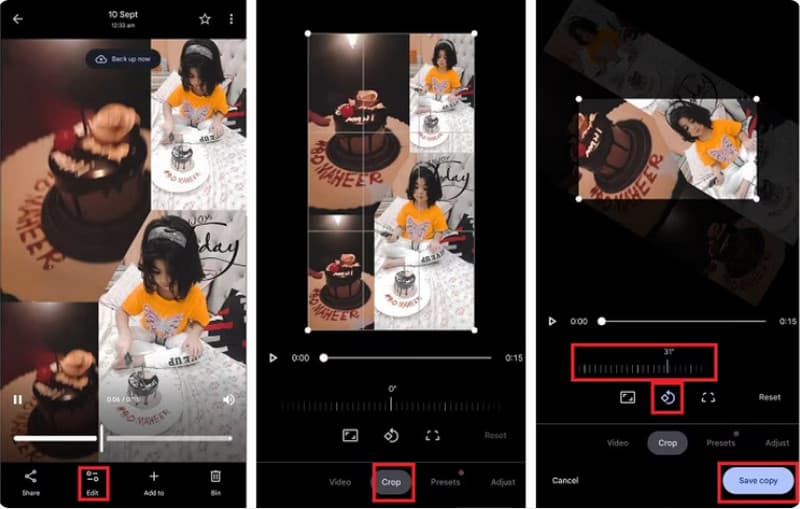
Google Fotoğraflar Android cihazınızda resim ve videoları görüntülemek için en basit yerleşik seçeneklerden biridir. Bununla birlikte, bir videoyu döndürmenize yardımcı olacak bir video düzenleme özelliği de içerir. Bu uygulama ile videonun yönünü kalıcı olarak değiştirebilir ve düzeltilmiş bir kopyasını kaydedebilirsiniz. Telefonunuzdaki video ters yönde kaydedilmişse ve döndürmek istiyorsanız, düzenlemek için aşağıdaki adımları izleyin.
Aşama 1Google Fotoğraflar uygulamasını açın ve fotoğraf kitaplığınızda döndürmek istediğiniz videoyu bulun.
Adım 2En altta, tıklayın. Düzenlemek ve seçin MahsulBurada, videoyu her seferinde 90 derece döndürmek için Döndür düğmesine dokunabilirsiniz. Video doğru konuma gelene kadar düğmeye sürekli olarak dokunun.
Aşama 3öğesine dokunun. Kaydetmek veya Kopyayı kaydet Döndürülmüş sürümü Android cihazınızda saklamak için.
2. Varsayılan Galeri Uygulamasını Kullanma (Samsung, Xiaomi, Redmi ve Diğer Markalar İçin)
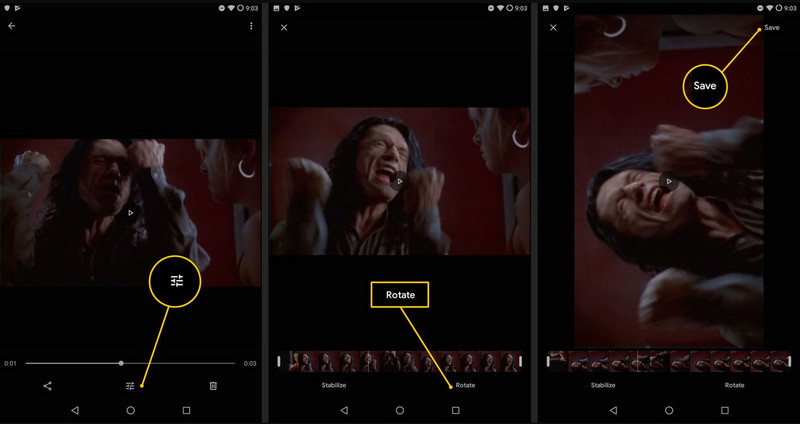
Çoğu Android telefonda, kaydedilen videoları görüntüleyebileceğiniz, düzenleyebileceğiniz ve paylaşabileceğiniz bir Galeri uygulaması bulunur. Temel video düzenleme özelliğiyle, Android'de birkaç dokunuşla bir videoyu 90 derece döndürebilirsiniz. Ancak, bazı düzenleme düğmeleri üreticiye göre değişiklik gösterir. Videoyu nasıl döndüreceğiniz konusunda fikir edinmek için kılavuzumuzu takip edin.
Aşama 1Android cihazınızda Galeri uygulamasını açın ve düzenlemek istediğiniz videoyu bulun. Ardından, üzerine dokunun. Düzenlemek Genellikle kalem şeklinde gösterilen düğme.
Adım 2Bulmak Mahsul, dönüştürmek, veya Döndür Videonun yönünü düzeltmenize yardımcı olan özelliğe erişmek için dokunun. Döndür İstediğiniz açıyı elde edene kadar.
Aşama 3Düzenlenmiş videonun kısa bir önizlemesini yapın, ardından tıklayın. Kaydetmek veya Tamamlandı Bir kopya oluşturmak için.
3. Otomatik Döndürme Ayarını Kullanma (Videoları Doğru Şekilde Oynatmak İçin)
Daha önce bahsettiğimiz seçeneklerden farklı olarak, Otomatik döndürme özelliği video dosyasının yönünü kalıcı olarak değiştirmez. Bunun yerine, cihazı fiziksel olarak diğer tarafa çevirdiğinizde ekranınızın nasıl tepki vereceğini kontrol eder. Bu özelliği etkinleştirdikten sonra bile Android videonuz dönmüyorsa, video oynatıcınızın ekran döndürmeyi destekleyip desteklemediğini kontrol edin.
Aşama 1Farklı bir yönde oynatmak istediğiniz videoyu açın, ardından pencereyi açmak için yukarıdan aşağıya doğru kaydırın. Hızlı Ayarlar Android cihazınızda.
Adım 2Burada, Otomatik döndürme, Dikey veya Yatay düğmesini bulun ve üzerine dokunun.
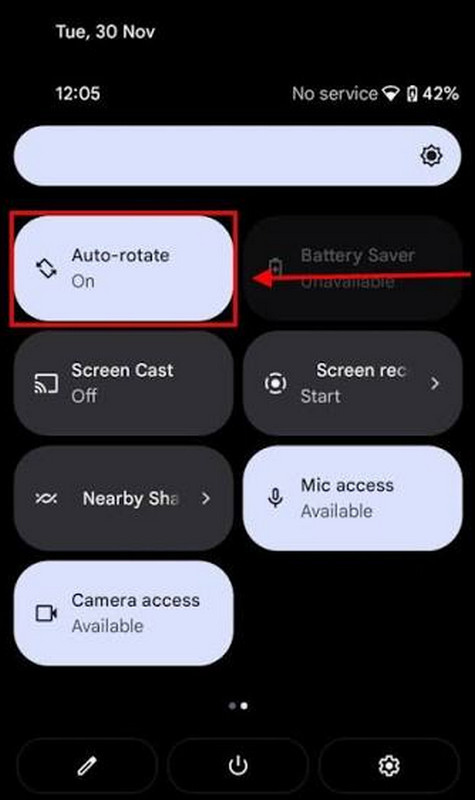
Aşama 3Videoya geri dönün ve videonun yönünü geçici olarak ayarlamak için telefonunuzu yan çevirin.
Bölüm 3. Ücretsiz Uygulamalar Kullanarak Android'de Videoyu Nasıl Döndürebilirsiniz (Daha Fazla Kontrol İçin)
1. InShot
InShot AVAide, Android cihazınızda video döndürme gibi hızlı düzenlemeler için iyi çalışan basit bir video düzenleyicidir. Bu nedenle, InShot kullanarak PC'nizde bir videoyu döndürmenin bir yolunu arıyorsanız, burada bulunan AVAide aracını kullanın. Temiz bir arayüzü vardır, bu da temel düzenleme ihtiyaçlarınız için araçları bulmayı ve kullanmayı kolaylaştırır. Videoyu dışa aktarmadan önce, doğru konumlandırılıp konumlandırılmadığını görmek için hızlı bir önizleme yapabilirsiniz. Android'de video döndürmeyi öğrenmek için buradaki yönergeleri izleyin.
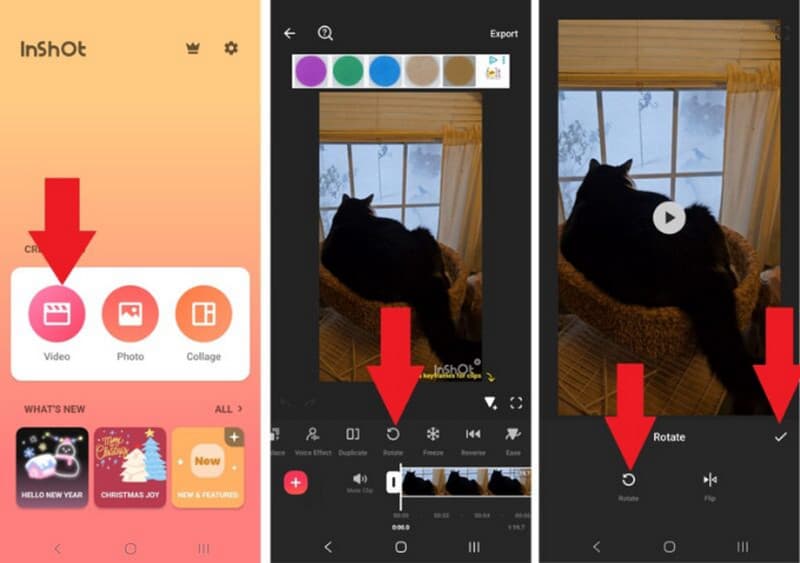
Aşama 1Uygulamayı indirdikten sonra, döndürmek istediğiniz videoyu yükleyin, ardından üzerine dokunun. Döndür Aşağıda görünen düğme.
Adım 2Düğmeye dokunduğunuzda, belirli bir açıya dönecektir. İstediğiniz yöne ulaşana kadar daha fazla dokunun. Ardından, tıklayın. Kaydetmek buton.
2. CapCut
Daha fazla düzenleme özelliğine sahip bir uygulama arıyorsanız, Başlık Kesimi Videonuz üzerinde daha fazla kontrol sağlar ve hatta destekler... CapCut görüntü iyileştirici Görüntü kalitesini yükseltmek için. Döndürme özelliği ayrıca kırpma, geçişler, efektler, metin, filtreler ve Android'de bir editör olarak kesinlikle seveceğiniz diğer yaratıcı düzenleme araçlarını da içerir. Döndürme özelliğine geri dönersek: dışa aktarmadan önce videonuzun yönünü düzelten 90 derecelik bir Android video döndürme ayarı sunar. Nasıl olduğunu öğrenmek ister misiniz? Bunu okuyun.
Aşama 1Uygulamayı Play Store'dan indirin ve başlatın. Ardından, bu uygulamada düzenlemek istediğiniz videoyu seçmek için Yeni Proje'ye tıklayın.
Adım 2Zaman çizelgesine dokunun ve düzenleme menüsünü seçin. Ardından, istediğiniz sonucu elde edene kadar döndürme düğmesine art arda dokunun.
Aşama 3Son olarak, video kalitesini seçin ve dışa aktarın.
3. AVAide Video Dönüştürücü
AVAide Video Dönüştürücü Bu, düzenlediğiniz veya dönüştürdüğünüz videolar üzerinde daha fazla kontrol sağlayan çok çeşitli video düzenleme araçları sunan bir masaüstü uygulamasıdır. CapCut ve InShot'tan farklı olarak, bu uygulama doğrudan Android telefonda düzenleme yapmak yerine Windows veya Mac kullananlar için daha uygundur. Videoları döndürebilir ve hatta baş aşağı çevirebilir. Masaüstü bir araç olmasına rağmen, kullanıcı dostu ve iyi tasarlanmış olup, kullanan herkes için profesyonel sonuçlar üretir. Uygulamanın nasıl çalıştığını ve bu kolay görevi nasıl yerine getirdiğini sadece 3 kolay adımda öğrenin.
Aşama 1Yazılımın ücretsiz sürümünü, buradaki ilgili indirme düğmesine tıklayarak bilgisayarınıza indirin. Ardından kurulum adımlarını izleyin ve ayarlayın.

ÜCRETSİZ İNDİR Windows 7 veya üzeri için
 Güvenli indirme
ÜCRETSİZ İNDİR Mac OS X 10.13 veya üzeri için
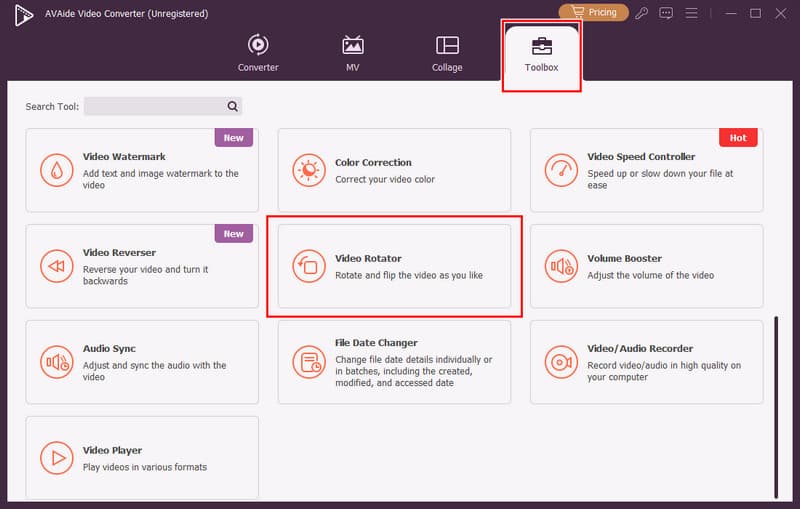
Güvenli indirmeAdım 2şuraya git araç kutusuve bul Video Döndürücü. Bundan sonra, tıklayın + Kaydettiğiniz videoyu düzenlemek için buraya yüklemek üzere bu düğmeye tıklayın.
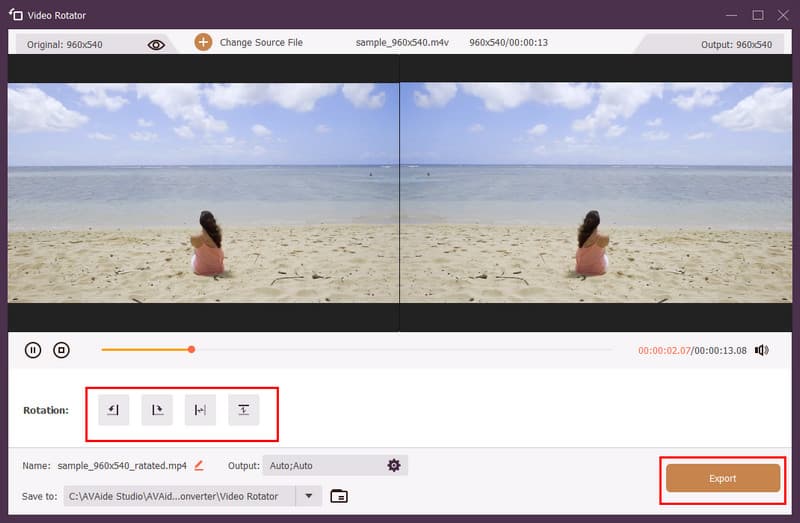
Aşama 3Döndürme bölümünde, videoya uygulamak istediğiniz döndürme düğmesine tıklayın; sola veya sağa döndürebilir veya baş aşağı çevirebilirsiniz. Önizlemeyi yaptıktan ve memnun kaldıktan sonra, tıklayın. İhracat buton.
Bölüm 4. Sorun Giderme – Android'de Video Dönmüyor mu?
1. Otomatik Döndürme Kapalı
Telefonu fiziksel olarak çevirdiğinizde dikey veya yatay konumda kalması, otomatik döndürme özelliğinin devre dışı bırakıldığı anlamına gelir. Bu ayarlarla, videoların nasıl görüntülendiğini etkileyen ekran yönünü kontrol edebilirsiniz. Etkinleştirildiğinde, desteklenen uygulamalar cihazı diğer tarafa çevirdiğinizde yönü değiştirebilir.
2. Sorun Video Dosyasının Kendisinde.
Android ayarlarının yanı sıra, asıl sorun video dosyasında da olabilir. Bir video genellikle belirli bir yönde, yatay veya dikey olarak çekilir, ancak yanlış yönlendirme bilgisi de içerebilir. Farklı video oynatıcılarda yanlış görünüyorsa, bir video döndürme düzenleyici kullanarak düzenlemeniz gerekir.
3. Uygulamaya Özgü Döndürme Sorunları
Bazı video oynatıcılar ve yayın uygulamaları, otomatik döndürme etkinleştirilmiş olsa bile ekranı belirli bir yöne kilitleyen kendi yönlendirme kontrollerine sahiptir. Video diğer uygulamalarda doğru şekilde dönüyorsa, döndürme sorununun sorumlusu büyük olasılıkla orijinal uygulamadır.
4. Güncelliğini yitirmiş yazılım
Eski bir sistem veya video uygulaması, oynatma sorunlarına ve ekran döndürme problemlerine neden olabilir. Yazılım güncellemeleri bu tür hataları düzeltir, bu nedenle hem Android'inizi hem de video uygulamalarınızı güncel tutmak bu sorunu önleyebilir.
5. Sıkışmış veya Bozuk Sensörler
Son olarak, tüm Android cihazlar konumlarını belirlemek için hareket sensörlerine güvenir. Bu sensörler düzgün çalışmıyorsa, otomatik döndürme etkinleştirilmiş olsa bile ekran belirli bir yönde sabit kalır. Döndürme işlemi birden fazla uygulamada başarısız oluyorsa, sorunlar daha önce bahsettiğimiz sorunlardan ziyade telefonun donanımıyla ilgili olabilir.
Sen istiyor musun Telefonunuzu döndürün videosuPeki, şimdi burada bahsettiğimiz adımları takip edebilirsiniz. Ancak öncelikle Android cihazınızdaki yanlış yönlendirme sorununu tespit etmeniz gerekiyor. Videonuzun yönlendirmesini kalıcı olarak düzeltmek istiyorsanız, bahsettiğimiz ve nasıl kullanılacağını öğrettiğimiz video düzenleme uygulamalarını kullanın.
YAZAR HAKKINDA

Kayıpsız kalitede dönüştürme için 350'den fazla formatı destekleyen eksiksiz video araç kutunuz.
Videoyu düzenle
- Yapay Zeka Üst Düzey Video
- Filigranı Videodan Kaldır
- Videodan Metni Kaldır
- 4K'dan 1080p/720p'ye küçültme
- Videodan Arka Plan Gürültüsünü Kaldırın
- MP4 Meta Veri Düzenleyicisi
- Video Kalitesini Keskinleştir
- Ters Video
- Kötü Kaliteli Videoyu Düzeltin
- Video/Ses'ten Meta Verileri Kaldır
- Ayna/Aynasız Ön Kamera Videosu