Video projeleri, özellikle eski AVI formatında, genellikle birden fazla klibe bölünür. Bu durum, oynatmayı zorlaştırabilir ve düzenlemeyi gereğinden daha güç hale getirebilir. Eğer böyle bir durumla karşılaşırsanız... AVI dosyalarını birleştirBu sadece klipleri birleştirme meselesi değil. Kodeklerin uyumluluğu, dosyaların sırası ve kalite kaybı gibi faktörler de işin içine giriyor. Doğru yaklaşımla, videoları hatasız ve yeniden düzenleme gerektirmeden sorunsuz bir şekilde birleştirebilirsiniz. Bu kılavuz, her seferinde temiz sonuçlar almanıza yardımcı olmak için temel zorlukları, kanıtlanmış yöntemleri ve yaygın sorunları açıklıyor.
Bölüm 1: AVI Dosyalarını Birleştirmenin Zorlukları
İlk bakışta, AVI dosyalarını birleştirmek basit gibi görünüyor. Sadece bir araya getirin ve işiniz bitti, değil mi? Gerçekte, bu nadiren bu kadar kolaydır. AVI eski bir formattır ve aynı uzantıya sahip olsalar bile tüm dosyalar aynı şekilde oluşturulmaz.
Sık karşılaşılan sorunlardan biri kodek uyumsuzluğudur. İki AVI dosyası görünüşte aynı olabilir, ancak farklı kodekler kullanılarak oluşturulmuşlarsa düzgün bir şekilde birleştirilemeyebilirler. Bu durum hatalara, ses kaybına veya dosyaların oynatılamamasına yol açabilir.
Bir diğer sorun da ses ve video senkronizasyonudur. Klipler farklı kaynaklardan geldiğinde, birleştirme sırasında zamanlama kayabilir. Sonuç olarak, ekranda gördüğünüzle sesin uyuşmadığı bir video ortaya çıkar.
Dosya boyutu da işlemleri yavaşlatabilir. Büyük AVI dosyalarının işlenmesi daha uzun sürer ve bazı araçlar, belli etmeden birleştirme sırasında kaliteyi düşürebilir.
Son olarak, her araç AVI formatını iyi işlemez. Bazı yazılımlar eski formatlarla ilgili sorunlar yaşar ve bu da kolay bir görevi sinir bozucu bir deneyime dönüştürebilir. Bu zorlukları anlamak, ileride sorunlardan kaçınmayı çok daha kolaylaştırır.
Bölüm 2: AVI Dosyalarını Birleştirmenin En İyi 3 Yolu
1. AVAide Video Dönüştürücü
AVAide Video Dönüştürücü AVI dosyalarını tek bir dosyada birleştirmek için güvenilir ve kolay bir yöntem arıyorsanız, bu iyi bir adaydır. Hem amatörler hem de ileri düzey bilgiye sahip kullanıcılar için uygundur ve kodeklerle ilgili sorunlar ve başarısız sonuçlarla uğraşmadan işlem gerçekleştirilebilir. Araç, geniş bir video formatı kütüphanesine sahiptir ve alternatif kaynaklara dayanmasına rağmen AVI formatıyla çalışır. Ayrıca, birleştirme işlemi sırasında orijinal video kalitesini düşürmez, bu da eski formatlarla çalışırken önemlidir.
- Fark edilir bir kalite kaybı olmadan hızlı birleştirmeyi destekler.
- Birden fazla AVI dosyasını birleştirmek için toplu işlem özelliğine sahiptir.
- Videoyu kırpma, kesme ve ayarlama için dahili video düzenleme araçları.
- Birleştirme sırasında ses ve görüntünün senkronize kalmasını sağlar.
- Tüm AVI kodeklerini ve diğer multimedya dosyalarını kolayca destekler.

 Güvenli indirme
Desteklenen Platform: Windows ve macOS işletim sistemlerinde kullanılabilmesi, bilgisayar kullanıcılarının büyük çoğunluğu için erişilebilir olmasını sağlıyor.
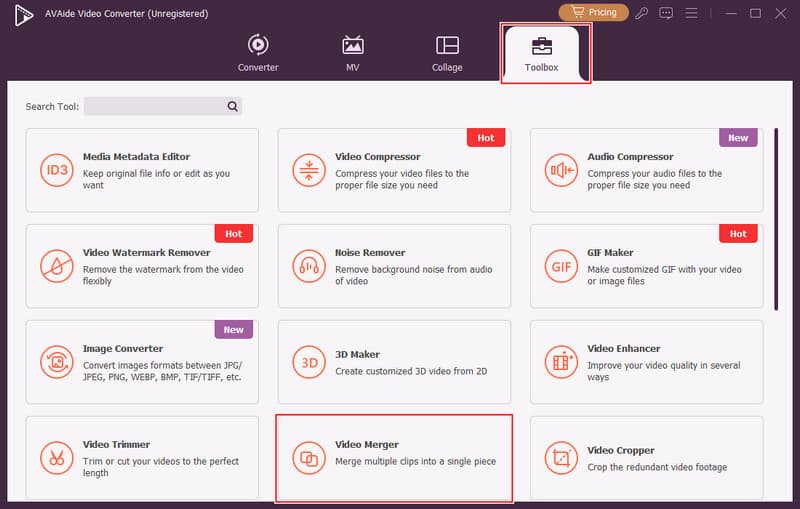
Aşama 1Video Birleştirme Aracını Açın
AVAide Video Converter'ı bilgisayarınıza kurun. Özelliği kullanmak için ana arayüze gitmeniz gerekiyor. Daha Fazla Araç, ve Video Birleşmesi.
Adım 2Dosyaları Yükle ve Düzenle
Tıkla + Birleştirmek istediğiniz AVI dosyalarını içe aktarmak için düğmeyi kullanın. Ekledikten sonra, her klibin istediğiniz şekilde ileri veya geri hareket etmesini sağlayarak sıralamanızı düzenleyebilirsiniz.
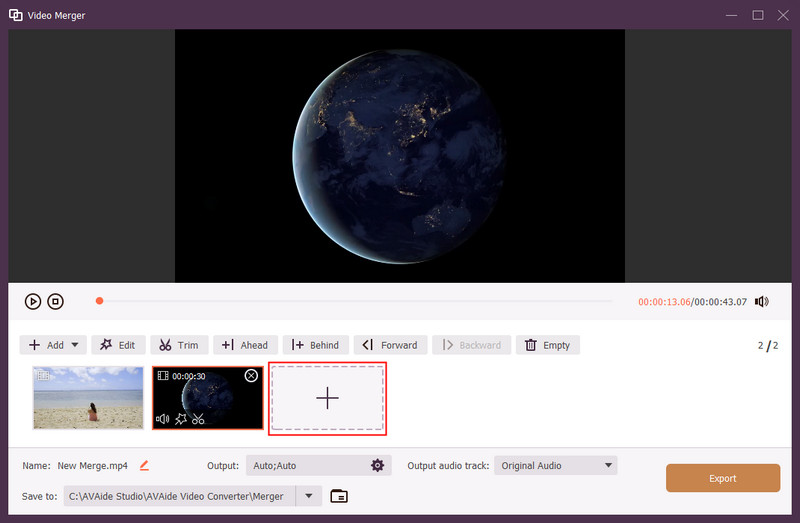
Aşama 3Birleştirilmiş Videoyu Dışa Aktar
Videolarınızı düzenledikten sonra, şuraya gidin: Çıktı ve format olarak AVI'yi seçin, ardından tıklayın. tamam Değişiklikleri kaydetmek için tıklayın. İhracat Birleştirme işlemine başlamak için. Aracın dosyalarınızı işlemesini ve son birleştirilmiş videoyu cihazınıza kaydetmesini bekleyin.
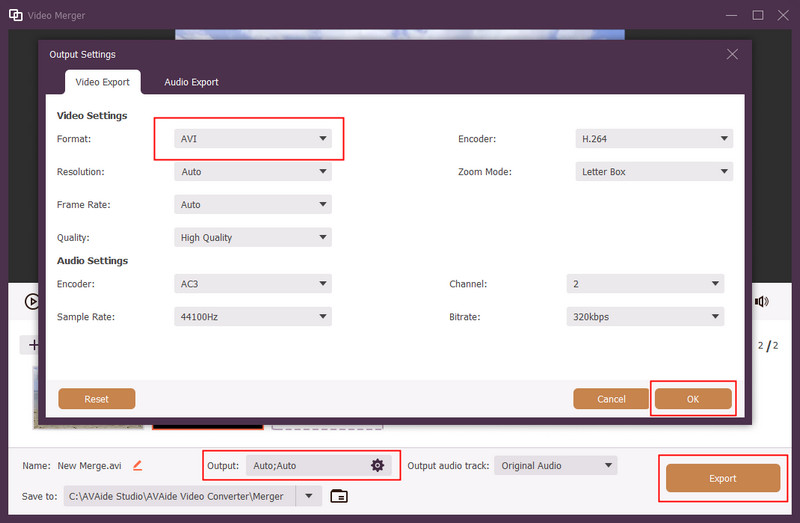
2. VLC Medya Oynatıcı
VLC medya oynatıcı AVI videolarını ağır düzenleme yazılımları yüklemeden birleştirmenize yardımcı olabilecek ücretsiz ve yaygın olarak kullanılan bir araçtır. Esas olarak bir medya oynatıcı olarak bilinmesine rağmen, temel dönüştürme ve birleştirme özelliklerini de içerir. AVI dosyalarınız aynı codec ve format ayarlarını paylaştığında en iyi şekilde çalışır.
Ana Özellikler:
- Ücretsiz ve açık kaynaklı yazılım
- Çok çeşitli video formatlarını destekler.
- Dahili dönüştürme ve birleştirme fonksiyonu
- Hafif ve kurulumu kolay
- Çıktı dosyalarında filigran bulunmamaktadır.
Platformlar: Windows, macOS ve Linux işletim sistemlerinde kullanılabilir.
Aşama 1VLC'yi açın ve şuraya gidin: medya menüden seçim yapın. Birden Fazla Dosyayı Aç.
Adım 2AVI dosyalarınızı ekleyin ve kontrol edin. Eş zamanlı olarak başka bir medya oynatın seçeneğini tıklayın, ardından Dönüştürmek.
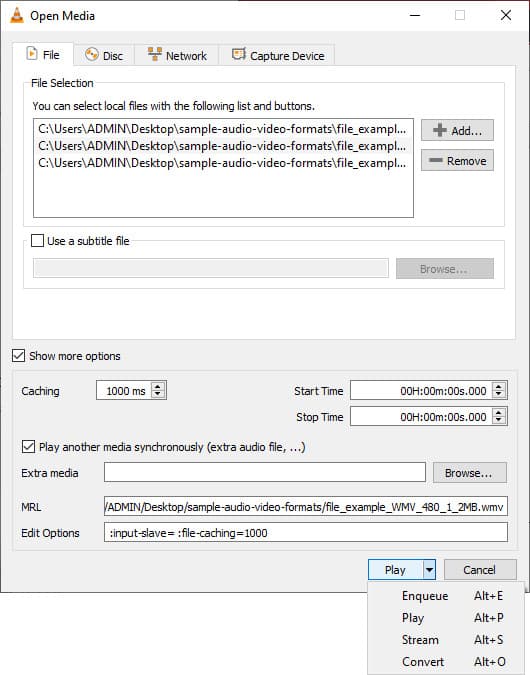
Aşama 3Çıktı formatını seçin ve dosyaları tek bir dosyada birleştirme işlemine başlayın.
3. Clideo Çevrimiçi Video Birleştirme
Klip Bu, yazılım indirmenize gerek kalmadan iki AVI dosyasını birleştirmenizi sağlayan tarayıcı tabanlı bir araçtır. Bu web aracını şu şekilde kullanabilirsiniz: video boyutu küçültücü Video boyutunu sıkıştırmak için kullanılır. Özellikle sadece birkaç klibi birleştirmeniz gerekiyorsa, hızlı işlemler için iyi bir seçenektir. Çevrimiçi çalıştığı için kullanımı basittir, ancak performansı internet hızınıza ve dosya boyutuna bağlıdır.
Ana Özellikler:
- Yazılımların hiçbirinin yüklenmesine gerek yoktur.
- Temiz ve sade arayüz
- AVI gibi çeşitli video türlerini oynatma.
- Kliplerin birleştirilmeden önce kolayca düzenlenmesini sağlar.
- Tarayıcınızda doğrudan gezinme imkanı sunulmaktadır.
Platformlar: Web tabanlı
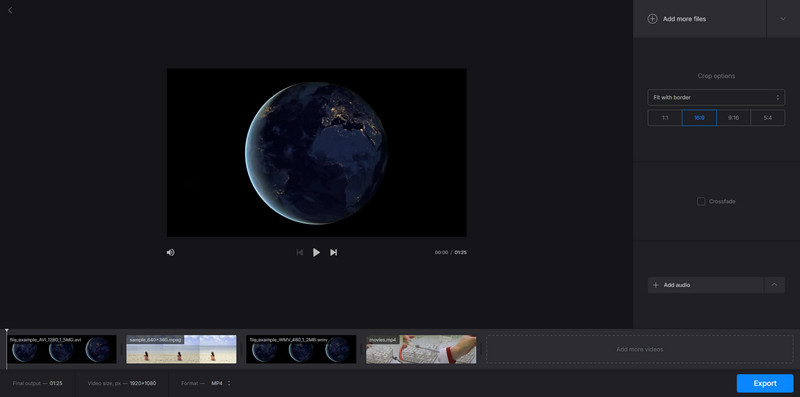
Aşama 1Clideo web sitesine gidin ve AVI dosyalarınızı yükleyin.
Adım 2Klipleri doğru sıraya göre düzenleyin ve gerekirse ayarları yapın.
Aşama 3Tıklamak İhracat İşlem tamamlandıktan sonra son birleştirilmiş videoyu indirin.
Bölüm 3: AVI Dosyalarını Birleştirmede Sık Karşılaşılan Sorunlar
AVI dosyalarını birleştirmek basit görünebilir, ancak genellikle birkaç teknik sorun ortaya çıkar. İşte karşılaşabileceğiniz en yaygın sorunlar:
1. Ses Senkronizasyonu Bozuk
AVI dosyalarını birleştirmeyi öğrenirken, birçok kullanıcı birleştirme işleminden sonra sesin videoyla eşleşmediğini fark eder. Bu genellikle dosyaların farklı kare hızlarına veya ses ayarlarına sahip olması durumunda ortaya çıkar.
2. Büyük Çıktı Dosyası Boyutu
İki AVI dosyasını birleştirmeye çalışırsanız, nihai çıktı beklenenden çok daha büyük olabilir. Bu durum, kullanılan araç videoyu düzgün bir şekilde sıkıştırmadığında veya optimize etmediğinde sıkça görülür.
3. Kodek Uyumsuzluğu
Farklı kodekler nedeniyle iki AVI dosyasını tek bir dosyada birleştirdiğinizde hatalar veya oynatma sorunları oluşabilir. Biçimler eşleştirilmediğinde, bazı dosyalar tamamen birleşmeyebilir.
4. Başlık Bozulması
AVI dosyalarını tek bir dosyada birleştirirken, özellikle işlem kesintiye uğradığında sorunlar ortaya çıkabilir. Bu durum dosya başlığını bozarak videonun oynatılamaz hale gelmesine neden olabilir.
5. Birleştirme Sonrası Kalite Kaybı
AVI dosyalarını tek bir dosyada birleştiren birçok kullanıcı, kalitenin bozulduğunu gözlemliyor. Bu durum genellikle yazılım videoyu yeniden oluşturduğunda ancak orijinal ayarları korumadığında ortaya çıkar.
Bonus: Bu Sorunlardan Kaçınmak İçin Önerilen Araç
Bu tipik sorunları önlemek için, aşağıdaki gibi güvenilir bir AVI birleştirme yazılımı kullanmak mümkündür: AVAide Video DönüştürücüKodek uyumsuzluklarını sorunsuz bir şekilde yönetir, ses ve video senkronizasyonunu korur ve orijinal kaliteden ödün vermeden birleştirme işlemini gerçekleştirir. Ayrıca büyük AVI dosyalarıyla da uyumludur, bu da hata veya bozuk çıktı riskini en aza indirmeye yardımcı olur.
Bölüm 4: AVI Dosyalarını Birleştirme Hakkında Sıkça Sorulan Sorular
VLC video dosyalarını birleştirebilir mi?
Evet, VLC video dosyalarını birleştirme özelliğine sahip. Dönüştürme özelliğinden yararlanarak birden fazla dosyayı açıyor. Aynı formatta videolar kullanırken idealdir. Aksi takdirde hatalar oluşabilir.
En iyi video birleştirme yazılımı hangisidir?
AVAide Video Converter iyi bir seçenektir. Kullanımı kolaydır ve video kalitesini korur. Ayrıca farklı dosya türlerini hatasız bir şekilde işler.
VLC kullanarak herhangi bir videoya altyazıları kalıcı olarak nasıl entegre edebilirim?
VLC'yi açın ve Dönüştür/Kaydet'e gidin. Video ve altyazı dosyanızı ekleyin. Altyazı seçeneğini açın ve ardından dönüştürmeyi başlatın. Altyazılar videoya kalıcı olarak eklenecektir.
AVI dosyalarını birleştirmek, işin püf noktalarını bildiğinizde sandığınız kadar kolay olabilir. Kodek sorunları, dosya boyutu ve senkronizasyon sorunları vb. gibi her soruna uygun yaklaşımla açık bir çözüm vardır. Ayrıca öğrenmesi de kolaylaşır. AVI dosyaları nasıl birleştirilir? Kaliteyi koruyan ve hataları en aza indiren iyi araçlar kullandığınızda, bu kılavuz ve ipuçlarıyla videolarınızı sorunsuz bir şekilde birleştirerek temiz ve kusursuz bir nihai ürün elde edebilirsiniz.
YAZAR HAKKINDA

Kayıpsız kalitede dönüştürme için 350'den fazla formatı destekleyen eksiksiz video araç kutunuz.
Videoyu düzenle
- Yapay Zeka Üst Düzey Video
- Filigranı Videodan Kaldır
- Videodan Metni Kaldır
- 4K'dan 1080p/720p'ye küçültme
- Videodan Arka Plan Gürültüsünü Kaldırın
- MP4 Meta Veri Düzenleyicisi
- Video Kalitesini Keskinleştir
- Ters Video
- Kötü Kaliteli Videoyu Düzeltin
- Video/Ses'ten Meta Verileri Kaldır
- Ayna/Aynasız Ön Kamera Videosu