Şöyle bir hayal edin: Bir arkadaşınız için tatlı bir doğum günü videosu çektiniz. Bir e-posta taslağı hazırladınız, videoyu eklediniz, gönder tuşuna bastınız ve işte! "Dosya çok büyük" hatası çıktı ve bu özel anı paylaşma planınızı alt üst etti. Tanıdık geliyor mu? Yalnız değilsiniz. Birçok e-posta servisinin ek dosya boyutuna sınırlama getirmesi nedeniyle, e-posta yoluyla video göndermek yaygın bir sorun haline geliyor. Ancak çözüm düşündüğünüzden daha kolay. Bu kılavuzda, 5 etkili yöntemi paylaşacağız. Videolarınızı e-posta için sıkıştırın!
Bölüm 1: E-posta İçin Videoyu Sıkıştırmaya Neden İhtiyaç Duyulur?
E-posta için video dosyasını neden sıkıştırmamız gerekiyor?
- E-posta eki boyut sınırları.
Çoğu e-posta servisi, eklerin dosya boyutuna sınırlama getirir. Gmail, Yahoo Mail ve AOL, ekleri en fazla 25 MB ile sınırlarken, Outlook ve iCloud Mail bu sınırı 20 MB olarak belirlemiştir. Sıkıştırma olmadan, e-postanız hemen geri döner veya alıcıya ulaşamaz. - Daha hızlı aktarım hızı.
Daha hızlı yükleme ve indirme işlemleri daha az hayal kırıklığı anlamına gelir. Özellikle mobil veri veya yavaş Wi-Fi bağlantısı kullanıyorsanız, büyük videoların yüklenmesi uzun zaman alır. E-posta için videonuzu sıkıştırmak dosya boyutunu en aza indirir. Dakikalar yerine saniyeler içinde gönderebilirsiniz ve alıcınızın da büyük bir dosyanın indirilmesini beklemesine gerek kalmaz. - Depolama alanından tasarruf edin.
Büyük boyutlu video dosyaları depolama alanınızı kolayca doldurur. Sıkıştırılmış bir dosya minimum yer kaplar, bu nedenle yeni e-postalar için yer açmak amacıyla eski e-postaları silmenize gerek kalmaz.
Bölüm 2: E-posta İçin Videoyu Sıkıştırmanın 5 Faydalı Yolu
Sıkıştırmanın neden önemli olduğunu artık bildiğinize göre, video dosyalarınızı e-posta için yeniden boyutlandırmanın en etkili 5 yolunu inceleyelim. Bu yöntemler herkes için çok kolay; hiçbir teknik beceriye gerek yok!
Yöntem 1: AVAide Video Converter - En İyi Sıkıştırma Oranı İçin
Eğer herkesin kullanabileceği kadar güçlü ve basit bir araç istiyorsanız, AVAide Video Dönüştürücü Mükemmel bir seçim. Hem Windows hem de Mac'te çalışır. AVAide Video Converter birçok video formatını destekler ve çözünürlüğü, bit hızını ve kare hızını istediğiniz gibi özelleştirmenize olanak tanır. MP4 video dosyalarını e-posta veya diğer formatlar için sıkıştırırken, AVAide fark edilir bir kalite kaybı olmadan dosya boyutunu zahmetsizce küçültebilir. Sıkıştırmadan sonra videonuz hala net ve canlı kalır.
İşte size bir rehber:
Aşama 1AVAide Video Converter'ı buradan ücretsiz indirin - Windows ve Mac'te çalışır. Kurulum adımlarını izleyin, kurulumu tamamlayın ve ardından tıklayın. Şimdi başla Yazılımı başlatmak için.

ÜCRETSİZ İNDİR Windows 7 veya üzeri için
 Güvenli indirme
ÜCRETSİZ İNDİR Mac OS X 10.13 veya üzeri için
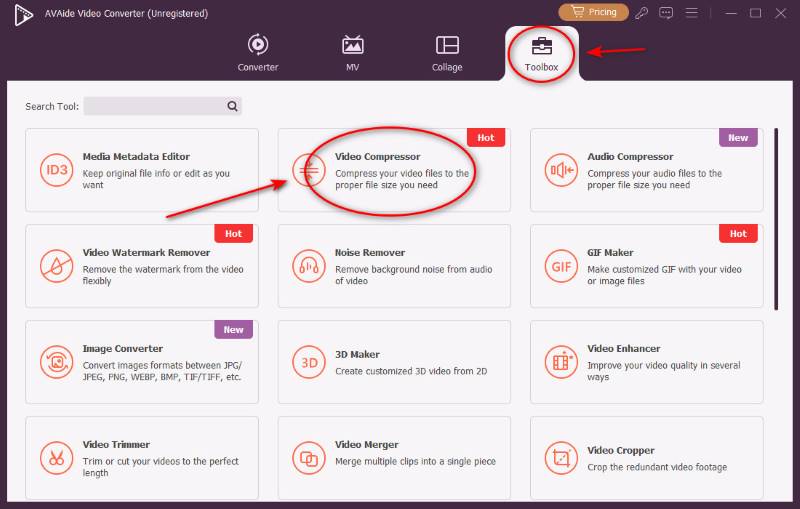
Güvenli indirmeAdım 2Vurmak araç kutusu Ana arayüzde, ardından tıklayın. Video Kompresör araç düğmesi.
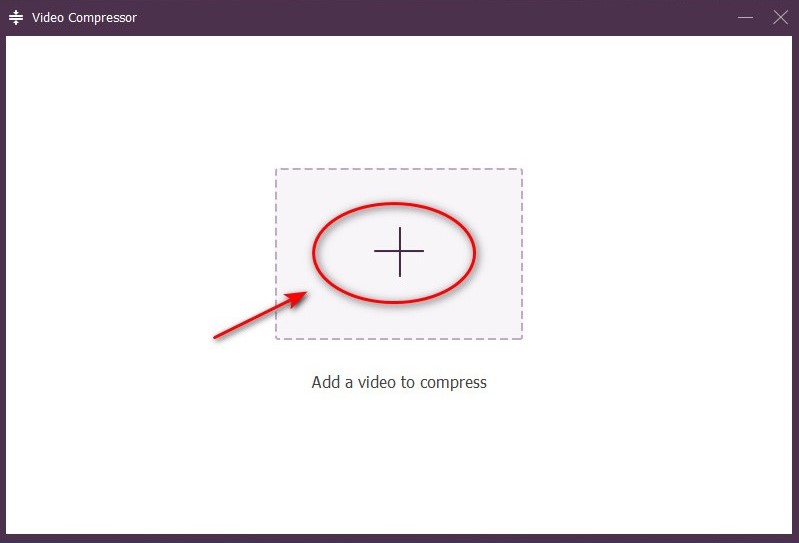
Aşama 3Büyük olana dokunun Dosya Ekle ve küçültmek istediğiniz videoyu seçin.
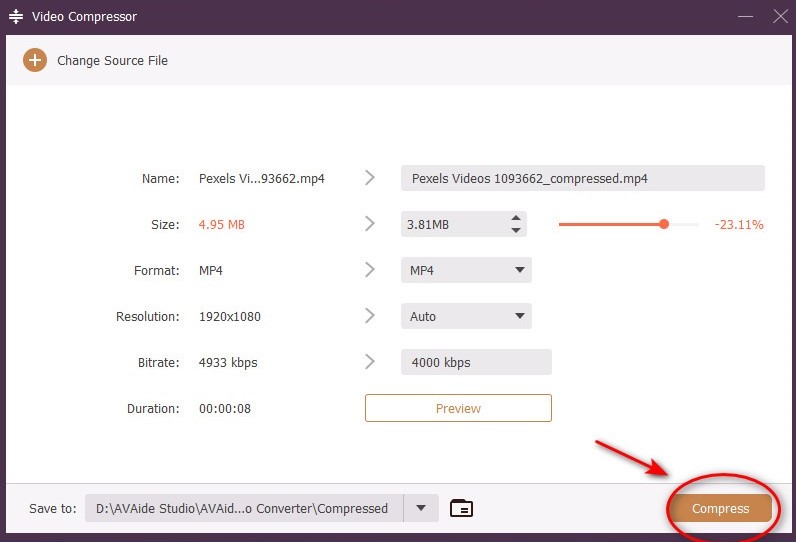
4. AdımAdı, boyutu, biçimi ve çözünürlüğü E-posta'nın video kurallarına uyacak şekilde ayarlayın, ardından seçin. Kompresİşte bu kadar! Videonuz daha küçük bir versiyon için sıkıştırıldı. Hemen e-posta ile gönderebilirsiniz!
Yöntem 2: Çevrimiçi Video Sıkıştırma Programları – Kurulum Gerektirmeyen, Ara Sıra Kullanım İçin
Bilgisayarınıza yazılım yüklemek istemiyorsanız, çevrimiçi video sıkıştırma programları uygun bir alternatif olabilir. Clideo Çevrimiçi Video Araçları.
Clideo, kurulum gerektirmeden videoları e-posta için hızlıca sıkıştırmanıza yardımcı olabilecek kullanıcı dostu bir çevrimiçi araçtır. Basit arayüzü, yeni başlayanlar için uygun olmasını sağlar. Sıkıştırmanın yanı sıra, Clideo ayrıca kırpma, birleştirme ve videolara metin ekleme gibi temel düzenleme özellikleri de sunar. Ancak dosya yükleme boyutu sınırlıdır ve ağ kararsızlığı gecikmelere ve yavaş performansa neden olabilir.
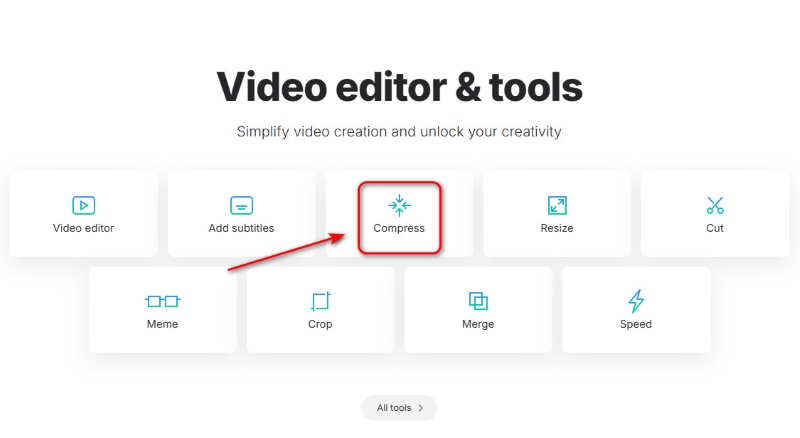
Aşama 1Clideo Çevrimiçi Video Araçlarına gidin ve tıklayın. Kompres buton.
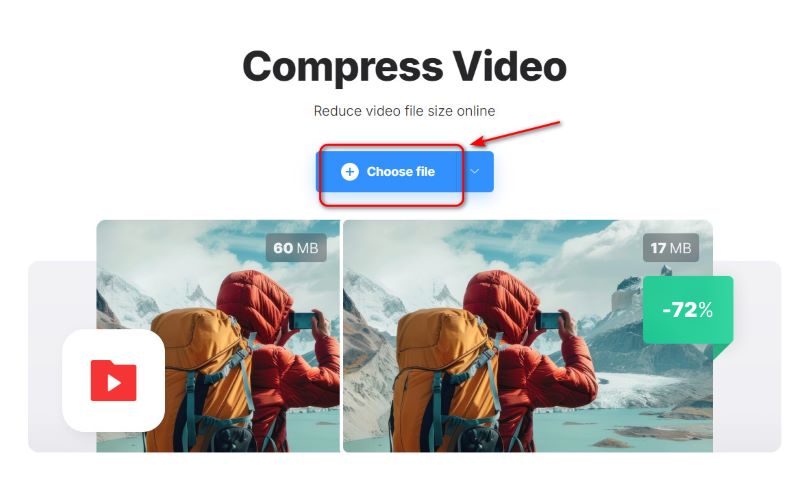
Adım 2I vur Dosya seçin Videonuzu eklemek için.
Aşama 3Yükleme tamamlandıktan sonra, üç moddan birini (Temel, Güçlü veya Mükemmel) seçin ve ardından düğmeye basın. Kompres Düğmeye tıklayın, ardından videonuz hazır!

Yöntem 3: Dahili Araçlar – Hızlı ve Basit Sıkıştırma İçin
Mac veya Windows işletim sistemli bir bilgisayar kullanıyorsanız, e-posta için videoları sıkıştırabileceğiniz yerleşik araçlara zaten sahipsiniz.
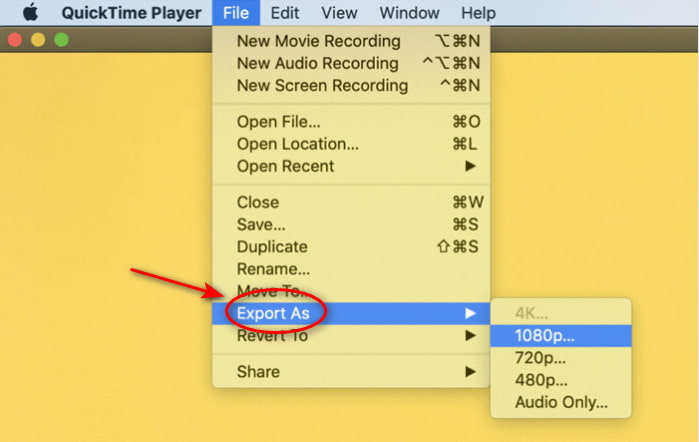
Mac kullanıcıları için: QuickTime Player
- Tıklamak Dosya üst menüden seçin Farklı Dışa Aktar.
- İstediğiniz sıkıştırma seviyesi için dışa aktarma çözünürlüğünü seçin.
- Musluk Kaydetmek Dosyayı sıkıştırmak ve kaydetmek için.
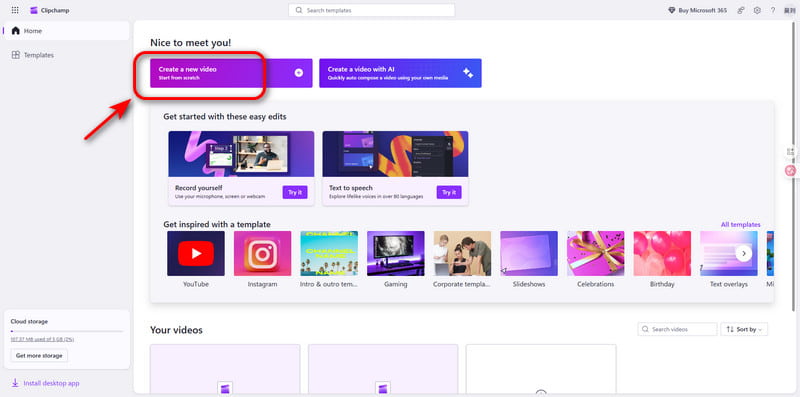
Windows kullanıcıları için: Clipchamp
- Videonuzu platforma yükleyin.
- Tıklamak Video Oluştur ve videonuzu zaman çizelgesine sürükleyin.
- Seçme İhracat ve istediğiniz çözünürlüğü veya ayarları seçin.
- Sıkıştırılmış dosyayı indirin.
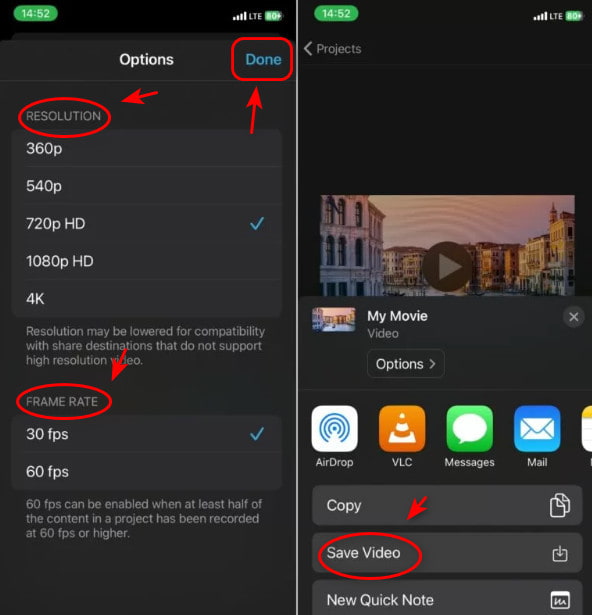
iPhone'da e-posta için bir videoyu sıkıştırmak istiyorsanız, size yardımcı olabilecek kullanışlı bir yerleşik araç var.
iPhone kullanıcıları için: iMovie
- iMovie'yi açın ve yeni bir film projesi oluşturun.
- Seçme videonuz ve eklemek Bunu zaman çizelgesine ekleyin.
- öğesine dokunun. Tamamlandı ve Paylaş buton.
- Seçmek Videoyu Kaydet.
- Videoyu sıkıştırmak için daha düşük bir çözünürlük seçin.
- Kaydetmek veya Paylaş Sıkıştırılmış video.
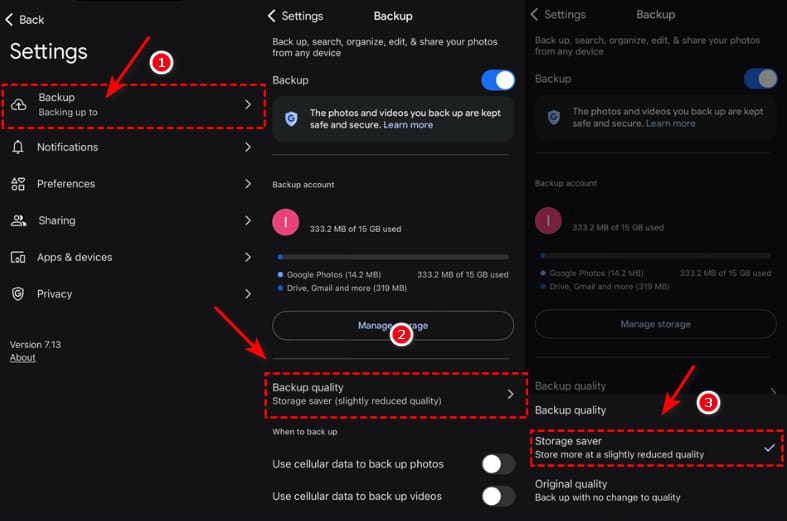
Android cihazınızda e-posta için video sıkıştırma yöntemini arıyorsanız, bu araç kullanışlı ve erişilebilir.
Android kullanıcıları için: Google Fotoğraflar
- Google Fotoğraflar uygulamasını açın ve sıkıştırmak istediğiniz videoyu seçin.
- Seçmek için üç noktaya dokunun. Yüksek Kalitede Yedekleme veya Depolama alanından tasarruf edin.
- Onaylayın ve ardından sıkıştırılmış videoyu indirin.
Yöntem 4: Bulut Depolama Bağlantıları - Çok Büyük Dosyalar İçin
Videonuz 25 MB'ın altına sıkıştırılamayacak kadar büyükse, bulut depolama en iyi çözümdür. Videoyu doğrudan e-postanıza eklemek yerine, bir bulut hizmetine yükleyin ve bağlantıyı paylaşın.
Popüler seçenekler şunlardır:
- Google Drive: 15 GB ücretsiz depolama alanı.
- Dropbox: 2 GB ücretsiz depolama alanı.
- Outlook için OneDrive: 5 GB ücretsiz depolama alanı.
Yöntem 5: Zip Klasörleri - Birden Çok Küçük Dosyayı Bir Araya Getirmek İçin
E-posta için video dosyasını sıkıştırmak, hızlı bir çözüm gerektiğinde kullanışlı bir yöntemdir. Zip sıkıştırmanın sınırlamaları vardır çünkü MP4 ve MOV gibi formatlar zaten yüksek oranda sıkıştırılmıştır. Bu nedenle, bu yöntem, birden fazla küçük dosyayı tek bir arşive paketleyerek göndermeyi kolaylaştırmak için uygundur. Zip, boyutu biraz azaltabilir ancak diğer yöntemler kadar etkili değildir. video sıkıştırma araçları.
Bölüm 3: E-posta İçin Videoları Sıkıştırma Hakkında Sıkça Sorulan Sorular
Sıkıştırma işleminden sonra bile video hala çok büyükse ne olacak?
Bunun yerine bulut depolama bağlantısı kullanın. Videoyu Google Drive, Dropbox, OneDrive veya diğer bulut hizmetlerine yükleyin, bağlantıyı e-postanızda paylaşın ve alıcı doğrudan indirebilir.
MP4 videoları ücretsiz olarak nasıl sıkıştırabilirim?
Bu ücretsiz video düzenleme programlarını deneyebilirsiniz. MP4 videolarını sıkıştırın: AVAide Video Converter; Windows'ta Clipchamp veya Mac'te QuickTime Player; FreeConvert gibi çevrimiçi video sıkıştırma programları.
E-posta için videomu ne kadar küçültmeliyim?
Çoğu e-posta servisinin limitlerine uyması için 20-25 MB'ın altında bir boyut hedefleyin.
Paylaştığımız 5 yöntem arasında AVAide Video Converter en iyi seçenek olarak öne çıkıyor. Hızlı, kullanıcı dostu ve özelleştirilebilir ayarlara sahip. Kalite kaybı olmadan en küçük dosya boyutunu elde edebilirsiniz. Umarım bu makale size yardımcı olmuştur. e-posta için bir videoyu nasıl sıkıştırabilirimDoğru sıkıştırma yöntemiyle, video dosyalarınızı e-posta sınırlarına sığacak şekilde kolayca küçültebilirsiniz. Artık o sinir bozucu "dosya çok büyük" hatalarının paylaşımınızı engellemesine izin vermeyin!
Kayıpsız kalitede dönüştürme için 350'den fazla formatı destekleyen eksiksiz video araç kutunuz.
Videoyu düzenle
- Yapay Zeka Üst Düzey Video
- Filigranı Videodan Kaldır
- Videodan Metni Kaldır
- 4K'dan 1080p/720p'ye küçültme
- Videodan Arka Plan Gürültüsünü Kaldırın
- MP4 Meta Veri Düzenleyicisi
- Video Kalitesini Keskinleştir
- Ters Video
- Kötü Kaliteli Videoyu Düzeltin
- Video/Ses'ten Meta Verileri Kaldır
- Ayna/Aynasız Ön Kamera Videosu