


Büyük boyutlu çekimler veya videolar değerli depolama alanını hızla tüketir ve sosyal platformlara yüklemeyi yavaşlatır. Kullanıcılar bazen yükleme hatalarıyla bile karşılaşabilir. Bu zorluk, o esprili ve komik videoları yükleme veya paylaşma konusunda umutsuzluğa kapılmanıza neden olacak bir hayal kırıklığına yol açar. Henüz umudunuzu kaybetmeyin, çünkü HandBrake çözüm sunabilir. Evet, HandBrake gelişmiş sıkıştırma özellikleri sunarak dosya boyutlarını küçültebilir. Bununla birlikte, bu yazı size şu konuda uzmanlaşmanızda yardımcı olacaktır: HandBrake ile bir video nasıl sıkıştırılır Kısa sürede. Mobil paylaşım ve videoları verimli bir şekilde arşivlemek için klipleri küçültmek için önerilen ayarları öğreneceksiniz. Daha fazla bilgi edinmek için okumaya devam edin.
Bölüm 1: HandBrake ile Videoyu Sıkıştırma
HandBrake, sezgisel bir arayüzde güçlü yerleşik ön ayarlarıyla video sıkıştırmayı basitleştirir. Kaliteyi korurken video dosyası boyutlarını küçültmeyi kolaylaştırır. Ayrıca araç, sosyal medya platformları, mobil cihaz paylaşımı ve donanımınızda depolama alanından tasarruf için tasarlanmış kullanıma hazır ön ayarlarla birlikte gelir. Yalnızca bir ön ayar seçmek ve hiçbir şey yapılandırmak istemiyorsanız, araç kalite ayarlarını, formatı ve çözünürlüğü otomatik olarak ayarlayan önceden yapılandırılmış profiller sunar. Üstelik, bit hızı, kodekler ve donanım hızlandırma gibi daha ince ayrıntılar üzerinde tam kontrole sahip olmak için gelişmiş seçenekleri tercih edebilirsiniz. Bu program, Quick Sync, AMD, NVENC ve VCE gibi GPU hızlandırmalı kodlama kullanarak GPU hızlandırmasından yararlanmanızı sağlar. Dosya boyutunu küçültmek en büyük önceliğinizse, H.265 kodeği fark edilir bir ayrıntı kaybı olmadan dosya boyutlarını yarıya indirebilir. Bu nedenle, HandBrake'te bir videoyu nasıl sıkıştıracağınıza dair bir kılavuz:
Aşama 1Öncelikle, uygulamanın güncel sürümünü resmi web sitesinden indirmeniz gerekiyor. Ardından uygulamayı bilgisayarınıza kurup başlatmanız gerekiyor.
Adım 2Uygulama başlatıldığında, Dosya > Açık kaynak Ana arayüzden veya sol üst menüden Açık Kaynak seçeneğini seçin.
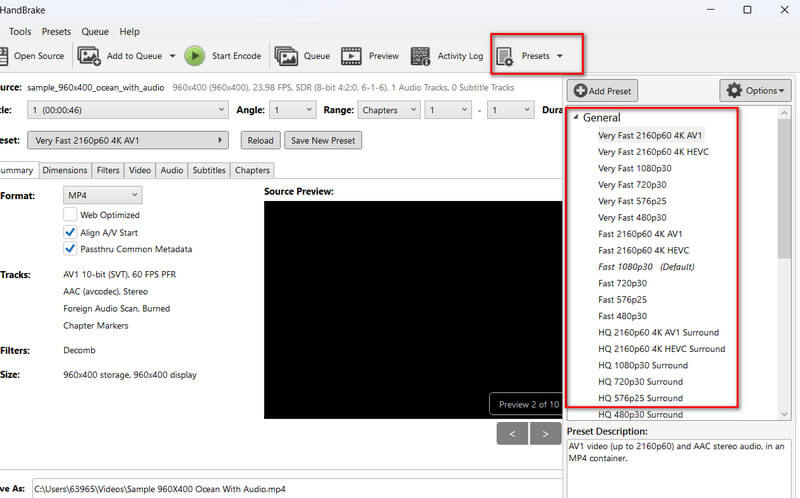
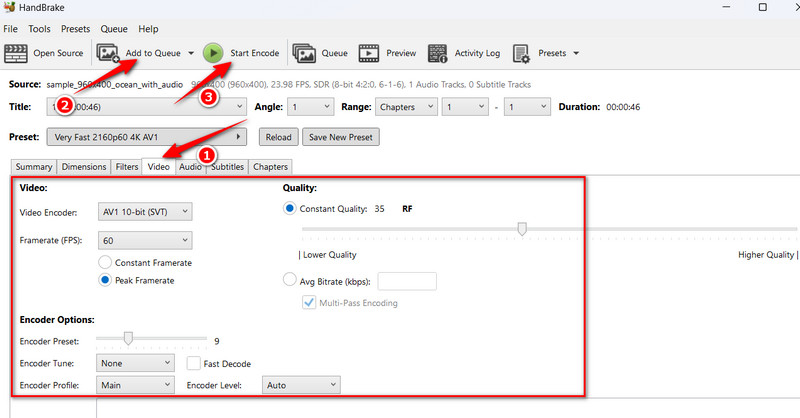
Aşama 3Sırada ön ayarlara erişmek var. Bunu yapmak için, ön ayarlar Aracın sunduğu profilleri görüntülemek için üst menüdeki düğmeye tıklayın. Her ön ayar, değiştirebileceğiniz ayarlarla birlikte gelir. Video sekmesine gidin ve ayarları düzenleyin. FPS, Video Kodlayıcı, Sabit Kare Hızı, ve Sürekli Kalite.
4. AdımDosya boyutunu daha da azaltmak için şuraya gidin: Ses sekmesi. Bit hızının 192'den düşük ayarlanması önerilir, ancak 160 ideal bir değerdir.
Adım 5Vurmak Sıraya ekle Başka bir videoyu küçültüp hepsini bir kerede sıkıştırmak istiyorsanız üst çubukta yer alan
6. AdımMemnun kaldığınızda, şunu seçin: Encode'u Başlat düğmesine basın ve sıkıştırma işleminin bitmesini bekleyin. Çıktı, sıkıştırılmış MP4 formatında olacaktır.
Bölüm 2: HandBrake Online ile Video Nasıl Sıkıştırılır
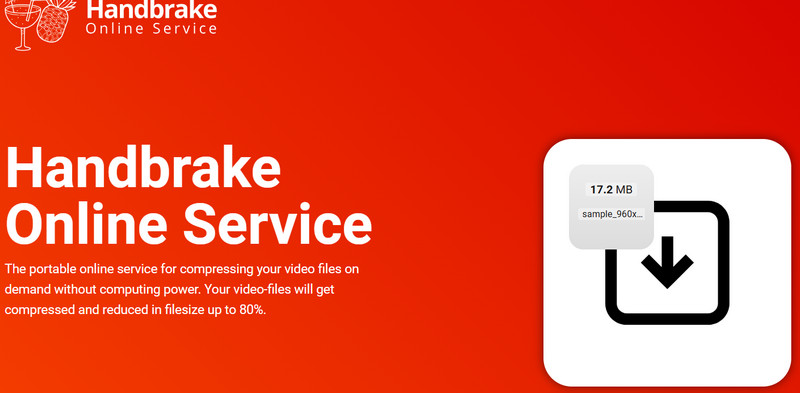
HandBrake, Windows, macOS ve Linux sistemleri için indirilebilir yazılımlar sunar. Ancak, yazılımın ayarlar ve menü konusunda uzmanlaşmanız gerekiyorsa, çevrimiçi bir araç çözüm olabilir. HandBrake, kullanıcıların video dosya boyutunu otomatik olarak küçültmelerini sağlayan çevrimiçi bir hizmetle birlikte gelir. Bu tarayıcı tabanlı sıkıştırma aracını kullanarak, dosya boyutunu orijinal boyutunun 80%'sine kadar küçültebilirsiniz. Ayrıca, araç kullanıcıların birden fazla videoyu aynı anda işlemesine olanak tanır. Bu özelliğin tek sorunu, sıkıştırmanın tamamlanmasının biraz zaman almasıdır ve bu da çalışmıyor gibi görünebilir. Neyse ki, başka işler yaparken çalışmasına izin verebilirsiniz.
Aşama 1Öncelikle programın resmi web sitesini favori tarayıcınızı kullanarak ziyaret edin.
Adım 2Ana sayfada, Yüklemek düğmesine tıklayın ve sıkıştırmak istediğiniz dosyaları yükleyin.
Aşama 3Video/videolar yüklendikten sonra, araç bunları otomatik olarak sıkıştıracaktır. Araç işlemeyi tamamladığında yeşil "tamamlandı" etiketini görmelisiniz.
4. AdımSon olarak, sıkıştırılmış videoyu/videoları tıklayarak kaydedin İndirmek buton.
Bölüm 3: Videoları Sıkıştırmak İçin En İyi 2 HandBrake Alternatifi
HandBrake'in video dosyalarını sıkıştırmak için sunduğu yerleşik özelliklerden memnun değilseniz, hem çevrimiçi hem de masaüstü kullanıcıları için aşağıdaki yaklaşımları tercih edebilirsiniz. Daha fazla bilgi edinmek için bunlara göz atın.
1. AVAide Video Dönüştürücü
Teknik karmaşıklığa yol açmadan hızlı sonuçlar veren başka bir masaüstü sıkıştırma aracı için, AVAide Video Dönüştürücü Bu tür ihtiyaçlar için mükemmel bir çözümdür. Bu program, basit bir işlemle gelir ve geleneksel araçların aksine manuel ayar gerektirmez. Sezgisel kaydırıcısı, sıkıştırma seviyesini yalnızca sürükleyerek görsel olarak kontrol etmenizi ve gerçek zamanlı boyut tahminlerini görmenizi sağlar. Ayrıca, kullanıcılar hassas ihtiyaçlarınız için istedikleri dosya boyutunu girebilirler. İleri düzey kullanıcılar için araç, format dönüştürme, çözünürlük ölçekleme ve bit hızı ayarlama gibi gelişmiş kontrollerle entegredir. Bunun da ötesinde, araç mesajlaşma uygulamaları, depolama optimizasyonu ve sosyal medya için günlük sıkıştırma ihtiyaçları için kolaylık sağlar. HandBrake alternatifinde bir videoyu nasıl sıkıştıracağınız aşağıda açıklanmıştır:
Aşama 1Uygulamayı indirin ve yükleyin
Başlamak için tıklayın Ücretsiz indirin Uygulamayı indirmek ve bilgisayarınıza kurmak için aşağıdaki butona tıklayın. Kurulum tamamlandıktan sonra bilgisayarınızda başlatın.

ÜCRETSİZ İNDİR Windows 7 veya üzeri için
 Güvenli indirme
ÜCRETSİZ İNDİR Mac OS X 10.13 veya üzeri için
Güvenli indirmeAdım 2Video Sıkıştırıcıya Erişim
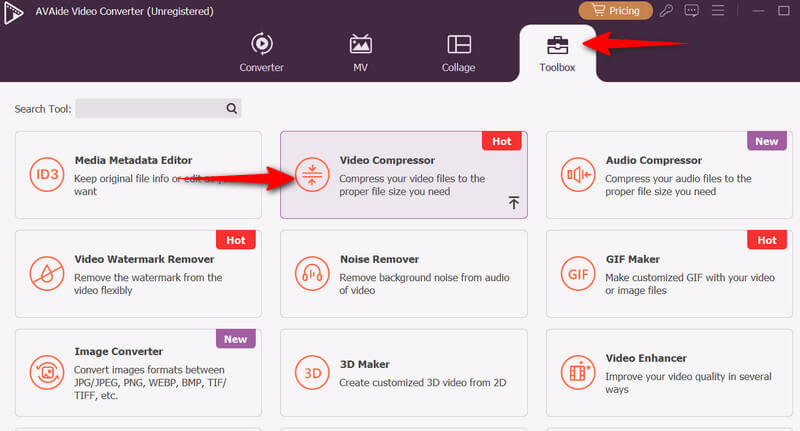
Uygulamayı açtıktan sonra, araç kutusu Üst menüdeki sekmeyi seçin. Bu sekmeden, Video Kompresör Seçimdeki seçenek.
Aşama 3Sıkıştırmak için videoyu yükleyin
Ardından, videoyu yüklemek için tıklayın Artı Video sıkıştırma penceresindeki düğmesine tıklayın. Ardından, sıkıştırmak istediğiniz videoyu seçin.
4. AdımSıkıştırma mukavemetini ayarlayın
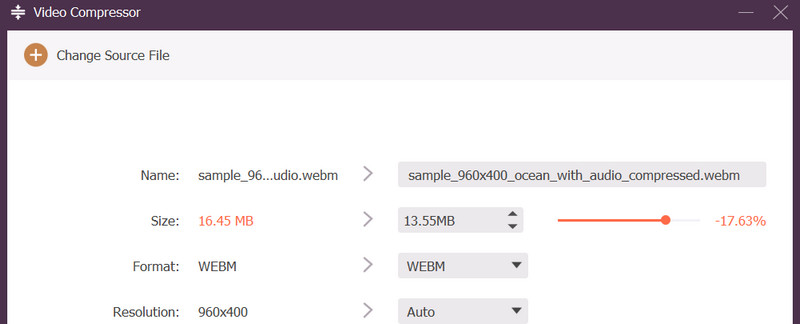
Sıkıştırma gücünü ayarlamak için, daha küçük dosyalar için kaydırıcıyı sola, daha iyi kalite için sağa sürükleyin. Hassasiyet için istediğiniz dosya boyutunu girebilirsiniz; yazılım, ayarları otomatik olarak hedefe ulaşacak şekilde optimize edecektir.
Adım 5Video dosyalarını sıkıştırın
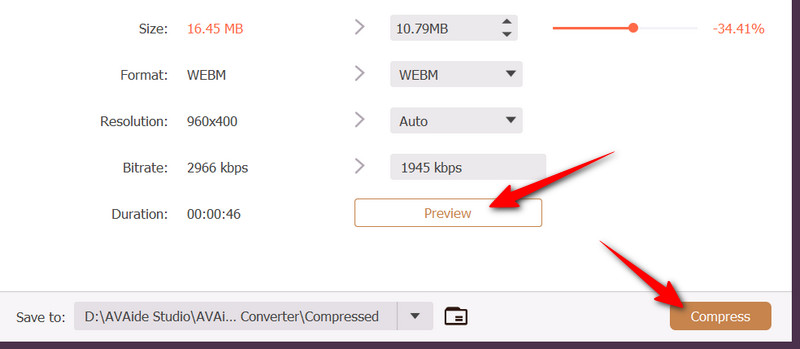
Ayarlardan memnun kaldığınızda, Ön izleme düğmesine tıklayın ve tercihlerinizle uyuşup uyuşmadığını kontrol edin. Ayarları onaylamak için Kompres düğmesidir. Bu en iyi video kompresörü Video dosyalarını sıkıştırmak için manuel ayar gerektirmeyen bir araç istiyorsanız.
2. ÜcretsizDönüştürme
Aynı derecede etkili bir video küçültme aracı için FreeConvert'ı düşünebilirsiniz. Ayrıca, bulut depolama entegrasyonu sayesinde videoları istediğiniz zaman, istediğiniz yerden yükleyebilirsiniz. Platform, farklı kalite ihtiyaçlarına uygun hem kayıpsız hem de kayıplı sıkıştırma yöntemlerini kapsayarak esneklik sunar. Bu HandBrake video sıkıştırma yazılımı alternatifini kullanmak için aşağıdaki adım adım süreci okuyun:
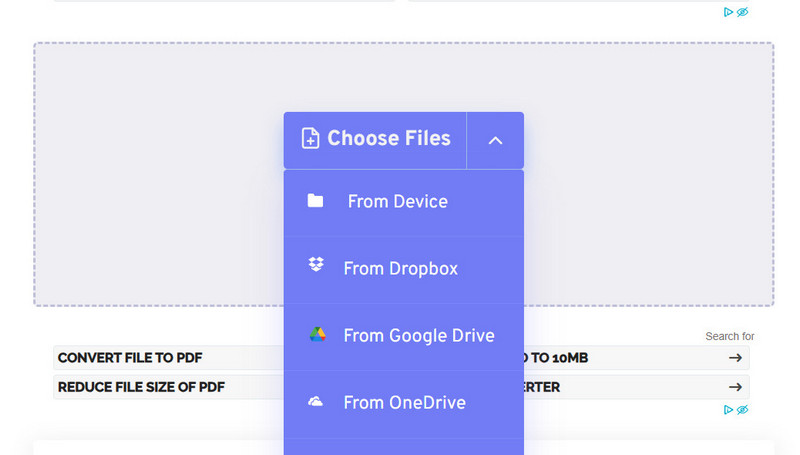
Aşama 1Kullanmakta rahat olduğunuz bir tarayıcıyla aracın resmi sayfasını ziyaret edin. Ardından, Dosya seçin Videoyu yüklemek için butona tıklayın.
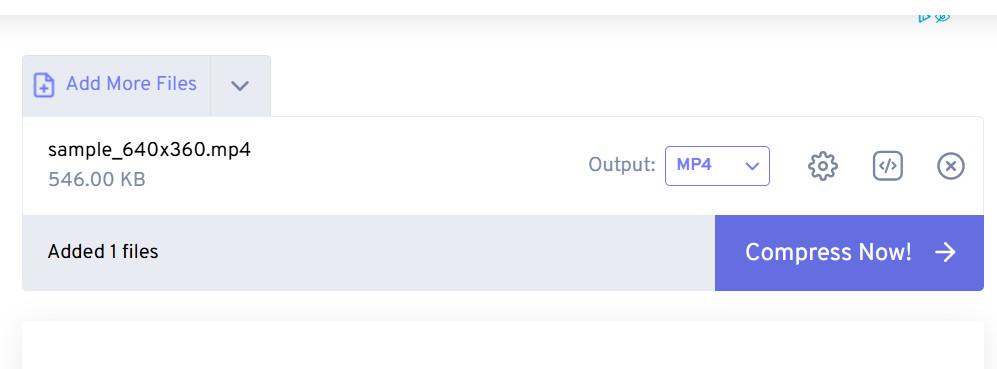
Adım 2Bu sefer bir çıktı biçimi seçin ve ayarları tıklayarak düzenleyin. anahtar düğmesinden. Gelişmiş seçenekler penceresinde video kodeğini, sıkıştırma yöntemini ve hedef boyutunu değiştirin. Ardından, Ayarları Uygula buton.
Aşama 3Son olarak tıklayın Şimdi Sıkıştır! Sıkıştırma işlemini başlatmak için. Bu prosedür her ikisinde de işe yarar kayıplı ve kayıpsız sıkıştırma yöntemler.
Birçok yol var HandBrake'te bir videoyu sıkıştırGüvenilir bir seçeneğe ihtiyacınız varsa ve video dosyalarını küçültmek için gelişmiş kontrollerden yararlanıyorsanız, masaüstü uygulamaları mükemmeldir. Yalnızca video boyutunu anında küçültmeniz gerekiyorsa, çevrimiçi araçlar uygundur.
Kayıpsız kalitede dönüştürme için 350'den fazla formatı destekleyen eksiksiz video araç kutunuz.
Videoyu düzenle
- Yapay Zeka Üst Düzey Video
- Filigranı Videodan Kaldır
- Videodan Metni Kaldır
- 4K'dan 1080p/720p'ye küçültme
- Videodan Arka Plan Gürültüsünü Kaldırın
- MP4 Meta Veri Düzenleyicisi
- Video Kalitesini Keskinleştir
- Ters Video
- Kötü Kaliteli Videoyu Düzeltin
- Video/Ses'ten Meta Verileri Kaldır
- Ayna/Aynasız Ön Kamera Videosu


