Yüksek kaliteli videonun büyük bir dosya boyutuna sahip olma eğiliminde olduğunun hepimiz farkındayız. Videomuzun dosya boyutunu küçültmek istiyorsak video çözünürlüğünü düşürmemiz gerekiyor. Yüksek kaliteli üretim nedeniyle büyük bir dosya boyutu beklemeliyiz. Bu gönderi, en basit yaklaşıma bakacak 4K'dan 1080p'ye küçültme. Aşağıdaki materyal, videonuzun çözünürlüğünü küçültmek için kullanabileceğiniz araç setleri hakkında size bilgi verecektir.
4K Videoyu 1080p'ye Düşürmenin Nedenleri ve Faydaları
Çözünürlüğü düşürmeye başlamadan önce, 4K'yı 4080p/720p'ye düşürmenin faydalarını anlayabilirsiniz. Bu, hangi çözünürlük seviyesine düşüreceğinizi daha net bir şekilde belirlemenize yardımcı olacaktır.
Depolama alanından tasarruf etmek için dosya boyutunu azaltın
4K video çözünürlüğü, 1080p'nin dört katıdır ve bu da önemli ölçüde daha büyük dosya boyutlarına yol açar. Çözünürlüğün düşürülmesi, dosya boyutunu önemli ölçüde azaltabilir ve depolama, aktarım ve arşivlemeyi daha kolay hale getirebilir.
Oynatma uyumluluğunu ve akıcılığını iyileştirin
Tüm cihazlar veya oynatıcılar 4K oynatmayı desteklemez. 1080p veya daha düşük bir çözünürlüğe geçmek, eski bilgisayarlarda, standart TV'lerde, akıllı telefonlarda ve diğer cihazlarda sorunsuz oynatma sağlayarak takılma veya kod çözme hatalarını önler.
Düzenleme ve işleme iş yükünü azaltın
4K görüntüleri düzenlemek, efekt uygulamak veya dışa aktarmak yüksek CPU/GPU ve bellek kaynakları gerektirir. Görüntüleri 1080p'ye düşürmek, işlemeyi hızlandırır, çökmeleri azaltır ve düzenleme verimliliğini artırır.
Küçük Ekranda Minimum Fark
Telefon veya tablet gibi daha küçük ekranlarda, 4K ile 1080p arasındaki görsel fark yok denecek kadar azdır. 1080p veya daha düşük çözünürlükler kullanmak, izleme deneyiminden ödün vermeden kaynakları korur.
Bölüm 1. 4K'yı 1080p/HD'ye Düşürmenin En Kolay Yolu
4K'yı Full HD veya HD'ye düşürmenin en iyi yolunu arıyorsanız, bunun için mükemmel bir araç var. AVAide Video Dönüştürücü en uygun ve en olağanüstü küçültme özelliğini kullanarak video çözünürlüğünü hızla küçültmenize yardımcı olabilir. Görevi sorunsuz bir şekilde bitirmek için bu mükemmel yazılımı özgürce kullanabilirsiniz.
Ayrıca, bu mükemmel araç, diğer geleneksel dönüştürücülerden 30 kat daha hızlı dönüştürme yapabilen üst düzey hızlandırma teknolojisi sayesinde birden fazla dosyayı aynı anda dönüştürmenize olanak tanır. En göze çarpan özellik, videoları geliştirmek ve düzenlemek için entegre bir medya düzenleyici içerir. Hem Mac hem de Windows PC ile pratik olarak uyumludur. Ayrıca uyarlanabilir ve kullanımı hızlıdır. Özelliği son derece özelleştirilebilir, böylece diğer yazılımlar eşleşemez. Videonuzun ölçeğini küçültmek için bu harika aracı kullanmak istiyorsanız, nasıl çalıştığını öğrenmek için aşağıdaki talimatları izleyin.
- Görsel kaliteyi düşürmeden 1080p/4K/5K/8K video üretimine izin verir.
- MP4, MOV, MKV, FLV, SWF ve 300'den fazla formatı kolayca dönüştürebilir.
- En iyi araç kutusuyla videoyu kesme, birleştirme, kırpma, kırpma gibi düzenleyebilir ve birçok harika şey yapabilirsiniz.
- Tüm dünyada 8.000.000'den fazla mutlu tüketiciye sahiptir.

 Güvenli indirme
Aşama 1Olağanüstü Yazılımı İndirin
Yukarıda sunulan indirme düğmesini tıklayın, Windows veya Mac kullanıp kullanmadığınızı seçin. Bekleyen yazılımı indirmeyi bitirdiyseniz, hemen yüklemek için dosyayı tıklayın. Tüm süreçten sonra, bir sonraki işleme devam etmek için başlatın.
Adım 2Medya Dosyasını Yükle
Programı başlattıktan sonra ekranın ortasına gidin ve Artı (+) Dosyanızı yüklemek için simge. Bu araçla, birden fazla video dosyasını hemen yükleyerek toplu değiştirmeye de başlayabilirsiniz.

Aşama 31080p'ye dönüştür
Tümünü Dönüştür'e basın, formatların ve çözünürlüklerin set listesi aracın arayüzünün sol tarafında gösterilecektir. Seç MP4 HD 1080P video çözünürlüğünüzü 1080p yapmak için.

4. AdımVideonuzu Dönüştürün ve Kaydedin
Son olarak, tıklayın Hepsini dönüştür Filminizin çözünürlüğünü seçmeyi bitirdikten sonra dönüştürmek için düğmesine basın. Birkaç saniye içinde, video çözünürlüğünü bu kadar kolay bir şekilde azalttınız.

4K'yı 1080p'ye Düşürmek için VLC Media Player'ı Kullanın
VLC Media Player, 4K videoları 1080p veya daha düşük çözünürlüklere de dönüştürebilir. Dahili "Dönüştür/Kaydet" özelliği, çıkış çözünürlüğünün ve kodlama biçiminin doğrudan ayarlanmasını sağlar; temiz bir arayüz ve sezgisel kullanım sunar. Ayrıca, birden fazla video dosyasının toplu dönüştürülmesini destekler ve çeşitli video kodlama biçimlerini (H.264, HEVC, MPEG-4 gibi) işler. Ancak, dönüştürme hızı nispeten yavaştır ve parametre ayarlamaları oldukça basittir.
Aşama 1Tıklamak medya, Dönüştür/Kaydet, sonra bul Eklemek videonuzu içe aktarmak ve tıklamak için DönüştürmekProfil ayarı olarak 1080p'yi seçin.
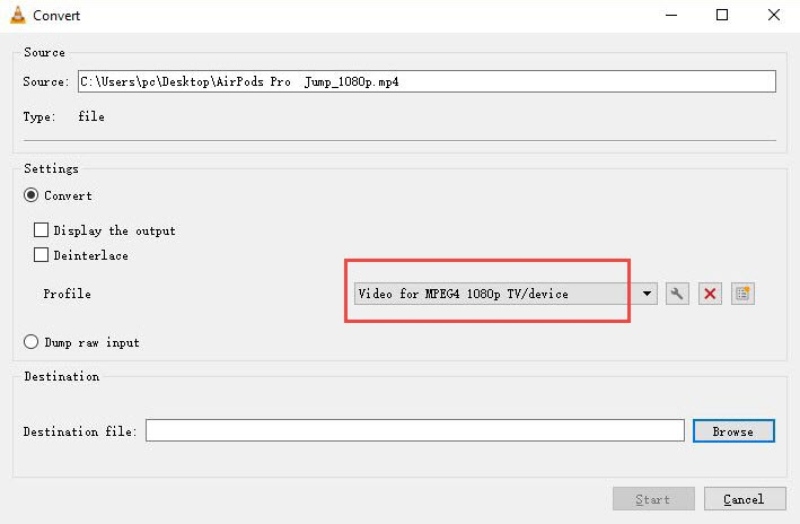
Adım 2Çıkış klasörü konumunu seçmek için Gözat'a tıklayın, ardından 4K videonuzu 1080p'ye dönüştürmek için Başlat'a tıklayın.
Bölüm 2. 4K'yı Çevrimiçi Olarak 1080p/720p'ye Küçülmenin Diğer 3 Etkili Yolu
1. AVAide Ücretsiz Video Dönüştürücüyü Çevrimiçi Kullanın
AVAide Ücretsiz Video Dönüştürücü Çevrimiçie size, video çözünürlüğünü anında küçültmenizi sağlayacak, çevrimiçi olarak kullanıcı dostu bir video dönüştürücü sağlayacaktır. İnternet bağlantı hızına göre dönüştürme ve değiştirme işlemlerini gerçekleştirir. Bu ücretsiz çevrimiçi programın kullanımı kolaydır. Video dosyanızı hızlı bir şekilde dönüştürmenize ve daha büyük dosyanızı etkili bir şekilde küçültmenize olanak tanır. Bu, ileri teknoloji olmayan bilgisayarlara sahip kişiler bile filmlerini dakikalar içinde 4K'dan 1080p formatlarına dönüştürebildikleri için kullanıcı dostu hale getirir. Bu harika 4K'dan full HD'ye dönüştürücüyü çevrimiçi olarak nasıl kullanacağınıza bir göz atın.
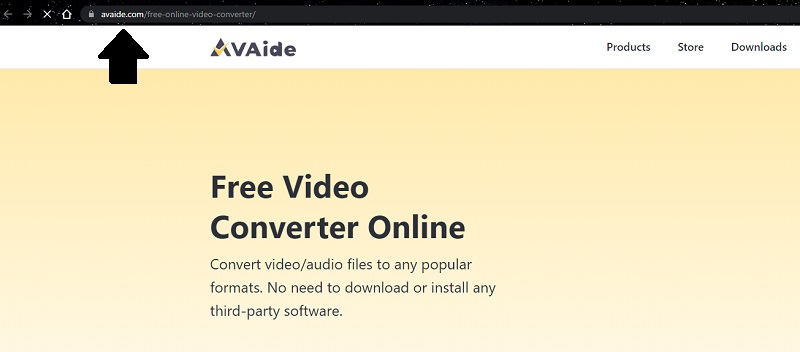
Aşama 1Resmi Web Sitesini Başlatın
Başlamak için, resmi sayfasını bulmak için arama motorunu kullanın. AVAide Ücretsiz Video Dönüştürücü Çevrimiçi.
Adım 2Dosyalarınızı Ekleyin
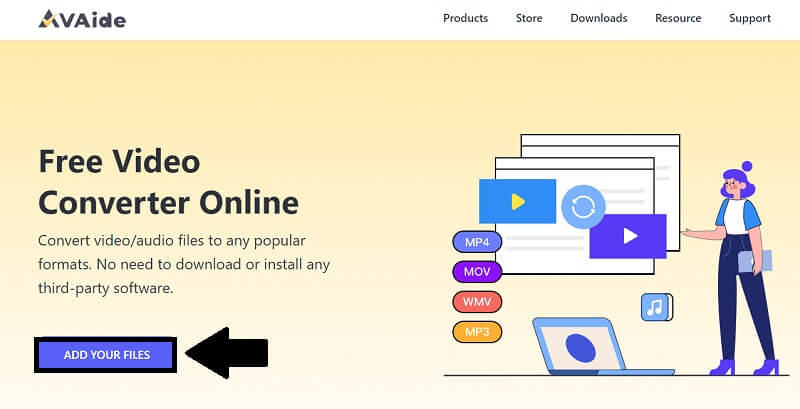
Tıkla Dosyalarınızı Ekleyin video klibinizi ekleme seçeneği. Ekranınızda görünecek klasördeki dosyayı seçin ve tıklayın. Açık.
Aşama 3Çözünürlüğü Değiştir
Şimdi simgesine tıklayarak çözünürlüğü değiştirebilirsiniz. vites düğmesi, altındaki kene Çözünürlüköğesini seçin ve ardından 1080p vurmadan önce tamam buton.
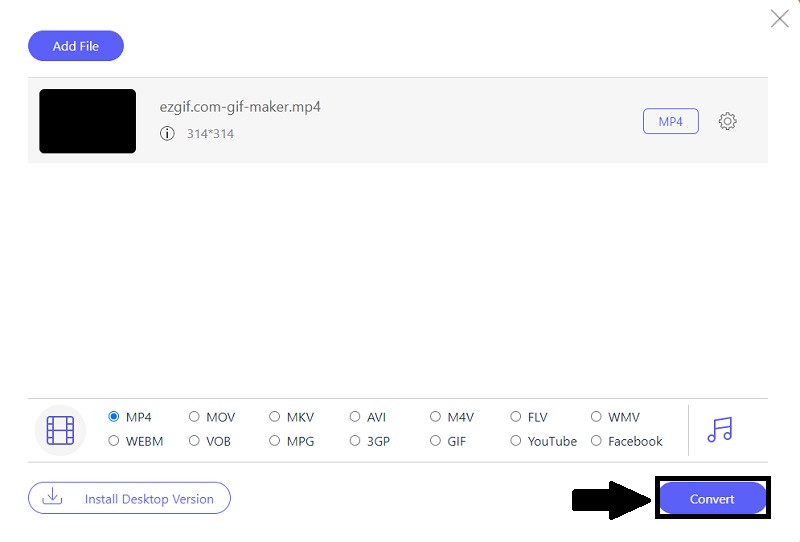
4. AdımDosyanızı Dönüştürün
Son olarak, dönüştürdükten sonra 4K videodan 1080p'ye, tıkla Dönüştürmek klibinizi anında kaydetme seçeneği.
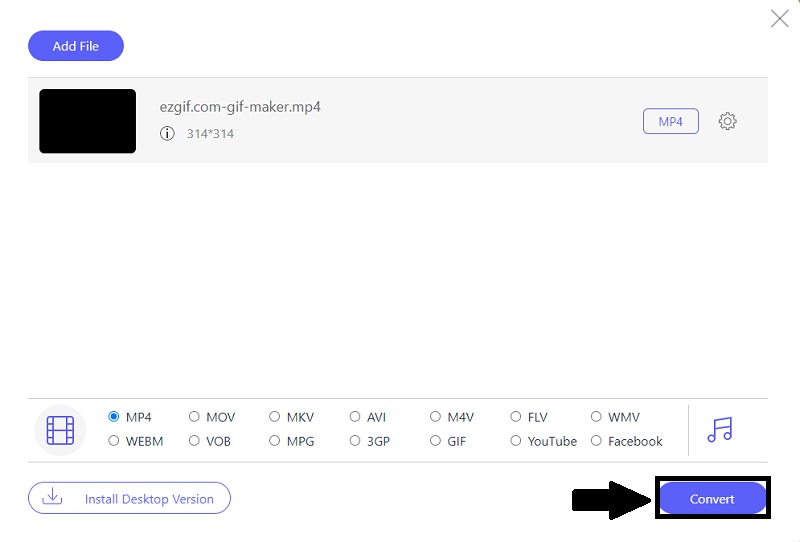
2. Hızlı Çevrimiçi HD Video Dönüştürücü Kullanın
Videonuzun ölçeğini küçültmek için harika bir araç arıyorsanız, daha ileri gitmeyin. Web'de kullanabileceğiniz harika bir araç var. Hızlı Çevrimiçi HD Video Dönüştürücü seçebileceğiniz bir seçenektir. Bu mükemmel program, 4K'nızı 1080p'ye veya tam tersine dönüştürmenize yardımcı olabilir. Ayrıca, videonuzu mümkün olan en basit yöntemle sıkıştırmanızı sağlar. Buna ek olarak, videonuzu hızlı ve verimli bir şekilde dönüştürmenize yardımcı olabilir. Filminizi 4K'dan 1080p'ye küçültmek için temel prosedürler.
Aşama 1Sayfayı ziyaret edin
Her şeyden önce, resmi sayfasını bulmak için arama kutusunu kullanın. Hızlı Çevrimiçi HD Video Dönüştürücü.
Adım 2Dosyanızı Dönüştürün
Devam etmek için Dosyayı Şimdi Dönüştür düğmesini tıklayın ve ardından dönüştürmek istediğiniz video dosyasını seçin.
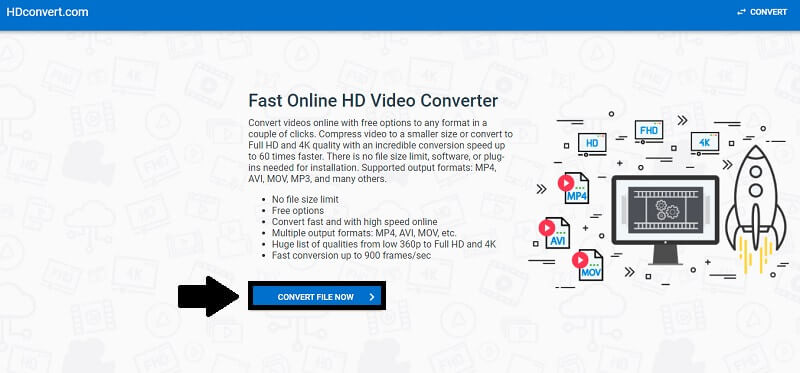
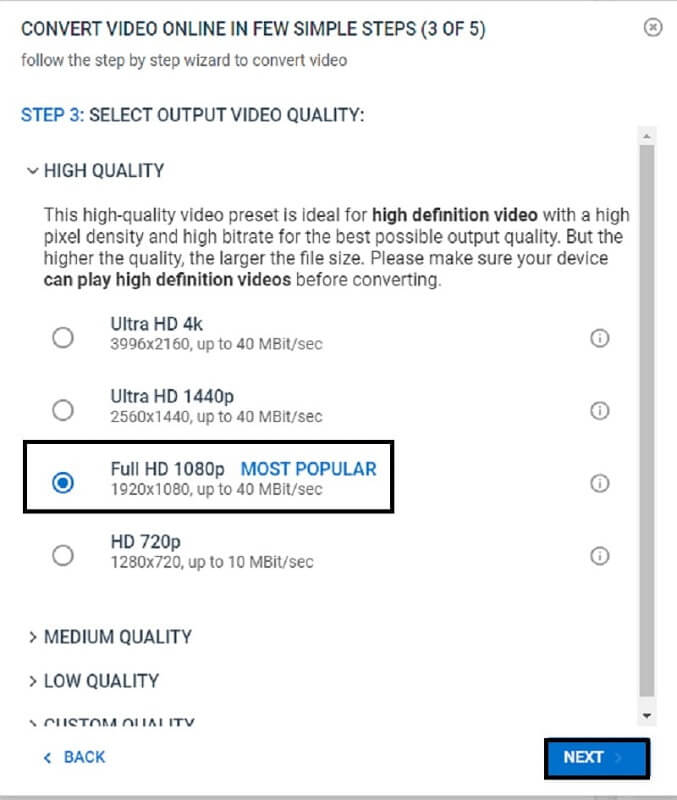
Aşama 3Çıktı Kalitesini Seçin
Artık seçenekleri seçerek 4K videonuzun çözünürlüğünü 1080P olarak ayarlayabilirsiniz. sonra basın sonraki buton.
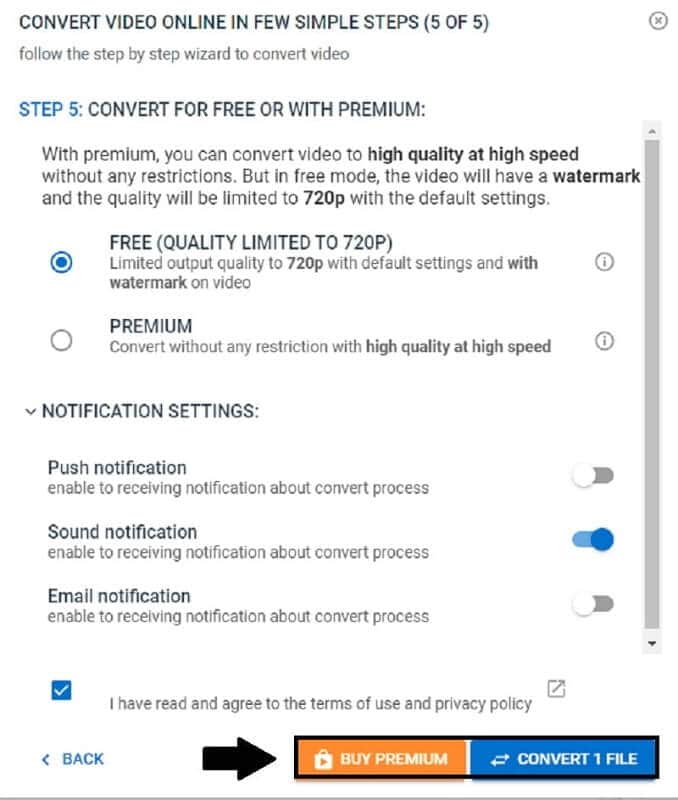
4. AdımÜcretsiz veya Premium ile Dönüştürün
Son olarak, video klibinizi seçerek kaydedebilirsiniz. Dosyayı Dönüştür buton. Premium hizmetlerini kullanmak istiyorsanız, Premium Satın Al seçenek.
Bölüm 3. 4K'dan 1080p/720p'ye Ölçeği Küçültme hakkında SSS
Aşağı ölçek video kaliteyi artırır mı?
Kaliteyi artırmaz. Ancak, her ikisi de yüksek çözünürlüğü desteklediğinden 4k'yi 1080p'ye dönüştürürseniz belirli bir değişiklik fark etmeyeceksiniz.
Videomun ölçeğini çevrimdışı olarak küçültmek için AVAide Video Converter'ı kullanabilir miyim?
Evet, bu dikkat çekici program internet bağlantısı olmadan da çalışacak şekilde tasarlanmıştır. Kullanmak için uygulamayı indirmeniz, yüklemeniz ve bilgisayarınızda çalıştırmanız yeterlidir. Bu durumda, internete erişiminiz olsun veya olmasın, dosyaları istediğiniz zaman ve istediğiniz yerde dönüştürebilirsiniz.
Mac'te 4K'yı 1080p'ye nasıl düşürebilirim?
Mac'te video çözünürlüğünü azaltmak için özel araçlara ihtiyacınız var. AVAide Video Dönüştürücü Bunu başarmak için kaliteyi koruyarak çözünürlüğü dakikalar içinde hızla düşürür.
İşte bu kadar. Ne zaman videonuzu küçültme, mevcut en güçlü yazılımı seçmelisiniz. AVAide Video Dönüştürücü ve AVAide Ücretsiz Video Dönüştürücü Çevrimiçi şiddetle tavsiye edilen ve pratik araçlardır. Şüphesiz, en yararlı ve kullanışlı yazılımdır. Bu mükemmel araçlar, videonuzu yüksek kaliteye dönüştürmenize yardımcı olabilir. Ayrıca yüklenen ve indirilen ücretsiz çevrimiçi yazılım olarak sunulmaktadır. Bu uygulama size gerekli tüm özellikleri sunarken yaratıcılığınızı artırmanıza yardımcı olur. Diğer araçlar arasında en iyi olanı olduğu gibi kolayca kullanacaksınız.
Kayıpsız kalitede dönüştürme için 350'den fazla formatı destekleyen eksiksiz video araç kutunuz.
Video Geliştirme
- 1080p'den 4K'ya lüks
- 480p'den 1080p'ye yükseltme
- 4K'dan 1080p/720p'ye küçültme
- 1080p'den 480p'ye küçültme
- DVD'yi 1080p/720p'ye yükseltin
- Kötü Kaliteli Videoyu Düzeltin
- Yapay Zeka Video Yükseltmesi
- Video Kalitesini Geliştirin
- TikTok Video Kalitesini İyileştirin
- En İyi Video Geliştirici
- iPhone ve Android için Video Geliştirici Uygulaması
- En İyi 4K Video Geliştirici
- Yapay Zeka Üst Düzey Video
- Video Kalitesini Temizle
- Videoyu Daha Kaliteli Hale Getirin
- Videoyu Daha Parlak Hale Getirin
- En İyi Bulanık Video Uygulaması
- Bulanık Videoları Düzeltin
- Yakınlaştırma Video Kalitesini İyileştirin
- GoPro Video Kalitesini İyileştirin
- Instagram Video Kalitesini İyileştirin
- Facebook Video Kalitesini İyileştirin
- Android ve iPhone'da Video Kalitesini İyileştirin
- Windows Movie Maker'da Video Kalitesini İyileştirin
- Premiere'de Video Kalitesini İyileştirin
- Eski Video Kalitesini Geri Yükle
- Video Kalitesini Keskinleştir
- Videoyu Daha Net Hale Getirin
- 8K Çözünürlük Nedir?
- 4K Çözünürlük: Bilmeniz Gereken Her Şey [Açıklandı]
- Video Çözünürlüğünü Kayıpsız Artırmanın 2 Harika Yolu
- Video Çözünürlük Dönüştürücü: Birini Alırken Üzerinde Düşünülmesi Gerekenler
- Kaçırmamanız Gereken Olağanüstü 5K - 8K Dönüştürücü!
- Videodan Arka Plan Gürültüsünü Kaldırın: Üç Etkili Yolla
- 3 Olağanüstü Yolu Kullanarak Videodan Tahıl Nasıl Kaldırılır