Video dosyalarının boyutunu küçültmemiz gerektiğinde, seçeneklerden biri video çözünürlüğünü düşürmektir. Yüksek kaliteli videolar genellikle daha büyük dosya boyutlarına neden olur. Video çözünürlüğünü düşürmek istiyorsanız, orijinal video kalitesinin bir kısmını korurken dosya yükünü önemli ölçüde hafifletebilecek mükemmel bir program mevcuttur. Bu makale, güvenilir, verimli ve güçlü programların bir listesini derlemektedir. 1080p - 480p dönüştürücüler Farklı ihtiyaçlara göre uyarlanmıştır.
Bölüm 1. 1080p'yi 480p'ye Küçültmenin/Dönüştürmenin En Etkili Yolu
Video çözünürlüğünü verimli bir şekilde düşüren veya dönüştüren bir yazılım arıyorsanız, AVAide Video Dönüştürücü Bu kesinlikle ideal seçiminiz. Bu video çözünürlük dönüştürücü ile video çözünürlüğünü sadece birkaç dakika içinde 480p'ye düşürebilirsiniz. Elbette, video kalitesini artırmak isterseniz, 4K'ya da yükseltebilirsiniz. Dahası, bu tür araçlara daha az aşina olan kullanıcılar bile, temiz arayüzü ve net adım adım talimatları sayesinde video çözünürlüğünü kolayca düşürebilirler. Ek olarak, AVAide Video Converter, hız optimizasyonu ve donanım hızlandırması da dahil olmak üzere gelişmiş video dönüştürme teknolojilerini kullanır. Bu, çok sayıda dosyayı sadece bir dakika içinde dönüştürmeyi mümkün kılar.
- 300'den fazla giriş ve çıkış formatı desteklenir.
- 8K/5K/4K/1080p video çözünürlüklerinde çıkış verme yeteneği ile.
- Orijinal video kalitesini olabildiğince koruyarak sıkıştırma işlemi gerçekleştirin.
- Çözünürlüğü toplu olarak 480p'ye düşürme desteğiyle hızlı dönüştürme hızı.

 Güvenli indirme
Aşama 1İnanılmaz Aracı İndirin
Başlamak için yukarıdaki indirme simgesine tıklayın ve Windows mu yoksa Mac mi kullandığınızı seçin. Harika programı indirmeyi tamamladığınızda, dosyayı hemen yüklemeye başlamak için çift tıklayın.
Adım 2Video Dosyanızı Yükleyin
Ekranın ortasına gidin ve tıklayın Artı (+) Dosyanızı yüklemek için yazılımı çalıştırdıktan sonra sembolü. Bu aracı, birçok video dosyası yükleyerek videonuzu hemen yükseltmek için de kullanabilirsiniz.

Aşama 31080p'den 480p'ye küçültme
Tümünü Şuraya Dönüştür düğmesini tıklattığınızda, aracın sol tarafında bir biçimler ve çözünürlükler listesi görünür. Seçmek MP4 HD 480P 1080p videonuzun ölçeğini küçültmek için.

4. AdımVideo Dosyanızı Dönüştürün
Videonuzun çözünürlüğünü seçtikten sonra, Hepsini dönüştür dönüştürmek için seçenek. Video çözünürlüğünü birkaç saniye içinde azalttınız.

Bölüm 2. 1080p Çevrimiçi 480p'ye Nasıl Dönüştürülür?
1. Ücretsiz Çevrimiçi Dosya Dönüştürücü
Kullanımı kolay çevrimiçi bir yazılım aradığınızı varsayalım. Ücretsiz Çevrimiçi Dosya Dönüştürücü sizin için özel olarak oluşturulmuştur. Bu kullanışlı yazılım, medyayı bir biçimden diğerine hızlı ve verimli bir şekilde dönüştürmenize ve Çözünürlüğü değiştirmenize olanak tanır. Çok çeşitli farklı kaynak biçimlerini kabul eder. Dosyanızı MP4, AVI, MOV vb. gibi en popüler biçimlere geri yükleyebilirsiniz. Videonuzun ölçeğini küçültmek için bu yararlı özelliği nasıl kullanacağınızı öğrenin.
Aşama 1Resmi Web Sitesini Açın
Önce aracın resmi web sitesine gidin. Arama çubuğuna yazın Ücretsiz Çevrimiçi Dosya Dönüştürücü.
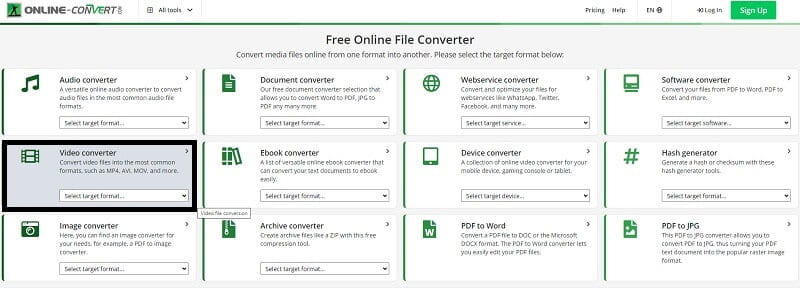
Adım 2Video Dönüştürme Yapın
Devam etmek için, Video dönüştürücü Video çözünürlüğünüzü dönüştürmek için düğme.
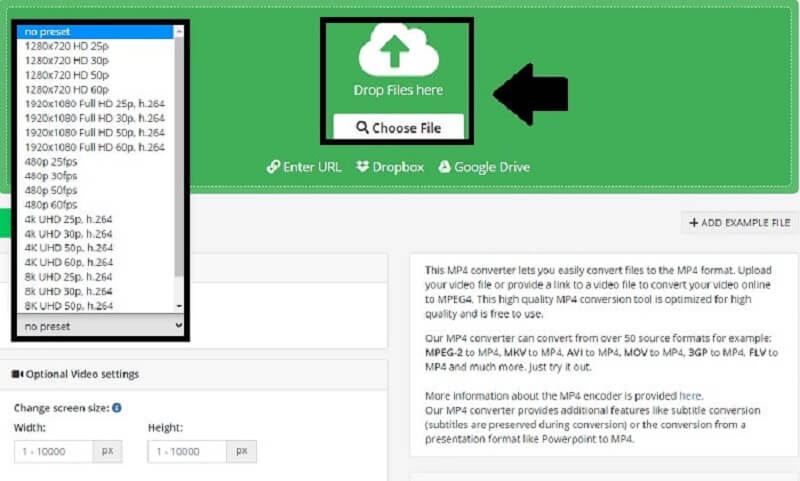
Aşama 3Bir Hazır Ayar Seçin ve Dönüştürün
Dosyalarınızı bıraktıktan sonra, 480p ön ayarlar ve tıklayın Başlangıç süreci başlatmak için.
2. Çevrimiçi Video Dönüştürücü
Bu kullanışlı araç, çevrimiçi çalışan bir dosya dönüştürücüsüdür. Neredeyse tüm ses formatları desteklenir. Çevrimiçi Video Dönüştürücüe, videonuzu küçültmek istiyorsanız 1080p'yi 480p'ye dönüştürmenize yardımcı olabilecek mükemmel bir programdır. Ayrıca, videonuzu mümkün olan en basit yöntemle sıkıştırmanıza olanak tanır. Buna ek olarak, videonuzu hızlı ve verimli bir şekilde dönüştürmenize yardımcı olabilir. İşte filminizin ölçeğini 1080p'den 480p'ye düşürmek için temel prosedürler.
Aşama 1Açık dosya
Artık Dosya Aç düğmesini seçerek video dosyanızı seçebilirsiniz. Ardından, küçültülecek videoyu seçin.
Adım 2Video Dönüştürme Yapın
Devam etmek için, Video dönüştürücü Video çözünürlüğünüzü dönüştürmek için düğme.
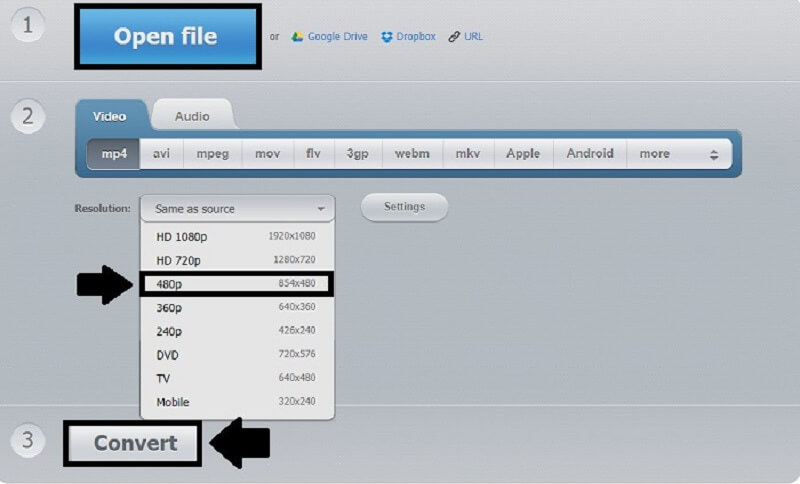
Aşama 3Çözünürlüğü Değiştir
Seçenekleri seçerek artık 1080p videonuzun Çözünürlüğünü 480P olarak değiştirebilirsiniz.
4. AdımVideoyu Dönüştür
Son olarak, videonuzun çözünürlüğünü değiştirdiğinizde onu dönüştürebilirsiniz.
AVAide Ücretsiz Video Dönüştürücü Çevrimiçi
Bu çevrimiçi araç, video çözünürlüğünü hızlıca düşürmenizi sağlayan kullanımı kolay bir video dönüştürücü de sunmaktadır. İnternet bağlantı hızınıza bağlı olarak dönüştürme ve değişiklikler gerçekleştirir. Bu nedenle, önceden herhangi bir deneyime sahip olmadan videoları 1080p'den 480p formatına dakikalar içinde kolayca dönüştürebilirsiniz. Bu mükemmel 1080p'den 480p'ye çevrimiçi dönüştürücüyü nasıl kullanacağınızı aşağıda öğrenin.
Aşama 1Resmi Web Sitesini Başlatın
Başlamak için, resmi sayfasını bulmak için arama motorunu kullanın. AVAide Ücretsiz Video Dönüştürücü Çevrimiçi.
Adım 2Dosyalarınızı Ekleyin
Video klibinizi eklemek için Dosyalarınızı Ekleyin seçenek. Musluk Açık ekranınızda görünen klasörden bir dosya seçtikten sonra.
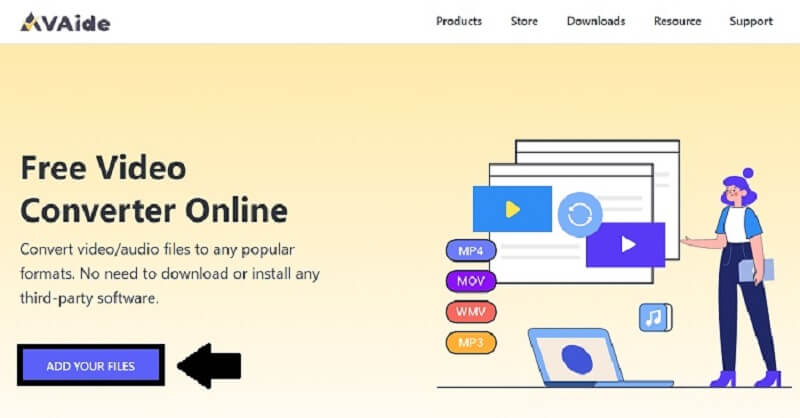
Aşama 3Çözünürlüğü Değiştir
şimdi ayarlayabilirsiniz Çözünürlük Dişli simgesine tıklayarak, Çözünürlük'ü işaretleyerek ve 480p düğmesine basmadan önce tamam buton.
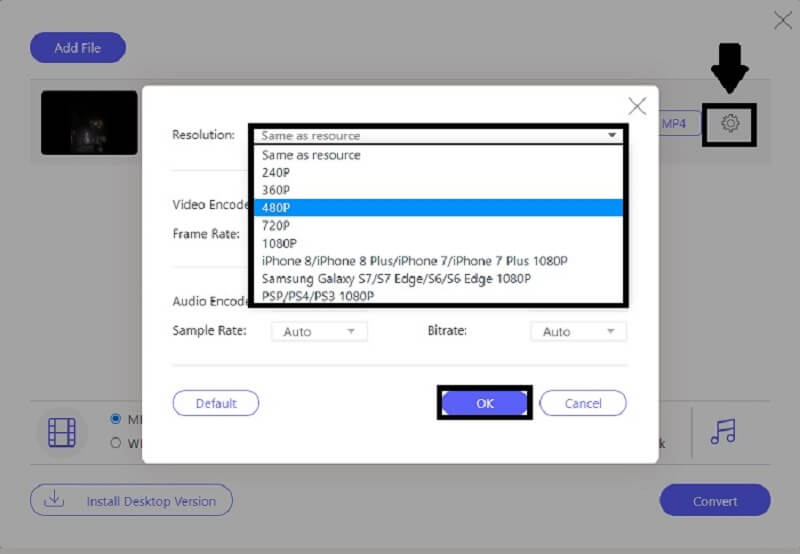
4. AdımDosyanızı Dönüştürün
Son olarak, 1080p videonuzu 480p'ye dönüştürdükten sonra, Dönüştürmek Filminizi hemen kaydetmek için düğmesine basın.
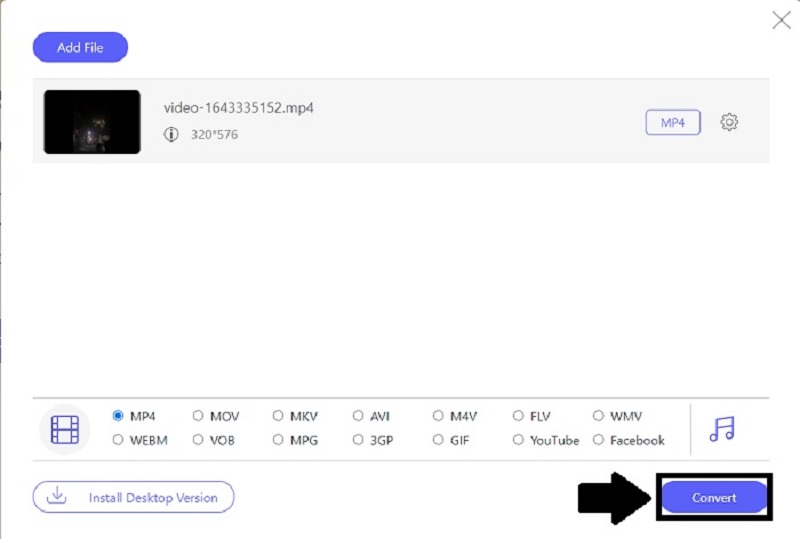
Bölüm 3. Ölçek Düşürme hakkında SSS
FFmpeg kullanarak 1080p'yi 480p'ye nasıl dönüştürebilirim?
Başlamak için masaüstünüze FFmpeg'i indirin ve sisteme giden ffmpeg.exe yolunu başlatın. Ardından, PC'nizde Windows simgesine basın ve CMD yazın. Son olarak, dosya klasörüne gitmek için cd komutunu kullanın. Ardından ffmpeg-i input.mp4 -vf scale=480:-1 output.mp4 komutunu girin ve klavyede Enter'a tıklayın.
El freninde 1080p'yi 480p'ye çevirebilir miyim?
Evet, el freni bir küçültme seçeneği içerir. Aracın geçerli sürümünü kurun, kaynak dosyayı içe aktarın, uygulamayı kurun ve çalıştırın, genişliği ve yüksekliği manuel olarak seçin, bir hedef dizin belirleyin ve 1080p filmi 480p'ye dönüştürmeye başlayın.
iPhone'umda bir videoyu nasıl küçültebilirim?
iPhone'da videoları küçültmek için yalnızca üçüncü taraf uygulamaları kullanabilirsiniz. Ayrıca, bu uygulamaların ve iOS'un büyük kısıtlamaları vardır. Herhangi bir videoyu kolayca küçültmek için AVAide Video Converter'ı kullanabilirsiniz.
Hepsi bu kadar. Artık ne yaptığınızı ve hangi araçları kullanacağınızı bildiğinize göre, 1080p videonuzu 480p'ye dönüştürün Hızlı ve güvenli bir şekilde. Son olarak, karar vermek size kalmış. İndirmeniz gerekecek AVAide Video Dönüştürücü ve onlardan en iyi şekilde yararlanmak için bunun gibi diğer masaüstü yazılımları. Ancak dosyaları dönüştürmek için bir uygulama yüklemek yerine ücretsiz bir çevrimiçi araç kullanabilirsiniz.
Kayıpsız kalitede dönüştürme için 350'den fazla formatı destekleyen eksiksiz video araç kutunuz.
Video Geliştirme
- 1080p'den 4K'ya lüks
- 480p'den 1080p'ye yükseltme
- 4K'dan 1080p/720p'ye küçültme
- 1080p'den 480p'ye küçültme
- DVD'yi 1080p/720p'ye yükseltin
- Kötü Kaliteli Videoyu Düzeltin
- Yapay Zeka Video Yükseltmesi
- Video Kalitesini Geliştirin
- TikTok Video Kalitesini İyileştirin
- En İyi Video Geliştirici
- iPhone ve Android için Video Geliştirici Uygulaması
- En İyi 4K Video Geliştirici
- Yapay Zeka Üst Düzey Video
- Video Kalitesini Temizle
- Videoyu Daha Kaliteli Hale Getirin
- Videoyu Daha Parlak Hale Getirin
- En İyi Bulanık Video Uygulaması
- Bulanık Videoları Düzeltin
- Yakınlaştırma Video Kalitesini İyileştirin
- GoPro Video Kalitesini İyileştirin
- Instagram Video Kalitesini İyileştirin
- Facebook Video Kalitesini İyileştirin
- Android ve iPhone'da Video Kalitesini İyileştirin
- Windows Movie Maker'da Video Kalitesini İyileştirin
- Premiere'de Video Kalitesini İyileştirin
- Eski Video Kalitesini Geri Yükle
- Video Kalitesini Keskinleştir
- Videoyu Daha Net Hale Getirin
- 8K Çözünürlük Nedir?
- 4K Çözünürlük: Bilmeniz Gereken Her Şey [Açıklandı]
- Video Çözünürlüğünü Kayıpsız Artırmanın 2 Harika Yolu
- Video Çözünürlük Dönüştürücü: Birini Alırken Üzerinde Düşünülmesi Gerekenler
- Kaçırmamanız Gereken Olağanüstü 5K - 8K Dönüştürücü!
- Videodan Arka Plan Gürültüsünü Kaldırın: Üç Etkili Yolla
- 3 Olağanüstü Yolu Kullanarak Videodan Tahıl Nasıl Kaldırılır