Video gürültü giderme, video çekimlerindeki gürültüyü gidermeye yardımcı olan gerekli bir işlemdir. Düşük ışık koşullarında veya yüksek ISO ayarıyla çekilen videolar için faydalıdır ve genellikle grenli veya pikselli bir görüntüye neden olur. Bu gürültüyü kaldırmak, videonun genel kalitesini iyileştirebilir ve onu görsel olarak daha çekici hale getirebilir. Genel olarak video gürültü giderme, video içeriğinin kalitesini ve doğruluğunu artırmak için önemli bir araçtır. Bu makale gönderisini oluşturmamızın ana nedeni size şu konularda çözümler sunmaktır: bir videonun gürültüsü nasıl giderilir etkili bir şekilde. Biz işlevlerini ve izlenecek yollarını araştırırken lütfen bu çözümler hakkında daha fazla bilgi edinin.
Bölüm 1. Parlaklık ve Renk Gürültüsü Arasındaki Fark
Parlaklık gürültüsü öncelikle keskinliği ve ayrıntıyı bozarken, renk gürültüsü esas olarak renk saflığını tehlikeye atar. Pratik gürültü azaltma işleminde, ayrıntı üzerindeki etkiyi en aza indirmek için genellikle önce renk gürültüsü bastırılır. Ardından ayrıntılı fark gelir.
Parlaklık Gürültüsü: Görüntü üzerinde düzensiz dağılmış tanecikler veya "kar" şeklinde görünür ve öncelikle parlaklık bilgilerini (siyah-beyaz seviyeleri) etkiler. En çok karanlık alanlarda fark edilir ve film grenine benzer.
Renk Gürültüsü: Doğal olmayan renkli noktalar veya lekeler şeklinde görünür ve esas olarak renk bilgisini etkiler. Genellikle kırmızı, yeşil veya mavi kenarlar boyunca veya gölge alanlarında gözlemlenir.
Bölüm 2. Bilgisayarda En İyi Gürültü Azaltma Yazılımı
Cihazınızda videodaki gürültüyü gidermenin en iyi ve en güvenilir yöntemi nedir? Kullanın AVAide Video DönüştürücüVideo gürültü azaltma özelliği, öncelikle yerleşik yapay zeka optimizasyon algoritmalarını kullanarak rastgele görüntü gürültüsünü, sıkıştırma bozukluklarını ve düşük ışık koşullarından kaynaklanan grenliliği akıllıca tanımlar ve işler. Önemli bir ayrıntı kaybı olmadan keskinlik ve pürüzsüzlüğü otomatik olarak dengeler, görsel gürültüyü ve renk bloğu bozukluklarını azaltarak genel netliği ve görsel istikrarı artırır.
AVAide Video Converter'ın video gürültü azaltma özelliği, öncelikle yerleşik yapay zeka optimizasyon algoritmalarını kullanarak rastgele görüntü gürültüsünü, sıkıştırma bozukluklarını ve düşük ışık koşullarından kaynaklanan grenliliği akıllıca tanımlar ve işler. Önemli bir detay kaybı olmadan keskinlik ve pürüzsüzlüğü otomatik olarak dengeler, görsel gürültüyü ve renk bloğu bozukluklarını azaltarak genel netliği ve görsel istikrarı artırır.
- Görsel gürültüyü ortadan kaldırarak daha temiz ve yüksek kaliteli bir çıktı elde edin.
- Gürültü azaltma işleminden sonra video netliğini, çözünürlüğünü, formatını ve genel kalitesini iyileştirin.
- Ses ve görüntüyü otomatik olarak mükemmel şekilde senkronize eder; manuel ayarlamaya gerek yoktur.
- Ana akım medya platformlarıyla geniş uyumluluk için 300'den fazla formatta dışa aktarın.

 Güvenli indirme
Aşama 1AVAide Video Converter'ı edinin
İndirmeye başla AVAide Video Dönüştürücü Yukarıdaki indirme düğmesine tıklayarak cihazınıza indirin. Bu size uygulamanın kurulum dosyasını verecek ve bu da aracı verimli bir şekilde edinmenize yardımcı olacaktır. Cihazınızda çalıştırın ve farklı izinleri ve koşulları etkinleştirerek istemleri tamamlayın.
Adım 2Videonuzu İçe Aktarın
Sırada, uygulamayı bilgisayarınızda başlatmak ve ana arayüzüne erişmek var. I vur araç kutusu size gelişmiş özelliklerin listesini verme seçeneği. Bulun Video Geliştirici dosyalarınızı içe aktarma seçeneği.

Aşama 3Videonuzun Gürültüsünü Azaltın
Videonuz içe aktarıldıktan sonra Video Gürültüsünü Kaldır videonuzun gürültüsünü gidermek için. Şunu seçebilirsiniz: Ön izleme Henüz işlemi yapmamış olsanız bile sonucu kontrol edip görme seçeneği. Daha sonra tuşuna basın Genişletmek işlemi sonlandırma seçeneğini seçin. Aracın çıktı klasörüne gidebilir ve çıktı dosyasını önizleyebilirsiniz.


Bölüm 3. Adobe Premiere'de Video Gürültüsünü Azaltma
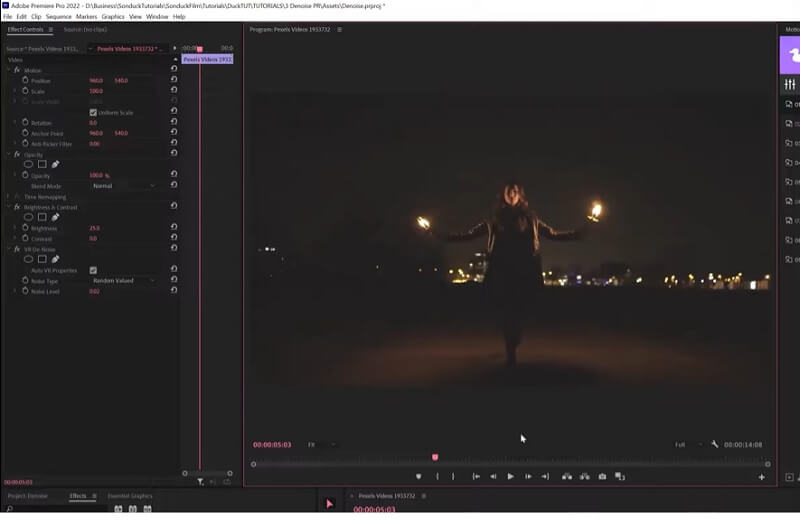
Videonuzun gürültüsünü gidermek için profesyonel kalitede video düzenleme yazılımı arıyorsanız Adobe Premiere Pro harika bir seçenektir. Bu yazılım, film ve diğer benzer sektörlerdeki uzmanlar tarafından yaygın olarak kullanılmaktadır ve videonuzun gürültüsünü giderme yeteneği de dahil olmak üzere gelişmiş video düzenleme işlevleri sağlar. Adobe Premiere Pro'da videonuzun gürültüsünü azaltmak için yerleşik Gürültü Azaltma efektini kullanabilirsiniz.
Aşama 1Videonuzu Adobe Premiere Pro'ya aktarın ve zaman çizelgesi paneline sürükleyin. Efektler paneline gidin ve şunu arayın: Gürültüyü Azalt. Efekti zaman çizelgesindeki video klibinize sürükleyin.
Adım 2İçinde Efekt Kontrolleri, Gürültüyü Azalt efektinin ayarlarını beğeninize göre değiştirin. Gürültü azaltma miktarı, gürültü azaltma boyutu, videonun keskinliği gibi parametreleri ayarlayabilirsiniz.
Aşama 3Gürültüyü Azaltma efektinin çekiminizi nasıl etkilediğini görmek için videonuzu önizleyin. Sonuçlardan memnunsanız, İhracat Videonuzu kaydetme seçeneği.
Bölüm 4. Mobil Cihazda Video Gürültüsünü Azaltma
1. Güç Direktörü
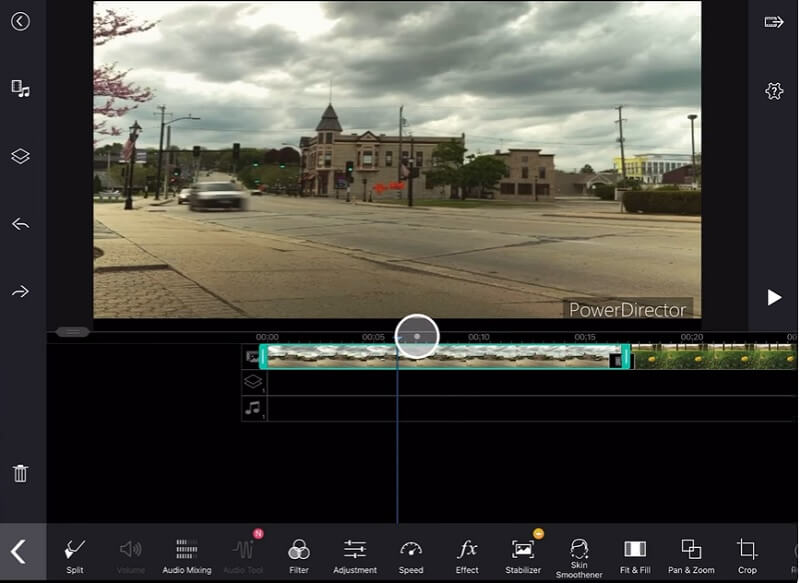
PowerDirector, videonuzu geliştirmek için çeşitli işlevler sağlayan harika bir video düzenleme yazılımıdır. Videonuzun parlaklığını ve kontrastını ayarlamak, özel efektler eklemek veya ses kalitesini artırmak istiyorsanız PowerDirector ihtiyacınızı karşılar. Uygulama, titrek ve grenli videoları kaldırabilen ve bunları kabul edilebilir bir sonuçla sabitleyebilen bir video sabitleyiciyle birlikte gelir. Bu uygulamayı Android cihazlarınızda nasıl kullanacağınıza ilişkin aşağıdaki adımları kontrol edebilirsiniz.
Aşama 1 Aracı edinmek için PowerDirector'ı Google Play Store'unuza yükleyin. Android cihazınızda açın, Yeni Bir Proje Oluştur seçeneğini seçin ve bir en-boy oranı seçin. Android cihazınıza kaydedilen videoların tamamını görebileceksiniz. Videonuzu PowerDirector'a aktarın ve zaman çizelgesi paneli.
Adım 2seçin Düzenlemek simgesine tıklayın ve videonuza uygulamak istediğiniz efektleri seçin. Renk düzeltme, stabilizasyon ve ses geliştirme gibi çeşitli efektler arasından seçim yapabilirsiniz. Efekte dokunarak ve her efekt için ayarları beğeninize göre ayarlayarak efektleri videonuza uygulayın.
Aşama 3Parlaklık, kontrast ve daha fazlası gibi parametrelerin yanı sıra ses seviyesi ve ses kalitesini de değiştirebilirsiniz. Efektlerin çekimlerinizi nasıl etkilediğini görmek için videonuzu önizleyin. Sonuçlardan memnunsanız, simgesine dokunun. Üretmek Videonuzu kaydetme seçeneği.
2. InShot
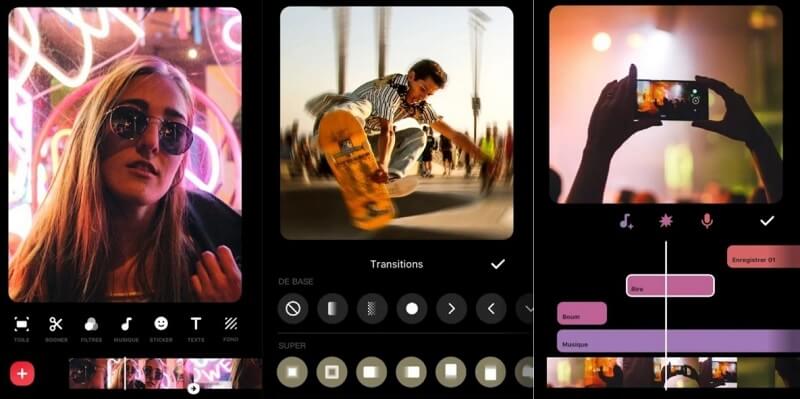
Grenli videoları düzenlerken InShot harika bir araç olabilir. Çekiminizin kalitesini artırmanın bir yolu parlaklık ve kontrast seviyelerini ayarlamaktır. Ayrıca InShot, gürültü ve gren oluşumunu azaltmaya yardımcı olabilecek çeşitli filtreler sunar. Ayrıca bazı grenli alanları kaldırmak için görüntüleri kırpmayı veya yakınlaştırmayı da deneyebilir.
Aşama 1InShot'ı App Store'unuza yükleyin ve aracı iPhone'unuzda başlatın. Arayüzünde, tuşuna basın Video seçenek. Ardından, Fotoğraflar uygulamanızda listelenen video dosyalarının tamamı ekranınızda görüntülenecektir.
Adım 2Geliştirmek istediğiniz dosyayı seçin ve Kontrol simge. InShot'un ana düzenleme panelinde yönlendirileceksiniz. Şuraya git: Filtreler seçeneğini seçin ve tuşuna basın Ayarlamak Videonuzu geliştirmek veya gürültüyü azaltmak için farklı parametreleri bulmak üzere menüyü kullanın.
Aşama 3Videonun parlaklığını, kontrastını ve keskinliğini etkili bir şekilde değiştirin. Sonuçtan memnunsanız dosyayı önizleyebilir ve zaman çizelgesi panelinde oynatabilirsiniz. I vur Kaydetmek Dosyayı dışa aktarmak ve değişiklikleri kaydetmek için simgeyi kullanın.
Bölüm 5. Video Gürültü Azaltma Hakkında Sıkça Sorulan Sorular
Bir videonun gürültüsünü gidermek neden gereklidir?
Gürültüyü gideren video gereklidir çünkü videonun genel kalitesini önemli ölçüde artırabilir. İstenmeyen gürültüyü ortadan kaldırmak, çekimi daha hassas ve görsel olarak çekici hale getirir. Bu, özellikle kalitenin çok önemli olduğu profesyonel videolar için önemlidir.
Bir videonun gürültüsünü gidermenin faydaları nelerdir?
Gürültü giderme videosunun faydaları arasında gelişmiş görsel kalite, azaltılmış görsel yapaylıklar ve daha profesyonel görünümlü bir nihai ürün yer alır. Ayrıca gürültü giderme, videonun farklı görüntüleme senaryoları için optimize edilmesine yardımcı olabileceğinden videonun çeşitli platformlar ve cihazlar için uygun olmasını sağlayabilir.
Videodaki gürültüyü gidermek dışa aktarma süresini önemli ölçüde artırır mı?
Evet. Gürültü giderme işlemi yoğun işlem gücü gerektirir ve algoritmaya, çözünürlüğe ve GPU hızlandırmasının etkin olup olmamasına bağlı olarak dışa aktarma süresini 2-5 kat artırabilir.
Videonun karanlık bölgelerindeki "piksel titremesi" sorununu nasıl çözebilirim?
"Dans eden pikseller" genellikle gölgelerdeki renk gürültüsüdür; renk gürültüsünü azaltın, zamansal gürültü giderme uygulayın ve gürültü gidermeden önce görüntüyü stabilize etmek için gölgeleri hafifçe aydınlatın.
Genel olarak, çoğu video meraklısının dikkate alması gereken bir videonun gürültüsünün giderilmesidir. Bu yöntemle düşük ışıklı videoları ve düşük kaliteli çekimleri iyileştirebilirsiniz. Şans eseri, teknikler video için en iyi denoise yazılımı doğrulanmıştır ve takip edilmesi kolaydır. Bunları deneyin ve yukarıda bahsedilen araçların harika sonuçlarını kontrol edin.
Kayıpsız kalitede dönüştürme için 350'den fazla formatı destekleyen eksiksiz video araç kutunuz.
Videoyu düzenle
- Yapay Zeka Üst Düzey Video
- Filigranı Videodan Kaldır
- Videodan Metni Kaldır
- 4K'dan 1080p/720p'ye küçültme
- Videodan Arka Plan Gürültüsünü Kaldırın
- MP4 Meta Veri Düzenleyicisi
- Video Kalitesini Keskinleştir
- Ters Video
- Kötü Kaliteli Videoyu Düzeltin
- Video/Ses'ten Meta Verileri Kaldır
- Ayna/Aynasız Ön Kamera Videosu