Bu durum, dizi izleme keyfinizi kaçırıyor. ses ve görüntü senkronize değilVe dürüst olmak gerekirse, ses gecikmesi olduğunda bu hiç de keyifli olmuyor. Bu sorunu çözmek için her şeyi denemiş olabilirsiniz, ancak çözüm yolları tükenmiş olabilir. Bu nedenle, bu makale, bilgisayar veya akıllı telefon kullanmanıza bağlı olarak, videonuzdaki ses gecikmesini düzeltmek için daha fazla ipucu sunmaktadır. Ancak her şeyden önce, sesin neden senkronize olmadığını ve olası nedenlerini ele alalım.
- Bölüm 1. Ses ve Görüntü Neden Senkronizasyondan Çıkıyor?
- Bölüm 2. Evrensel Çözümler – Önce Bunları Deneyin
- Bölüm 3. Windows 11 Bilgisayarda Ses ve Görüntü Senkronizasyon Sorununu Nasıl Çözersiniz?
- Bölüm 4. iPhone'da Ses ve Görüntü Senkronizasyon Sorununu Nasıl Çözersiniz?
- Bölüm 5. YouTube Ses ve Görüntü Senkronizasyon Sorununu Nasıl Düzeltirsiniz?
- Bölüm 6. Ses ve Görüntü Senkronizasyonunun Bozukluğu Hakkında Sıkça Sorulan Sorular
Bölüm 1. Ses ve Görüntü Neden Senkronizasyondan Çıkıyor?
Sesin videoyla senkronize olmaması gibi bir sorunun nedenini merak ediyorsanız, birçok olasılık mevcuttur. Bu yazının bu bölümünde, ses gecikmesinin yaygın nedenlerini ve videonuzun ve cihazınızın hızlı bir şekilde nasıl teşhis edileceğini öğreneceksiniz.
1. Yaygın Nedenler
Videolarda ses gecikmesinin en yaygın nedenlerinden biri yüksek video çözünürlüğü veya özel efektlerin kullanılmasıdır. Cihazınız yüksek çözünürlüğü zar zor destekliyorsa, ses kesinlikle önce çalacaktır. Ayrıca, ses çubuğu gibi harici bir cihaz kullanıyorsanız, videoda ses gecikmesi olasılığı yüksektir. Bunun dışında, dikkate alınması gereken diğer ses gecikmesi nedenleri şunlardır:
- Yavaş internet bağlantısıyla çevrimiçi video izlemek.
- Medya oynatıcılardaki hatalar senkronizasyon sorunlarına neden oluyor.
- Gevşek HDMI kablosu veya diğer arızalı bağlantılar.
- Cihaz tarafından desteklenmeyen değişken kare hızına sahip video.
2. Hızlı Teşhis İpuçları
Ses ve videonun senkronize olup olmadığını kontrol etmenin en kolay yolu, kullandığınız medya oynatıcısını değiştirmek veya kapatmaktır. Sorunun medya dosyasında mı yoksa cihazın kendisinde mi olduğunu görmek için videoyu başka bir cihazda oynatmayı deneyin. Bu basit ipuçları sorunu çözmezse, daha gelişmiş çözümler için sonraki bölüme bakın.
Bölüm 2. Evrensel Çözümler – Önce Bunları Deneyin
Videodaki sesi senkronize etmek için aşağıdaki yöntemleri kullanabilirsiniz. Bu bölümde, ses gecikmesini gidermek için deneyebileceğiniz genel çözümler özetlenmiştir.
1. Her Şeyi Yeniden Başlatın
Öncelikle medya oynatıcı uygulamasını zorla kapatın. Çevrimiçi yayın yapıyorsanız, açık sekmeler de dahil olmak üzere web sitesini kapatın. Ardından, cihazı yeniden başlatın ve videoyu tekrar oynatmayı deneyin.
2. Her Şeyi Kontrol Edin ve Güncelleyin
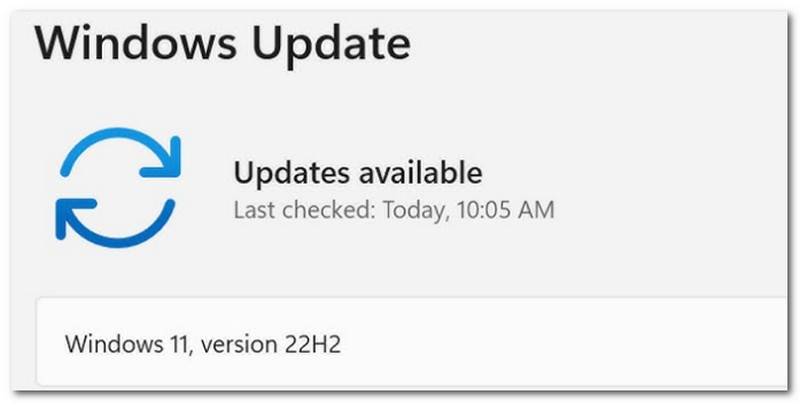
Bilgisayarınızın veya telefonunuzun işletim sistemi, ses gecikmesinde çok önemli bir rol oynar. Video sorununa neden olabilecek görünmeyen hataları gidermek için cihazınızın güncel olduğundan emin olun.
3. İnternet Bağlantınızı Kontrol Edin
Yavaş internet bağlantısı, videodaki ses gecikmesinin asıl nedeni olabilir. İnternet yönlendiricisini fişten çekip yeniden başlatmayı deneyin. Gerekirse başka bir internet ağına bağlanın.
4. Ses İşlemeyi Devre Dışı Bırakın
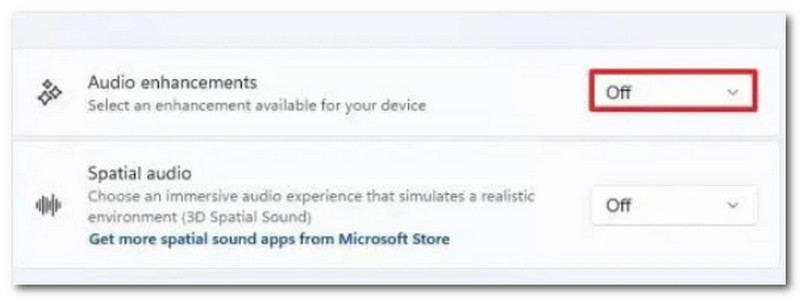
Ses iyileştirmeleri, modern cihazlarda varsayılan olarak etkinleştirilmiştir. Kapatmak için ayarlara gidin ve "AI" veya "Ses iyileştirmeleri"ni arayın. Bu özellik net ses kaydına yardımcı olsa da, video oynatımını engelleyebilir.
5. Önbelleği Temizle
Çeşitli web sitelerinden ve uygulamalardan biriken önbellek, cihazınızda ve sonuç olarak videolarınızda gecikmelere neden olabilir. Çevrimiçi yayın yaparken ses gecikmelerini ortadan kaldırmak için cihazınızdaki ve web tarayıcınızdaki önbelleği temizleyebilirsiniz.
Bölüm 3. Windows 11 Bilgisayarda Ses ve Görüntü Senkronizasyon Sorununu Nasıl Çözersiniz?
Genel çözümler videonuzdaki ses gecikmesini gidermediyse, ses ve video senkronizasyon sorununa yönelik aşağıdaki gelişmiş çözümleri inceleyin.
1. Grafik Sürücülerini Güncelleyin
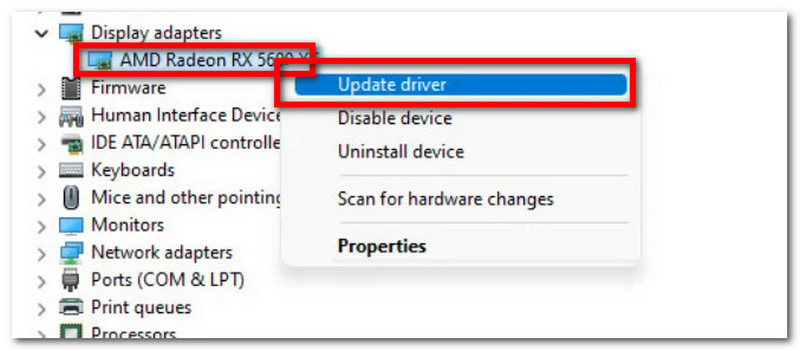
Videolarınızın sorunsuz çalışması ve çökmelerin önlenmesi için grafik sürücülerini güncellemeniz gerekir. Grafik sürücülerini kolayca güncellemek için Ayarlar'a gidin ve Windows Update'i arayın. Tıklayın. Güncellemeleri kontrol et Düğmeye tıklayın. Cihazınız, grafik sürücüleri de dahil olmak üzere gerekli tüm güncellemelerle çalışacaktır. Cihazınızı yeniden başlatın ve videoyu oynatmayı deneyin.
2. Ses Formatını Değiştirin
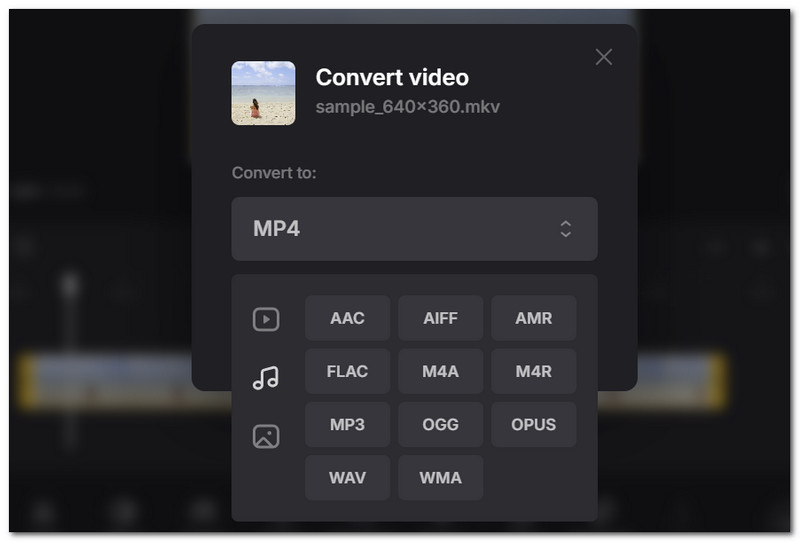
Bazen sorun, ses gecikmesine neden olan ses kapsayıcısında yatmaktadır. Bunu düzeltmek için bir ses dönüştürücü kullanılması önerilir. İnternette Clideo'yu arayın. Videoyu yükleyin ve yaygın olarak desteklenen bir ses formatı seçin, örneğin... MP3 veya AACİndirin ve ses gecikmesini kontrol edin.
3. Özel Modu Devre Dışı Bırakın
Özel Mod, cihazınızın hoparlörlerini kontrol eden tek bir uygulamayı kilitlemenize yardımcı olur. Medya oynatıcı gibi diğer uygulamaların gecikme olmadan video oynatmasına izin vermek için bu modu kapatmanız gerekecektir. Bu özelliği kapatmak için bilgisayarınızın Ses ayarlarına gidin ve Daha Fazla Ses Ayarı'nı görene kadar aşağı kaydırın. Cihazın ana hoparlörlerine sağ tıklayın ve Özellikler'i seçin. Gelişmiş sekmesinden, kutucuğu işaretini kaldırın. Uygulamaların bu cihazın münhasır kontrolünü ele geçirmesine izin verin.Ardından, değişiklikleri kaydetmek için Uygula'ya tıklayın.
4. Hızlı Başlatmayı Devre Dışı Bırakın
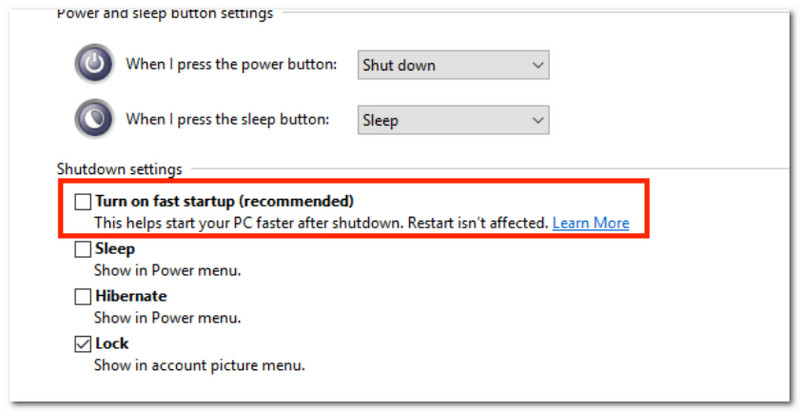
Hızlı Başlangıç, cihazınızın açılış süresini önemli ölçüde kısaltmaya yardımcı olur. Ancak dezavantajları arasında OneDrive gibi önceden yüklenmiş hizmetlerin bozulması ve videolarınızda ses gecikmesine neden olması yer alır. Başlat menüsünü açın ve şunu girin: Kontrol PaneliSoldaki menüden şuraya gidin: Güç düğmelerinin işlevini değiştirin.Ardından şuraya gidin: Şu anda kullanılamayan ayarları değiştirin. Kapat Hızlı başlatmayı açın (önerilir) Seçeneği seçin ve değişiklikleri kaydedin.
5. Hyper-V'yi kapatın.
Bilgisayarınızda ve medya oynatıcınızda yaşanan performans sorunlarını gidermek için ayarlardan Hyper-V'yi devre dışı bırakın. Başlat menüsünü açın ve açılan iletişim kutusuna "Windows özelliklerini aç veya kapat" yazın. Hyper-V seçeneğini görene kadar aşağı kaydırın. Kutucuğun işaretini kaldırın, ardından kaydetmek için Tamam'ı tıklayın.
6. Yenileme Hızını Kontrol Edin
Video ile sesin senkronize olmaması sorununu çözmenin bir başka yolu da Yenileme Hızını kontrol etmektir. Bu, görsel hareketi doğrulamaya ve kablolar gibi donanımların düzgün çalışıp çalışmadığını kontrol etmeye yardımcı olur. Sistem Ayarlarına gidin ve Ekranlar'a tıklayın. Videonun sorunsuz oynatılmasını sağlamak için istediğiniz yenileme hızını seçin.
7. AVAide Video Converter'ı kullanın.
Çözüm bulamadıysanız, yapmanız gereken bir sonraki şey şunu kullanmaktır: AVAide Video DönüştürücüBu, ses ve videoyu birkaç tıklamayla yeniden senkronize etmenize yardımcı olmak için tasarlanmış çok amaçlı bir araçtır. Çok çeşitli medya formatlarını destekler ve MP4, MKV, VOB ve diğer formatlardaki ses gecikmesini düzeltmenizi sağlar. Bunun dışında, ses yükseltme ve gecikme ayarlama seçenekleri sunar ve memnun kalmazsanız ayarları sıfırlamanıza bile olanak tanır. Ayrıca, AVAide mükemmel video kalitesi garantisiyle en üst düzey çözüm olacaktır. İşte başlamak için adımlar:
Aşama 1Yazılımı bilgisayarınıza indirip kurun. Açın ve şuraya gidin: araç kutusu seçmek için Ses Senkronizasyonu alet.

ÜCRETSİZ İNDİR Windows 7 veya üzeri için
 Güvenli indirme

ÜCRETSİZ İNDİR Mac OS X 10.13 veya üzeri için
Güvenli indirmeAdım 2Düzenlemek istediğiniz videoyu yükleyin. Ses ve video senkronize değilse, şunu kullanın: Gecikme Bunları senkronize etmek için ayar.
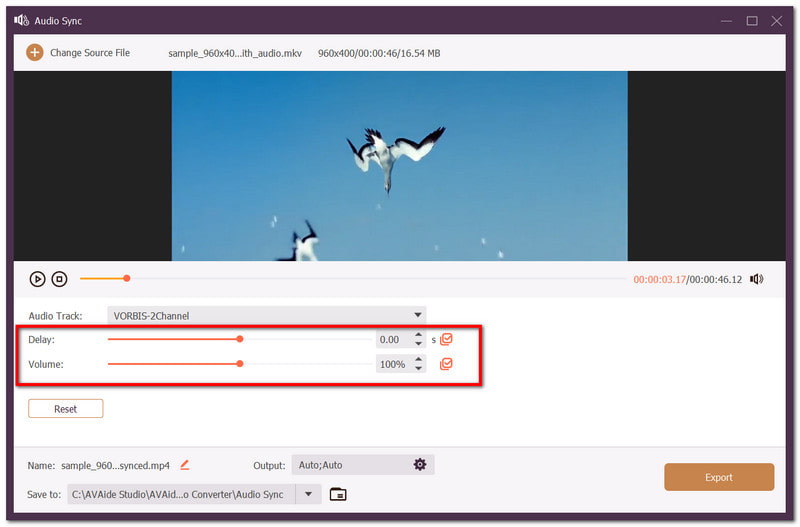
Aşama 3Düzenleme işlemi tamamlandıktan sonra videoyu önizleyin. Tıklayın. İhracat Senkronize edilmiş ses ve videoyu kaydetmek için düğme.
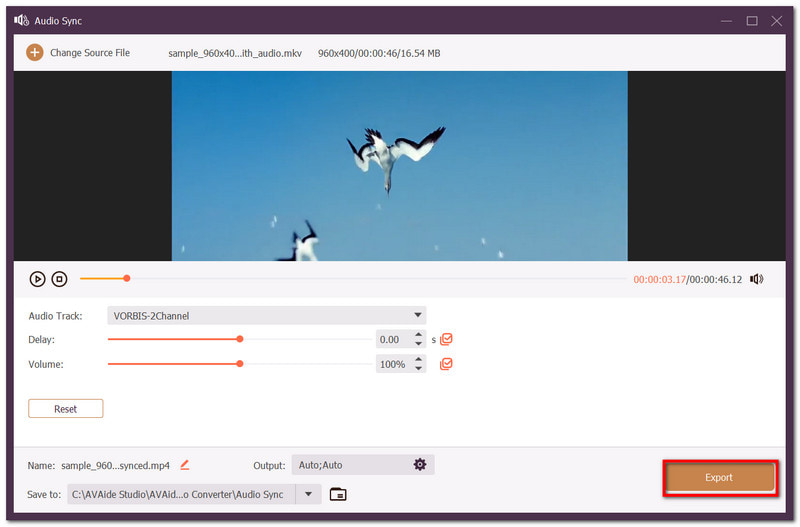
Bölüm 4. iPhone'da Ses ve Görüntü Senkronizasyon Sorununu Nasıl Çözersiniz?
En iyi fotoğraf ve video kalitesini sunan bir iPhone'da bile, sesin videoyla senkronize olmaması gibi sorunlarla karşılaşabilirsiniz. Ses senkronizasyon sorununu gidermek için şu çözümleri deneyin.
- Sorunun videodan mı yoksa medya oynatıcısından mı kaynaklandığını görmek için diğer medya dosyalarını da test edin.
- Fotoğraflar uygulamasını veya yayın için kullandığınız herhangi bir medya oynatıcısını kapatın.
- Geçici sistem hatalarını gidermek için cihazı yeniden başlatın.
- Yayın platformları ve işletim sistemleri için güncellemeleri kontrol edin.
- Yayın yaparken daha güçlü bir internet bağlantısına bağlanın.
Bölüm 5. YouTube Ses ve Görüntü Senkronizasyon Sorununu Nasıl Düzeltirsiniz?
Özellikle milyonlarca videoya ev sahipliği yaptığı düşünüldüğünde, YouTube'da video izlerken hatalarla karşılaşmak gayet doğal. İnternet bağlantınız不稳定 ise veya web sitesi bir uygulama güncellemesi geçiriyorsa, YouTube ses ve videosu senkronize olmayabilir. İnternet bağlantınızdan eminseniz, ses gecikmesini düzeltmek için şu ipuçlarını deneyebilirsiniz:
1. Sayfayı yenileyin
Çoğu hatayı her zaman düzelten basit bir çözüm. YouTube'da Yenile düğmesine basın veya uygulama sürümünü kullanıyorsanız kapatıp tekrar açın.
2. Kulaklıklar
Kablosuz kulaklık kullanıyorsanız, kablolu olanları deneyin. Bluetooth kulaklıklara kıyasla, kablolu kulaklıklar elektrik sinyallerini anında iletebilir ve YouTube videolarınızdaki ses gecikmesi olasılığını ortadan kaldırır.
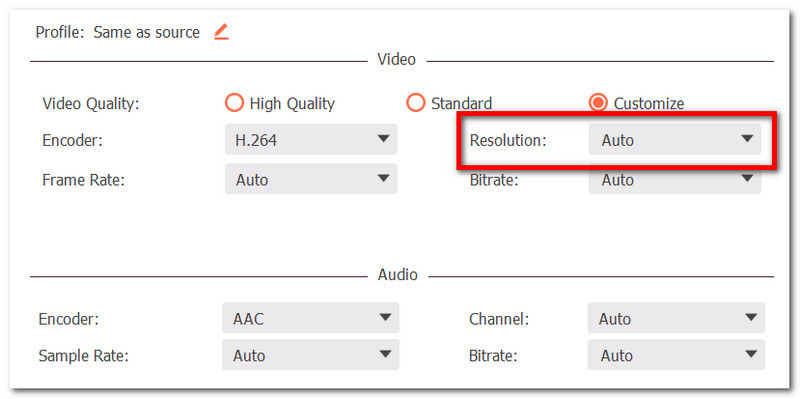
3. Video Çözünürlüğünü Değiştirin
Hem YouTube'da hem de cihazınızda video çözünürlüğünü düşürmeyi deneyin. Yüksek çözünürlüklü videolar, video ve seste gecikmelere ve zamanlama sorunlarına neden olabilir. Çözünürlüğü düşürdükten sonra sayfayı tekrar yenilediğinizden emin olun.
Bölüm 6. Ses ve Görüntü Senkronizasyonunun Bozukluğu Hakkında Sıkça Sorulan Sorular
Yayınladığım video ve ses neden senkronize değil?
Kodlama, kod çözme ve sinyal iletimi gibi medya işleme süreçleri, ses gecikmesinde önemli bir rol oynar. Çoğu zaman, yüksek çözünürlüklü yayınlar, gerektirdiği yoğun işlem gücü nedeniyle bu soruna neden olabilir.
Prime Video'daki ses ve görüntü senkronizasyon sorununu düzeltebilir miyim?
Evet. Uygulamayı zorla durdurup yeniden başlatmanız yeterli. Bu, Prime Video'daki ses senkronizasyon sorununu çözecektir.
OBS'de ses ve video neden senkronize değil?
Ses, görüntülerden daha hızlı işlenir ve 'OBS video ses senkronizasyonunda sorun', bilgisayarınızın işlemcisi aşırı yüklendiğinde ve video karelerini atladığında, gecikmeye neden olduğunda ortaya çıkar. OBS Ekran Kaydedici Cihazlarınızdaki örnekleme hızlarının dağılımı uyumsuz olduğunda da ses gecikmesine neden olabilir.
Bu makalede, ses sorunlarını gidermenin yöntemlerini öğrendiniz. videoyla senkronize değil Bilgisayarlar ve cep telefonları gibi çeşitli cihazlarda. Bahsedilen çözümler arasında en iyi geçici çözüm şudur: AVAide Video DönüştürücüBasit ama etkili ses senkronizasyonu sağlayan bu araç, istediğiniz içeriği oluşturmak için video sıkıştırma, dönüştürme ve düzenleme gibi diğer temel araçları da sunuyor. Windows ve Mac için ücretsiz sürümünü hemen edinin.
YAZAR HAKKINDA

Kayıpsız kalitede dönüştürme için 350'den fazla formatı destekleyen eksiksiz video araç kutunuz.
Videoyu düzenle
- Yapay Zeka Üst Düzey Video
- Filigranı Videodan Kaldır
- Videodan Metni Kaldır
- 4K'dan 1080p/720p'ye küçültme
- Videodan Arka Plan Gürültüsünü Kaldırın
- MP4 Meta Veri Düzenleyicisi
- Video Kalitesini Keskinleştir
- Ters Video
- Kötü Kaliteli Videoyu Düzeltin
- Video/Ses'ten Meta Verileri Kaldır
- Ayna/Aynasız Ön Kamera Videosu