Adobe Flash kullanımdan kaldırılırken, siz de SWF dosyalarını JPG görüntüleri gibi kullanışlı formatlara dönüştürmek isteyen kullanıcılardan biri olabilirsiniz. Aslında, Flash animasyonlarını JPG görüntülerine dönüştürmek, grafik tasarımcılar, eski projelerden varlıkları kaydedenler veya Flash tabanlı öğrenme materyallerini saklayan bir eğitimci için olmazsa olmaz bir beceri haline geldi. Bu nedenle, bu yazı, SWF dosyalarınızı kullanışlı formatlara dönüştürmek için en basit dönüştürme yöntemleri ve geçici çözümler konusunda size rehberlik ediyor. En iyi Flash dönüştürme yöntemlerini öğrenerek Flash dosyalarınıza nasıl yeni bir soluk getireceğinizi burada keşfedin. SWF'den JPG'ye dönüştürücüler.
Bölüm 1: SWF Dosyası Nedir?
SWF ve ne işe yaradığından emin değilseniz, bu sayfaya rastlamanızın bir nedeni var. Küçük Web Biçimi'nin kısaltması olan SWF, animasyonlar ve etkileşimli içerikler oluşturmaya adanmış bir Shockwave Flash'tı. Bu dosya, ActionScript ile yazılmış raster grafikler, vektör grafikler, metin ve etkileşimli öğeler içerir. SWF, tıklanabilir bağlantılar, düğmeler ve hatta basit oyunlar içerir. Küçük dosya boyutu nedeniyle öncelikle web üzerinden grafik ve animasyon sunmak için oluşturulmuştur. Evet, doğru duydunuz. Bu dosya hafifti ve web kullanımı için optimize edilmişti. Bu nedenle yavaş internet bağlantıları için idealdi.
Ancak 2020'de Adobe Flash'ın düşüşe geçmesiyle birlikte, SWF'ler web kullanımı için geçerliliğini yitirdi. Modern tarayıcılar, performans sorunları, güvenlik riskleri ve HTML5'in yükselişi nedeniyle artık Flash'ı desteklemiyor. Bu geliştirme, eklenti yardımı olmadan benzer işlevler sunuyor. Kullanımdan kaldırılmasına rağmen, SWF dosyalarına eski e-öğrenme derslerinde, dijital sanat ve animasyonlarda, arşivlenmiş web projelerinde ve daha birçok alanda rastlanıyor. Artık tarayıcılarda yerel olarak çalışmadığı için, erişilebilirliği artırmak için JPG veya JPEG gibi modern biçimlere dönüştürülmeleri gerekiyor. Bir sonraki bölümde, SWF dosyalarını JPG'ye nasıl verimli bir şekilde dönüştüreceğinizi öğreneceksiniz.
Bölüm 2: Windows ve Mac'te SWF'yi JPG'ye Dönüştürmenin En Kolay Yolu
AVAide Video Dönüştürücü SWF'yi hem Windows hem de Mac sistemlerinde JPG'ye dönüştürmenin güvenilir yollarından biridir. Bu program, SWF animasyonlarından yalnızca birkaç tıklamayla yüksek kaliteli JPG görüntüleri etkili bir şekilde çıkarır. Bu, uygulamanın sezgisel arayüzü sayesinde mümkündür ve YouTube'un tüm bir animasyonu zahmetsizce birden fazla JPG dosyasına dönüştürmesini sağlar. Dahası, dönüştürme sırasında görüntü kalitesini koruma özelliği, JPG dosyalarınızın net ve keskin kalmasını sağlar. Bu da aracın tüm ayrıntıları güzel ve temiz tutabileceği anlamına gelir.
Ayrıca, hedef karenizi SWF dosyasından kolayca seçebilir ve animasyonun hangi bölümlerinin resim olarak kaydedileceğini kontrol edebilirsiniz. Ayrıca, tek bir SWF dosyasından birden fazla kareyi tek seferde ayrı JPG görüntülerine aktarmak için toplu dönüştürmeyi destekler. Animasyonları ayrı görüntü karelerine mükemmel bir şekilde bölmek istiyorsanız, bu araç mükemmeldir. Bu programı kullanarak SWF'yi JPG'ye nasıl dönüştüreceğiniz aşağıda açıklanmıştır:
Aşama 1AVAide Video Converter'ı bilgisayarınıza indirin ve kurun Ücretsiz indirin Aşağıdaki bağlantıdan ulaşabilirsiniz. Ardından başlatın.
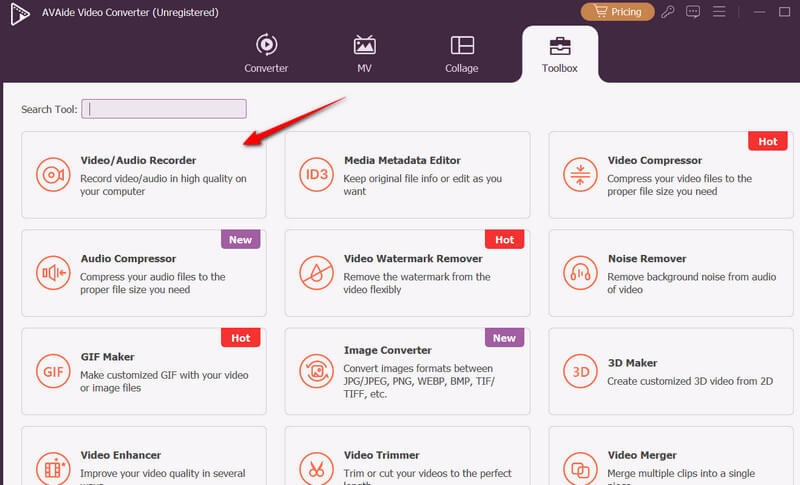
Adım 2Bu sefer aç araç kutusu Uygulamanın sekmesine gidin ve erişin Video/Ses Kaydedici Araçlar listesinden aracı seçin. Ekran kaydedici penceresi daha sonra görünecektir.
Aşama 3Ardından, SWF videosunu bilgisayarınızda oynatın. Ardından, Ekran görüntüsü Uygulamanın düğmesine tıklayın ve saklamak istediğiniz karenin anlık görüntüsünü alın.
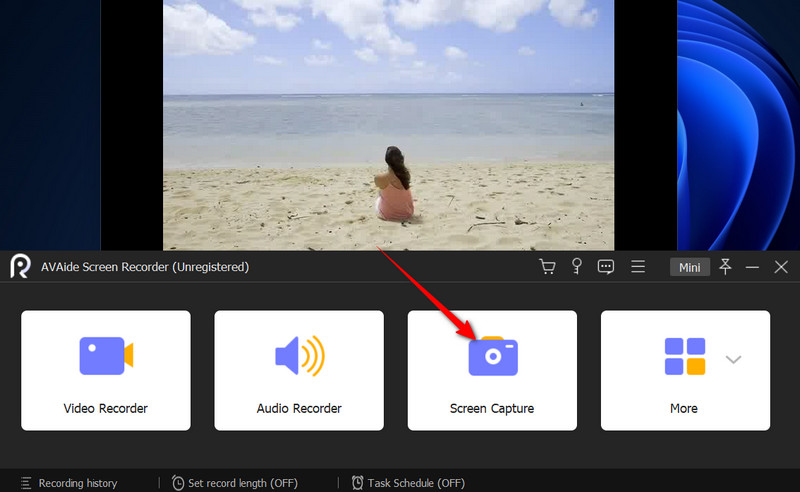
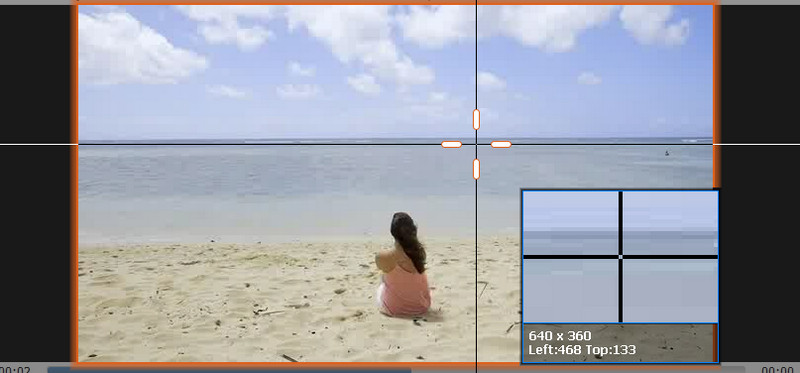
4. AdımŞimdi, kare seçiciyi videonun üzerine getirin, anında sığacaktır. Ardından, ekran görüntüsü almak için farenizin sol tuşuna tıklayın. Daha sonra çektiğiniz anlık görüntüleri önizleyin.
Bölüm 3: Premiere Pro ile SWF'yi JPG'ye Nasıl Dönüştürebilirsiniz?
Adobe ekosistemine alışkınsanız, Premiere Pro, eski SWF animasyonlarınızı yüksek kaliteli durağan görüntülere dönüştürmek için güçlü bir çözümdür. Bir video düzenleme aracı olmasına rağmen, bu uygulama SWF dosyalarından kare hassasiyetinde ve net görüntüler çıkarır. Onu farklı kılan şey, birden fazla dosyayı toplu olarak dışa aktarabilmesidir. Kullanıcılar, noktalarımızı birden fazla kareye yerleştirebilir ve aynı anda ayrı JPG'ler olarak dışa aktarabilirler. Araç, özel dönüştürücülerden daha fazla adım gerektirse de profesyonel düzeyde görüntü kalitesi sunar. Ayrıca, diğer Adobe Creative Cloud ürünleriyle sorunsuz bir şekilde entegre edebilirsiniz. Bununla birlikte, Premiere Pro kullanarak SWF dosyalarınızdan birkaç kareyi nasıl elde edebileceğiniz aşağıda açıklanmıştır:
Aşama 1Premiere Pro'yu bilgisayarınıza indirin ve kurun. Ardından başlatın. Başlatıldıktan sonra programı yükleyin ve bilgisayarınıza yerleştirin. Zaman çizelgesi.
Adım 2Zaman çizelgesinde, oynatma başlığını (mavi çizgi) JPG'ye dönüştürmek istediğiniz SWF parçasına hizalayın.
Aşama 3Şimdi, tıklayın Artı sağ taraftaki düğmeye basın ve arayın Çerçeveyi Dışa Aktar düğmesine tıklayın. Ardından, önizleme panelinin altındaki zaman çizelgesi menüsüne sürükleyip bırakın.
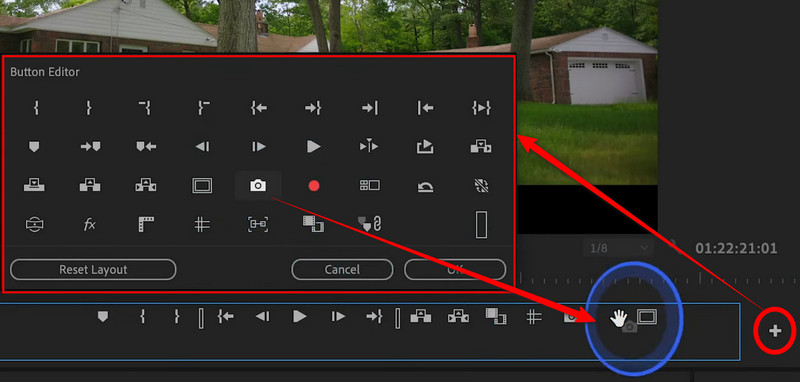
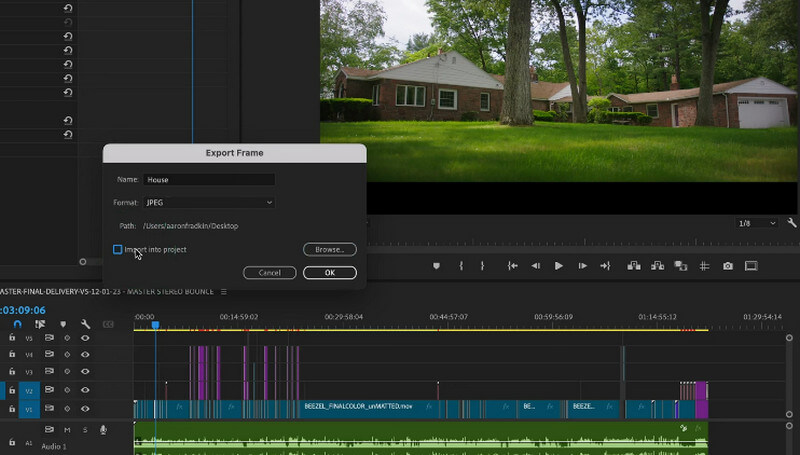
4. AdımBu sefer, tıklayın İhracat Çerçeve düğmesine tıklayın ve bir iletişim kutusu görünecektir. İsim alanına anlık görüntü için istediğiniz adı yazın, seçin JPEG çıktı biçimini seçin ve tıklayarak bir çıktı konumu ayarlayın Araştır buton.
Adım 5Sonunda vur tamam Çıktı fotoğrafını kaydetmek için iletişim kutusunda aynı işlemi yapın. Saklamak istediğiniz diğer parçalar için de aynısını yapın. Bu şekilde, ekran görüntüsünü JPG'ye dönüştür Premiere Pro'da dilediğiniz her video için.
Bölüm 4: SWF'yi JPG'ye Ücretsiz Çevrimiçi Dönüştürme
Ezgif, SWF formatını destekler ve web'den birden fazla JPG görüntüsünü doğrudan çıkarabilir. SWF'yi JPG'ye ücretsiz dönüştürmenin bir yolunu arıyorsanız mükemmel bir seçimdir. Bu çevrimiçi araç, talimatları kare kare ayrı JPG görüntülerine bölerek işler. Ayrıca, kullanıcılar dışa aktarmadan önce görüntüleri kırpma, parlaklık ve kontrast ayarlama gibi temel düzenleme araçlarına erişebilirler. Üstelik, indirmelerinizde kayıt veya filigran olmadan çalışır. Ücretsiz olarak indirebileceğiniz bu SWF'den JPG'ye dönüştürme yazılımının nasıl çalıştığını öğrenmek için aşağıdaki eğitime göz atın.
Aşama 1Öncelikle programın resmi sayfasına gitmeniz gerekiyor. Bunun için bilgisayarınızda favori tarayıcınızı açın ve adres çubuğuna bu aracın adını yazın.
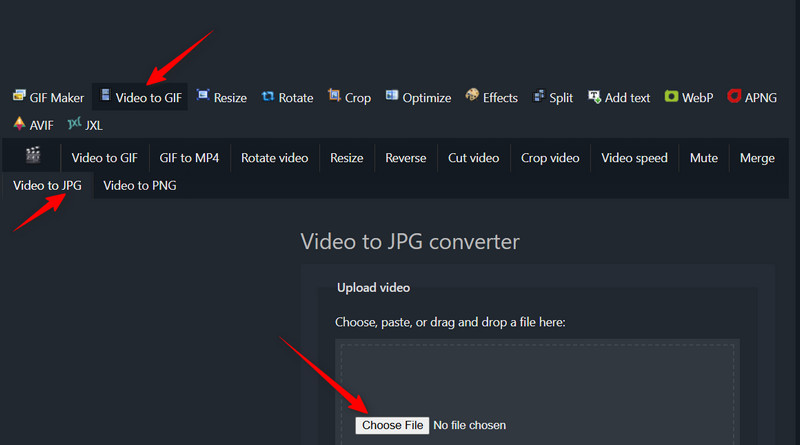
Adım 2Ardından, seçin Videoyu JPG'ye dönüştürme Ana sayfada bulunan menüdeki seçeneği seçin. Ardından, Videoyu JPG'ye dönüştürme.
Aşama 3Şimdi, tıklayın Dosya seçin düğmesine tıklayın ve JPG'ye dönüştürmek için hedef SWF dosyanızı açın. Ardından, Video yükle onaylamak için düğmesine basın.
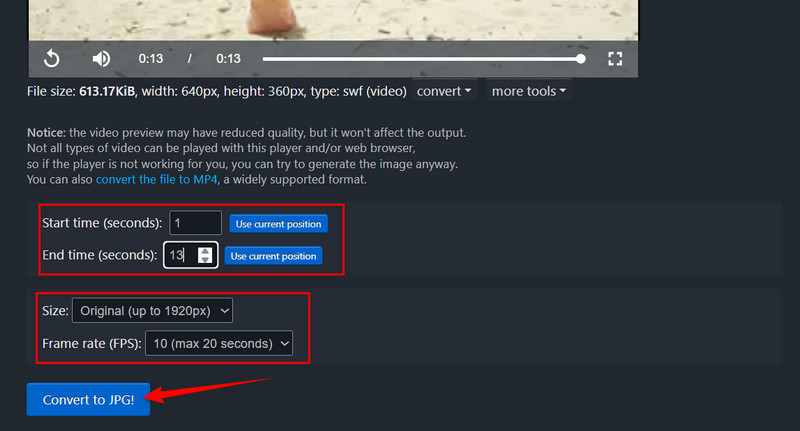
4. AdımBu sefer, Başlangıç ve Son zamanlar Alana numarayı yazarak. Ek ayarlar için, Boyut, Kare hızı, ve Yöntem Çıktıyı tercihinize göre optimize etmek için tıklayın. Son olarak, Dönüştürmek ile JPG düğmesine basın. Ayrıca şunları da yapabilirsiniz: SWF'yi MP4'e dönüştür İşte aletleriyle birlikte.
Bu, kılavuzun son kısmıdır SWF'den JPG'ye Dönüştürme. Kolaylık sağlamak için iki farklı yaklaşım sunulmuştur. SWF dosyanızdaki kareleri oynatmanıza ve ekran görüntüsü almanıza olanak tanıyan ideal bir masaüstü aracı mevcuttur. Premiere Pro manuel ayarlar gerektirse de, JPG dosyalarınızı etkili bir şekilde çıkarabilirsiniz. Masaüstü araçlarıyla ilgilenmiyorsanız, bu dönüşümü çevrimiçi bir program kullanarak yapabilirsiniz.
Kayıpsız kalitede dönüştürme için 350'den fazla formatı destekleyen eksiksiz video araç kutunuz.

 Güvenli indirme