WMV dosyaları, yalnızca ses içermesi gerekmedikçe, çalışmak için kısıtlayıcı olabilir. Kodlama WMV'den MP3'ye dönüştürücü Bu sayede, kalite kaybı olmadan herhangi bir cihazda, istediğiniz yerde dinleme özgürlüğüne sahip olursunuz. Birçok kullanıcının kullandığı kafa karıştırıcı formatlar veya kötü araçlar, yapılandırılmış bir yaklaşımın neden önemli olduğunun başlıca nedenidir. Kolay dönüştürmeler ve istenen sonuçlar elde etmek için Windows Media Player ve VLC Media Player ile güvenilir yazılımları, ücretsiz çevrimiçi hizmetleri ve adım adım eğitimleri kuracağız.
Bölüm 1: En İyi Yazılımlarla WMV'yi MP3'e Dönüştürme
WMV dosyasını kolayca MP3'e dönüştürmek için, AVAide Video Dönüştürücü Tüm kullanıcılar için çok amaçlı bir araç olarak öne çıkıyor. Windows ve Mac'te ücretsiz olarak indirilebilmesi, herkes için açık ve erişilebilir olmasını sağlıyor. Yazılım, WMV videolarını birkaç tıklamayla ve güvenilir bir şekilde yüksek kaliteli MP3 ses dosyalarına dönüştürüyor. Kullanıcı dostu arayüzü ve hızı, amatörlerin veya uzmanların ses çıkarma konusunda herhangi bir teknik engel yaşamamasını sağlayarak, orijinal ses kalitesini koruyarak ve tüm dönüştürmelerde zamandan tasarruf ederek elde ediliyor.
Aşama 1Bu dönüştürücüyü kullanmadan önce, aşağıda bulunan indirme düğmesine tıklayarak öncelikle indirmeniz gerekiyor. Ardından, kullanmaya başlamadan önce gereken kurulum ve ayar adımlarını izleyin.

ÜCRETSİZ İNDİR Windows 7 veya üzeri için
 Güvenli indirme
ÜCRETSİZ İNDİR Mac OS X 10.13 veya üzeri için
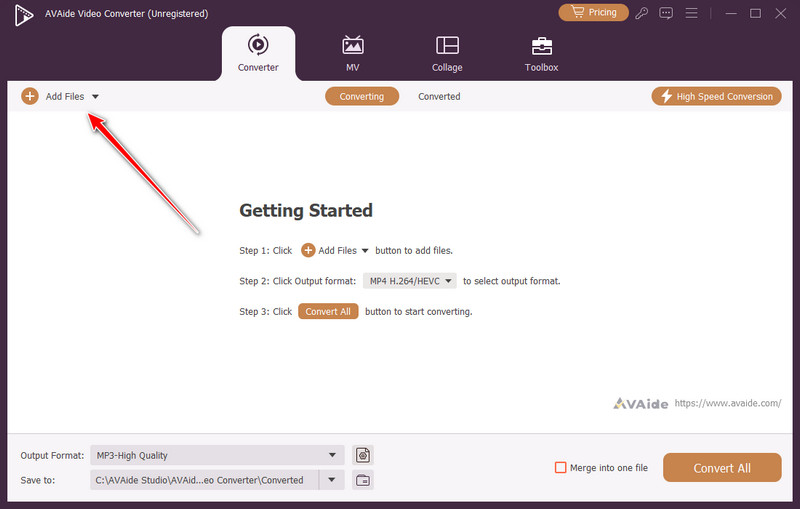
Güvenli indirmeAdım 2Ardından, tıklayın Dosya Ekle Bu, arayüzün üst kısmında yer alan ve MP3'e dönüştürmek istediğiniz WMV dosyasını arayıp yükleyebileceğiniz bölümdür.
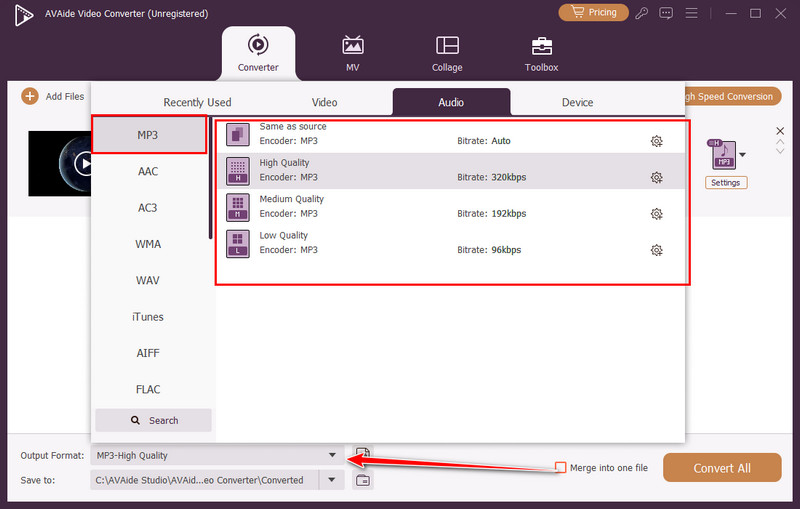
Aşama 3Devam ederken, tıklayın Çıkış formatı, seçme Sesöğesini seçin ve MP3 Format. MP3'ü tıkladıktan sonra, ses dosyası olarak hangi format ayarlarını almak istediğinizi seçmeniz gerekiyor.
4. AdımSon olarak, "Tümünü Dönüştür" düğmesine tıklayarak WMV dosyasından sesi çıkarabilirsiniz; ardından işlemin başarılı olmasını bekleyin.
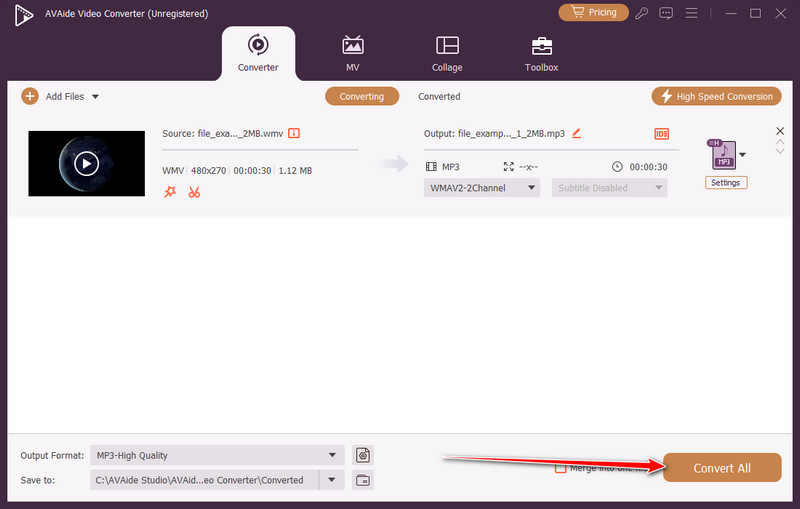
AVAide Video Converter ile herkes, orijinal ses kalitesini koruyarak ve zamandan tasarruf ederek, sadece birkaç tıklamayla WMV'yi MP3'e ücretsiz olarak dönüştürebilir. Dönüştürmenin yanı sıra, ihtiyaçlarınıza göre MP3 dosyasını düzenlemenin bir yolunu da sunar, bu yüzden bu program tam size göre. MP3 düzenleyici ve dönüştürücü, çoklu dosya sorunları için eksiksiz bir araçtır.
Bölüm 2: WMV Videoyu Çevrimiçi Olarak Ücretsiz MP3'e Nasıl Dönüştürebilirsiniz?
Yazılım yüklemeden WMV'den MP3'e hızlı bir şekilde dönüştürmeye ihtiyacınız varsa, ücretsiz çevrimiçi yöntemi deneyebilirsiniz. 123APPS Ses Dönüştürücü Tarayıcınızda ses dosyalarını dönüştürecek kullanışlı bir araçtır. Kullanıcıların, deneyim seviyeleri ne olursa olsun, dosyaları zahmetsizce yüklemelerini ve videoları birkaç tıklamayla anlaşılabilir MP3 seslerine dönüştürmelerini sağlar. Çevrimiçi bir sürüm olarak, herhangi bir cihazla uyumludur ve karmaşık kurulum gerektirmez, bu nedenle herhangi bir ses dosyasına ihtiyacınız olduğunda, kolayca çıkarılır ve her zaman kullanıma hazırdır.
Aşama 1Tarayıcınızı açın ve 123APPS Audio Converter web sitesini ziyaret edin, ardından dönüştürmek istediğiniz WMV dosyasını cihazınızdan, bulut depolama alanınızdan veya URL kaynağından yükleyin.
Adım 2Dosya yüklemelerinin ardından, format seçim alanına tıklayın ve seçin. MP3 Ses dosyanız için çıktı formatı olarak seçin. Gerekirse ses kalitesi veya bit hızı ayarlarını yapın, ardından tıklayın. Dönüştürmek Dosyanızın işlenmesine başlamak için düğmeye tıklayın.
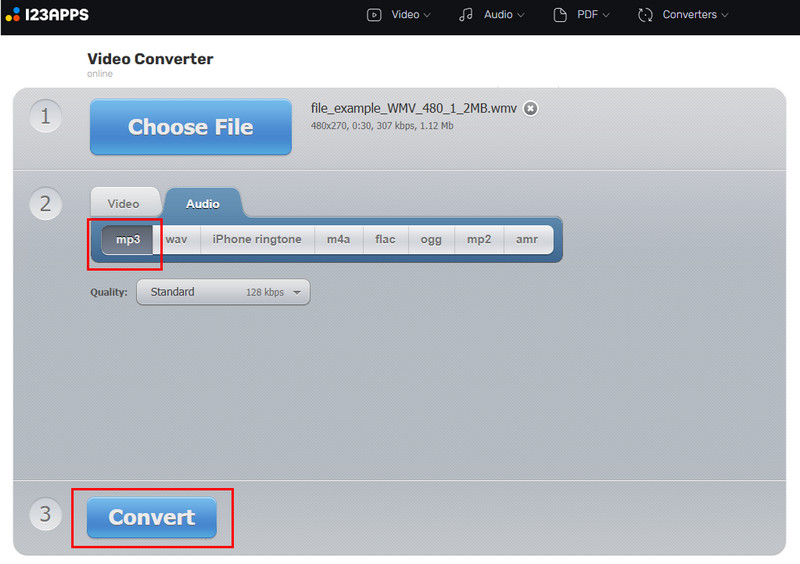
Aşama 3Dönüştürme işlemi tamamlandıktan sonra, dönüştürülmüş WMV dosyasını cihazınıza indirin, böylece istediğiniz zaman oynatabilir veya paylaşabilirsiniz.
123APPS'i kullanarak, yazılım indirmenize veya karmaşık ayarlarla uğraşmanıza gerek kalmadan, WMV videolarını çevrimiçi olarak ücretsiz MP3'e dönüştürebilirsiniz. Araç, cihazlar ve tarayıcılar arasında çalışır; bu da onu, WMV dosyalarından hızlı ve yüksek kaliteli ses elde etmeye ihtiyaç duyan herkes için her zaman, her yerde pratik bir çözüm haline getirir.
Bölüm 3: Windows Media Player ile WMV'den MP3'e Dönüştürme
Birçok kullanıcı WMV'yi MP3'e dönüştürmeyi deniyor. Windows Medya Oynatıcı Windows bilgisayarlarına zaten yerleşik olarak geldiği için, program WMV dosyalarını doğrudan dönüştüremese de, WMA ses dosyalarını MP3'e dönüştürebilir; bu da zaten ses formatında çıkarılmış dosyalar için bir alternatiftir. Ücretsiz ve önceden yüklenmiş olması nedeniyle, ek yazılım yüklemek istemeyen ve sadece temel bir ses dönüştürme çözümüne ihtiyaç duyan kullanıcılar için bir seçenektir.
Aşama 1Windows Media Player'ı açın ve kaydetmek istediğiniz WMA ses dosyasını içeren CD'yi takın veya medya kaynağını açın.
Adım 2Üstten Menü çubuk, tıklayın Düzenlemek, seçme Seçeneklerve açın Huzur içinde uyu müzik Dosya dönüştürme ayarlarını düzenlemek için sekmeyi kullanın.
Aşama 3Kene MP3 Formattan yıkılmak Menüden ses kalitesi kaydırıcısını tercih ettiğiniz ses kalitesine ve dosya boyutuna göre ayarlayın.
4. AdımKene Uygulamak ve daha sonra tamam Ayarları kaydetmek için, daha sonra ses dosyasını bilgisayarınıza MP3 formatında kaydetmek üzere dönüştürme işlemine başlayın.
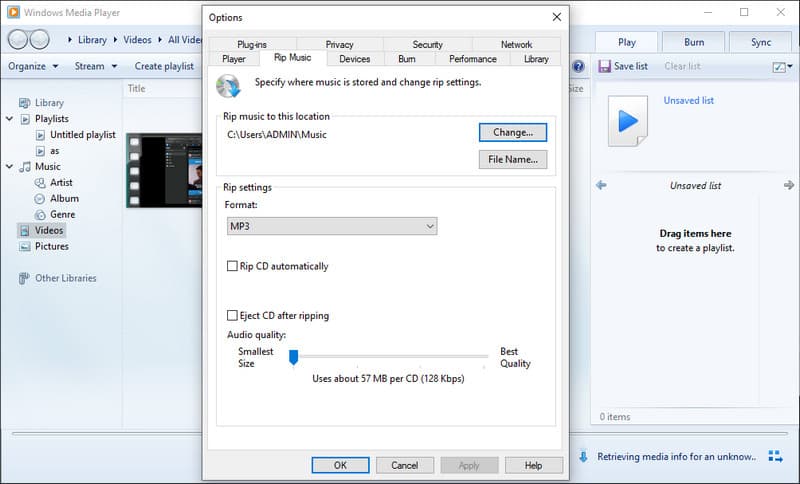
Windows Media Player, WMV dosyalarını doğrudan dönüştüremese de, WMA ses dosyası çıkarma özelliği sayesinde WMV dosyalarını MP3'e dönüştürmenize olanak tanır. Önceden yüklenmiş olması, ek yazılım yüklemeden ücretsiz ve yerleşik bir çözüm tercih eden kullanıcılar için uygun bir seçenek haline getirir ve hatta bu özelliği kullanabilirsiniz. Windows Media Player ile MP4 dosyalarını dönüştürme.
Bölüm 4: VLC Media Player Kullanarak WMV Dosyasını MP3'e Dönüştürme
WMV dosyalarını MP3'e dönüştürmek için açık kaynaklı, ücretsiz ve esnek bir yönteme ihtiyacınız varsa, VLC medya oynatıcı VLC, başka ücretli yazılım yüklemeye gerek kalmadan çeşitli platformlarda çalışabilen güvenilir bir platform sunar. Neredeyse tüm medya formatlarını oynatmasıyla bilinen VLC, kullanıcıların video dosyalarından sesi kolayca ayıklamasına olanak tanıyan yerleşik bir dönüştürme özelliğine de sahiptir; bu da onu karmaşık kurulum gerektirmeden hızlı sonuçlar isteyen yeni başlayanlar ve deneyimli kullanıcılar için pratik bir seçim haline getirir.
Aşama 1VLC Media Player'ı açın, tıklayın. medya üst menüde, ardından Dönüştür/Kaydet dönüşüm penceresini açmak için.
Adım 2Tıklamak Eklemek göz atmak ve seçmek için WMV, sonra vur Dönüştür/Kaydet Devam etmek için pencerenin alt kısmındaki adımları izleyin.
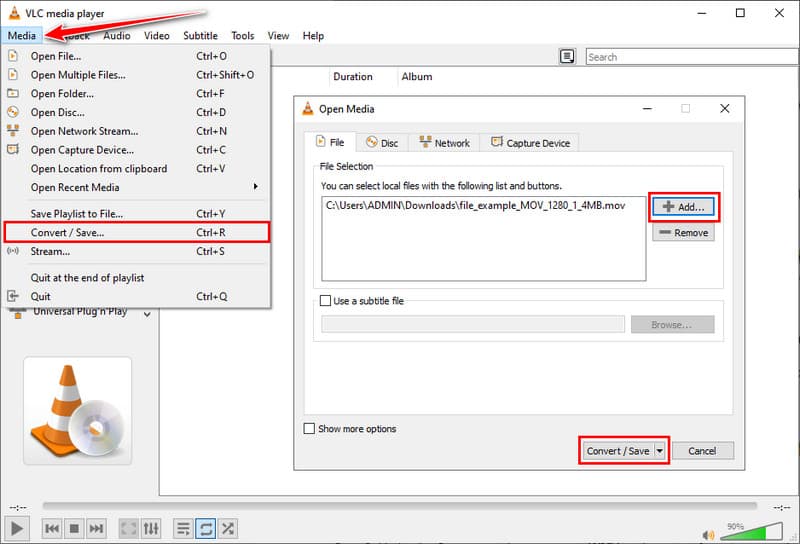
Aşama 3İçinde Profil bölüm, seç Ses - MP3 çıktı formatı olarak seçin, ardından tıklayın. Araştır Yeni MP3 dosyası için hedef klasörü seçmek ve dosya adını belirlemek.
4. AdımTıklamak Başlangıç Dönüştürme işlemine başlayın ve ilerleme çubuğunun tamamlanmasını bekleyin; işlem tamamlandıktan sonra MP3 dosyanız seçtiğiniz konuma kaydedilecek ve oynatılmaya hazır olacaktır.
VLC Media Player, WMV dosyalarını MP3'e dönüştürmek için ücretsiz ve esnek bir yol sunarken, alternatif olarak kullanıcıların videolardan sesi hızlı ve güvenilir bir şekilde çıkarmasına olanak tanır. Platformlar arası uyumluluğu ve kolay dönüştürme süreci, ses kalitesini kontrol etmek ve aynı zamanda iş akışını olabildiğince basit tutmak isteyen herkes için mükemmel bir araç haline getiriyor.
WMV videolarınızı MP3 ses dosyalarına dönüştürmek, ister hareket halindeyken dinlemek, ister düzenlemek veya başkalarıyla paylaşmak olsun, medyanızın keyfini çıkarmanın yeni yollarını açar. AVAide gibi masaüstü programları veya ücretsiz çevrimiçi yazılımların yanı sıra VLC gibi çok yönlü bir oynatıcı kullanmak, süreci kolay, hızlı ve etkili hale getirmiştir. Herkes bunu yapabilir. WMV'yi MP3'e dönüştürme Kalite kaybı yaşamadan veya zaman kaybetmeden, adımları bilerek ve çalışma sürecinize uygun doğru yöntemi seçerek videodan sesi kolayca, rahat ve zahmetsizce çıkarabilirsiniz.
Kayıpsız kalitede dönüştürme için 350'den fazla formatı destekleyen eksiksiz video araç kutunuz.