Videoları dönüştürme AVI'den MP4'e dönüştürücü Bu özellik, eski AVI videolarının güncel bir formata dönüştürülmesini ve kolayca paylaşılıp oynatılabilmesini sağlar. Bu kılavuz, kolay dönüştürme seçeneklerini ve yöntemlerini incelemektedir.
Bölüm 1. AVI mi, MP4 mü Daha İyi?
AVI Nedir?
AVI (Audio Video Interleave - AVI), Microsoft tarafından 1992'de tanıtılan bir multimedya kapsayıcı formatıdır. AVI dosyası video ve ses, altyazı parçaları ve birçok kodek içerebilir. AVI formatı çok daha az sıkıştırma kullanır ve bu nedenle daha büyük dosyalar üretir, ancak yeni formatlara göre daha yüksek kalite sunar. AVI, tarihsel olarak Windows'ta video düzenleme, arşivleme ve oynatma işlemlerinde yaygın olarak kullanılmıştır.
MP4 Nedir?
MP4 (MPEG-4 Bölüm 14). Bu, multimedya kapsayıcı formatıdır ve modern özelliklere sahip en yaygın formatlardan biridir. MP4 dosyaları, modern kodeklerle birlikte video, ses ve görüntüleri barındırabilen medya kapsayıcılarıdır. MP4 dosyaları diğer formatlara göre önemli ölçüde daha küçük olsa da, sıkıştırma nedeniyle görsel kaliteden biraz ödün vermek gerekir. MP4'ler, kullanımı en kolay formatlardır ve günümüzde içerik paylaşım biçimimiz için endüstri standardı olarak yerleşmişlerdir.
Hızlı Karşılaştırma Tablosu
| Özellik | AVI | MP4 |
| geliştirici | Microsoft | MPEG (Hareketli Resim Uzmanları Grubu) |
| Dosya uzantısı | .avi | .mp4 |
| Sıkıştırma | Daha düşük sıkıştırma | Daha yüksek sıkıştırma |
| Dosya boyutu | daha büyük | daha küçük |
| Video kalitesi | Yüksek, özellikle daha az sıkıştırma ile | Yüksek verimli sıkıştırma ile |
| Akış | Sınırlı | Harika |
| Cihaz Uyumluluğu | Windows ve eski medya oynatıcılarda en iyi performansı gösterir. | Hemen hemen tüm modern cihazlar ve platformlarla uyumludur. |
| düzenleme | Daha az sıkıştırma nedeniyle düzenleme için uygundur. | Sıkıştırılmış dosyalar daha az esnek olsa da, çoğu düzenleme programı tarafından desteklenmektedir. |
| İçin en iyisi | Video düzenleme, arşivleme ve yerel oynatma | Akış, paylaşım, mobil oynatma ve günlük kullanım |
Bölüm 2. AVI'yi MP4'e Dönüştürmenin Nedenleri
AVI dosyaları daha yüksek kalitede olsa da, daha büyük boyutludur ve MP4 dosyaları kadar pazar desteği görmezler. MP4 dosyaları daha çok yönlü ve daha küçüktür, bu da taşınmalarını kolaylaştırır. AVI dosyaları daha büyük, daha yüksek kalitede ve MP4 dosyalarına göre platformlar arası kullanımda daha az uyumludur. Dosyaları AVI'den MP4'e dönüştürmek, çok yönlülüğü artırır ve dosya boyutunu küçültür.
- Dosya Boyutunu Küçült: MP4 ve AVI dosyalarını karşılaştırdığımızda, MP4 dosyaları daha küçüktür ve formatın kullandığı sıkıştırma teknikleri sayesinde MP4 formatındaki dosyalar iyi kalitede kalır.
- Daha İyi Cihaz Uyumluluğu: MP4 dosyaları, ek kodeklere ihtiyaç duymadan neredeyse her bilgisayarda, akıllı telefonda, tablette, akıllı televizyonda ve her web tarayıcısında oynatılabilir.
- Paylaşması Daha Kolay: Sosyal medyada AVI dosyalarına kıyasla MP4 dosyalarıyla uyumlu çok daha fazla platform bulunmaktadır. Bu nedenle, MP4 dosyası paylaşmak çok daha kolaydır.
- Geliştirilmiş Yayın Akışı: MP4 dosyaları, AVI dosyalarına göre daha kolay akış sağlar, bu nedenle daha az gecikme içerir ve izlemesi daha keyifli olur.
- Daha Az Depolama Alanı İsrafı: MP4 dosyaları, AVI dosyalarına göre daha küçük dosya boyutlarına sahip olduğundan, bir elektronik cihazda daha fazla video saklanabilir.
Bölüm 3. Windows ve Mac'te AVI'yi MP4'e Dönüştürme
1. AVAide Video Dönüştürücü
Kullanıcı dostu dönüştürücü, AVAide Video DönüştürücüAVI dosyalarını MP4 formatına çok kısa sürede dönüştürür. Bu dönüştürücü hem Windows hem de Mac bilgisayarlar için üretilmiştir. Çok sayıda ses ve video formatını (1000'den fazla) desteklediği ve orijinal kaliteyi koruduğu için iyi bir seçimdir. Bu dönüştürücü, dışa aktarmadan önce kullanıcının istediği video kalitesini iyileştirmek için bir dizi düzenleme aracı içerir.
- AVI dosyalarını MP4 ve 1000'den fazla farklı formata dönüştürün.
- Kalite kaybı olmadan 4K, 5K ve 8K formatlarına dönüştürün.
- GPU donanım hızlandırmasıyla 120 kata kadar daha hızlı dönüştürme.
- Birden fazla AVI dosyasını aynı anda toplu olarak dönüştürür.
- Dönüştürmeden önce düzenleyin, iyileştirin, sıkıştırın, kesin, kırpın ve daha fazlasını yapın.

 Güvenli indirme
Aşama 1AVAide Video Converter yazılımını Windows ve Mac'e yükleyin. Programı program mağazasından bulduktan sonra çalıştırın.
Adım 2Üzerinde Dönüştürücü sekme, tıkla Dosya Ekle Veya AVI dosyasını/dosyalarını program penceresine sürükleyip bırakın.
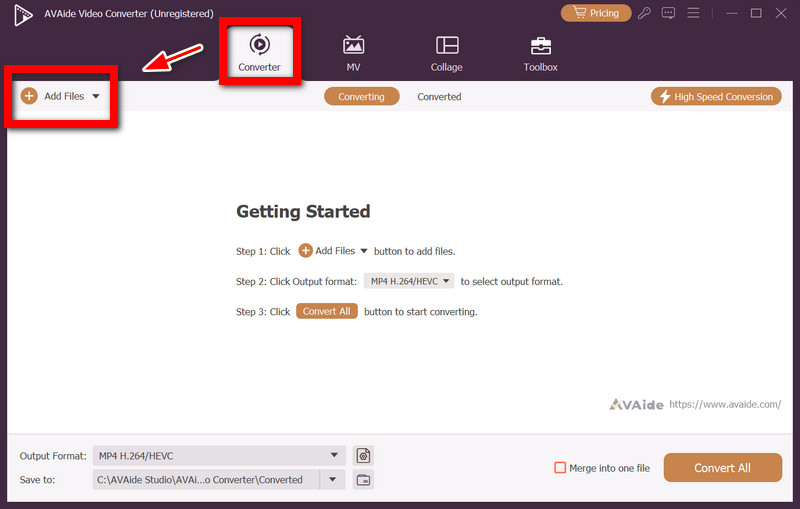
Aşama 3Tıkla Çıkış formatı menü öğesini seçin ve Video ve daha sonra MP4Çıktı dosyası, kaynak dosya ile aynı, 1080P veya 4K olacak şekilde de yapılandırılabilir.
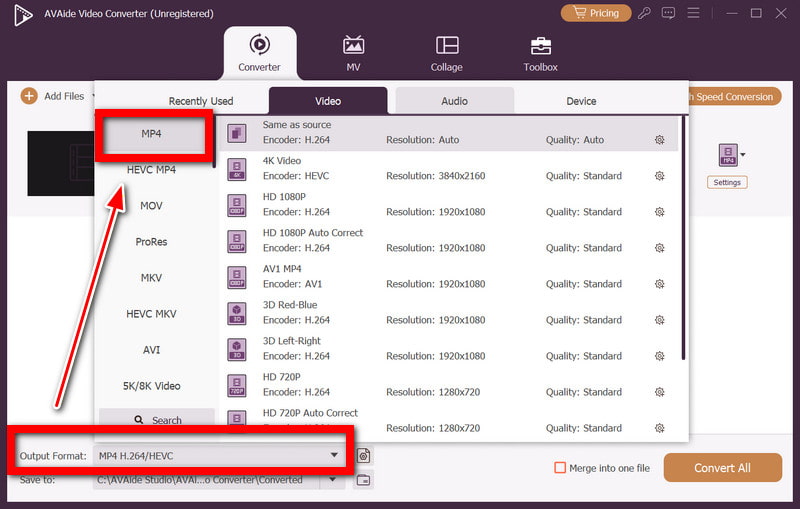
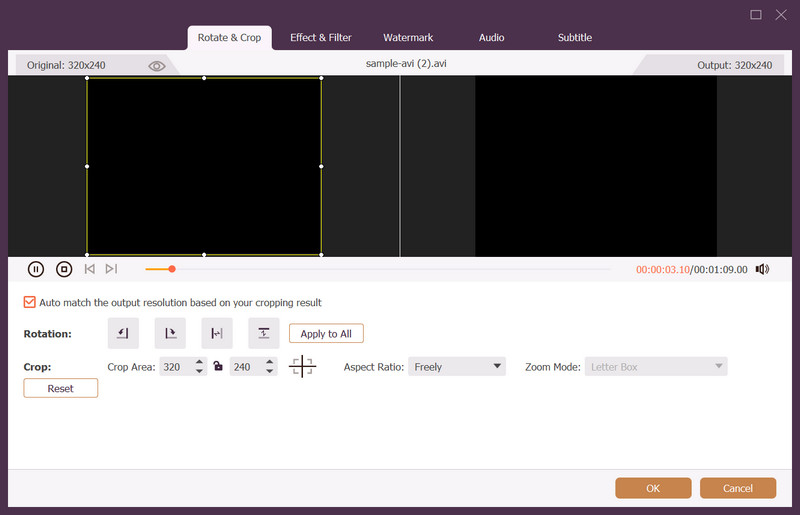
4. AdımProgramı ayrıca şu amaçlarla da kullanabilirsiniz: düzenlemek Videoları kırpma, kesme, döndürme, filtreleme, sıkıştırma ve iyileştirme (isteğe bağlı) işlemleriyle düzenleyin. Tüm düzenleme özellikleri video dönüştürme işleminden önce kullanılacaktır.
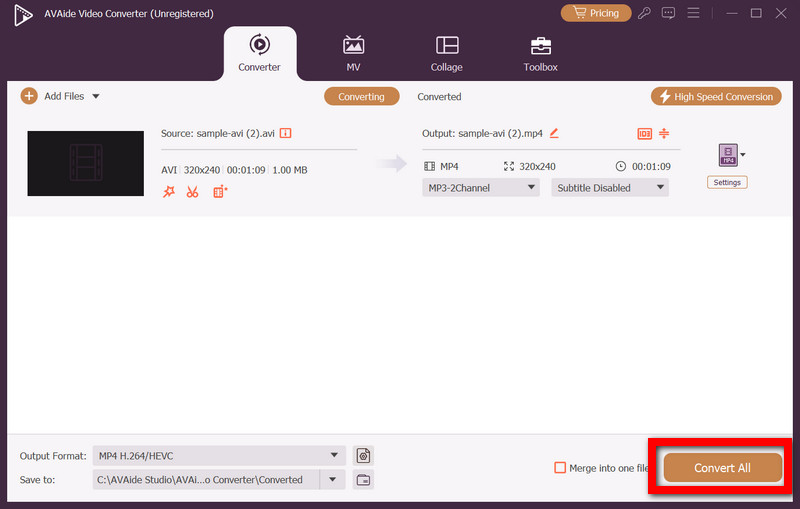
Adım 5Dönüştürülen dosyayı yerleştirmek istediğiniz klasöre tıklayın. Son olarak, tıklayın. Hepsini dönüştür AVI dosyasını MP4'e dönüştürmek için bu düğmeye tıklayın. İşlem tamamlandıktan sonra, çıktı klasöründe dönüştürülmüş bir video bulunmalıdır ve bu video MP4 formatında olmalıdır.
2. VLC
VLC Media Player, düzenleme ve dönüştürme özelliklerine sahip bir medya oynatıcısıdır. Dönüştürme için harika bir araçtır. MP4'ten AVI'ye dönüştürücü Ya da tam tersi, ek yazılım indirmeye gerek kalmadan. VLC, Windows ve Mac için ücretsiz bir yazılımdır. Basit çeviriler için harika.
Aşama 1VLC'yi açmak için, programı indirip açın ve üzerine tıklayın. medya > Dönüştür / Kaydet.
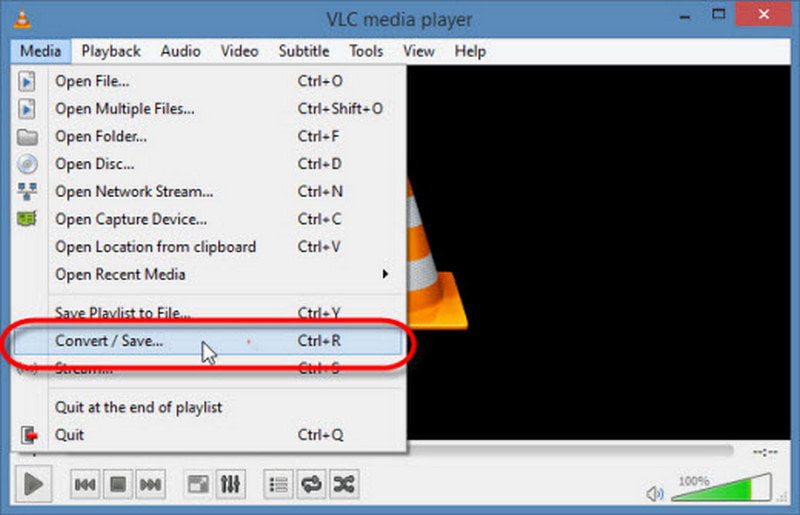
Adım 2Tıklamak Eklemek AVI dosyasını eklemek için tıklayın. Dönüştür / Kaydet.
Aşama 3Birini seçin MP4 Profil menüsünden profilinizi seçin.
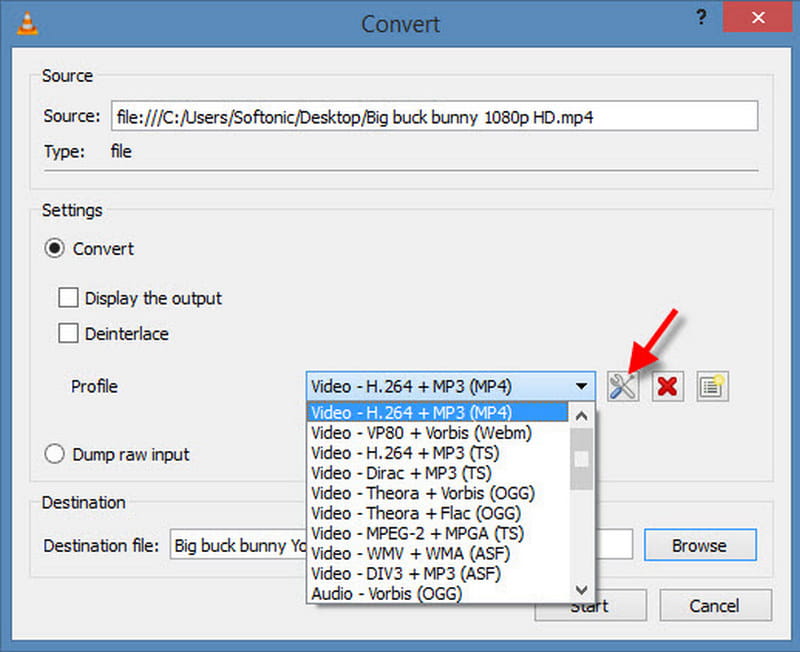
4. AdımÇıktı klasörüne gidin ve adını yazın. .mp4 uzantı ve tıklayın Başlangıç.
3. El Freni
HandBrake, AVI dosyalarını MP4'e kolayca dönüştürmeyi sağlayan açık kaynaklı, ücretsiz bir video dönüştürme programıdır. Kullanıcıların kalite, çözünürlük ve sıkıştırma oranını ayarlamasına olanak tanıyan bazı gelişmiş kodlama ayarları sunar. Bu nedenle, çıktı videosu üzerinde daha ayrıntılı kontrol gerektiren kullanıcılar için uygundur.
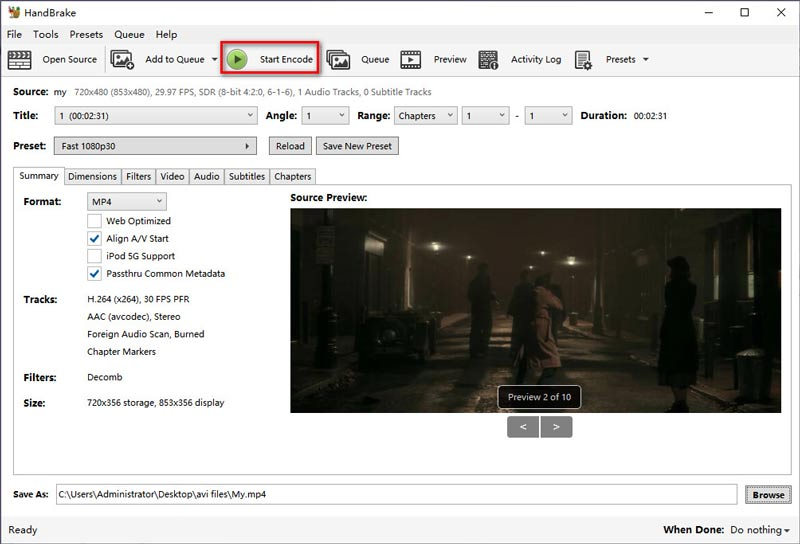
Aşama 1HandBrake'i başlatın, seçin Açık kaynakArdından AVI dosyasını içe aktarın.
Adım 2Şuna geç Özet Sekme tuşuna basın ve formatı seçin. MP4.
Aşama 3Kullandığınız yazılıma bağlı olarak, kodlayıcı, çözünürlük ve diğerleri gibi farklı video ayarlarını yapma fırsatınız olacaktır.
4. AdımBilgisayarınızdaki kayıt klasörünü seçin ve tıklayın. Encode'u Başlat AVI dosyasını çözün ve MP4'e dönüştürün. Ardından, seçtiğiniz kayıt klasöründe çıktı MP4 dosyasını arayın.
4.FFmpeg
FFmpeg, piyasadaki hemen hemen her video formatını dönüştürmek için kullanılabilen son derece güçlü bir komut satırı programıdır. Ayarlar üzerinde kontrol sahibi olmayı seven veya aşağıdaki gibi görevleri yerine getirmeyi tercih eden kişiler için ideal bir programdır: FFmpeg ile video kırpmaYa da bilgisayarla yalnızca komut satırı üzerinden etkileşim kurmayı tercih ederler.
Aşama 1FFmpeg'i kurun ve kurulumdan sonra varsayılan klasörün genellikle FFmpeg'in tüm programları kurduğu yer olacağını unutmayın. Ardından AVI dosyasını aynı klasöre kopyalayın.
Adım 2Windows Komut İstemi veya Mac Terminalini açın ve oradan devam edin.
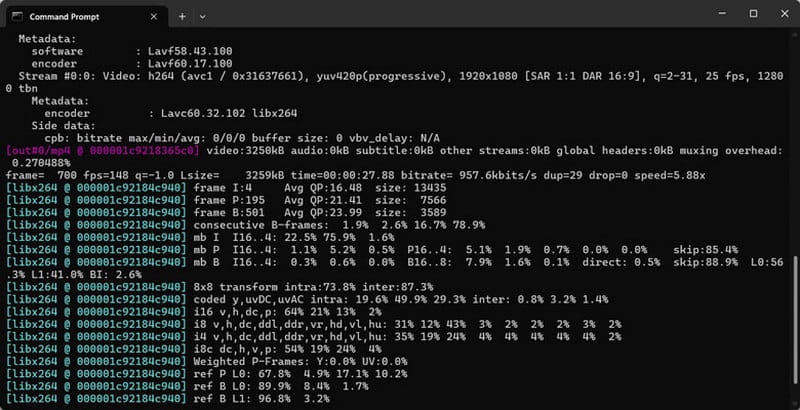
Aşama 3Aşağıdaki komutu girmeniz gerekecek: ffmpeg -i input.avi output.mp4
4. AdımHem giriş dosyasının hem de çıkış dosyasının gerçek adlarına uyacak şekilde metni düzenleyin. Sadece basın. Girmek ve FFmpeg'in dönüştürme işini yapmasına izin verin.
5. ÜcretsizDönüştürme
FreeConvert, tarayıcınızdan çıkmadan ve ek programlar yüklemeden farklı formatlar arasında dosya dönüştürme için tek tıklamalık çevrimiçi çözümünüzdür. FreeConvert, depolama alanınızdaki, bulut depolama alanınızdaki AVI dosyalarını okuyabilir veya hatta bir web sitesindeki dosyaya bağlantı sağlayabilir.
Aşama 1Öncelikle, tarayıcı penceresinde FreeConvert'i başlatın ve dosya seçme aracını kullanarak veya sitedeki konumu belirterek bir AVI dosyasını yükleyin.
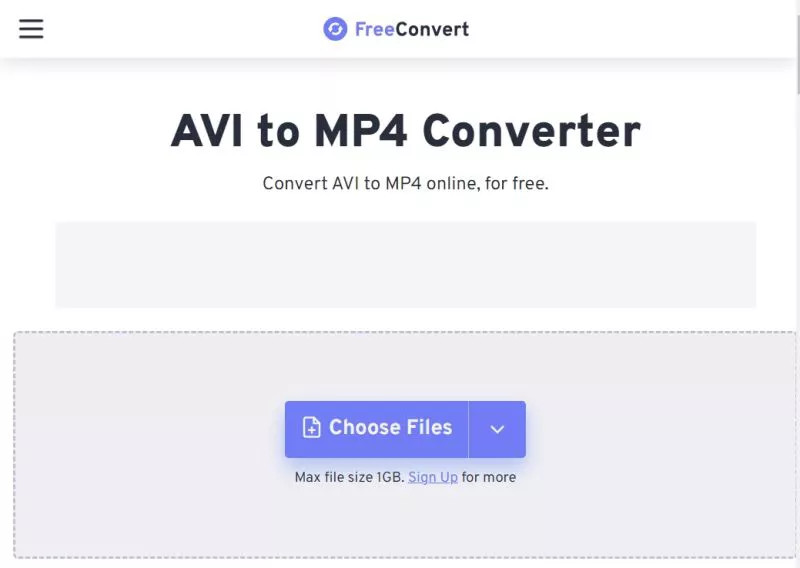
Adım 2Sonuç dosyasının şu konumda olacağını seçiyorsunuz: MP4 biçim.
Aşama 3Ayrıca, kodek, çözünürlük, sıkıştırma gibi bazı parametreleri de değiştirebilirsiniz.
4. AdımTıklayarak dönüştürme işlemine devam edin. Dönüştürmek ve dosyayı indirme.
Bölüm 4. Cep Telefonunda AVI'yi MP4'e Dönüştürme
1. Video Dönüştürücü (iPhone)
iPhone cihazlarda AVI videolarını MP4 formatına dönüştürmek, App Store'da en popüler dönüştürücülerden biri haline gelebilecek Float Tech'in Video Converter yazılımı kullanılarak mümkündür. Bu uygulama birçok farklı dosya formatını destekler ve Video Converter'ı Dosyalar, Fotoğraflar uygulamalarından veya herhangi bir bulut hizmetinden video dönüştürmek için kullanabilirsiniz.
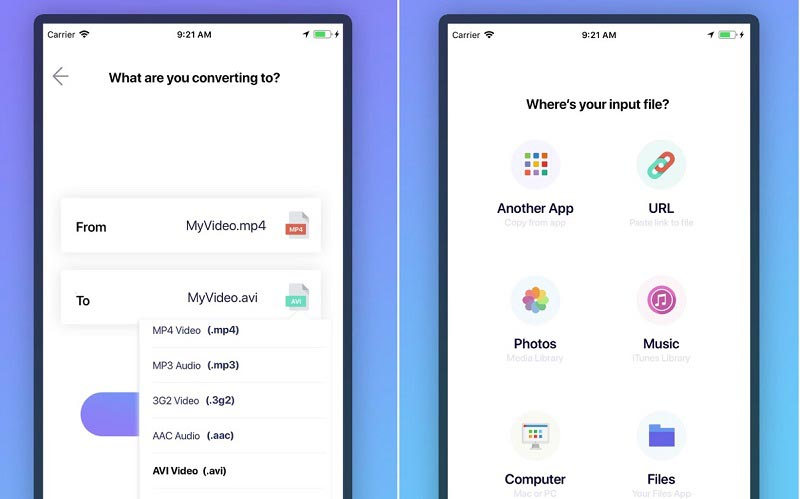
Aşama 1App Store'dan Video Converter uygulamasını indirin ve başlatın.
Adım 2Tıklamak Önemli dosya ve iPhone'unuzdan AVI videonuzu seçin.
Aşama 3Seç MP4 dosya biçimi ve tıklayın Dönüştürmek.
4. AdımDönüştürme işlemi tamamlanana kadar bekleyin ve dosyayı Fotoğraflar veya Dosyalar klasörüne kaydedin.
2. VidSoftLab Video Dönüştürücü (Android)
Android cihazlar için en yaygın video dönüştürücü VidSoftLab Video Converter'dır. AVI, MP4, MKV, MOV, FLV ve diğer dosya formatlarıyla çalışma imkanının yanı sıra, VidSoftLab Video Converter video sıkıştırma, kırpma ve birleştirme gibi özellikler de sunmaktadır.
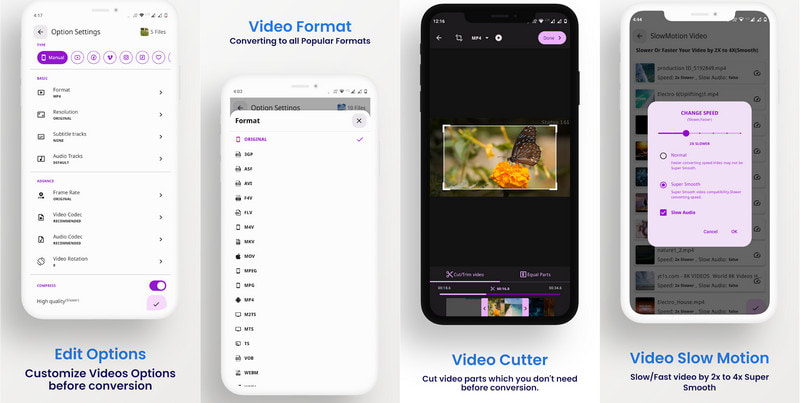
Aşama 1Google Play Store'dan VidSoftLab tarafından geliştirilen Video Converter uygulamasını indirin ve çalıştırın.
Adım 2basın Video dönüştürücü düğmesini seçin ve AVI Aygıt depolama alanındaki dosya.
Aşama 3Çıkış formatı olarak MP4'ü seçin ve ayarları özelleştirin.
Bölüm 5. Karşılaştırma ve Karar Kılavuzu
| Özellik | AVAide Video Dönüştürücü | VLC | El freni | FFmpeg | ÜcretsizDönüştür | Video Dönüştürücü | VidSoftLab |
| AVI'den MP4'e Dönüştürme Kalitesi | ✔ | ✔ | ✔ | ✔ | ✔ | ✔ | ✔ |
| Orijinal Kaliteyi Koruyun | ✔ | ❌ | ✔ | ✔ | ❌ | ❌ | ❌ |
| Toplu AVI Dönüştürme | ✔ | ❌ | ❌ | ✔ | ❌ | ❌ | ❌ |
| Çözünürlük ve Kodek Ayarlarını Düzenleyin | ✔ | ❌ | ✔ | ✔ | ❌ | ❌ | ✔ |
| Dönüştürmeden Önce Videoyu Düzenleyin | ✔ | ❌ | ❌ | ❌ | ❌ | ❌ | ✔ |
| Hızlı Dönüşüm Performansı | ✔ | ❌ | ❌ | ✔ | ❌ | ❌ | ❌ |
Hangi AVI - MP4 dönüştürücü seçilmelidir?
AVI'den MP4'e dönüştürücü, MP4 formatındaki video dosyalarının kalitesini korur. AVAide Video Converter, toplu dönüştürme ve AVI dosyalarını MP4'e dönüştürme konusunda yardımcı olan en iyi AVI'den MP4'e dönüştürücüdür.
- AVAide Video Dönüştürücü (En iyi çok yönlü): Bu dönüştürme aracı, AVI'den MP4'e dönüştürme, kaliteye duyarlı dönüştürme, toplu dönüştürme ve video düzenleme konularında yardımcı olur.
- VLC (Temel dönüştürme için en iyisi): VLC, temel AVI'den MP4'e dosya dönüştürme işlemlerinde oldukça iyi çalışan, ancak gelişmiş işlevleri olmayan ücretsiz bir dönüştürme aracıdır.
- İleri Düzey Kullanıcılar: FFmpeg, teknik becerilere sahip kullanıcılar için en iyi dönüştürme aracıdır.
- FreeConvert (Çevrimiçi dönüşüm için en iyisi): FreeConvert, AVI dosyalarını saniyeler içinde MP4 dosyalarına dönüştüren en iyi AVI'den MP4'e dönüştürme aracıdır.
- iPhone için Video Dönüştürücü: Bu uygulama, iPhone'da AVI video dosyalarını MP4 dosyalarına dönüştürmek için kullanılır.
- VidSoftLab tarafından Android için Video Dönüştürücü: Bu uygulama, AVI dosyalarını fazla düzenleme ve sıkıştırma gerektirmeden MP4 dosyalarına dönüştürmek için kullanılır.
Bölüm 6. AVI'yi MP4'e Dönüştürme Hakkında Sıkça Sorulan Sorular
AVI'den MP4'e dönüştürme işlemi nedeniyle video kalitesinde herhangi bir düşüş olur mu?
Video kalitesi, dönüştürme işlemine ve kullanılan kodeğe bağlıdır. AVI'den MP4'e veya hatta daha karmaşık formatlara dönüştürme işlemi bile video kalitesini etkileyebilir. AVI'den MPEG'e Etkin sıkıştırma işlemi sayesinde videoların yüksek kalitesini korurken boyutlarını da küçültür.
AVI'den MP4'e dönüştürme işlemi ne kadar sürer?
Dönüştürme süresi, videonun uzunluğuna, dosya boyutuna, bilgisayar performansına ve dönüştürücünün hızına bağlıdır. Küçük videolar saniyeler içinde dönüştürülürken, daha büyük ve yüksek kaliteli videoların dönüştürülmesi daha uzun sürecektir.
Farklı kodeklere sahip AVI dosyalarını MP4'e dönüştürmek mümkün mü?
AVI dosyalarının çoğu, kodekten bağımsız olarak MP4 formatına dönüştürülebilir. İyi bir dönüştürücü, video kodeklerini otomatik olarak işleyerek MP4 formatına dönüştürür.
Bilmek AVI dosyalarını MP4'e nasıl dönüştürürüm? Videoların farklı platformlarda saklanmasını, paylaşılmasını ve oynatılmasını kolaylaştırır. Doğru dönüştürücüyü seçmek, kaliteyi korumaya, uyumluluğu artırmaya ve modern cihazlar için hazır MP4 dosyaları oluşturmaya yardımcı olur.
YAZAR HAKKINDA

Kayıpsız kalitede dönüştürme için 350'den fazla formatı destekleyen eksiksiz video araç kutunuz.