3GP, eski cep telefonları için geliştirilmiş bir video formatıdır. Hem video hem de ses depolar, ancak bazen yalnızca sese ihtiyacınız olabilir. İşte bu noktada 3GP devreye giriyor. 3GP'den MP3'e İşte burada devreye giriyor. Bu yazıda, insanların 3GP'yi MP3'e neden dönüştürdüğünü ve bunu hem çevrimdışı hem de çevrimiçi olarak nasıl yapacaklarını öğreneceksiniz. Eğer şimdi yapmak istiyorsanız, okumaya devam edin!
- Bölüm 1. 3GP'yi MP3'e Dönüştürmenin Nedenleri
- Bölüm 2. 3GP Dosyalarını Yüksek Kalitede Toplu Olarak MP3'e Dönüştürme
- Bölüm 3. CloudConvert ile 3GP'yi MP3'e Dönüştürme
- Bölüm 4. Zamzar ile 3GP'yi MP3'e Dönüştürme
- Bölüm 5. AVAide Video Converter ve Çevrimiçi 3GP - MP3 Dönüştürücü Karşılaştırması
- Profesyonel İpuçları: Dönüştürülmüş MP3 Kütüphanenizi Yönetin
Bölüm 1. 3GP'yi MP3'e Dönüştürmenin Nedenleri
Birçok kişinin eski telefonlarından veya kayıtlarından kalma 3GP dosyaları hala mevcut. Bunları daha kolay kullanmak veya farklı cihazlarda kullanmak istiyorsanız, 3GP'yi MP3'e dönüştürmek bu dosyaların yönetimini daha basit ve kullanışlı hale getirebilir.
Aşağıda 3GP'yi MP3'e dönüştürmenin nedenleri verilmiştir:
- 3GP eski cep telefonları için tasarlanmıştır ve modern dizüstü bilgisayarlarda, hoparlörlerde veya medya oynatıcılarda çalışmayabilir. MP3 ise neredeyse her yerde çalışır.
- Dersler, podcast'ler veya müzik gibi videolardan yalnızca sesi alın.
- MP3 dosyaları 3GP videolara göre daha az yer kaplar, bu da depolamayı kolaylaştırır.
- Daha küçük boyutları ve evrensel destekleri sayesinde MP3'leri e-posta, sohbet uygulamaları veya sosyal medya aracılığıyla paylaşmak çok kolaydır.
Bölüm 2. 3GP Dosyalarını Yüksek Kalitede Toplu Olarak MP3'e Dönüştürme
Eğer çok sayıda 3GP dosyanız varsa ve bunları tek tek dönüştürmek istemiyorsanız, AVAide Video Dönüştürücü Bu, işi çok daha kolaylaştırabilir. Toplu dönüştürmeyi desteklediği için aynı anda birden fazla 3GP dosyasını MP3'e dönüştürebilirsiniz.
Seviye 3 donanım hızlandırması, işlemin daha hızlı çalışmasına ve ses netliğinin istikrarlı kalmasına yardımcı olur. Ayrıca, ses netliğini artırmaya ve nihai MP3 çıktınızı temizlemeye yardımcı olan yapay zeka geliştirme ve basit düzenleme araçları da sunar.
- Video ve ses dosyalarını 300'den fazla formata dönüştürür.
- 120 kata kadar daha hızlı dönüştürme hızı sağlar.
- Birçok cihaz için hazır çıkış ön ayarları içerir.
- Bit hızını, örnekleme hızını, kodlayıcıyı ve diğer ayarları ince ayar yapın.
- Dosyaları kırpma, kesme, birleştirme ve iyileştirme için düzenleme araçları sunun.

 Güvenli indirme
Aşama 1AVAide Video Converter'ı indirin ve yükleyin
Tıkla İndirmek Yukarıdaki düğmeye tıklayarak AVAide Video Converter'ı açın ve ekranda gösterilen kurulum kılavuzunu izleyerek yükleyin.
Adım 23GP dosyalarınızı ekleyin
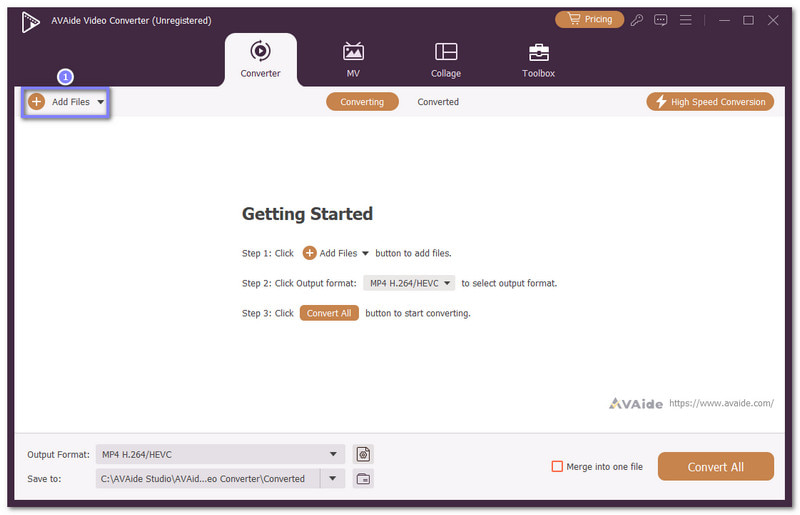
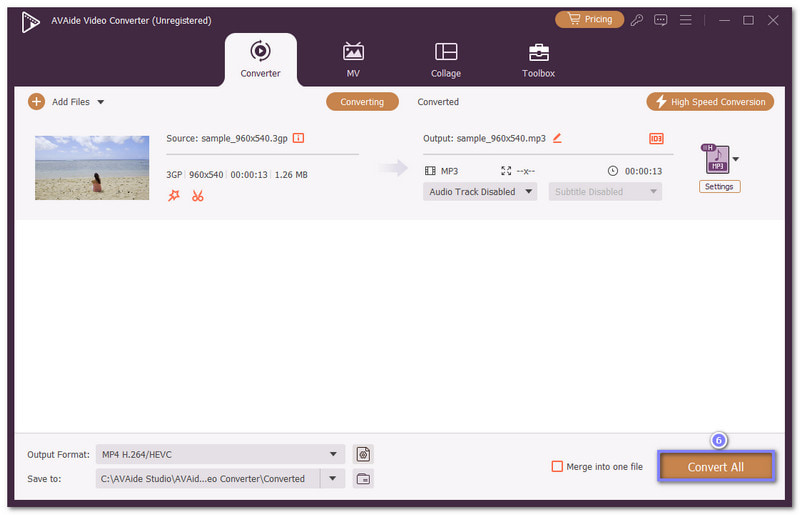
Çevrimdışı dönüştürücüyü başlatın ve tıklayın. Dosya Ekle 3GP dosyalarınızı içe aktarmak için bu düğmeyi kullanın. Toplu dönüştürme desteği sayesinde aynı anda birçok dosya ekleyebilirsiniz.
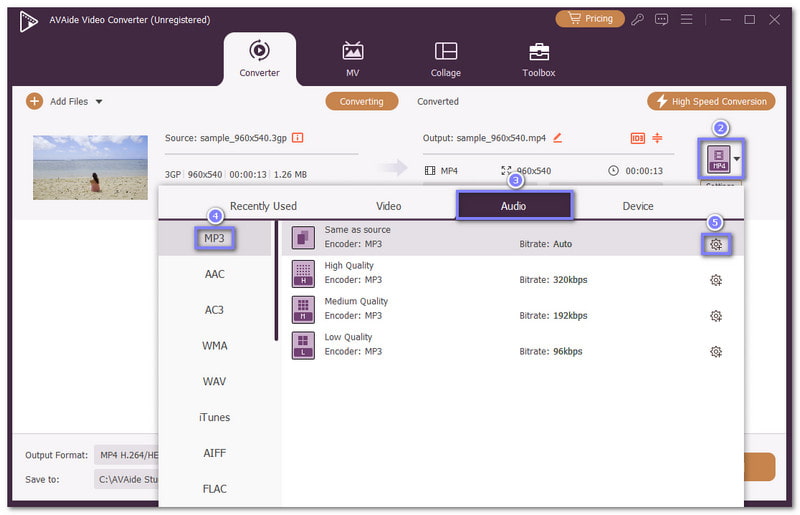
Aşama 3MP3'ü seçin ve ses ayarlarını yapın.
Açmanın zamanı geldi. Biçim menü ve seçim MP3 altında çıktı formatı olarak Ses Bu bölümü açın. Daha iyi ses istiyorsanız, açın. dişli çark Düğmeye tıklayın ve bit hızını, örnekleme hızını veya diğer ses ayarlarını ince ayar yapın. Tıklamayı unutmayın. Yeni oluşturmak Değişikliklerinizi kaydetmek için düğmesine basın.
4. Adım3GP'den MP3'e Dönüştürme İşlemini Başlatın
Yerleştiniz, şimdi basın. Hepsini dönüştür 3GP'den MP3'e dönüştürme işlemini başlatmak için düğmeye tıklayın. İşlem tamamlandığında, MP3 dosyaları program tarafından oluşturulan çıktı klasörüne yerleştirilecektir.
Bölüm 3. CloudConvert ile 3GP'yi MP3'e Dönüştürme
CloudConvert, 3GP dosyalarını birkaç tıklamayla ücretsiz olarak çevrimiçi MP3'e dönüştürmenizi sağlayan web tabanlı bir platformdur. Çok sayıda dosya türünü destekler ve dönüştürmeden önce ses kontrolleri sunar. Daha iyi bir sonuç için bit hızını, kodeği, kanalları, örnekleme hızını, ses seviyesini ayarlayabilir veya dosyanın bölümlerini kırpabilirsiniz.
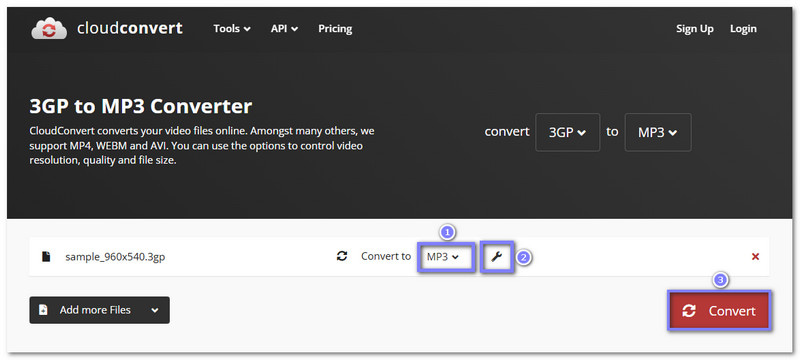
Aşama 1Tarayıcınızda CloudConvert'in resmi 3GP'den MP3'e dönüştürme sayfasını açın. Şunu göreceksiniz: Dosya Seç Sayfanın ortasındaki düğme.
Adım 2Tıkla Dosya Seç Bu düğmeye tıklayın ve cihazınızdan 3GP dosyanızı yükleyin. Çıkış formatı zaten ayarlanmış durumda. MP3Bu nedenle değiştirmenize gerek yok.
Aşama 3Daha fazla kontrol istiyorsanız, açın Anahtar Bu düğmeye tıklayarak ses ayarlarını yapabilir ve dönüştürmeden önce dosyanın başlangıç veya bitiş kısmını kırpabilirsiniz.
4. AdımTıkla Dönüştürmek Lütfen düğmeye tıklayın ve işlemin tamamlanmasını bekleyin. Ardından, MP3 dosyasını cihazınıza kaydetmek için indirin.
Bölüm 4. Zamzar ile 3GP'yi MP3'e Dönüştürme
Tarayıcınızda doğrudan çalışan, güvenilir bir diğer ücretsiz 3GP'den MP3'e dönüştürücü ise Zamzar'dır. Dosyayı sürükleyip bırakarak veya cihazınızdan seçerek içe aktarabilirsiniz. Ayrıca birçok formatı da destekler, bunlar arasında şunlar bulunur: 3GP'den AVI'ye dönüştürücüMP4, FLV, MKV vb. formatları destekler ve tamamlanmış dosyayı e-posta yoluyla almanızı sağlar.
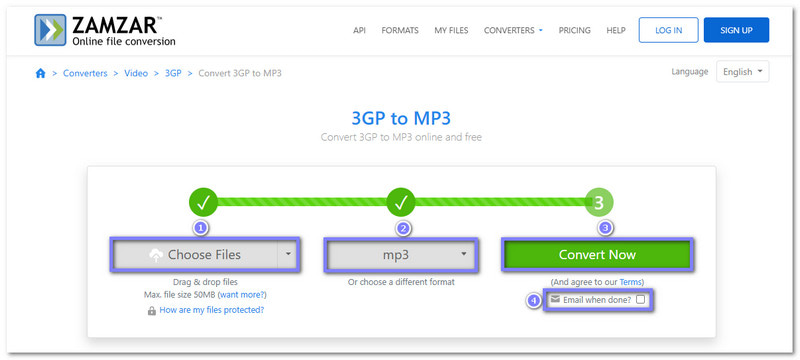
Aşama 1Zamzar - 3GP to MP3 resmi web sitesini ziyaret edin. Ardından, tıklayın. Dosyaları Seç 3GP dosyanızı yükleme alanına sürükleyip bırakın veya düğmeye tıklayın.
Adım 2MP3 Çıktı formatı zaten seçilmiş durumda, bu nedenle hemen bir sonraki adıma geçebilirsiniz.
Aşama 3Tıkla Şimdi dönüştür Dönüştürmeyi başlatmak için düğmeye basın. Ayrıca şunları da açabilirsiniz: İşlem tamamlandığında e-posta gönderilsin mi? İndirme bağlantısının e-posta kutunuza gönderilmesini istiyorsanız.
4. Adımİşlem tamamlandığında, MP3 dosyanızı indirin ve bilgisayarınıza veya telefonunuza kaydedin.
Bölüm 5. AVAide Video Converter ve Çevrimiçi 3GP - MP3 Dönüştürücü Karşılaştırması
Çevrimiçi dönüştürücüler, herhangi bir şey yüklemenize gerek olmadığı için kullanışlıdır. Bir dosyayı yükleyip anında MP3 elde edebilirsiniz. Ancak bunların da sınırları vardır. Birçok çevrimiçi araç, dosya boyutunu ve maksimum bit hızını kısıtlar. Ayrıca, dosyalarınız kendi sunucularına yüklenir, bu da gizliliğinizi etkileyebilir.
AVAide Video Converter ise bilgisayarınızda çevrimdışı çalışır. Birçok dosyayı aynı anda toplu olarak dönüştürebilir, bit hızını tamamen kontrol edebilir ve özel dosyalarınızı çevrimiçi paylaşmaktan kaçınabilirsiniz. Ayrıca donanım hızlandırması sayesinde yüksek kaliteli ses çıkışı ve daha hızlı dönüştürme desteği sunar.
Profesyonel İpuçları: Dönüştürülmüş MP3 Kütüphanenizi Yönetin
Dönüştürme işleminden sonra çok sayıda 3GP dosyasını yönetmek zor olabilir. AVAide Video Converter, toplu dönüştürmeyi desteklediği için bunu kolaylaştırır. Tüm 3GP dosyalarınızı tek seferde dönüştürebilirsiniz ve program otomatik olarak MP3'lerinizi saklamak için bir klasör oluşturur. Müziğinizi düzenli tutar ve istediğiniz zaman oynatmaya hazır hale getirir.
Nasıl yapılacağını öğrendiniz. 3GP'den MP3'e dönüştürme İşe yarıyor. Bunu CloudConvert ve Zamzar gibi çevrimiçi araçlar kullanarak veya çevrimdışı bir program kullanarak yapabilirsiniz. AVAide Video DönüştürücüAncak yukarıda belirtildiği gibi, çevrimiçi 3GP'den MP3'e dönüştürücüler, düşük bit hızı nedeniyle gizliliği etkileyebilir ve ses kalitesini sınırlayabilir.
Daha hızlı dönüştürme, toplu işlem desteği ve dosyalarınız üzerinde tam kontrol istiyorsanız, AVAide Video Converter en iyi seçimdir. Şüphesiz ki, 3GP videoları MP3'e dönüştürmeyi basit, güvenli ve yüksek kaliteli hale getiriyor!
YAZAR HAKKINDA

Kayıpsız kalitede dönüştürme için 350'den fazla formatı destekleyen eksiksiz video araç kutunuz.