TGA veya Truevision Targa, grafik ve oyun tasarımında resimler, çizgiler, simgeler ve dijital sanat eserleri için sıklıkla kullanılan yüksek çözünürlüklü bir görüntü formatıdır. Tüm ayrıntıları korur ancak JPG'den çok farklıdır; JPG daha küçüktür, paylaşımı daha kolaydır ve neredeyse her cihazda çalışır. Peki, neden dönüştürmeyesiniz? TGA'dan JPG'yeSize adım adım nasıl yapılacağını göstereceğiz!
Bölüm 1: TGA'yı JPG'ye Dönüştürme Neden Gerekli?
TGA veya Truevision Targa dosyaları, profesyonel grafik ve oyun tasarımında yaygın olarak kullanılır. Tüm detayları saklarlar ve alfa kanallarını desteklerler. Ancak boyutları ve formatları, günlük kullanımda zorluk yaratabilir. Cihazlar arasında daha sorunsuz kullanım ve daha hızlı işleme için, TGA'yı daha yaygın bir format olan JPG'ye dönüştürmek genellikle gereklidir.
1. Daha Yüksek Uyumluluk
JPG dosyaları neredeyse tüm cihazlarda ve yazılımlarda açılabilirken, TGA dosyaları genellikle özel programlar gerektirir. Dönüştürme işlemi, görsellerinizin herkes tarafından kolayca görüntülenmesini sağlar.
2. Dosya Boyutunun Küçültülmesi
TGA dosyaları genellikle sıkıştırılmamış veya kayıpsız oldukları için büyüktür. JPG ise bunları sıkıştırarak depolama alanından tasarruf sağlar ve dosyaların gönderilmesini kolaylaştırır.
3. Web ve Sosyal Medya Optimizasyonu
JPG formatları web sitelerinde ve sosyal medya platformlarında daha hızlı yüklenir. TGA formatları ise çok ağır ve yavaş yüklendiği için çevrimiçi ortamlarda nadiren kullanılır.
4. Paylaşım ve Kullanılabilirlik
TGA'yı JPG'ye dönüştürmek, meslektaşlarınızın veya müşterilerinizin grafik tasarım araçlarına ihtiyaç duymadan görsellerinizi görmelerini sağlar. Paylaşımı kolaylaştırır.
5. Kayıpsızdan Kayıplıya Dönüştürme
TGA mükemmel netliği ve alfa kanallarını korurken, JPG dosya boyutunu küçültür. Orijinal yüksek çözünürlüğe ihtiyaç duymadığınız durumlarda iyidir.
Bölüm 2: TGA'yı JPG'ye Dönüştürmenin 3 Yolu
Elbette, TGA'yı JPG'ye nasıl dönüştüreceğinizi öğrenmeden buradaki deneyiminiz tamamlanmış sayılmaz. Bu yüzden sizinle paylaşabileceğimiz üç yöntemimiz var. Bu nedenle, hangisinin ihtiyaçlarınıza en uygun ve kolay olduğunu görmek için lütfen her birini dikkatlice inceleyin.
1. AVAide Görüntü Dönüştürücü
Hızlı bir dönüştürücü zaman kazandırabilir ve görüntünüzü daha fazla cihazda kullanmayı kolaylaştırabilir. AVAide Görüntü Dönüştürücü TGA dosyasını basit bir çevrimiçi işlemle JPG'ye dönüştürerek ve dosyanın netliğini koruyarak bunu başarıyla gerçekleştiriyor.
Birçok görüntüyü aynı anda dönüştürmeniz mi gerekiyor? Toplu dönüştürme özelliği çok yardımcı olur ve işlemi hızlandırır. Dönüştürme sonrasında güçlü görüntü netliği mi istiyorsunuz? Çıktıyı etkileyici derecede keskin tutar. En iyisi de, çevrimiçi olarak ücretsizdir ve kurulum gerektirmez.
Ana Özellikler:
- Ücretsizdir, herhangi bir ödeme veya hesap gerekmez.
- Görüntüleri tek tıklamayla değiştirerek işlemi hızlandırın.
- Yükleme ve dönüştürme işlemleri sırasında dosyaları korur.
- 100'den fazla resim formatını JPG, PNG ve GIF'e dönüştürmeyi destekler.
Sözü fazla uzatmadan, TGA dosyasını JPG'ye nasıl dönüştüreceğinizi öğrenmek için lütfen aşağıdaki adımları inceleyin:
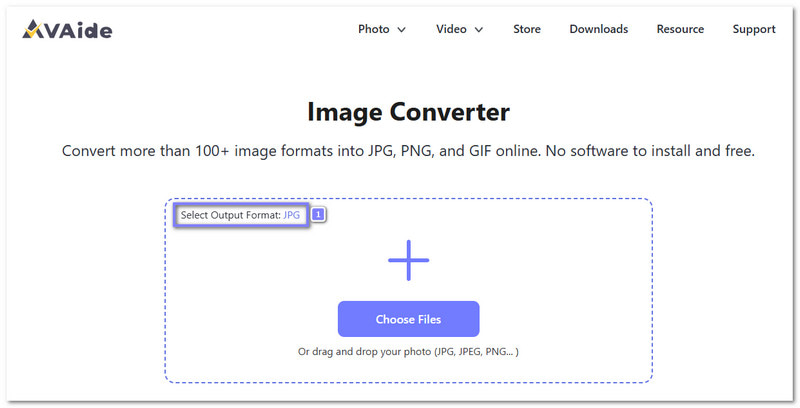
Aşama 1AVAide Görüntü Dönüştürücü Web Sitesini Açın
Her zamanki tarayıcınızı açın ve AVAide Image Converter'ı arayın. Sayfa açıldıktan sonra, öncelikle çıktı formatını kontrol edin. JPG Zaten varsayılan olarak seçili olduğundan, hemen bir sonraki adıma geçebilirsiniz. Bu, önceden herhangi bir ayarı değiştirmenize gerek kalmadığı için zamandan tasarruf sağlar.
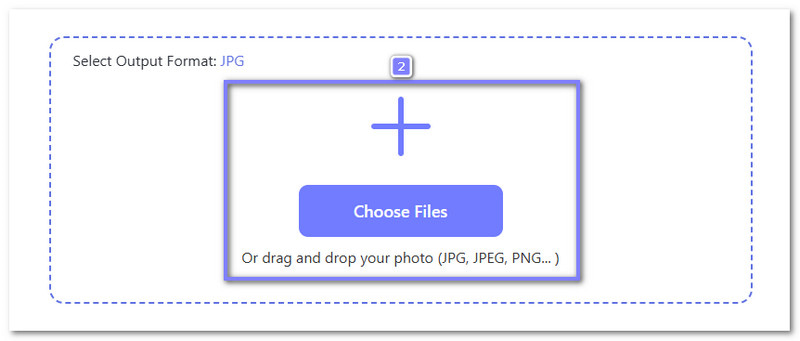
Adım 2TGA dosyanızı yükleyin.
Ardından, tıklayın Dosyaları Seç Düğmeye tıklayın ve cihazınızdan TGA görüntünüzü ekleyin. İsterseniz dosyayı seçip yükleme alanına sürükleyip bırakabilirsiniz. Birden fazla görüntünüz varsa, AVAide Image Converter toplu dönüştürmeyi desteklediği için bunları birlikte yükleyebilirsiniz.
Aşama 3Dönüştürülmüş JPG dosyasını indirin
Bundan sonra, lütfen ilerleme çubuğunun yükleme aşamasından dönüştürme aşamasına ve ardından tamamlanma aşamasına geçmesini bekleyin. Bu, JPG dosyanızın hazır olduğu anlamına gelir. Bu nedenle, lütfen tıklayın. İndirmek Tek bir dosyayı dönüştürdüyseniz düğmeye tıklayın veya şunu seçin: Hepsini indir Çok sayıda dosya yüklediyseniz bu düğmeye tıklayın.
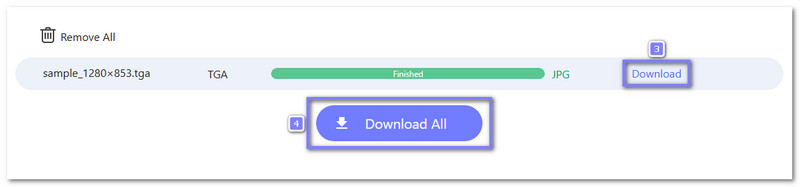
Sonuç olarak, JPG çoğu cihaz ve platformda iyi çalıştığı için resminizi açmak, paylaşmak ve kullanmak daha kolay hale gelir.
2. ÜcretsizDönüştürme
Ekstra kurulum gerektirmeyen, anında görüntü dönüştürmeyi tercih edenler için FreeConvert basit bir seçenektir. Herhangi bir tarayıcıda açılır ve TGA dosyalarını sorunsuz bir şekilde işler. Tek bir görüntü veya birden fazla dosyayı aynı anda yükleyebilir ve ardından bunları JPG'ye dönüştürebilirsiniz. Ayrıca destekler TGA'dan PNG'ye İhtiyaç duyanlar için dönüştürme işlemi. Yüklenen dosyalar korunduğu ve birkaç saat sonra silindiği için işlem güvenli kalır.
Ana Özellikler:
- Dönüştürme işleminden önce çıktı görüntüsünü yeniden boyutlandırın.
- Dosya koruması için 256 bit SSL şifrelemesi kullanır.
- Sıkıştırma seçenekleri gerektiğinde dosya boyutunu küçültmeye yardımcı olur.
- Dropbox, Google Drive ve OneDrive'dan dosya içe aktarımını destekler.
Aşağıda FreeConvert kullanarak bir TGA dosyasını JPG'ye dönüştürme yöntemi yer almaktadır:
Aşama 1Tarayıcınızda FreeConvert - TGA to JPG Converter ana sayfasını açın.
Adım 2Tıklamak Dosyaları Seç TGA görselinizi yükleyin. Ayrıca Dropbox, OneDrive, Google Drive'dan dosya yükleyebilir veya dosya bağlantısını yapıştırabilirsiniz.
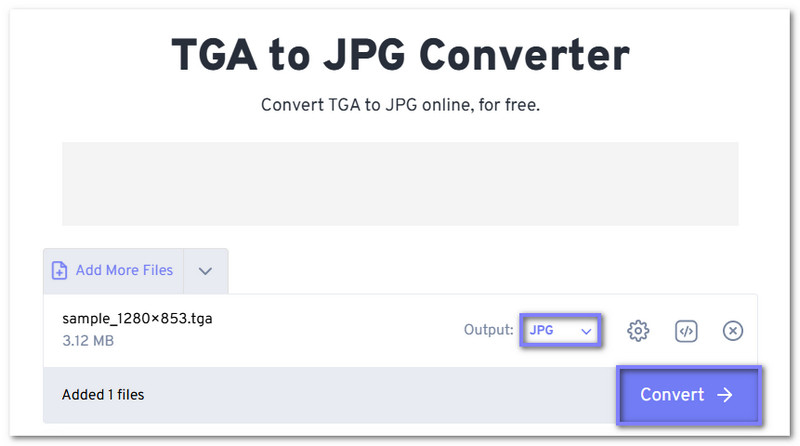
Aşama 3Dosya yüklendikten sonra çıktı biçimini kontrol edin. JPG Seçim zaten yapılmış durumda, böylece hemen bir sonraki adıma geçebilirsiniz.
4. AdımVurmak DönüştürmekLütfen işlemin tamamlanmasını bekleyin. İşlem bittiğinde, JPG dosyasını indirin ve cihazınıza kaydedin.
3. Online-Convert.com
Bazı çevrimiçi dönüştürücüler yalnızca hıza odaklanırken, bu dönüştürücü dosya formatı değişmeden önce size daha fazla kontrol imkanı sunuyor. Online-Convert.com, TGA dosyasını JPG'ye dönüştürürken, önce görüntü netliğini ince ayar yapmanıza olanak tanıyor. Daha küçük bir dosya istediğinizde veya paylaşım veya kaydetme için daha iyi bir çıktıya ihtiyaç duyduğunuzda kullanışlıdır. Ayrıca, başka formatları da dönüştürebiliyor. DNG'den JPG'ye aynı kolaylıkla.
Ana Özellikler:
- Bir dönemde 30'a kadar ücretsiz dönüştürmeyi destekler.
- Kırpma ayarları, her iki taraftan da pikselleri kaldırmanıza olanak tanır.
- Görüntü filtreleri arasında gri tonlama, tek renkli, sepya vb. bulunur.
- En iyi kalite ve en iyi sıkıştırma arasında seçim yapmanızı sağlar.
Online-Convert.com kullanarak TGA dosyasını JPG dosyasına nasıl dönüştüreceğinizi öğrenmek için aşağıdaki adımları inceleyin:
Aşama 1Tarayıcınızı kullanarak Online-Convert.com - TGA to JPG Converter adlı ana sayfaya gidin.
Adım 2Tıklamak Dosya seçin Veya TGA görselinizi yükleme alanına sürükleyin. Yükleme tamamlandıktan sonra dosyanızı okumaya başlayacaktır.
Aşama 3Basmak Başlangıç Dönüştürme işlemine başlanacaktır. Ardından, görüntü işlenecek ve JPG formatında hazırlanacaktır.
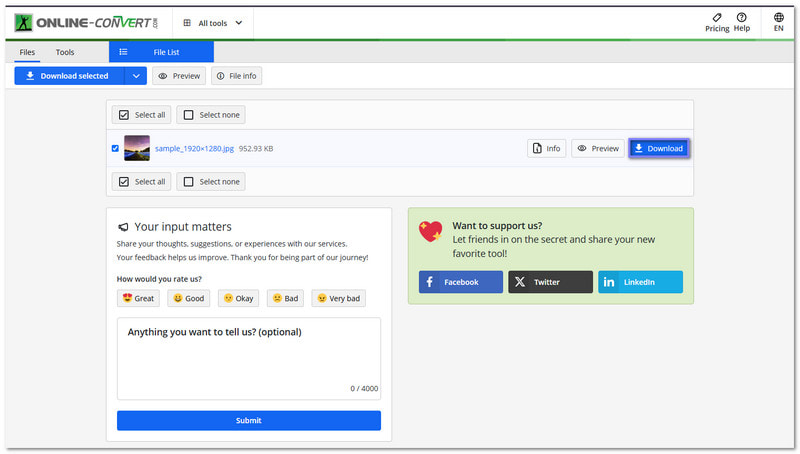
4. AdımTıklamak İndirmek Dönüştürme işlemi bittikten sonra, JPG dosyası otomatik olarak yerel klasörünüze kaydedilecektir.
Bölüm 3: 3 TGA - JPG Dönüştürücünün Karşılaştırılması
Size en iyi TGA'dan JPG'ye dönüştürücüyü seçmenizde yardımcı olmak istiyoruz, bu nedenle aşağıda kullanım kolaylığı, hızı, çıktı netliği vb. özelliklerinin net bir karşılaştırmasını sunuyoruz.
| Kullanım kolaylığı | Toplu Dönüştürme | Hız | Güvenlik | desteklenen biçimler | Çıktı Kalitesi |
| Doğrudan yükleme ve anında dönüştürme imkanı sunan basit arayüz. | Birden fazla dosya için toplu dönüştürmeyi destekler. | Tek tıklamayla hızlı dönüşüm. | Dosyalar yükleme ve dönüştürme işlemleri sırasında korunmaya devam eder. | JPG, PNG ve GIF çıktısı için 100'den fazla görüntü formatını destekler. | Dönüştürme işleminden sonra görüntü netliğini iyi koruyor. |
| Kullanımı kolay, ancak ekranda daha fazla ayar seçeneği var. | Birden fazla dosya için toplu dönüştürmeyi destekler. | Hızlı dönüştürme, ancak büyük dosyalarla çalışırken biraz yavaşlayabilir. | 256 bit SSL şifrelemesi kullanır ve dosyaları birkaç saat sonra otomatik olarak siler. | Görüntü ve diğer formatlar dahil olmak üzere birçok dosya türünü destekler. | Üstün netlik sağlar ve manuel ayarlamaya olanak tanır. |
| Başlatması kolay, ancak ayarlar yeni kullanıcılar için karmaşık görünebilir. | Toplu kullanım mümkündür, ancak ücretsiz kullanım limitleri geçerlidir. | Hız, dosya boyutuna ve seçilen ayarlara bağlıdır. | Dosyaları standart güvenli yükleme yöntemleriyle çevrimiçi olarak işler. | İsteğe bağlı kontrollerle birçok görüntü dönüştürme formatını destekler. | Kaliteli bir kaydırıcı ile iyi bir netlik sunar ve kontrolü kolaylaştırır. |
Yukarıda öğrendiğiniz gibi, TGA dosyaları büyüktür ve çoğu cihazda açılması kolay değildir. Bu nedenle, tereddüt etmenize gerek yok. TGA'yı JPG'ye dönüştürmeDaha küçük dosyalar, daha hızlı paylaşım ve daha kolay görüntüleme istiyorsanız gerçekten kullanışlıdır. Kullanabilirsiniz. AVAide Görüntü Dönüştürücü Bu görev için ideal. Hızlı, güvenli ve kullanımı son derece kolay!
YAZAR HAKKINDA


Fotoğrafınızı herhangi bir görüntü formatından popüler JPG, PNG veya GIF'e kalite kaybı olmadan kolayca dönüştürebilirsiniz.
ŞİMDİ İŞLEM