gerek AVIF'i JPG'ye dönüştür Çünkü bir web sitesi, sosyal medya platformu veya e-posta, resimlerinizi düzgün şekilde görüntülemiyor mu? Yalnız değilsiniz; birçok kullanıcı yeni AVIF formatıyla uyumluluk sorunlarıyla karşılaşıyor. Düzenleme ve paylaşım işlemlerinden baskı ve web yüklemelerine kadar, AVIF ve JPG arasındaki farkları anlamak, riskleri bilmek ve doğru araçları seçmek, resimlerinizin her yerde en iyi şekilde görünmesini sağlar.
Bölüm 1. AVIF ve JPG: Neden JPG'ye Dönüştürmeniz Gerekiyor?
ABIF'ten JPG'ye dönüştürme işleminin gerekliliği, ABIF ve JPG'nin özelliklerini özetleyerek açıklanabilir.
AV1 Görüntü Dosyası Biçimi veya AVİFAVIF, JPG'den ve çoğu görüntü dosya formatından daha yeni bir görüntü dosya formatıdır. Dosyalarını sıkıştırmada daha verimlidir. Daha küçük dosya boyutuyla görüntü kalitesini korur. Ek olarak, AVIF daha yüksek renk derinliği, HDR desteği ve şeffaflık gibi daha modern görüntü dosya formatı özelliklerine sahiptir.
JPG JPG, en eski görüntü dosyası formatlarından biridir. JPG, dosya boyutunu küçültmek için görüntü kalitesinden ödün verir. Ancak JPG, düzenleme yazılımları tarafından neredeyse evrensel olarak kabul görmektedir. JPG, neredeyse evrensel cihaz, tarayıcı ve yazılım uyumluluğuna sahip olduğundan, mümkün olan en geniş kitleye ulaşmaktadır.
Neden JPG'ye Dönüştürmeniz Gerekiyor?
- 1.Paylaşım kolaylığı: JPG dosyalarının herhangi bir mesajlaşma platformu, sosyal medya sitesi vb. tarafından desteklenme olasılığı daha yüksektir.
- 2.Web sitesinin güvenilirliği: Web siteleri, yükleme ve görüntüleme söz konusu olduğunda JPG formatındaki görsellere genellikle daha olumlu yaklaşır.
- 3.Düzenlenebilirlik: JPG dosyalarıyla görüntüleri doğrudan düzenlemek daha kolaydır.
- 4.Hata olasılığı daha düşük: AVIF görüntülerine kıyasla JPG görüntülerini açma ve bunlarla çalışma olasılığı daha yüksek.
- 5.Yazdırılabilirlik: JPG dosyalarının baskı hizmetleri tarafından kabul edilme olasılığı AVIF dosyalarına göre daha yüksektir.
- 6.Daha az teknik sorun: JPG formatına dönüştürmek, farklı platformlarda görüntüleri açarken veya kullanırken uyumluluk hataları riskini azaltır.
Bölüm 2. AVIF'i JPG'ye Ücretsiz Olarak Çevrimiçi Dönüştürmenin 5 Yolu
AVIF formatının giderek daha popüler hale gelmesine rağmen hala tam olarak desteklenmemesi nedeniyle, çevrimiçi AVIF'ten JPG'ye dönüştürücülerin kullanımı gerekli hale gelmiştir. Kullanıcılar, JPG'nin AVIF'e göre daha iyi uyumluluk sağlaması sayesinde çalışmalarını farklı platformlar arasında paylaşabilirler; AVIF ise daha yüksek görsel kalite sunarken daha fazla depolama alanı tüketir.
Uygun bir dönüştürücü seçme süreci, çoklu dosya işleme ve yüksek detaylı görüntü çalışmaları yoluyla projenin sonuçlarını ve performansını etkileyeceği için değerlendirilmesi gereken iki temel unsuru içerir.
1. AVAide Görüntü Dönüştürücü
Hızlı ve mükemmel sonuçlar veren dönüştürme işlemleri isteyen ancak teknik zorluklardan kaçınmak isteyen kullanıcılar şunları kullanmalıdır: AVAide Görüntü DönüştürücüGelişmiş bir çevrimiçi çeviri hizmeti olarak işlev gören bu araç, kullanıcılara hem hız hem de yüksek kaliteli sonuçlar sunarak hem yeni başlayanlar hem de uzman kullanıcılar için kullanılabilir hale geliyor.
Sistem yalnızca tek bir adım gerektiriyor çünkü kullanıcılar belgelerini yükledikten hemen sonra dosya dönüştürme işlemine başlayabiliyorlar. Sistem, kullanıcıların teknik detayları anlamalarına gerek kalmadan hedeflerine ulaşmalarını sağladığı için süreci kolaylaştırıyor.
En İyisi: Özellikle aynı anda birden fazla görseli işlerken, basit ve kurulum gerektirmeyen bir iş akışıyla hızlı ve yüksek kaliteli dönüştürmeler isteyen kullanıcılar için idealdir.
Aşama 1AVAide Görüntü Dönüştürücüsünü ziyaret edin.
"AVAide Image Converter" şeklinde bir arama yapın ve siteye erişin.
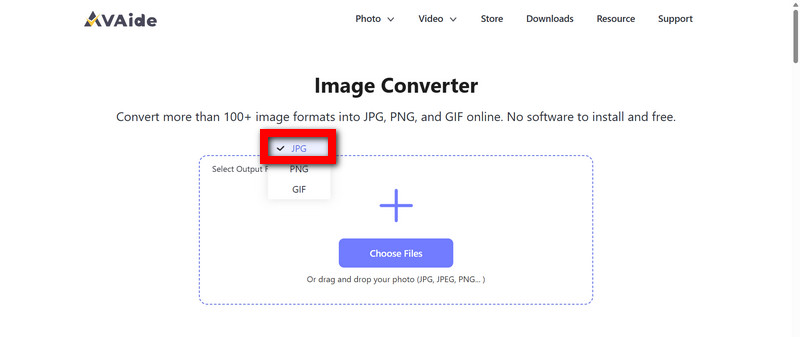
Adım 2İstediğiniz Çıktı Formatını Seçin
Kolay düzenleme ve geniş erişilebilirlik için şunları seçin: JPG İstenilen çıktı formatı olarak görüntüyü belirtin.
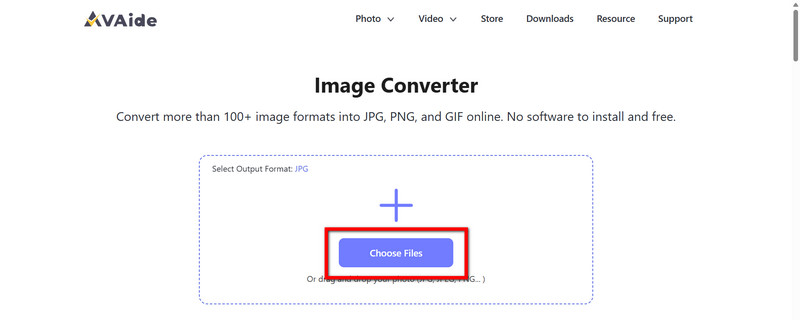
Aşama 3AVIF görüntülerinizi sağlayın.
AVIF formatındaki görselleri yüklemek için aşağıdaki yöntemi kullanabilirsiniz. Dosyaları Seç Seçenek olarak seçebilir veya yükleme bölümünde sürükleyip bırakabilirsiniz. Aynı anda birden fazla dosya yükleyebilirsiniz.
4. AdımAracın dönüştürme işlemini tamamlamasını bekleyin.
Bu araç dönüşümleri otomatik olarak yapar, yani sizin hiçbir şey yapmanıza gerek yoktur. Dönüşümler yapılacak ve yüksek kalitede olacaktır.
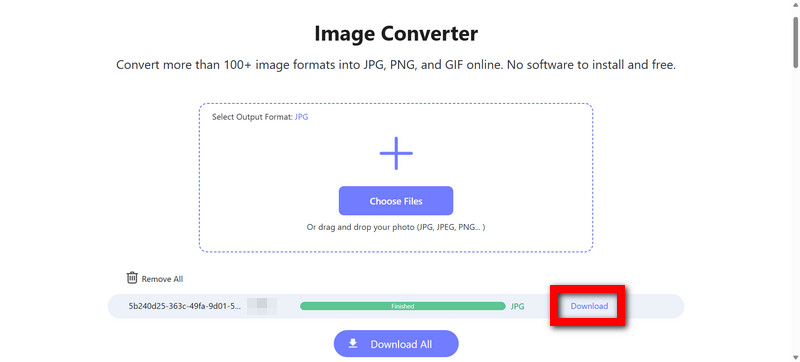
Adım 5Dönüştürdüğünüz dosyaları alın
Düzenleme, paylaşma veya web'de kullanma için artık şunları yapabilirsiniz: İndirmek Görüntüleri JPG formatında cihazınıza kaydedin.
2. ÜcretsizDönüştürme
FreeConvert, kullanımı kolay ve özelleştirme açısından birçok pratik seçeneğe sahip, dengeli bir çevrimiçi dönüştürücüdür. Kullanıcıya sıkıştırma seviyesini, kaliteyi ve hatta hedef dosya boyutunu ayarlama olanağı sunarak, aşırı basitleştirilmiş seçeneklerin bir adım ötesine geçer.
En büyük avantajlarından biri, çevrimiçi görüntü optimizasyonu söz konusu olduğunda çoğu ücretsiz seçeneğe göre büyük dosyaları daha etkili bir şekilde yönetebilmesi ve toplu işlem yapabilme özelliğidir; bu da çok sayıda AVIF görüntüsü söz konusu olduğunda büyük bir zaman tasarrufu sağlar.
Maalesef, çoğu durumda kullanım sınırı nedeniyle gelişmiş seçenekler ücretsiz kullanıcılar için kısıtlıdır.
En İyisi: Web optimizasyonu konusunda en üst düzeyde kontrol ve özelleştirme isteyen kullanıcılar.
Aşama 1Tarayıcınıza FreeConvert yazın.
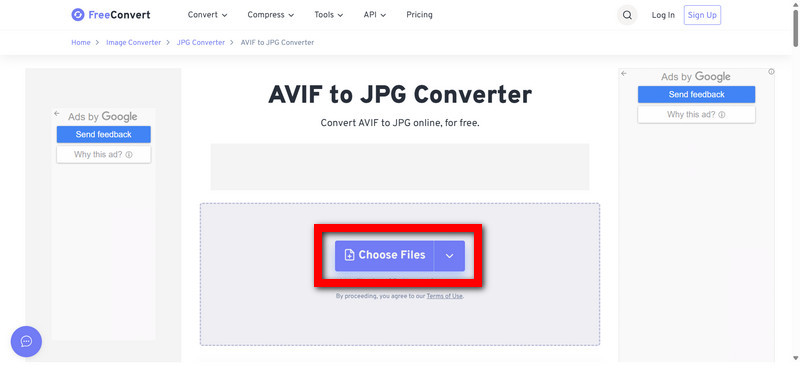
Adım 2Depolama alanınızdan AVIF görüntü dosyalarını yüklemek için tıklayın. Dosyaları Seç buton.
Aşama 3İstediğiniz çıktı formatı olarak JPG'yi seçin.
4. AdımGerekirse sıkıştırma seviyesini veya kalite ayarlarını düzenleyin.
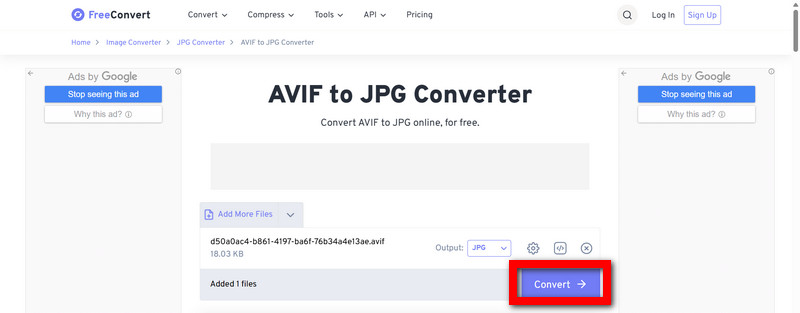
Adım 5Dönüştürme işlemi tamamlandıktan sonra, Dönüştür düğmesine tıklayın ve dosyayı indirin.
3. Ezgif
Ezgif, GIF düzenleme konusunda popülerdir, ancak görüntü dönüştürme ve düzenleme gibi başka özelliklere de sahiptir. Ezgif'in avantajı, kullanıcıların görüntü düzenleme, dönüştürme, yeniden boyutlandırma ve kırpma gibi tüm düzenleme işlemlerini tek bir platformda yapmalarına olanak sağlamasıdır.
Gelişmiş dönüştürücüler kapsamlı özelleştirme seçenekleri sunarken, Ezgif, dosyada hızlı değişiklikler yapmak isteyenler için daha uygundur ve küçük ve orta boyutlu dosyalar için etkilidir. Platform, yüksek megapiksel çözünürlüklü bir dosyayı dönüştürmeye çalışan bir kullanıcı için en uygun olmayabilir, ancak kullanımı kolaydır.
En İyisi: Görüntüleri dönüştürmek ve düzenlemek isteyen kişiler.
Aşama 1Tarayıcınızda Ezgif'e gidin.
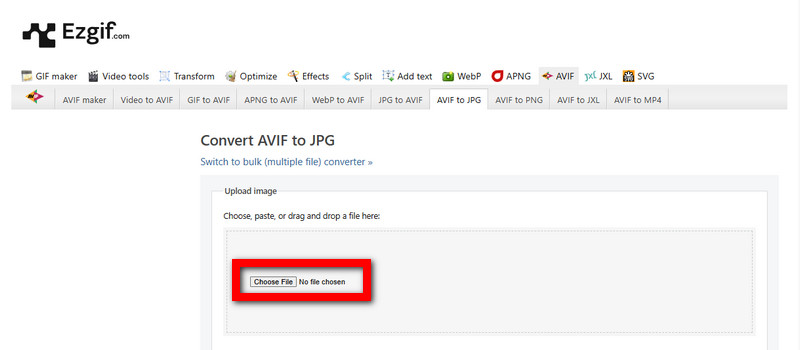
Adım 2AVIF görüntü dosyanızı yüklemek için yükleme ekranını kullanın.
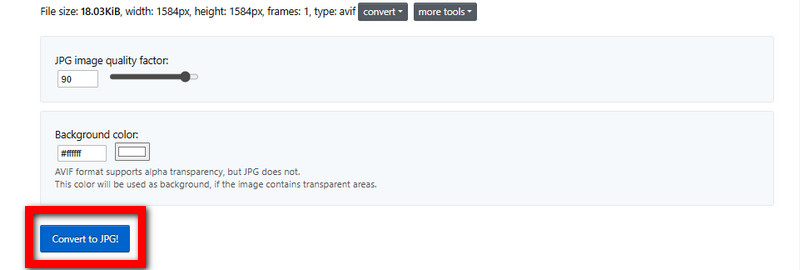
Aşama 3Görüntüyü JPG'ye dönüştürmek için tıklayın.
4. AdımTıkla JPG'ye dönüştür! Çalışmayı başlatmak için.
Adım 5Dönüştürme işlemi tamamlandıktan sonra, JPG görseli indirilmeye hazır olacaktır.
4. Bulut Dönüştürme
Son derece sağlam çevrimiçi dönüştürme özelliğiyle CloudConvert, piyasadaki en iyi çevrimiçi dönüştürücüler arasında ön sıralarda yer alıyor. Profesyonel bir iş akışı veya web odaklı bir çalışma için en iyisi çünkü görüntü kalitesini, boyutunu ve çözünürlüğünü ayarlamanıza ve optimize etmenize olanak tanıyor.
Bulut tabanlı yapı sayesinde size en iyisi sunuluyor ve daha fazla kontrol, daha büyük dosyaları yönetmenize de olanak tanıyor. Daha fazla kontrol daha fazla iş yükü anlamına geliyor ve tek tıklamayla işlem yapmak isteyenler için uygun olmayabilir.
En İyisi: Son ürünün görünümü konusunda azami esnekliğe ihtiyaç duyan kişiler.
Aşama 1Arama motorunuzda CloudConvert web sitesini arayın.
Adım 2Cihazınızdan veya bulut depolama alanınızdan uygun AVIF görüntü dosyasını seçin ve üzerine tıklayarak yükleyin. Dosya Seç buton.
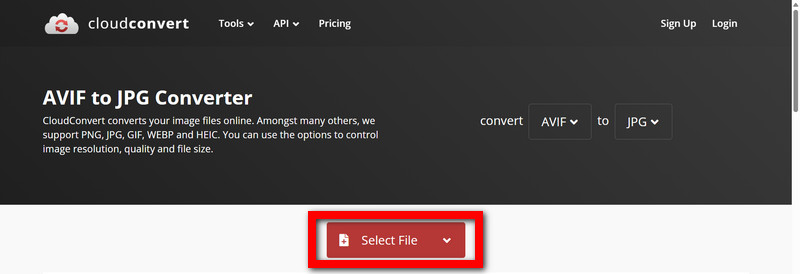
Aşama 3Dönüştürme seçeneklerinden, hedef dosya türünü seçin, örneğin JPG.
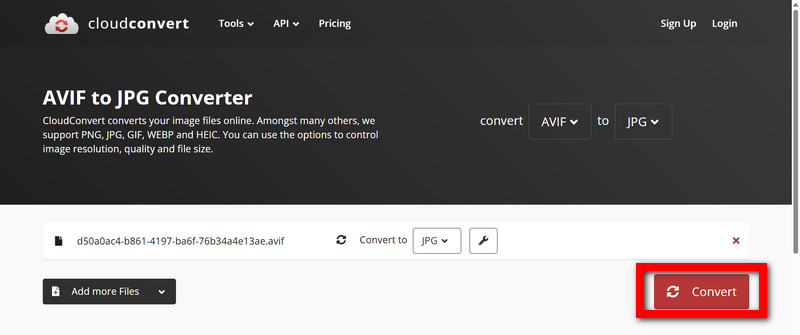
4. AdımGerekirse, görüntünün istenen kalitesini ve/veya çözünürlüğünü ayarlayın.
Adım 5Dönüştürme işlemi tamamlandıktan sonra tıklayın. Dönüştürmek Görüntüyü JPG formatında indirme işlemini başlatmak için.
5. iLoveIMG
iLoveIMG, görüntü düzenleme hizmetleri sunan bir diğer popüler web sitesidir. Çoğu kullanıcı, bu web sitesinin sadeliğini ve tutarlı sonuçlarını takdir ediyor; bu da hedefe ulaşmayı kolaylaştırıyor ve işi tekrar tekrar yapmak için harika bir seçenek haline getiriyor.
Diğer uygulamaların çoğu taktiklere odaklanırken, iLoveIMG sonuçlara odaklanır. iLoveIMG, sonuca odaklanmak isteyen ancak nasıl elde edildiğine değil, sonucun kendisine odaklanmak isteyen kullanıcılar için harika bir araçtır. iLoveIMG sıkıştırması Dosya boyutlarını optimize etmek için.
En İyisi: Gereksiz ayrıntılardan arındırılmış, sade bir resim dosyası dönüştürme sitesini takdir eden kişiler.
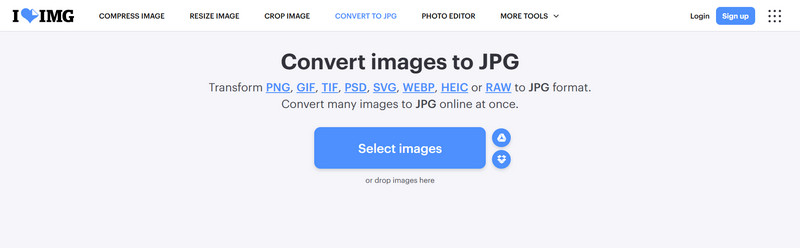
Aşama 1Arama motorunuzda iLoveIMG diye aratın.
Adım 2Cihazınızdan uygun AVIF görüntü dosyasını seçin ve yükleyin.
Aşama 3Dönüştürme seçeneklerinden ve hedef dosya türünden birini seçin, örneğin: JPG.
4. AdımSunulan seçenekler arasından dosya dönüştürme işlemini başlatmayı seçin.
Adım 5Cihazınızdan uygun AVIF görüntü dosyasını seçin.
Bölüm 3. AVIF'i Dönüştürmenin Gizli Riskleri
AVIF'ten JPG'ye görüntü dönüştürmek bazı zorlu sorunları çözebilir. Ancak AVIF daha iyidir. Sıkıştırma daha iyi, kalite daha iyi. Geriye doğru bir adım atmayın.
- 1.Görüntü Kalitesinde Azalma: JPG formatında sıkıştırma, görüntüdeki ayrıntıyı, renk doğruluğunu ve netliği tahrip edecek şekilde yapılır. Görüntüleri tekrar tekrar dönüştürmek, ayrıntı ve renk kaybının daha da artmasına yol açabilir.
- 2.Dosya Boyutu Arttı: AVIF'ten JPG'ye dönüştürme, görüntünün depolama boyutunu ve dolayısıyla daha büyük dosya boyutu nedeniyle paylaşım ve yükleme kolaylığını etkiler.
- 3.Faydalı Özelliklerin Kaybı: Görüntünüz JPG'ye dönüştürüldüğünde şeffaflık, HDR ve 10 bit renk özelliklerini kaybedecektir. Bunların hepsi AVIF'in desteklediği özelliklerdir. Bu durum, renk geçişlerine, gölgelere veya görüntünün şeffaf bölümlerine bakıldığında belirgin olacaktır.
- 4.Pikselleşme olasılığı: AVIF formatındaki görüntüleri JPG'ye dönüştürüp ardından büyütmek, istenmeyen pikselleşmeye yol açabilir; bu durum, görüntünün profesyonel ortamlarda kullanılması veya işlenmesi sırasında risk oluşturur. DNG'den JPG'ye dönüşümler.
Riskleri Nasıl En Aza İndirebilirsiniz?
Bahsedilen sorunları azaltmanın en iyi yolları, AVAide Image Upscaler gibi mümkün olduğunca fazla ayrıntıyı koruyacak yüksek kaliteli, profesyonel düzeyde bir yazılım kullanarak görüntüyü dönüştürmektir; bu yazılım aynı zamanda dönüştürme işlemi sırasında hasar görmüş görüntüleri de iyileştirir ve onarır. Esasen, JPG'den dönüştürdükten sonra, netliği koruyabilir, keskinliği artırabilir ve görülebilecek sıkıştırmayı azaltabilirsiniz.
Bölüm 4. AVIF'i JPG'ye Dönüştürmenin 5 Yönteminin Karşılaştırılması
Aşağıdaki tabloda, AVIF'ten JPG'ye dönüştürme için önerilen 5 aracın güçlü ve zayıf yönleri özetlenmiştir. onay işareti (✔) desteği veya avantajı gösterirken, çarpı (❌) sembolü Destek eksikliğini veya sınırlamayı gösterir.
- Özellik / Araç
- Toplu Dönüştürme
- Yüksek Kaliteli Çıktı
- Hızlı Dönüşüm
- Çoklu Formatları Destekler
- Tarayıcı Tabanlı / Kurulum Gerektirmez
| AVAide Görüntü Dönüştürücü | ÜcretsizDönüştür | ezgif | BulutDönüştürme | iLoveIMG |
| ✔ | ❌ | ❌ | ✔ | ❌ |
| ✔ | ✔ | ❌ | ✔ | ❌ |
| ✔ | ✔ | ✔ | ❌ | ✔ |
| ✔ | ✔ | ✔ | ✔ | ❌ |
| ✔ | ✔ | ✔ | ✔ | ✔ |
Özet:
- AVAide Görüntü Dönüştürücü Kurulum gerektirmeyen, hızlı ve yüksek kaliteli toplu dönüştürme işlemleriyle öne çıkıyor.
- ÜcretsizDönüştür Toplu işlem ve kalite ayarlamaları sunar, ancak kullanım sınırları olabilir.
- ezgif Basit ve tarayıcı tabanlıdır ancak toplu dönüştürme ve gelişmiş kalite seçeneklerinden yoksundur.
- BulutDönüştürme Hassas kontrol için güçlüdür ancak biraz daha yavaş ve karmaşıktır.
- iLoveIMG Toplu işlem desteğiyle günlük dönüştürmeler için güvenilir ve kolay bir araçtır, ancak gelişmiş ayarları sınırlıdır; bu da onu özellikle büyük ölçekli çalışmalarda kullanışlı hale getirir. JPEG formatındaki Illustrator görselleri.
Resimlerinizin tümünün tüm cihazlar, web siteleri ve yazılımlar için uygun olduğundan emin olmak için, dosyalarınızı dönüştürebilirsiniz. AVIF dosyalarını JPG'ye dönüştürünGelişmiş özelliklerin çoğu kaybolacak, ancak AVAide Image Converter gibi yüksek kaliteli araçlar, görüntünüzün kalitesini ve rengini korumasını sağlayacaktır. Artık tüm sorunları öğrendiğinize göre, size en iyi şekilde yardımcı olacak araçlar, görüntüleri en kolay şekilde paylaşmanıza, görüntülemenize ve düzenlemenize yardımcı olacaktır.
YAZAR HAKKINDA


Fotoğrafınızı herhangi bir görüntü formatından popüler JPG, PNG veya GIF'e kalite kaybı olmadan kolayca dönüştürebilirsiniz.
ŞİMDİ İŞLEM