"Ses dosyasını video dosyasına dönüştürmek mümkün mü?"
Evet, üstelik tıpkı dönüştürme işleminde olduğu gibi ek avantajlar da sunuyor. M4A'dan MP4'eBu yazıda, ses dosyalarını videoya dönüştürmenin neden önemli olduğunu ve bunu gerçekleştirmenin en kolay yollarını öğreneceksiniz. Ne kadar basit olabileceğini görmek için okumaya devam edin!
Bölüm 1: M4A ve MP4: Sesi Videoya Dönüştürmenin Nedenleri
M4A gibi ses dosyaları müzik için harika olsa da, sınırlamaları vardır. Bu nedenle M4A ve MP4 arasındaki farkı anlamak önemlidir. Görüntü, altyazı veya görsel efekt içeremezler. Öte yandan MP4, hem ses hem de görüntü depolayabilen bir video formatıdır.
M4A'yı MP4'e dönüştürmek, müziği resim veya videolarla birleştirmenize, daha fazla platformda paylaşmanıza ve yalnızca ses formatlarını desteklemeyen cihazlarda oynatılabilir hale getirmenize olanak tanır. İçeriğinizi daha esnek, ilgi çekici ve her yerde kullanımı kolay hale getirir.
Bölüm 2: M4A'yı MP4'e Dönüştürmenin 5 Akıllı Yolu
Aşağıdaki adımlarda, sesi sorunsuz bir şekilde videoya dönüştürmenize yardımcı olabilecek beş kolay araç göreceksiniz. Her yöntem kendi başına çalışır, bu nedenle size uygun olanı seçebilirsiniz.
1. AVAide Video Dönüştürücü
M4A'yı MP4'e dönüştürmenin akıllı yolları genellikle hızı, kaliteyi ve ek özellikleri tek bir yerde ele alabilen bir araç kullanmakla başlar. AVAide Video Dönüştürücü Donanım hızlandırmayı desteklediği için bu role çok iyi uyuyor; bu da dönüştürme işleminin daha hızlı tamamlanmasına ve sürecin sorunsuz ilerlemesine yardımcı oluyor.
Ayrıca, toplu dönüştürmeyi destekleyerek birçok M4A dosyasını aynı anda işleyebilmenizi sağlar. MV özelliği, ses ve görüntüleri bir araya getirerek MP4 videoları oluşturmanıza olanak tanır; bu da basit bir format değişikliğinden daha fazlasını istediğinizde kullanışlıdır. Ayrıca, hem giriş hem de çıkış için birçok codec ve formatı destekleyerek size daha fazla dosya seçeneği sunar.
- 120 kata kadar daha hızlı dönüştürme hızı.
- Dönüştürme işleminden sonra mükemmel çıktı netliğini korur.
- Çözünürlük, kodlayıcı ve bit hızı gibi çıktı ayarlarını hassas bir şekilde ayarlamanıza olanak tanır.
- Kırpma, birleştirme, kesme, döndürme ve filtreleme gibi temel düzenleme araçlarını içerir.

 Güvenli indirme
AVAide Video Converter kullanarak M4A dosyasını MP4'e hızlı ve kolay bir şekilde nasıl dönüştüreceğiniz aşağıda açıklanmıştır:
Aşama 1Dönüştürücüyü İndirin ve Kurun
AVAide Video Converter'ı bilgisayarınıza indirip kurun. Kurulum tamamlandıktan sonra, hemen kullanmaya başlayabilmek için programı açın.
Adım 2M4A dosyalarınızı ekleyin.
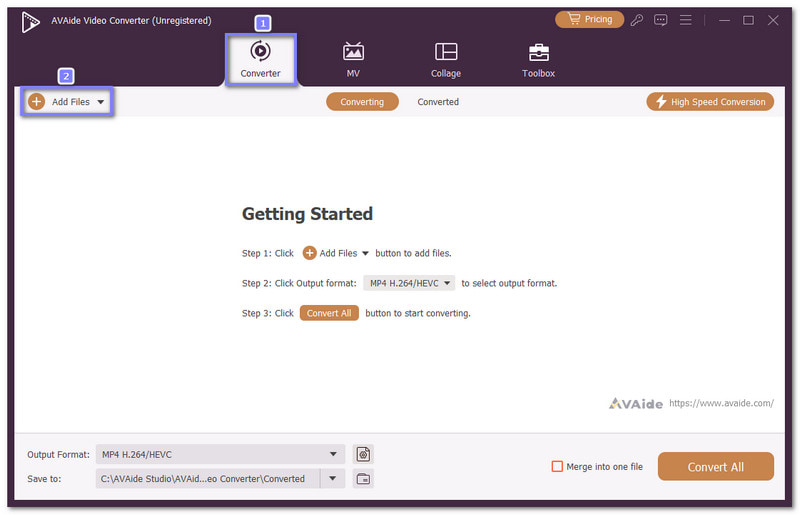
İçinde Dönüştürücü sekmesini tıklayın Dosya Ekle M4A dosyalarınızı yüklemek için düğmeyi kullanın. Ayrıca dosyaları ana ekrana sürükleyip bırakabilirsiniz. Çok sayıda dosyanız varsa, toplu dönüştürme desteği sayesinde bunları bir araya ekleyebilirsiniz.
Aşama 3Çıktı dosya formatı olarak MP4'ü seçin.
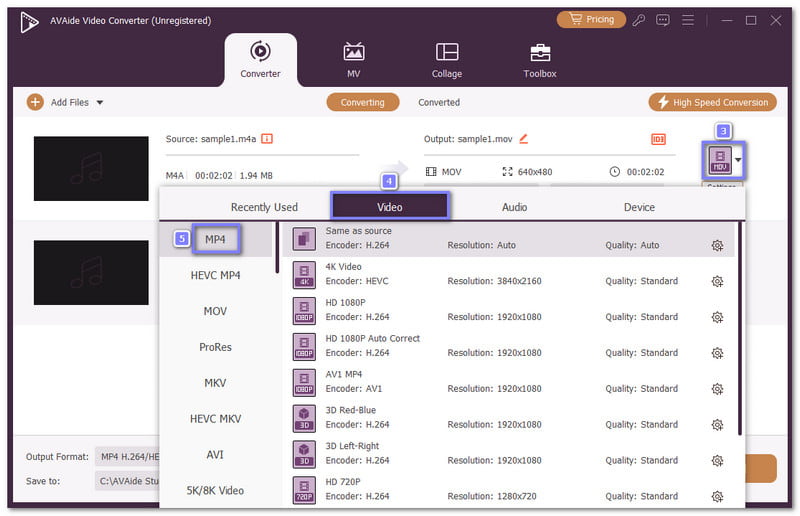
I vur Biçim Çıktı formatlarını açmak için açılır menüyü kullanın. Video bölüm, seç MP4 Hedef formatınızı belirtin, böylece AVAide Video Converter doğru çıktıyı hazırlar.
4. AdımÇıkış Ayarlarını Düzenleyin
Daha iyi kontrol istiyorsanız, tıklayın. Özel Profil Bu seçenek, kodlayıcıyı, örnekleme hızını, bit hızını ve kanal ayarlarını yapılandırmanıza ve ardından tercih ettiğiniz çıktı için yaptığınız değişiklikleri kaydetmenize olanak tanır.
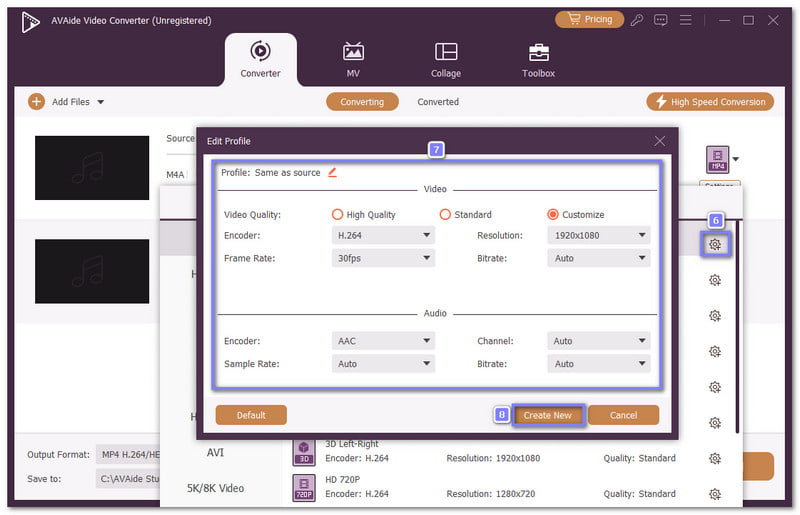
Adım 5M4A'dan MP4'e Dönüştürme İşlemine Başlayın
Çıktı klasörünüzü seçin ve gerekirse dosyayı yeniden adlandırın. Ayrıca, AVAide sadece bir dönüştürücü değil, aynı zamanda en iyilerinden biridir. en iyi M4A editörleriTıklayabilirsiniz. asa Dosyayı dışa aktarmadan önce düzenlemek için düğmeye tıklayın. Her şey hazır göründüğünde, tıklayın. Hepsini dönüştür Düğmeye tıklayın ve AVAide Video Converter'ın işi tamamlamasına izin verin. Ardından, seçtiğiniz klasörü açın ve seçtiğiniz ayarlarla yeni MP4 dosyanızın keyfini çıkarın.
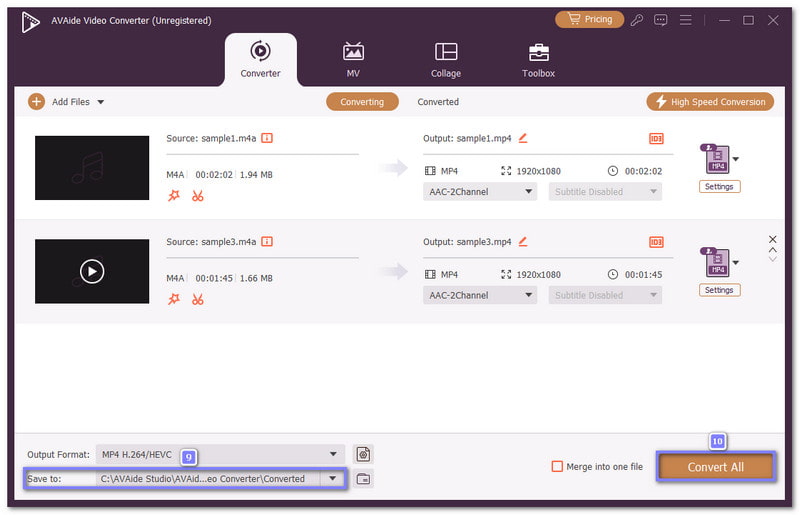
Bunu seçme nedenimiz: AVAide Video Converter, M4A'yı MP4'e hızlı ve sorunsuz bir şekilde dönüştürmenizi sağlar. 720p, 1080p ve 4K gibi farklı çözünürlüklerde MP4 dosyaları sunar. Ayrıca, çıktı ayarlarını özelleştirebilir ve kolaylık sağlamak için önceden tanımlanmış cihazları kullanabilirsiniz. Ayrıca, bunu şu amaçlarla da kullanabilirsiniz: MP4'ü M4A'ya dönüştür Video dosyasından ses çıkarmak istiyorsanız, bu program tam size göre. Bunun yanı sıra, dönüştürmeden önce dosyanızı kırpmak, birleştirmek veya kesmek için düzenleme özelliklerine de sahip.
2. Zemzar
Hiçbir şey yüklemeden hızlı çalışan bir M4A'dan MP4'e dönüştürücüye mi ihtiyacınız var? Zamzar akıllı bir çevrimiçi seçenektir. 1200'den fazla dosya türünü desteklediği için basit ses dönüştürmeden çok daha fazlasını yapar. Sayfa temiz ve kullanımı kolaydır. Ücretsiz kullanıcılar 50 megabayta kadar dosya yükleyebilir ve aynı anda birden fazla dönüştürme işlemi gerçekleştirebilir; bu da birden fazla dosyayı tamamlamanız gerektiğinde yardımcı olur.
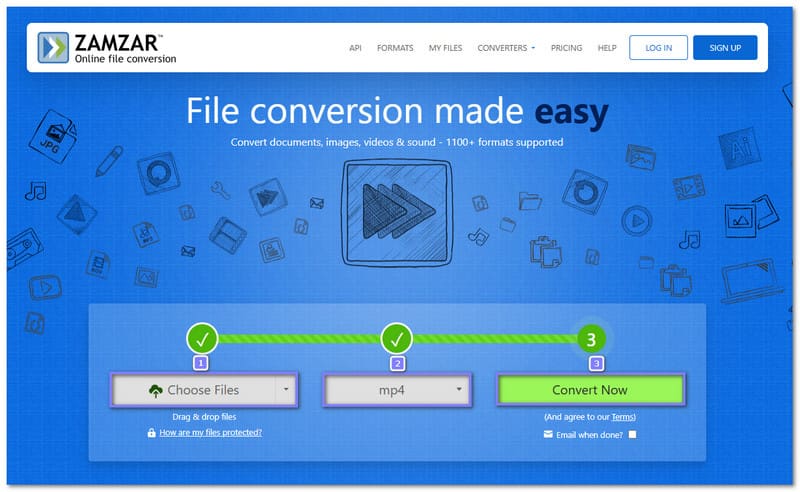
Aşama 1Zamzar'ı açın ve tıklayın. Dosyaları Seç M4A dosyanızı yüklemek için bu düğmeye tıklayın.
Adım 2Dosya göründükten sonra açın. E dönüşmek menü ve seç MP4 çıktı biçimi olarak.
Aşama 3Basmak Şimdi dönüştür Dönüştürme işlemine başlamak için tıklayın. Dosyanız birkaç dakika içinde işlenecektir. Dönüştürme işlemi bittiğinde tıklayın. İndirmek MP4 dosyasını cihazınıza kaydedin. Ardından, kaydedilen dosyayı kontrol edin ve formatın doğru şekilde değiştirildiğini doğrulamak için oynatın.
3. VLC
Bazı kullanıcılar bilgisayarlarında zaten bir dönüştürücüye sahip oldukları için bunun farkında bile değiller. VLC, video oynatma özelliğiyle bilinir, ancak ek bir ücret ödemeden dosya formatlarını da değiştirir. Farklı sistemlerde çalışır ve temel dönüştürme işlemlerini iyi bir şekilde gerçekleştirir. Bu da M4A'yı MP4'e dönüştürmek istediğinizde kullanışlı olmasını sağlar. Ayrıca M4A'yı WMA'ya dönüştür Her şeyi tek bir güvenilir masaüstü programı içinde tutarken.
Aşama 1Bilgisayarınızda VLC'yi çalıştırın ve tıklayın. medya üst menüde.
Adım 2seçin Dönüştür/Kaydet Düğmeye tıklayın ve açılan ekrana M4A dosyanızı aktarın.
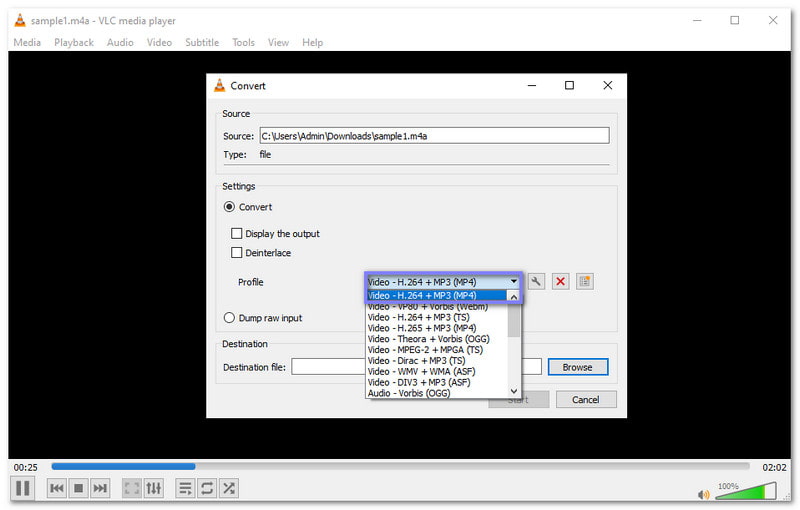
Aşama 3Tıkla Dönüştür/Kaydet düğmeye tekrar basın, ardından seçin. MP4 altında Profil Bölüm.
4. AdımYeni dosyayı kaydetmek istediğiniz yeri seçin ve gerekirse yeniden adlandırın. Son olarak, tıklayın. Başlangıç Lütfen düğmeye tıklayın ve MP4 dosyasının oluşturulması tamamlanana kadar bekleyin.
4. Yeniden Yayınla
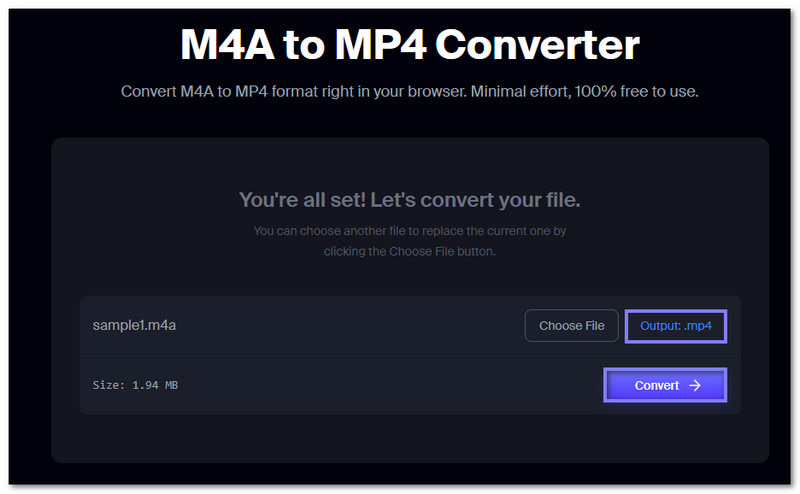
En hızlı tarayıcı yöntemini istiyorsanız, Restream çevrimiçi bir M4A'dan MP4'e dönüştürücü olarak çalışır ve süreci basitleştirir. Dosyayı yüklersiniz, site formatı hazırlar ve indirmeyi beklersiniz. Herhangi bir programa veya ücrete gerek yoktur. Sade arayüzü, ana araçların kolayca bulunabilmesi ve dönüştürmenin sadece birkaç tıklamayla başlaması nedeniyle yeni başlayan kullanıcılar için de faydalıdır.
Aşama 1Tarayıcınızda Restream - M4A to MP4 Converter sayfasını açın.
Adım 2Tıklamak Dosya seçin Veya M4A dosyanızı yükleme kutusuna sürükleyin.
Aşama 3Kontrol edin MP4 Çıktı formatı olarak seçilir. Genellikle varsayılan olarak seçilir.
4. AdımEğer zaten ayarlanmışsa, üzerine tıklayın. Dönüştürmek Dosya biçimini değiştirmeye başlamak için düğmeye tıklayın. İşlem bittikten sonra, İndirmek MP4 dosyasını kaydetmek için düğme.
5. iTunes
iTunes farklı bir yol izliyor çünkü öncelikle müzik kitaplığınızda çalışıyor. Doğrudan dönüştürme yerine, daha sonra M4A'dan MP4'e video olarak kaydedebileceğiniz yeni bir AAC sürümü oluşturuyor. Bu yöntem Apple kullanıcılarına daha tanıdık geliyor. Ayrıca, yeni dosyanın Apple cihazlarında iyi çalışmasını istediğinizde faydalı olan güçlü ses kalitesini korumaya da yardımcı oluyor.
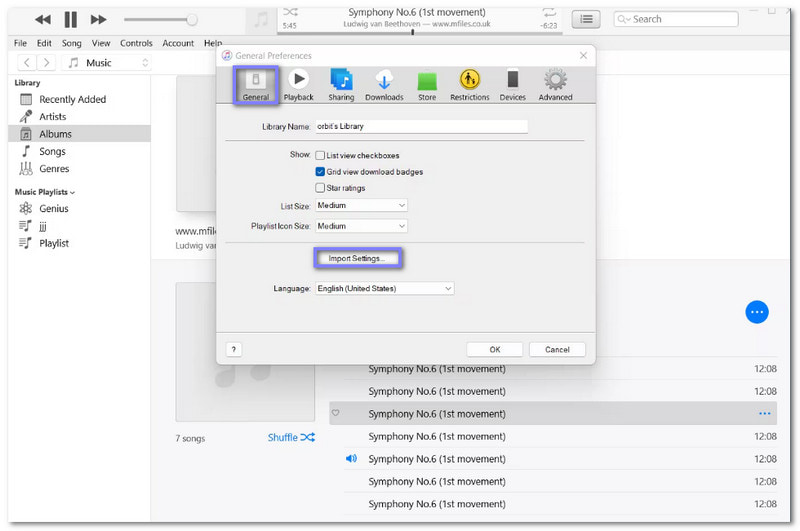
Aşama 1iTunes'u çalıştırın ve tıklayın. Düzenlemek, ardından seçin tercihler.
Adım 2git Genel ve açık Ayarları İçe Aktar.
Aşama 3İstediğiniz kodlama seçeneğini seçin, ardından tıklayın. tamam kaydetmek için düğmesine basın.
4. AdımKütüphanenize geri dönün ve dönüştürmek istediğiniz M4A dosyasını seçin.
Adım 5Tıklamak Dosya, Seç Dönüştürmeköğesini seçin, ardından MP4 Sürümünü OluşturYeni dosya, orijinal dosyanın yanında görünecektir.
Bölüm 3: 5 Adet M4A - MP4 Dönüştürücünün Karşılaştırılması
Aşağıda beş adet M4A'dan MP4'e dönüştürücünün platform, kullanım kolaylığı, hız vb. açılardan karşılaştırması yer almaktadır. Lütfen inceleyin.
- Faktör
- platformu
- Kullanım kolaylığı
- Hız
- Toplu Dönüştürme
- Çıkış Kontrolü
- En İyi Kullanım
| AVAide Video Dönüştürücü | zemzar | VLC | Yeniden yayınla | iTunes |
| Windows ve Mac | Tarayıcı | Windows, Mac ve Linux. | Tarayıcı | Windows ve Mac |
| ★★★★★ | ★★★★★ | ★★★★ | ★★★★★ | ★★★ |
| Hızlı | Orta | Yavaş | Orta | Yavaş |
| ✓ | ✓ | ✓ | ✗ | ✗ |
| Evet, ayarları düzenleyin. | Derin ayarlar yok. | Temel profil seçenekleri. | Gelişmiş ayarlar yok. | Yalnızca temel çıktı. |
| Hızlı ve tam kontrol. | Apple kullanıcıları için iyi bir şey. | VLC yüklüyse dönüştürün. | Anında tarayıcı dönüştürme. | Apple ekosistemi kullanıcıları. |
Bölüm 4: M4A'dan MP4'e Dönüştürme Hakkında Sıkça Sorulan Sorular
M4A ve MP4 aynı mı?
Hayır. M4A, müzik ve ses dosyaları için kullanılan yalnızca ses içeren bir formattır. MP4 ise video, ses ve altyazı içerebilen bir video formatıdır.
M4A dosyaları nasıl açılır?
M4A dosyalarını iTunes, VLC, Windows Media Player veya QuickTime gibi medya oynatıcılarla açabilirsiniz. Çoğu akıllı telefon ve tablet de M4A dosyalarını doğrudan oynatabilir.
M4A'nın dezavantajları nelerdir?
M4A dosyaları tüm cihazlarda yaygın olarak desteklenmemektedir. Video veya altyazı depolayamazlar. Bazı eski oynatıcılar bunları tanımayabilir, bu da oynatma seçeneklerini sınırlayabilir.
Yukarıda bahsedilen araçlar herkesin şunları yapmasını mümkün kılar: M4A'yı MP4'e dönüştürEn iyilerinden biri de şudur: AVAide Video DönüştürücüSüper hızlı dönüştürme imkanı sunar ve kullanımı kolaydır, her beceri seviyesi için mükemmeldir. Sesi videoya sorunsuz bir şekilde dönüştürür ve kaliteyi yüksek tutar!
YAZAR HAKKINDA

Kayıpsız kalitede dönüştürme için 350'den fazla formatı destekleyen eksiksiz video araç kutunuz.