WMV olarak da bilinen Windows Media Video, Windows'ta video oynatmak için kullanabileceğiniz video formatları arasındadır. Mükemmel bir video kalitesi sunarak en sevdiğiniz içeriklerin keyfini çıkarmanızı sağlar. Ancak, DVD oynatıcınızda oynatmak isterseniz, bazı oynatıcılar formatı desteklemediğinden uyumluluk sorunlarıyla karşılaşabilirsiniz. Bu nedenle, videonuzu oynatmak istiyorsanız, yapmanız gereken en iyi şey WMV'nizi DVD formatına yazmaktır. Böylece videoları sorunsuz ve etkili bir şekilde izleyebilirsiniz. Bir WMV dosyasını DVD'ye dönüştürmenin en iyi yolunu arıyorsanız, size yardımcı olmaya hazırız! Bu yazıda, etkili bir yazılım kullanarak WMV dosyalarınızı nasıl yazacağınıza dair çeşitli talimatlar sunacağız. Başka bir şey yapmadan, bu yazıyı inceleyin ve nasıl yapılacağı hakkında daha fazla bilgi edinin. WMV'yi DVD'ye yazma.
Bölüm 1. WMV'yi DVD'ye Mükemmel Şekilde Nasıl Yazdırabilirsiniz?
DVD oynatıcıların WMV dosyalarını oynatıp oynatamayacağını mı merak ediyorsunuz? Cevap hayır. Neredeyse tüm DVD oynatıcılar WMV dosyalarını oynatamaz ve işleyemez. Bu nedenle, WMV dosyanızı DVD'ye yazmak için mükemmel bir yöntem arıyorsanız, şunu kullanmanızı öneririz: Tipard DVD OluşturucuBu program, WMV de dahil olmak üzere çeşitli dijital formatlardan DVD oluşturmak için mükemmeldir. Burada beğendiğimiz şey, dosyalarınızı yazdırma işleminin basit olmasıdır. Arayüzü basit ve anlaşılırdır, bu da onu her tür kullanıcı için uygun hale getirir. Bunun yanı sıra, yazdırma işlemi sırasında yapabileceğiniz çeşitli işlemler vardır. Bir DVD menüsü ekleyebilir, düğmeleri özelleştirebilir, kaliteyi ayarlayabilir, efektler ekleyebilir ve daha fazlasını yapabilirsiniz. Hatta çıktınızı çekici hale getirmek için arka plan müziği ekleyebilir ve bir açılış filmi ekleyebilirsiniz. Son olarak, bu yazılıma Mac ve Windows'unuzdan erişebilirsiniz, bu da onu kullanıcılar için daha kullanışlı hale getirir. Başka bir şey yapmadan, WMV'den DVD oluşturmayı öğrenmek için aşağıdaki tüm adımları inceleyin.
Aşama 1Erişim Tipard DVD Oluşturucu dokunarak Ücretsiz indirin Aşağıdaki butona tıklayın. Kurulumdan sonra DVD oluşturma işlemini başlatmak için çalıştırın.

ÜCRETSİZ İNDİR Windows 7 veya üzeri için
 Güvenli indirme
ÜCRETSİZ İNDİR Mac OS X 10.13 veya üzeri için
Güvenli indirmeNot: Boş DVD'nizin bilgisayarınıza takılı olduğundan emin olun.
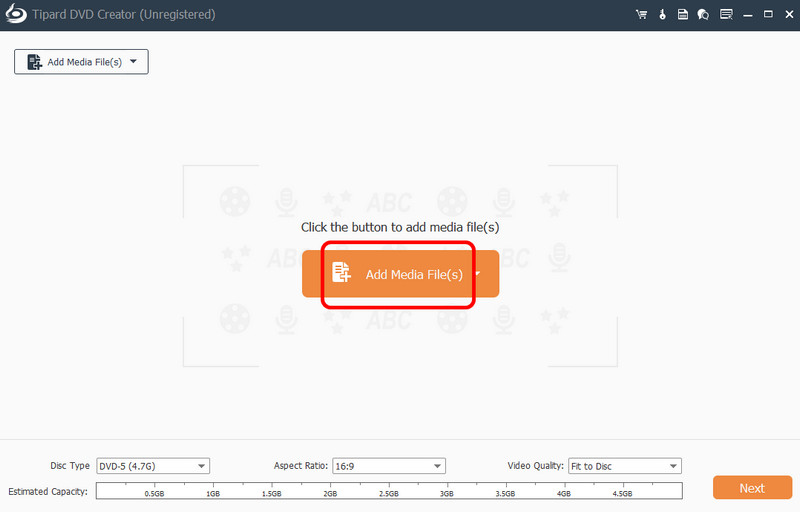
Adım 2Ana arayüzü başlattıktan sonra, DVD Disk seçeneğine dokunun. Ardından, dokunun Dosya Ekle WMV dosyanızı eklemeye başlamak için.
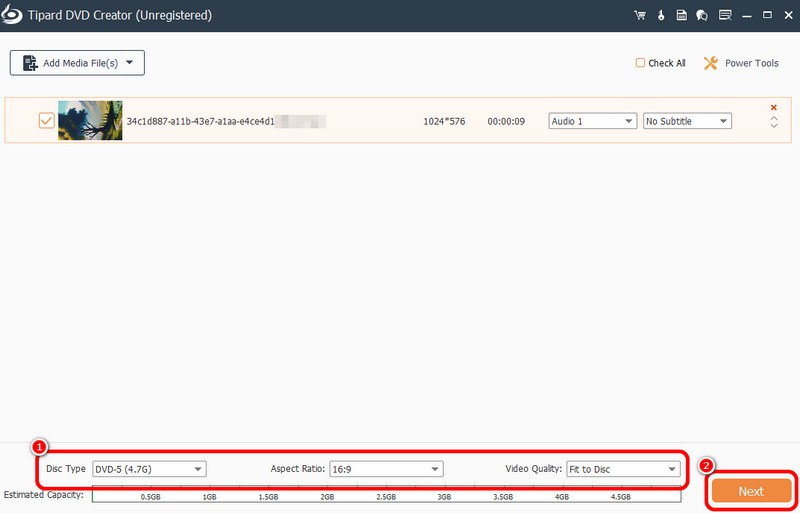
Aşama 3WMV dosyası arayüze girdikten sonra, tercih ettiğiniz disk türünü, en boy oranını ve video kalitesini seçebilirsiniz. Ardından, Sonraki aşağıdaki düğmeye basın.
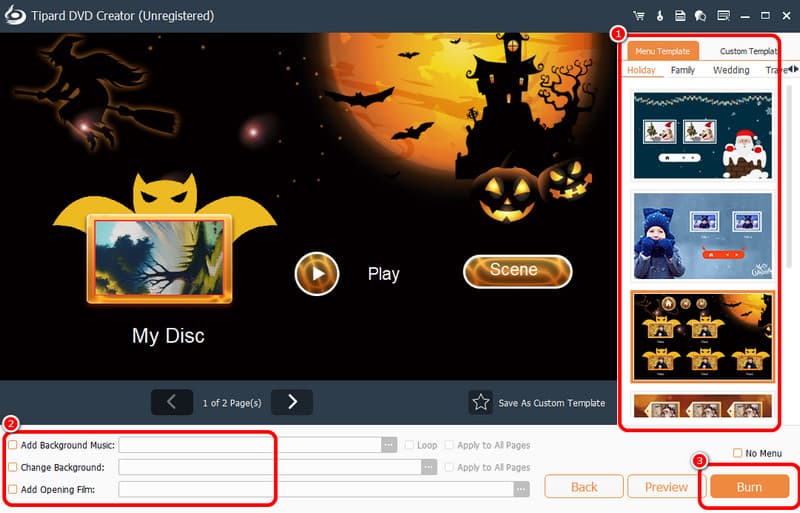
4. AdımDVD'nize menü eklemek için menü şablonlarına gidebilirsiniz. İsterseniz düğmeleri bile özelleştirebilirsiniz. Ayrıca dosyanıza arka plan müziği, açılış filmi ve daha fazlasını da ekleyebilirsiniz. Memnun kaldığınızda, tıklayın. Yakmak.
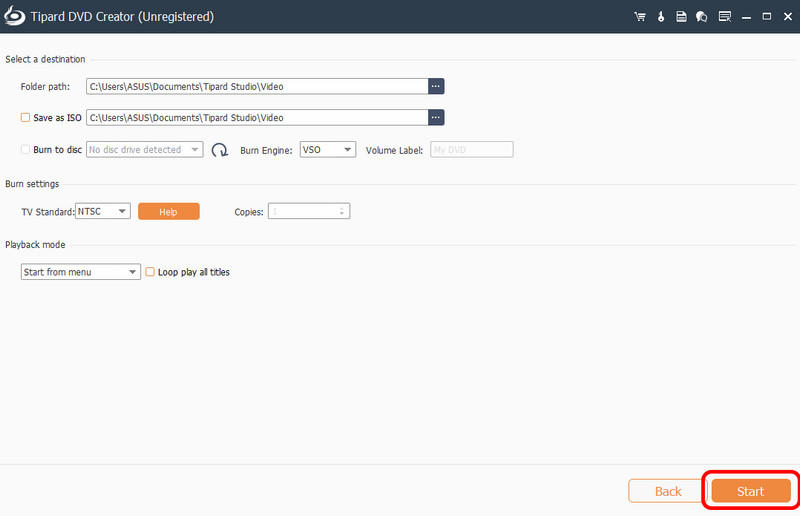
Adım 5Son dokunuş için tıklayın Başlangıç WMV dosyanızı DVD'ye yazmaya başlamak için aşağıdaki butona tıklayın.
Bölüm 2. WMV'yi DVD'ye Dönüştürme (Daha Sonra Kaydetmek İçin)
Yöntem 1: Handbrake kullanarak WMV'yi MPEG'ye dönüştürme
WMV'yi daha sonra kullanmak üzere DVD'ye dönüştürmeyi mi planlıyorsunuz? Bu durumda, ilkini MPEG-2 formatına dönüştürmek en iyisidir. Böylece istediğiniz zaman DVD'ye yazdırabilirsiniz. İhtiyacınız olan sonucu elde etmenize yardımcı olabilecek mükemmel bir dönüştürücü arıyorsanız, şunu kullanmanızı öneririz: Freemake Video DönüştürücüBu program, WMV dosyanızı DVD oynatıcılarla uyumlu bir format olan MPEG-2'ye dönüştürebilir. Bu dönüştürücünün en iyi yanı, dönüştürme işleminin sorunsuz ve hızlı olması ve bu sayede kullanıcılar için daha iyi bir araç olmasıdır. Ayrıca MP4, AVI, 3GP, FLV ve daha fazlası gibi çeşitli formatları da destekleyebilir. Buradaki tek sorun, ücretsiz sürümü kullanırken yazılımın kaydetme işlemi sırasında filigranını eklemesidir. Yine de, bu programı kullanarak bir WMV dosyasını daha sonra bir DVD oynatıcıda oynatmak üzere dönüştürmek istiyorsanız, aşağıdaki adımları izleyin.
Aşama 1İndir Freemake Video Dönüştürücü Bilgisayarınızdaki yazılımı yükleyin. Ardından, işlemi başlatmak için yazılımı başlatın.
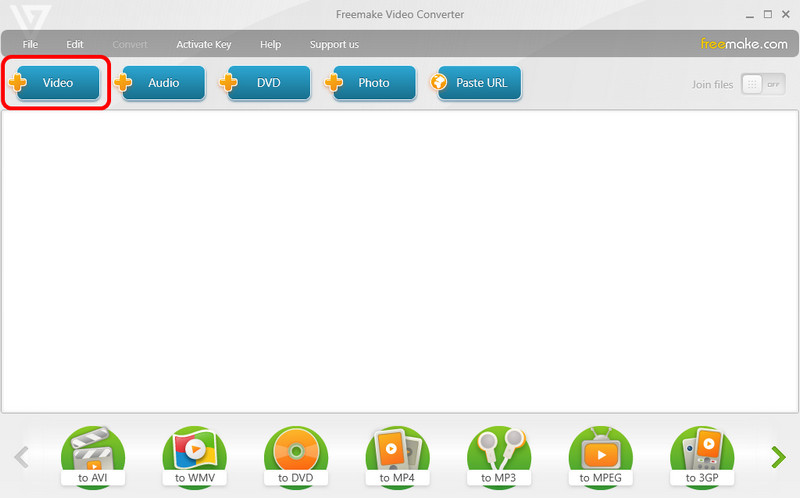
Adım 2Ana arayüzden, Video Klasörünüzden WMV dosyasını eklemeye başlamak için yukarıdaki seçeneği kullanın.
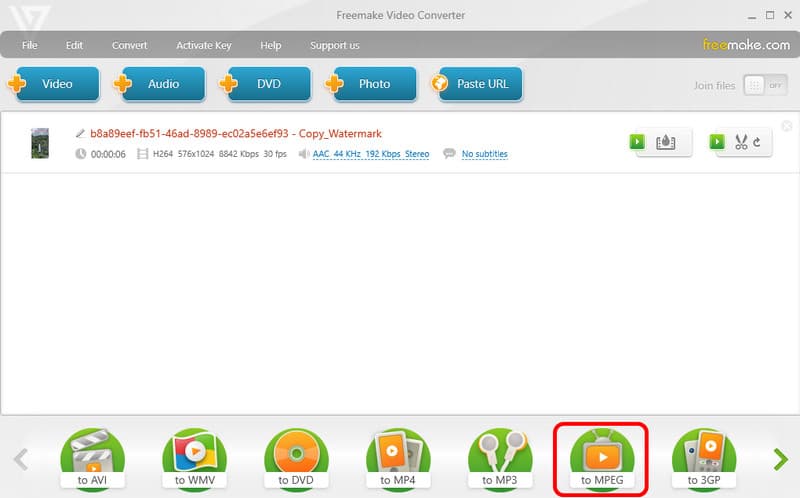
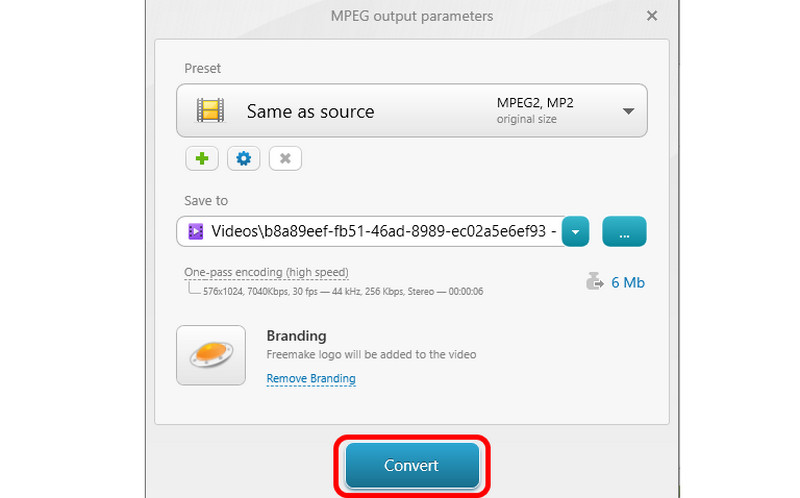
Aşama 3Ardından, MPEG Aşağıdaki Biçimlendirme bölümünden seçeneği seçin. Ekranınızda başka bir arayüz belirecektir.
4. AdımSon işlem için tıklayın Dönüştürmek butonuna tıklayın. Dönüştürme işleminden sonra dosyayı klasörünüzde saklayabilirsiniz.
Yöntem 2: WMV'yi ISO olarak kaydedin
Yakın gelecekte DVD'ye dönüştürmek isterseniz, WMV'yi ISO olarak da kaydedebilirsiniz. Bunu yapmak için şunu kullanabilirsiniz: Leawo Prof. MedyaBu yazılım, WMV dosyanızı ISO dosyasına dönüştürebilir. Ayrıca basit bir kullanıcı arayüzü, çeşitli düzenleme özellikleri ve hızlı bir dönüştürme süreci de sunabilir. Hatta şunları bile yapabilirsiniz: DVD menüsünü özelleştirWMV'nizi ISO dosyasına nasıl dönüştüreceğinizi öğrenmek için aşağıdaki adımları/talimatları inceleyebilirsiniz.
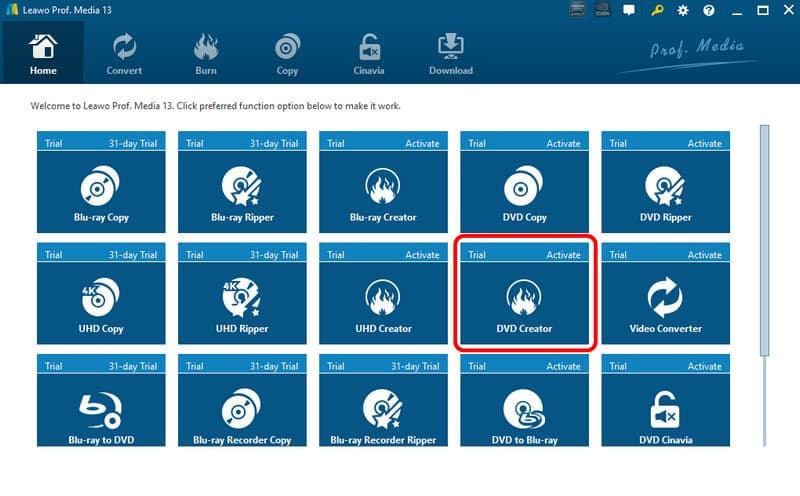
Aşama 1İndir Leawo Prof. Medya Bilgisayarınızdaki yazılımı başlatın. Yazılımı başlattıktan sonra, DVD Oluşturucu özellik.
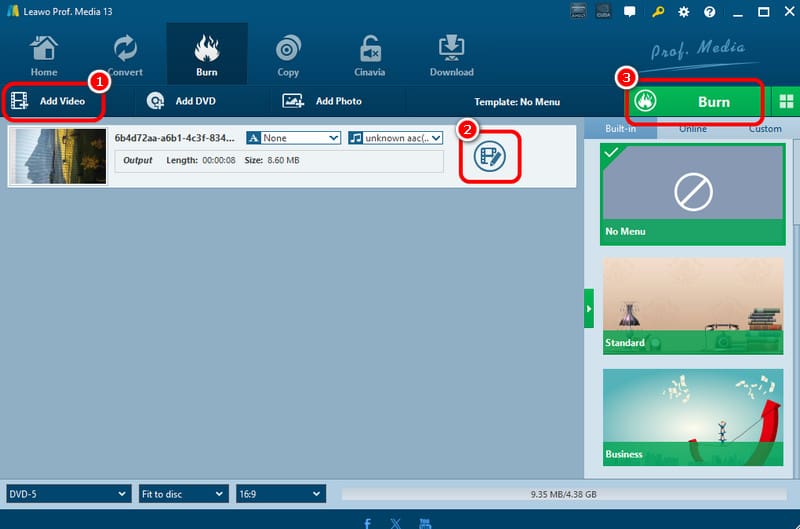
Adım 2Ardından, tıklayın Video ekle WMV dosyasını eklemek için düğmeye tıklayın. Ardından, Düzenlemek Videonuzu düzenlemeye başlamak için bu özelliğe dokunun. İşiniz bittiğinde, Yakmak Yukarıdaki seçenek.
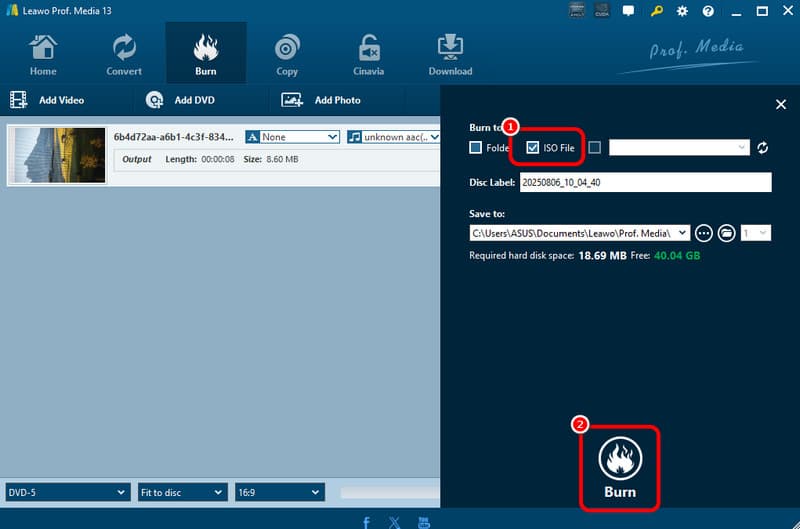
Aşama 3kontrol edin ISO Dosyası seçeneğini işaretleyin ve WMV'yi ISO'ya dönüştürmeye başlayın Yakmak aşağıdaki düğmeye basın.
Bölüm 3. WMV'yi Burning Olmadan Nasıl Oynarsınız?
WMV dosyalarınızı yazdırmadan oynatmak mı istiyorsunuz? Sorunsuz bir video oynatma için aşağıdaki tüm yöntemleri deneyebilirsiniz.
Yöntem 1. USB uyumlu bir DVD Oynatıcı kullanın
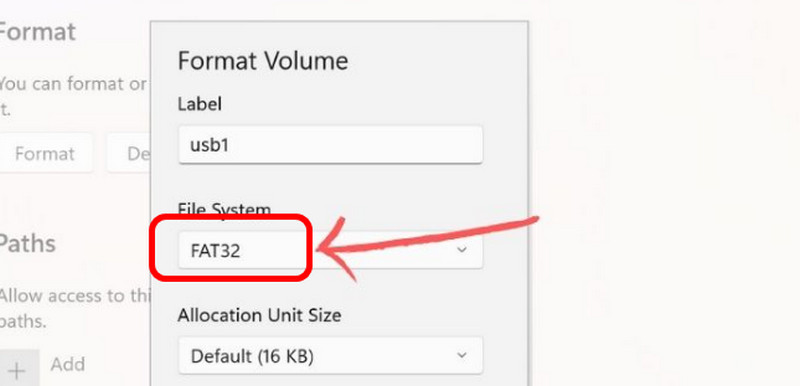
WMV dosyanızı DVD'ye yazdırmak istemiyorsanız, en etkili yollardan biri WMV dosyasını USB belleğinize takmaktır. Ardından, USB flash belleği FAT32 formatına dönüştürebilirsiniz. İşlem tamamlandıktan sonra, flash belleği DVD oynatıcınıza takıp içeriği izlemeye başlayabilirsiniz.
Yöntem 2. DLNA'yı Destekleyen Kodi Üzerinden Yayın Yapın
WMV'nizi izlemek için kullanabileceğiniz bir diğer yöntem de onu yayınlamaktır KodiWMV dahil olmak üzere çeşitli video formatlarını açıp oynatabilen mükemmel bir medya oynatıcısıdır. En iyi yanı, yüksek kaliteli videoları da oynatabilmesidir, bu da onu tüm kullanıcılar için ideal kılar. Ayrıca, sorunsuz bir video oynatma sağlamak için oynatıcının DLNA destekli olması gerekir. İzlemeye başlamak için Kodi'yi başlatıp şuraya gidebilirsiniz: Videolar > Dosyalar > Video ekle bölümüne dokunun. Ardından, Araştır > UPnP CihazlarıDaha sonra WMV dosyasını oynatmak için tercih ettiğiniz sunucuyu seçebilirsiniz.
Yöntem 3. WMV'yi MP4'e Dönüştürme
WMV mükemmel bir format olsa da, bazı medya oynatıcılar bunu desteklemez. Bu nedenle, dosyanızı tüm platformlarda izlemek istiyorsanız, en iyi çözüm WMV dosyasını MP4'e dönüştürmektir. Mükemmel bir dönüştürücü arıyorsanız, şunu kullanmanızı öneririz: AVAide Video DönüştürücüWMV dosyalarınızı diğer dönüştürücülere kıyasla 30 kat daha hızlı MP4'e dönüştürebilir. Ayrıca, yazılımın basit bir kullanıcı arayüzü olduğundan sorunsuz bir dönüştürme süreci bekleyebilirsiniz. Burada beğendiğimiz şey, programın toplu dönüştürme özelliğini desteklemesidir. Birden fazla dosyayı aynı anda dönüştürmenize olanak tanır. Dönüştürme işlemini başlatmak için aşağıdaki eğitime göz atın.
Aşama 1İndir ve yükle AVAide Video Dönüştürücü Bilgisayarınızda. Ardından, işlemi başlatmak için dönüştürücüyü başlatın.
ÜCRETSİZ İNDİR Windows 7 veya üzeri için
Güvenli indirmeÜCRETSİZ İNDİR Mac OS X 10.13 veya üzeri için
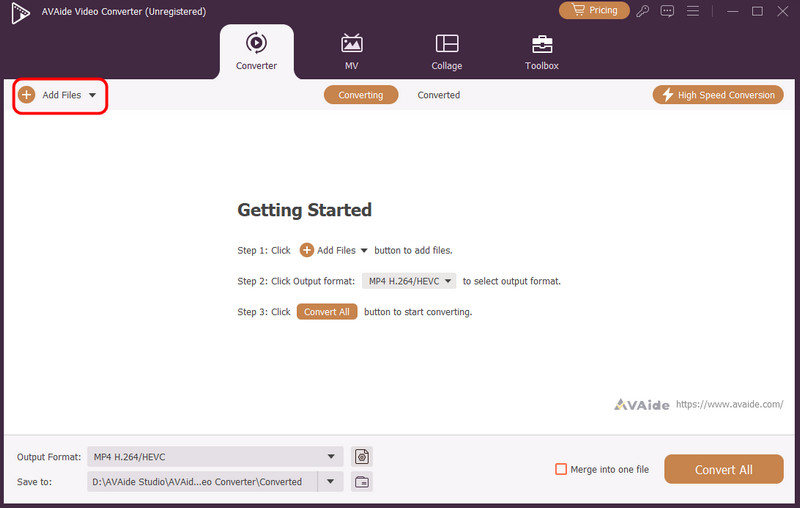
Güvenli indirmeAdım 2Daha sonra, WMV dosyasını tıklayarak ekleyin Dosya Ekle seçeneği. İstediğiniz kadar dosya ekleyebilirsiniz.
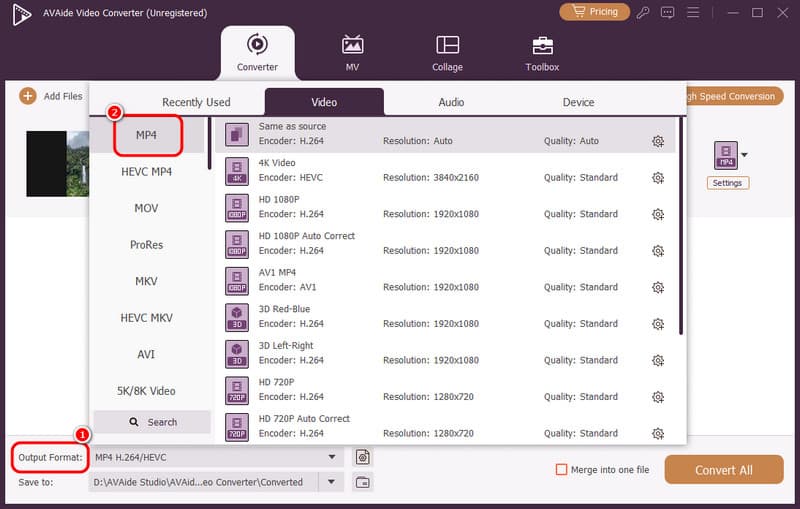
Aşama 3devam edin Çıkış formatı bölüm ve seç MP4Ayrıca istediğiniz video kalitesini de seçebilirsiniz.
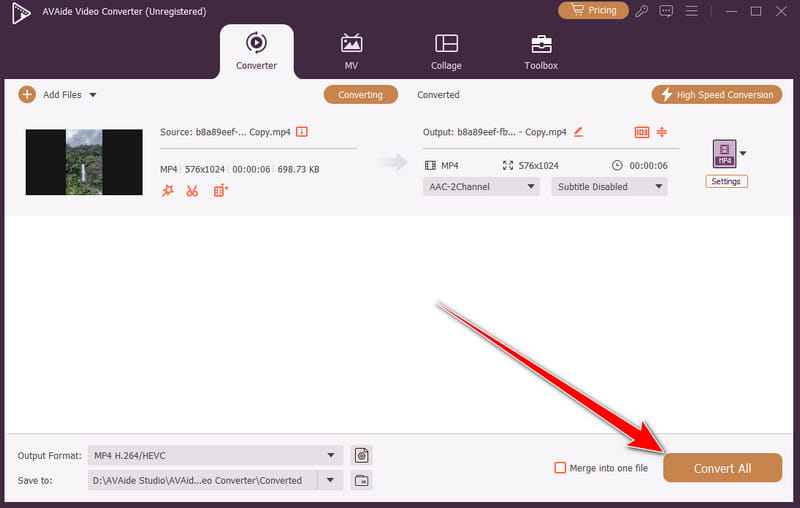
4. AdımSon olarak, tıklayın Hepsini dönüştür WMV'yi MP4'e dönüştürmeye başlamak için aşağıdaki düğmeye tıklayın. Bu dönüştürme işleminden sonra, videoyu tüm medya oynatıcılarda izleyebilirsiniz.
Bu eğitim sayesinde, nasıl yapılacağını öğrendiniz WMV dosyasını DVD formatına dönüştürün. İhtiyacınız olan sonucu elde etmek için tüm yöntemleri inceleyin. Ayrıca, WMV'yi DVD'ye yazmanın en kolay ve en hızlı yolunu tercih ediyorsanız, Tipard DVD Creator'ı kullanabilirsiniz. Hatta etkileyici bir DVD oluşturmak için ihtiyacınız olan tüm özellikleri bile size sunabilir. Ayrıca, WMV'nizi daha iyi uyumluluk için MP4'e dönüştürmek istiyorsanız, şuraya erişebilirsiniz: AVAide Video DönüştürücüHızlı dönüşüm süreci sayesinde ihtiyacınız olan sonuca anında ulaşabilirsiniz.
Kayıpsız kalitede dönüştürme için 350'den fazla formatı destekleyen eksiksiz video araç kutunuz.