iPhone'da sesli mesaj nasıl kaydedilir?Sesli mesaj kaydetmek, düşüncelerinizi paylaşmanın veya kişiselleştirilmiş ses dosyaları göndermenin, yazmaya gerek kalmadan hızlı bir yoludur. iPhone'un yerleşik sesli mesajlaşma özelliğiyle, ses kliplerinizi birkaç dokunuşla anında kaydedebilir, kaydedebilir ve paylaşabilirsiniz. Bu nedenle, mobil cihazınızda kapsamlı bir şekilde sesli mesaj kaydetmenin ve göndermenin bir yolunu arıyorsanız, istediğiniz sonucu elde etmek için bu eğitime göz atın.
Bölüm 1. iMessage'da Sesli Mesaj Nasıl Kaydedilir ve Gönderilir
iMessage sadece basit bir iletişim aracı değil. Aynı zamanda sesli mesaj özelliği de sunuyor. Bu özellik sayesinde mesajlarınızı ve düşüncelerinizi sesinizle gönderebilir veya paylaşabilirsiniz. Klavyenizden herhangi bir metin yazmadan mesaj göndermek istiyorsanız bu ideal bir işlevdir. En iyi yanı ise sesli mesaj göndermenin basit olması ve bu sayede tüm kullanıcılar için mükemmel olmasıdır. Bu nedenle, mesaj kaydetmeye ve göndermeye başlamak istiyorsanız, aşağıdaki talimatları kullanabilirsiniz.
iPhone'da Sesli Mesaj Nasıl Kaydedilir?
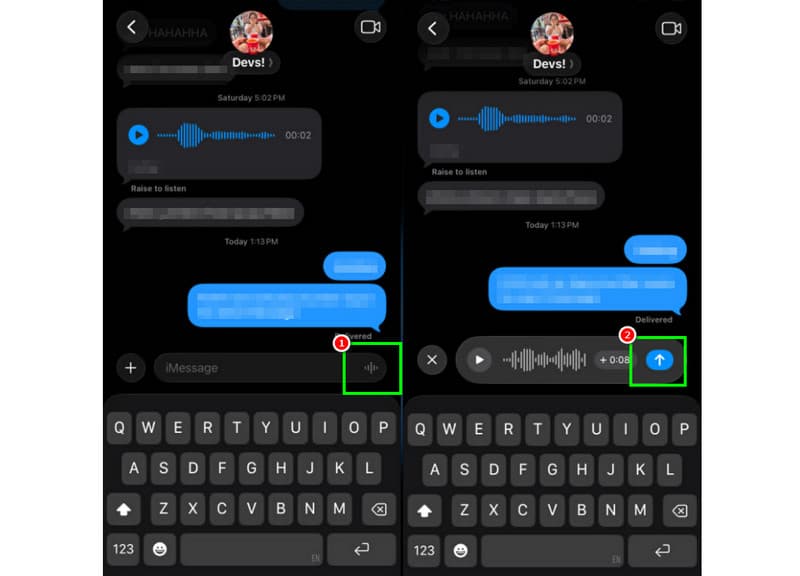
Aşama 1iPhone'unuzda uygulamayı başlatın. iMessage Uygulamayı açın. Ardından, iletişim kurmak istediğiniz kişiye gidin.
Adım 2Ekrandan basılı tutun. Mikrofon Seçenek. Basılı tutarken mesajınızı kaydetmeye ve seslendirmeye başlayabilirsiniz.
Aşama 3Kaydı durdurmak için parmağınızı düğmeden çekin. Ardından, dokunun. Ok Gönder Mesajı göndermek için düğme.
Gelen Sesli Mesajları Dinleyin
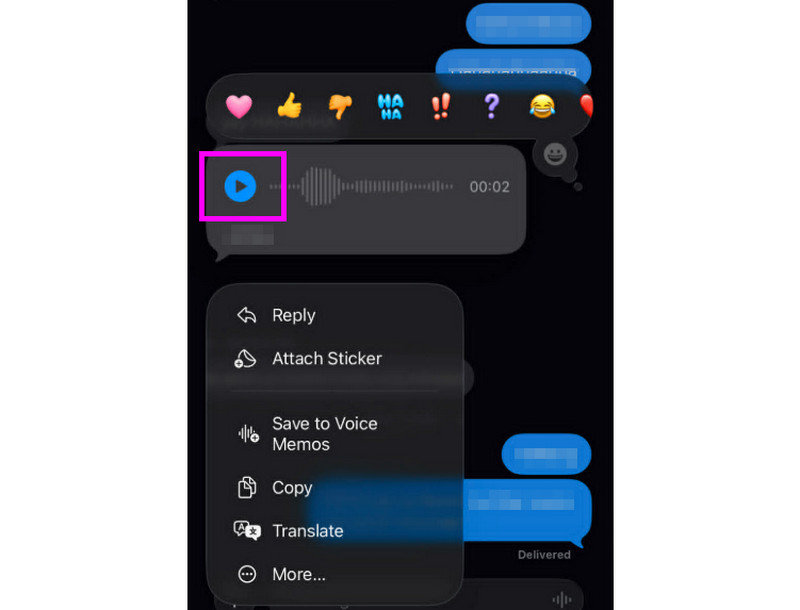
Aşama 1Sesli mesajı aldıktan sonra dokunabilirsiniz. Oyna buton.
Adım 2Mesajı düzgün bir şekilde duyabilmek için iPhone'unuzun yan tarafındaki düğmeden de ses seviyesini ayarlayabilirsiniz.
Aşama 3İki dakika sonra sesli mesajın süresi dolacaktır. Mesajı saklamak için düğmeye basmanız yeterlidir. Kale Aşağıdaki seçeneği seçin.
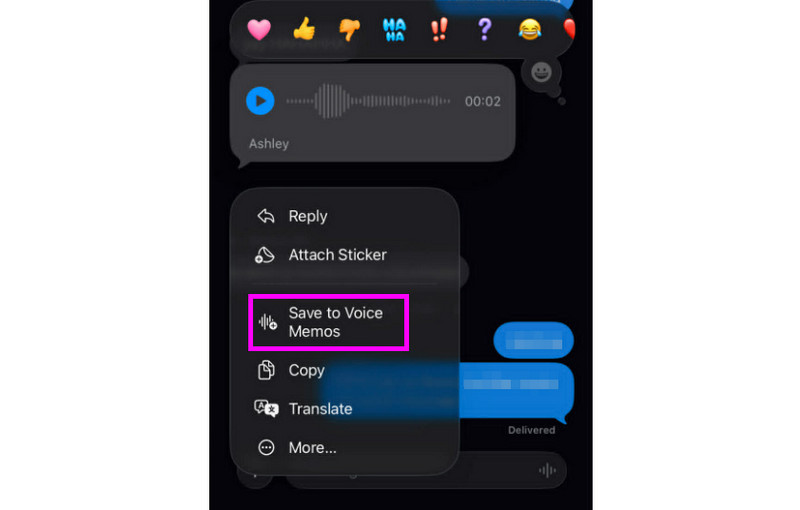
4. AdımSesli mesajı kaydetmek istiyorsanız, üzerine uzun süre basılı tutun ve ardından dokunun. Sesli Notlara Kaydet Bu uygulama ile. ses kayıt uygulamasıMesajı istediğiniz zaman ve istediğiniz yerde tekrar dinleyebilirsiniz.
Sesli Mesaj Ayarlarını Düzenleyin
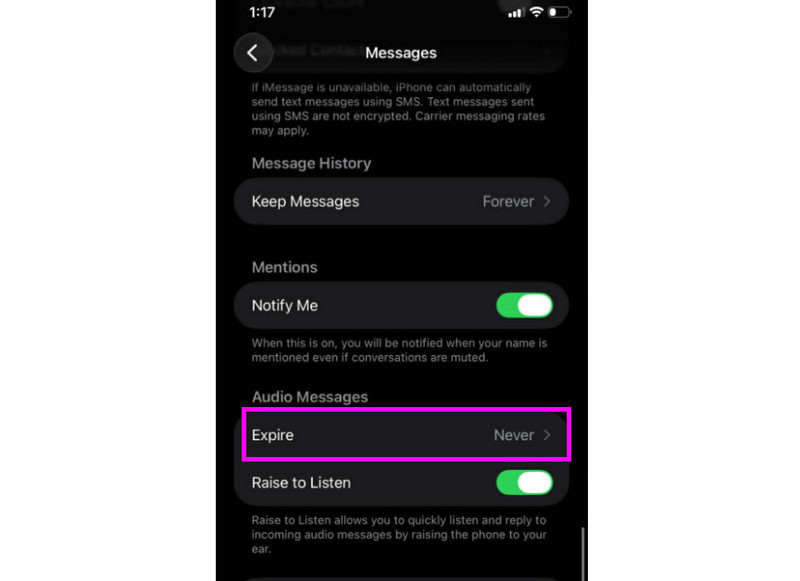
Aşama 1senin yanına git Ayarlar Uygulamaya geçin. Ardından, devam edin. Mesajlar uygulama.
Adım 2şuraya gidin: Sesli Mesajlar > Süresi doldu bölümüne gidin ve dokunun Asla Bu seçenek sayesinde, iMessage'dan gelen sesli mesajlarınızın süresi dolmaz.
Bölüm 2. iPhone'da Sesli Mesaj Karşılama Kaydı Yöntemi
Ulaşılabilir olmadığınızda, iPhone'unuzda sesli mesaj karşılama mesajı kaydederseniz, arayanlar özelleştirilmiş bir mesaj alacaklardır. Yeni bir karşılama mesajı oluşturmak, eski bir mesajı değiştirmek veya kaldırmak ve hatta özel etkinlikler için geçici bir karşılama mesajı kullanmak çok kolaydır. Telefon uygulamasında birkaç dokunuşla sesli mesajınızın diğer kişilere nasıl duyulacağını tamamen değiştirebilirsiniz. Yöntemlere göz atın ve iPhone'da sesli mesaj kaydetmeyi öğrenin.
Sesli Mesaj Karşılama Mesajınızı Ayarlamak
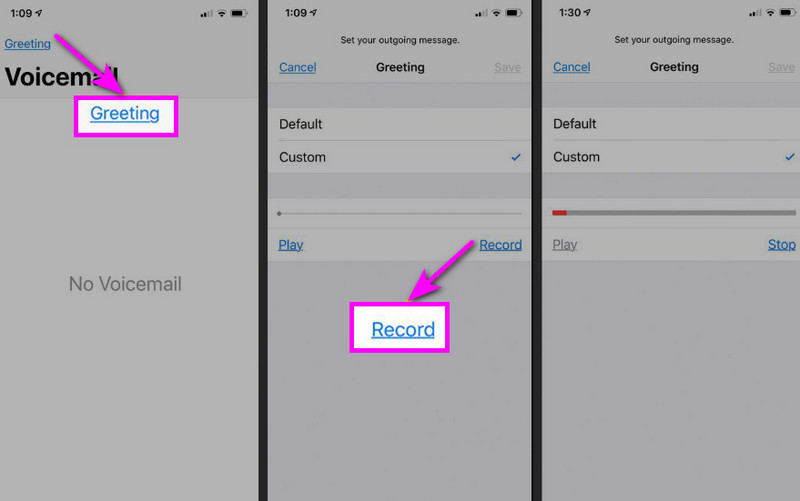
Aşama 1devam edin Telefon uygulamayı açın ve dokunun. Sesli mesaj seçenek.
Adım 2Daha sonra, tuşuna basın Selamlama Ekranınızın sol üst köşesindeki işlevi kullanın. Basın. Gelenek > Kayıt başlamak iPhone'unuzda ses kaydı yapıyorsunuz. Selamlaşmanız olarak.
Aşama 3Musluk Durmak Bitirmek ve incelemek için tekrar oynayın. İşlem tamamlandığında, tıklayın. Kaydetmek Bunu aktif karşılama mesajınız olarak ayarlamak için.
Selamlama Mesajınızı Değiştirme veya Silme
Aşama 1Geri dönebilirsiniz. Sesli mesaj > Selamlama Bölüm.
Adım 2Vurmak Gelenek ve eski mesajın yerine geçecek yeni bir karşılama mesajı kaydedin.
Aşama 3Ardından, varsayılan ayarlara geri dönmek için seçim yapabilirsiniz. Varsayılan Özel yerine.
İpucu: Geçici Selamlama
Kısa bir süreliğine müsait değilseniz, Özel bölümündeki aynı adımları kullanarak geçici bir karşılama mesajı kaydedebilirsiniz. Geri döndüğünüzde, normal karşılama mesajınıza veya varsayılan seçeneğinize kolayca geri dönebilirsiniz.
Bölüm 3. Sorun Giderme - Sesli Mesaj Kaydedilemiyor
Bu bölüme gelin ve iPhone'da sesli mesaj kaydederken veya gönderirken karşılaşılan bazı sorunları ele alan sorun giderme kılavuzuna göz atın.
Mesajlarda Mikrofon Düğmesi Pasif Durumda.
Çözüm: Mikrofon erişiminin etkinleştirildiğinden emin olun. Bunu yapmak için Ayarlar > Gizlilik ve Güvenlik > Mikrofon bölümüne gidin ve Mesajlar için erişime izin verin.
Ses Gönderilemiyor
Çözüm: İnternet bağlantınızı her zaman kontrol edin. Ayrıca, Ayarlar > Mesajlar > iMessage bölümünden iMessage'ın etkinleştirildiğinden emin olun.
Sesli mesaj karşılama mesajı kaydedilemiyor.
Çözüm: "Karşılama" seçeneği yalnızca operatör görsel sesli mesajı destekliyorsa görünür. Eğer bu seçenek yoksa, telefon uygulamasında 1 tuşuna basılı tutarak doğrudan sesli mesajı arayabilirsiniz. Ardından, bir karşılama mesajı kaydetmek için operatörün yönlendirmelerini takip etmeye başlayabilirsiniz.
Alıcılar Sizi Duyamadıklarını Söylüyorlar
Çözüm: Mikrofonunuzu Sesli Notlar uygulamasıyla test edebilirsiniz. Ayrıca mikrofonu engelleyebilecek herhangi bir kılıf veya aksesuarı da çıkarabilirsiniz. Kullanabileceğiniz başka bir yöntem ise mikrofon açıklığını bir bez veya küçük bir fırça kullanarak temizlemektir.
Hızlı Referans: Sesli Mesaj ve Sesli Posta Arasındaki Fark
Sesli mesaj ve sesli posta hakkında daha fazla bilgi edinmek mi istiyorsunuz? O halde aşağıdaki basit tabloya göz atabilirsiniz.
| Özellik | Sesli Mesaj (iMessage) | Sesli Mesaj (Operatör) |
| Nasıl gönderiliyor? | • Mesajlar uygulamasında kaydedildi • iMessage aracılığıyla gönderildi | • Kayıtlı karşılama mesajı • Operatör tarafından kaydedilen ses dosyaları |
| İnternet bağlantısı gerekiyor. | Evet (Wi-Fi veya hücresel veri) | Hayır, hücresel ağ üzerinden çalışır. |
| Depolamak | iMessage ileti dizisine kaydedildi. | Operatörün sesli mesaj sisteminde saklanır. |
| Kontrol | Kullanıcı yeniden gönderebilir, silebilir veya kaydedebilir. | Operatör erişimi ve depolamayı kontrol eder. |
Bonus: Ses Kayıtlarını Düzenlemenize Yardımcı Olacak En İyi Araç
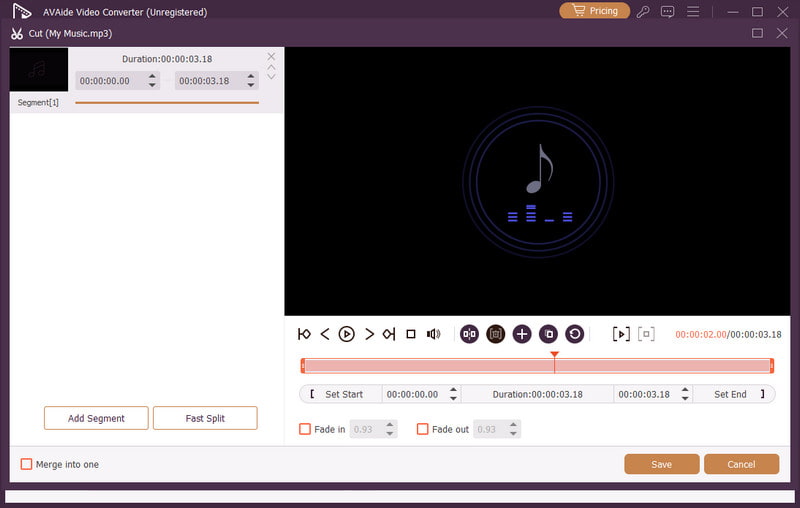
Ses kaydını veya sesli mesajı kaydettikten sonra, daha iyi bir ses çıktısı elde etmek için düzenlemek isteyebileceğiniz zamanlar olabilir. Bu durumda, sesinizi düzenlemek söz konusu olduğunda, mükemmel bir düzenleme aracına erişmek daha iyi olacaktır, örneğin... AVAide Video DönüştürücüBu program, ses dosyanızı düzenlemenize olanak tanıyan ses düzenleme özelliğini sunar. Ses parçasını kırpabilir, bölebilir ve birleştirebilirsiniz. Hatta ses seviyesini ve gecikmeyi tercihlerinize göre ayarlayabilirsiniz. En iyi yanı ise, programın dönüştürücü özelliğini kullanarak sesi herhangi bir formatta kaydedebilmenizdir. Ses kaydınızı MP3, WAV, M4A, FLAC ve daha fazlası olarak, 320 kbps'ye kadar en iyi kalitede kaydedebilirsiniz. Bu nedenle, ses kayıtlarınızı düzenlemenize yardımcı olabilecek ideal bir yazılım arıyorsanız, AVAide Video Converter'dan başka bir yere bakmanıza gerek yok.

ÜCRETSİZ İNDİR Windows 7 veya üzeri için
 Güvenli indirme
ÜCRETSİZ İNDİR Mac OS X 10.13 veya üzeri için
Güvenli indirmeDaha Fazla Özellik:
- Sorunsuz bir ses düzenleme süreci sunabilir.
- Bu program, birden fazla ses dosyasını birleştirerek tek bir dosya oluşturabilir.
- Ses ve video formatlarını 120 kat daha hızlı dönüştürebilir.
- Program ayrıca birleştirme, bölme, kırpma, kesme vb. gibi yerleşik video düzenleme araçları da sunabilir.
iPhone'da sesli mesaj gönderme Mesajınızı daha hızlı göndermek istiyorsanız ideal bir yöntemdir. Bu eğitim sayesinde, sesli mesaj kaydetmeyi ve etkili bir şekilde göndermeyi öğrendiniz. Hatta sesli mesajı herhangi bir sınırlama olmadan oynatmak için nasıl kaydedeceğiniz konusunda da yeterli bilgi edindiniz. Ayrıca, ses kayıtlarınızı düzenlemek istiyorsanız, bu eğitime erişmeniz daha iyi olacaktır. AVAide Video DönüştürücüBu programın ses düzenleme özelliği sayesinde sesinizi iyileştirerek daha iyi ve daha tatmin edici bir ses deneyimi elde edebilirsiniz.
YAZAR HAKKINDA

Ses, çevrimiçi toplantılar, oyun videoları, müzik, web kamerası vb. ile ekran etkinliklerini yakalayın.