


Videolarınızın kalitesini artırmak için daha iyi bir araç mı arıyorsunuz? Bozuk video dosyamızı düzeltmemiz gerektiğinde, bize yardımcı olacak daha iyi bir araca ihtiyacımız var. Ancak video klip sizin için vazgeçilmezse şüphesiz sakıncalı görünüyor. Korkunç bir videonun nedenlerini bilmek, yanlış bir videoyu nasıl düzelteceğinizi bulmak kadar önemlidir. Ancak, bilmek için bu gönderide yükünüzü hafifletecek en iyi yazılımı keşfedin kalitesiz bir video nasıl düzeltilir.
- Bölüm 1. AVAide Video Converter'da Kötü Kalitede Bir Videoyu Zahmetsizce Düzeltme
- Bölüm 2. iPhone'da Kötü Kalitede Bir Video Nasıl Onarılır
- Bölüm 3. Avidemux Kullanarak Kötü Kalitedeki Videoları Düzeltme
- Bölüm 4. Çekimden Önce Kötü Video Kalitesini Düzeltmek İçin Diğer İpuçları
- Bölüm 5. Kötü Video Kalitesini Düzeltmeye İlişkin Sıkça Sorulan Sorular
Bölüm 1. AVAide Video Converter'da Kötü Kalitede Bir Videoyu Zahmetsizce Düzeltme
Düşük kaliteli videoları zahmetsizce düzeltmek söz konusu olduğunda, AVAide Video Converter en iyi seçiminizdir. Bu olağanüstü yazılım, güçlü ancak kullanımı kolaydır; çözünürlüğü etkili bir şekilde artırır ve video gürültüsünü azaltarak genel kaliteyi iyileştirir. Ayrıca video renklerini de düzeltir. Ek olarak, videoları kırpmak, sıkıştırmak ve diğer temel işlemleri gerçekleştirmek için kapsamlı bir araç setiyle birlikte gelir.
Tipik araçların aksine, bu program internet bağlantısı gerektirmeden çalışır. Ayrıca, modern bir tasarıma sahip temiz ve kullanıcı dostu bir arayüz sunarak optimum bir kullanıcı deneyimi sağlar. Basitliği ve kullanım kolaylığı, birçok kullanıcının denemesine neden olmuştur. Hem Windows hem de Mac sistemlerini destekler. Bu, videoları gerektiği kadar birden fazla kez düzenlemenize olanak tanır.
Öte yandan, orijinal dosyanın kalitesi korunurken dönüştürme hızlıdır. Her kullanıcı, bit hızını ve örnekleme hızını uygun gördüğü şekilde değiştirerek kendi ses kalitesi seçeneklerini seçebilir. Bu harika aracı nasıl kullanacağınızı keşfetmek için aşağıdaki talimatları okuyun.
- Her türlü sorun videosunun kalitesini hızla artırabilir.
- MP4, MOV, MKV, FLV, SWF ve 300'den fazla formatı dönüştürebilir.
- Basittir ve internet bağlantısı olmadan kullanmanızı sağlar.
- Hızlandırma teknolojisi ile güçlendirilmiş 30 kat daha hızlı dönüşüme sahiptir.

 Güvenli indirme
Aşama 1Mükemmel Aracı İndirin
İlk olarak, yukarıdaki indir düğmesine tıklayarak aracı indirin ve kurun. Bu aracı birkaç dakika içinde indirebilirsiniz.
Adım 2Video Enhancer'a gidin
Aracı indirdikten sonra, araç kutusuna gidin ve aracı seçin. Video Geliştirici seçenek. Ardından, medya dosyanızı tıklayarak yükleyebilirsiniz. (+) Artı buton.

Aşama 3Üst Düzey Çözünürlük
Video dosyanızı seçtikten sonra, onu tıklayarak yüksek kaliteye yükseltebilirsiniz. Üst Düzey Çözünürlük düğmesini tıklayın ve ardından aşağıdan tercih ettiğiniz çözünürlüğü seçin, ardından Genişletmek bittiğinde düğmesine basın.


Bölüm 2. iPhone'da Kötü Kalitede Bir Video Nasıl Onarılır
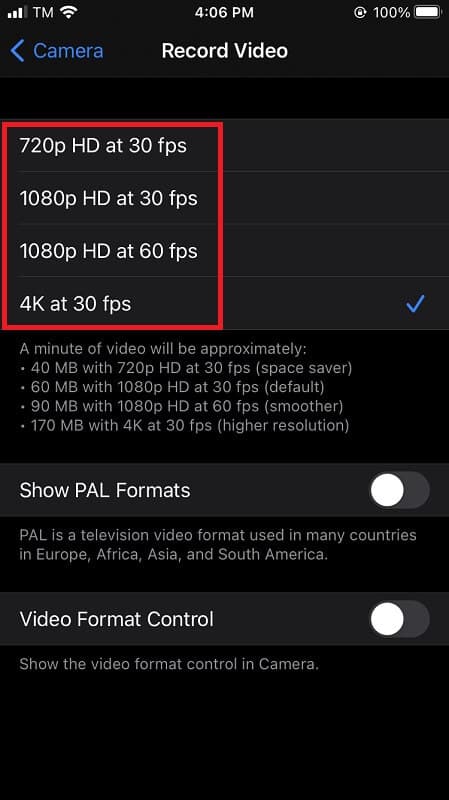
Çektiğiniz videonun kalitesi çok kötü olduğu için bir sorununuz mu var? Çeşitli koşullar bu zorluğa neden olabilir. iOS kullanıcılarının farkında olmadığı en yaygın sorunlardan biri, çekimden önce ayarlanan kalitedir. Yüksek çözünürlüklü bir video çekmek istiyorsanız, iPhone'unuzdaki video çözünürlüklerini artırabilirsiniz. Bu rehber yazısında, iPhone'unuzda kaydedilmiş mevcut filmlerin çözünürlüklerini zahmetsizce geliştirmek için bir iPhone video düzenleme yazılımı kullanarak ve Kamera Ayarlarını özelleştirerek iPhone'da video çözünürlüğünü veya boyutunu nasıl değiştireceğinizi öğreteceğiz. Aşağıdaki temel adımlar, yüksek kaliteli çıktıyla nasıl video çekeceğinizi ve bir dahaki sefere kolayca video çektiğinizde düşük kaliteli video çözünürlüğünü nasıl önleyeceğinizi gösterecektir.
Aşama 1iPhone'unuzdaki Ayarlar uygulamasını açın.
Adım 2Aşağı kaydırın ve Kamera'yı seçin, ardından Aralarından seçim yapabileceğiniz çeşitli çözünürlüklerin tümünü göreceğiniz Video Kaydet'i seçin.
Aşama 3Bir çözünürlük seçin: 30 fps'de 720p HD, 60 fps'de 1080p HD, 24 fps'de 4K, 30 fps'de 4K veya 60 fps'de 4K.
4. AdımKamera seçeneğine dönün ve iPhone'da çekilen ağır çekim filmlerin çözünürlüğünü değiştirmek için Ağır Çekim Kaydet'i seçin.
Bölüm 3. Avidemux Kullanarak Kötü Kalitedeki Videoları Düzeltme
Videolarınızın kalitesini artırmak için başka bir araç arıyorsanız, Avidemux listenizde yer alıyor. Bu kullanışlı uygulama, videolarınızı mükemmel kalitede güncellemenizi sağlar. Videonuzun çözünürlüğünü kolayca değiştirebilirsiniz. Bu program Windows, macOS Sequoia ve Linux için mevcuttur. Öte yandan, Avidemux'ta video zaman çizelgesi veya yaratıcı efektler bulunmamaktadır; bu nedenle, video kalitesi arayan kişiler için uygun olmayabilir. video geliştirici.
Diyelim ki videonun kalitesinden memnun değilsiniz. Bu durumda, geleneksel görüntüleme formatlarını kullanarak videonun çözünürlüğünü değiştirebilirsiniz. Bu harika araç, yeni video çözünürlüklerini ayarlamanıza hızla yardımcı olabilir. Videolarınızın kalitesini artırmak için bu aracı nasıl kullanacağınızı inceleyin.
Aşama 1İlk olarak, yardımcı programı indirmek için kurulum prosedürü tamamlandığında Avidemux'u başlatın.
Adım 2Yardımcı programı indirdikten sonra Aç düğmesine tıklayın ve video dosyanızı uygulamaya yüklemek için dosya gezginini kullanın.
Aşama 3Video menü seçeneğini seçin. Menü kutusundan videonuz için codec bileşenini seçin.
4. AdımVideo Filtre Yöneticisi menüsünde, Filtre düğmesini ve ardından Dönüştür başlığını tıklayın. Ardından, Video Dosya Yöneticisi'nde Yeniden Boyutlandır seçeneğine ve Tamam düğmesine tıklayın.
Adım 5Artık videonuzu Avidemux araç kutusundan seçerek kaydedebilirsiniz. Bundan sonra, dosyalarınıza kaydedin.
Bölüm 4. Çekimden Önce Kötü Video Kalitesini Düzeltmek İçin Diğer İpuçları
Çekimlerinizi önceden planlayın.
Önceden planlama, rastgele ve beceriksiz çekimlerden kaçınmaya yardımcı olur. Aşırı düzenleme, videonun genel akışını bozarak kalitenin düşmesine neden olur. Ayrıca, post-prodüksiyon düzeltmeleri de olumsuz etkilenebilir.
Yüksek Çözünürlüklü Ekipman Seçin
Mümkün olduğunca yeterince yüksek çözünürlüğe sahip cihazları tercih edin. Medya platformlarına yükleme, görüntü kalitesini sıkıştırabilir. HD ekipman kullanmak, sıkıştırmanın etkisini en aza indirir.
Aydınlatmaya ve ortam ışığına dikkat edin.
Aydınlatma, video kalitesini önemli ölçüde etkiler ve doğal ışık en iyi sonuçları verir. Ancak ortam loşsa, ek aydınlatma şarttır. Videonuzun istediğiniz atmosferine bağlı olarak soğuk veya sıcak ışık seçin.
Bölüm 5. Kötü Video Kalitesini Düzeltmeye İlişkin Sıkça Sorulan Sorular
Video çözünürlüğünün iyileştirilmesi dosya boyutunu etkiler mi?
Evet, çünkü çözünürlüğü iyileştiriyorsunuz. Temel olarak, çözünürlük ne kadar yüksek olursa, dosya boyutu da o kadar yüksek olur. Ancak, daha düşük bir çözünürlüğünüz varsa, dosya boyutu da küçüktür.
Video kalitem düşük olmasının nedeni nedir?
Kötü kalitede bir videonuz olmasının birçok nedeni vardır. Temel olarak, çoğu kullanıcı bu sorunu internetten dosya indirirken ve çözünürlüğü HD'den daha düşük ayarlarken yaşıyor. Ardından, dosya bir cihazdan kaydedilmişse ve düşük kaliteli bir lense sahipse, çektiğiniz videonun düşük kalitede olmasını bekleyin. Son olarak, özellikle video eskiyse videolar kalitesiz hale gelir. Video kalitesinin kötüleşmesinin daha birçok nedeni olsa da her kullanıcının karşılaştığını tespit ettiğimiz ana sebep bu.
Sosyal medyada yayınladıktan sonra kalite neden değişiyor?
Çünkü videoyu sosyal medyanıza yüklediğinizde kullanıcıların yaptığı her paylaşımın kalitesinde ve çözünürlüğünde kısıtlamalar oluyor. Bu nedenle, sosyal medya platformunun standardına uymanız gerektiğini unutmayın.
Bu tür araçları uygulamak basittir videonuzun kalitesini artırınSonuç olarak, ihtiyaçlarınızı karşılayacak daha etkili bir araç seçmelisiniz. Özellikle yüksek kaliteli sonuçlar için en iyi yazılımı kullanmak çok faydalıdır. AVAide Video Dönüştürücü diğerleri arasında en uygun ve harika araçtır. Bu harika uygulama, gerginliği azaltmanıza ve hayal edebileceğiniz en basit şekilde kendinize yardım etmenize olanak tanır.
Kayıpsız kalitede dönüştürme için 350'den fazla formatı destekleyen eksiksiz video araç kutunuz.
Video Geliştirme
- 1080p'den 4K'ya lüks
- 480p'den 1080p'ye yükseltme
- 4K'dan 1080p/720p'ye küçültme
- 1080p'den 480p'ye küçültme
- DVD'yi 1080p/720p'ye yükseltin
- Kötü Kaliteli Videoyu Düzeltin
- Yapay Zeka Video Yükseltmesi
- Video Kalitesini Geliştirin
- TikTok Video Kalitesini İyileştirin
- En İyi Video Geliştirici
- iPhone ve Android için Video Geliştirici Uygulaması
- En İyi 4K Video Geliştirici
- Yapay Zeka Üst Düzey Video
- Video Kalitesini Temizle
- Videoyu Daha Kaliteli Hale Getirin
- Videoyu Daha Parlak Hale Getirin
- En İyi Bulanık Video Uygulaması
- Bulanık Videoları Düzeltin
- Yakınlaştırma Video Kalitesini İyileştirin
- GoPro Video Kalitesini İyileştirin
- Instagram Video Kalitesini İyileştirin
- Facebook Video Kalitesini İyileştirin
- Android ve iPhone'da Video Kalitesini İyileştirin
- Windows Movie Maker'da Video Kalitesini İyileştirin
- Premiere'de Video Kalitesini İyileştirin
- Eski Video Kalitesini Geri Yükle
- Video Kalitesini Keskinleştir
- Videoyu Daha Net Hale Getirin
- 8K Çözünürlük Nedir?
- 4K Çözünürlük: Bilmeniz Gereken Her Şey [Açıklandı]
- Video Çözünürlüğünü Kayıpsız Artırmanın 2 Harika Yolu
- Video Çözünürlük Dönüştürücü: Birini Alırken Üzerinde Düşünülmesi Gerekenler
- Kaçırmamanız Gereken Olağanüstü 5K - 8K Dönüştürücü!
- Videodan Arka Plan Gürültüsünü Kaldırın: Üç Etkili Yolla
- 3 Olağanüstü Yolu Kullanarak Videodan Tahıl Nasıl Kaldırılır


