Hızlı video düzenlemeleri için basit bir araç seçmek zor olabilir. Birçok kişi çeşitli araçları deniyor. Google Fotoğraflar film yapımcısı Hızlı bir şekilde klip kesip iş akışını hafif tutabilip tutamayacağını görmek için denedim. Gerçek kullanımda denedim ve güçlü ve zayıf yönlerini kolayca tespit edebiliyorum. Bu inceleme, neler yapabileceğini, sizi nerede yavaşlatabileceğini ve başka bir seçeneğin size ne zaman daha iyi hizmet edebileceğini görmenize yardımcı olacaktır. Sonraki bölümde, Android, iPhone ve PC'de nasıl çalıştığını kontrol edeceğiz ve ardından alternatif olarak kullanabileceğiniz en iyi araçlara bakacağız.
- Bölüm 1: Android'de Google Fotoğraflar ile Film Nasıl Oluşturulur
- Bölüm 2: iPhone'da Google Fotoğraflar ile Film Nasıl Yapılır
- Bölüm 3: Bilgisayarda Google Fotoğraflar ile Film Nasıl Yapılır
- Bölüm 4: Film Yapmak İçin Google Fotoğraflar'a En İyi Alternatif
- Bölüm 5: Google Fotoğraflar'ın En İyi Özellikleri Nelerdir?
Bölüm 1: Android'de Google Fotoğraflar ile Film Nasıl Oluşturulur
Google Fotoğraflar için Movie Maker ile telefonunuzda video oluşturmak çok kolay. Uygulama, ek araçlara ihtiyaç duymadan fotoğrafları ve klipleri birleştirerek tutarlı, paylaşılabilir bir video oluşturmanıza olanak tanır. Google hizmetlerini destekleyen çoğu Android cihazda iyi çalışır ve bu da onu hızlı video projeleri veya hemen paylaşmak istediğiniz anılar için kullanışlı bir seçenek haline getirir.
Aşama 1İndirin ve açın. Google Fotoğraflar Uygulamayı açın, ardından Google hesabınızla oturum açın. Uygulamaya zaten sahipseniz, sadece giriş yapın.
Adım 2Musluk Kütüphane, sonra Araçlarve aşağı kaydırın Yeni oluşturmak Bölüm. Birini seçin. Film yeni bir projeye başlamak.
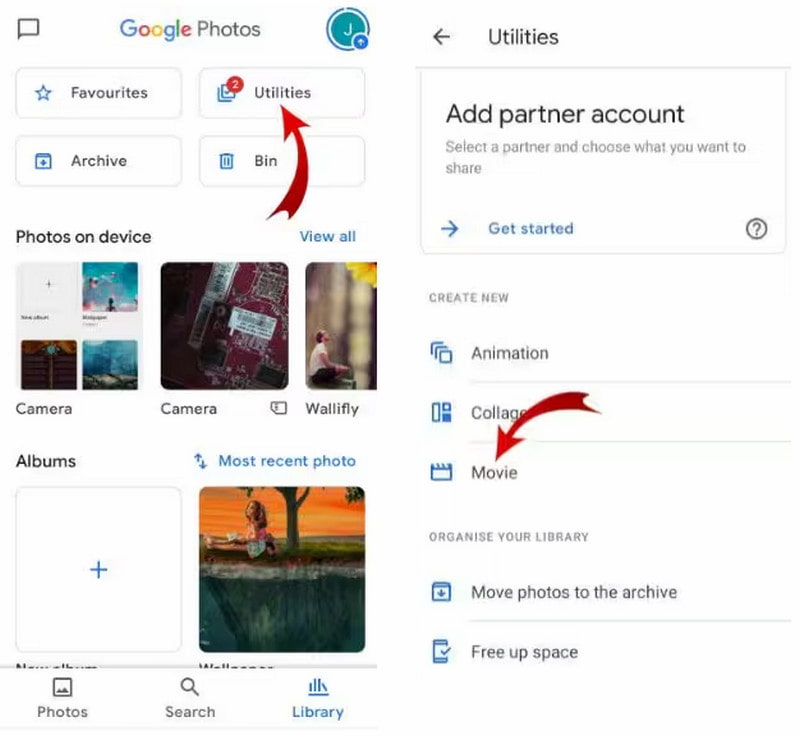
Aşama 3Bir film teması seçin veya boş bir düzenle başlayın, ardından cihazınızdan en fazla 50 fotoğraf ve video seçin.
4. AdımMusluk YaratmakGoogle Fotoğraflar, videolarınızı otomatik olarak düzenleyecek ve size taslak önizlemesi sunacaktır. Bunu kullanın. film şeridi Resimlerin sırasını değiştirmek için düğme ve her birinin ne kadar süreyle görüneceğini ayarlamak için kaydırıcı.
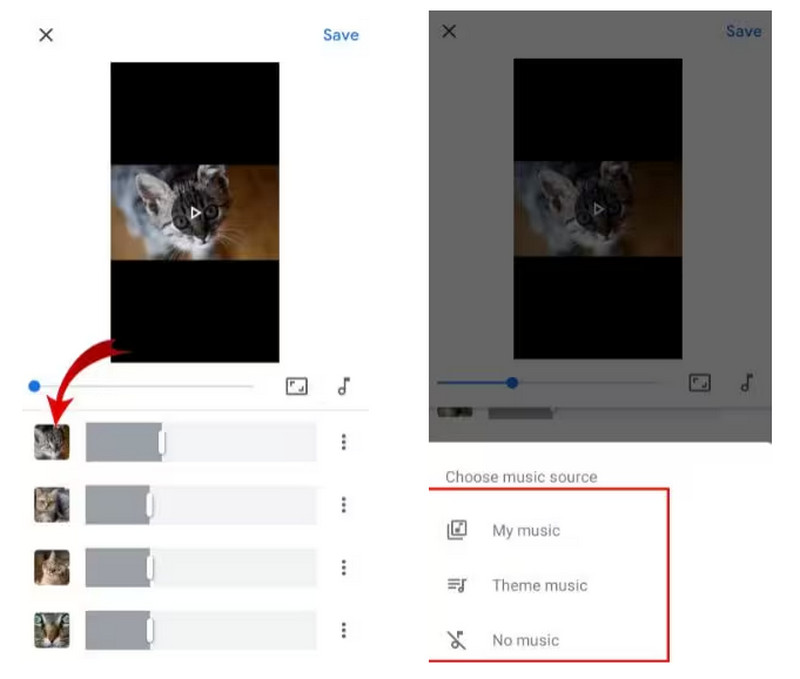
Adım 5Müzik düğmesine dokunarak müzik ekleyin, efektler veya stiller uygulayın, filminizi önizleyin, bir başlık verin ve onaylayın. KaydetmekFilminiz Google Fotoğraflar albümünüzde görünecek ve gerekirse cihazınıza indirebilirsiniz.
Bu teknik sayesinde, Android cihazınızda Google Fotoğraflar ile nasıl film yapacağınızı hızlıca öğrenebilir ve anılarınızı sadece birkaç dakika içinde profesyonel videolara dönüştürebilirsiniz.
Bölüm 2: iPhone'da Google Fotoğraflar ile Film Nasıl Yapılır
iPhone kullanıcıları Google Fotoğraflar ile de hızlıca videolar oluşturabilirler. Google Fotoğraflar'ın "film oluştur" özelliği, birden fazla klibi ve görüntüyü saniyeler içinde birleştirmenizi sağlar. Bu araç, kutlamaları, gezileri veya günlük anları yakalamak ve bunları özenle hazırlanmış hikayelere dönüştürmek için mükemmeldir.
Aşama 1Uygulamayı App Store'dan indirin ve Google hesabınızla giriş yapın.
Adım 2Musluk Kütüphane, sonra Araçlarve aşağı kaydırın Yeni oluşturmak Bölüm. Birini seçin. Film yeni bir projeye başlamak.
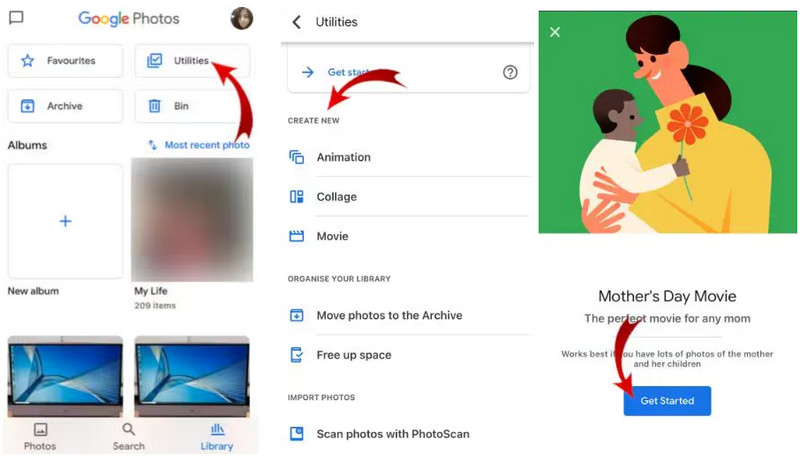
Aşama 3Bir film teması seçin veya boş bir video başlatın, ardından dokunun. BaşlamakEklemek istediğiniz fotoğraf ve videoları seçin.
4. AdımGoogle Fotoğraflar açılacak Film EditörüKlipsleri yeniden düzenlemek için şunu kullanın: film şeridi Düğmeye tıklayın, kaydırıcıyla süreleri ayarlayın ve uygulamadan veya cihazınızdan müzik ekleyin.
Adım 5Videonuzu önizleyin, efektler veya stiller uygulayın, adlandırın ve dokunun. KaydetmekFilminiz Google Fotoğraflar'da görünecek ve gerekirse iPhone'unuza indirebilirsiniz.
Bu adımlarla hızlıca film yapmak iPhone'unuzdaki Google Fotoğraflar'dan, arkadaşlarınızla paylaşmaya veya çevrimiçi olarak yayınlamaya hazır videolar oluşturun.
Bölüm 3: Bilgisayarda Google Fotoğraflar ile Film Nasıl Yapılır
Google Fotoğraflar ile bilgisayarınızda film yapmak, projeniz üzerinde daha fazla kontrol sahibi olmanızı sağlar. Google Fotoğraflar'da film yapma kılavuzunu kullanarak, fotoğrafları ve videoları sürükleyip bırakabilir, mükemmel bir sıralamada düzenleyebilir ve hikayenizi canlandırmak için efektler veya müzik ekleyebilirsiniz. Web platformu basittir ve ek yazılım gerektirmez, bu da onu daha uzun projeler veya daha büyük bir ekranda düzenleme için ideal hale getirir.
Aşama 1git fotoğraflar.google.com ve Google hesabınızla giriş yapın.
Adım 2Tıklamak Araçlaröğesini seçin, ardından Yeni oluşturmak, ve Seç Film Bir projeye başlamak için.
Aşama 3Bir film teması seçin veya boş bir başlangıç yapın, ardından dokunun. Başlamak ve dahil etmek istediğiniz fotoğraf ve videoları seçin.
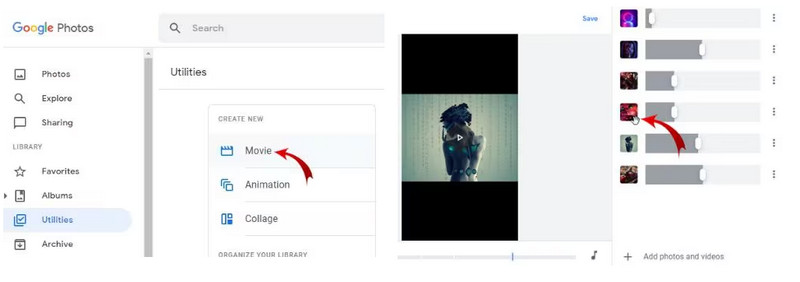
4. AdımGoogle Fotoğraflar açılacak Film EditörüKlipsleri yeniden düzenleyin. film şeridi Düğmeye tıklayın, süreleri ayarlayın ve seçiciden müzik ekleyin.
Adım 5Stil veya efektler uygulayın, filmi önizleyin, bir başlık verin ve tıklayın. KaydetmekTamamlanmış videonuz Google Fotoğraflar'da görünecek ve bilgisayarınıza indirilebilecektir.
Bu adımları izleyerek, ek araçlara ihtiyaç duymadan, bilgisayarınızda Google Fotoğraflar'da kolayca film oluşturabilir ve paylaşılabilir, kaliteli videolar hazırlayabilirsiniz.
Bölüm 4: Film Yapmak İçin Google Fotoğraflar'a En İyi Alternatif
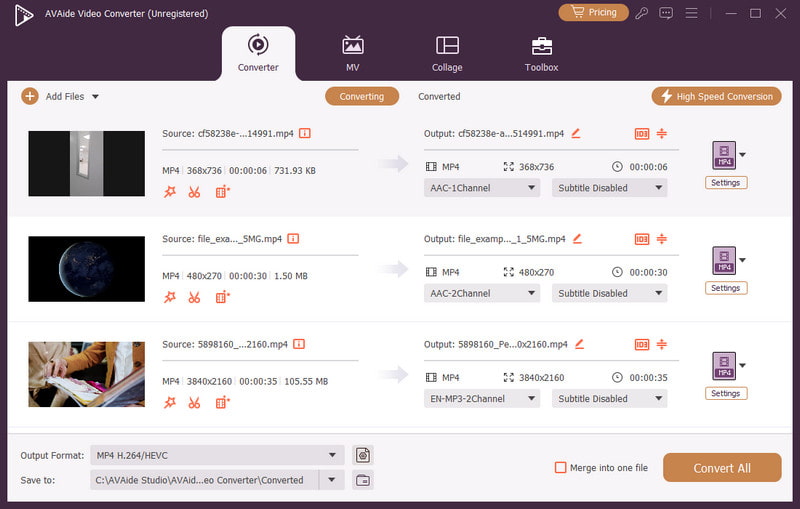
Google Fotoğraflar'ın sunduğundan daha fazla yaratıcı özgürlük istiyorsanız, AVAide Video Dönüştürücü Güçlü bir alternatiftir. Basit düzenlemenin yanı sıra, videoların kalitesini otomatik olarak artırmaya yardımcı olmak için kırpma, birleştirme, altyazı ekleme ve bilgisayar tarafından oluşturulan iyileştirmeler gibi kullanışlı özellikler de sunar. Videoların uzunluğu, formatı veya kodeği ne olursa olsun, onlarla çalışmak sorun teşkil etmez. Bu, hem basit bir şekilde video yapmak isteyenler hem de kısa sürede son derece profesyonel bir video üretmek isteyenler için uygunluğunu sağlar.

ÜCRETSİZ İNDİR Windows 7 veya üzeri için
 Güvenli indirme
ÜCRETSİZ İNDİR Mac OS X 10.13 veya üzeri için
Güvenli indirmeAVAide Video Converter ile gelişmiş araçların ve esnek seçeneklerin kilidini açarak fotoğraflarınızdan film yapmanın daha iyi bir yolunu bulabilirsiniz. Ayrıca öğrenmesi de kolaydır. şarkı sözü videosu nasıl yapılırMetni, müziği ve görselleri profesyonel görünümlü bir projede bir araya getirmek.
Bölüm 5: Google Fotoğraflar'ın En İyi Özellikleri Nelerdir?
Google Fotoğraflar basit bir depolama uygulaması değil. Film düzenleme ve film yapım yazılımı, onu video oluşturma ve yönetimi için etkili bir çözüm haline getiriyor. İşte en öne çıkan özellikleri:
1. Film Yapımcısı
Fotoğraflarınızdan ve videolarınızdan çok az çaba harcayarak şık filmler oluşturmanızı sağlar. Temalar seçebilir, müzik ekleyebilir, kliplerin sırasını değiştirebilir ve profesyonel bir görünüm elde edebilirsiniz.
2. Otomatik Organizasyon
Google Fotoğraflar ayrıca medya dosyalarınızı otomatik olarak tarih, konum veya içerik türüne göre sıralar. Bu, film yaparken fotoğraf ve videoları kolayca bulmanızı sağlar.
3. Düzenleme Araçları
Video kırpma, parlaklık ayarı, filtreler ve görüntü döndürme gibi kolay düzenleme özellikleri sunar. Hızlı düzenlemeler ve paylaşımlar için harika bir araçtır.
4. Temalar ve Şablonlar
Dahili temalar ve şablonlar, kısa sürede şık bir film oluşturmanıza yardımcı olabilir ve filmi kendiniz tasarlamak zorunda kalmazsınız. Doğum günleri, geziler veya kutlamalar gibi mastürbasyon temalı filmler seçebilirsiniz.
5. Müzik Entegrasyonu
Hikaye anlatım deneyimini geliştirmek için videolarınıza, Google kütüphanesinden veya kendi cihazınızdan arka plan müziği eklemenizi sağlar.
6. Platformlar Arası Erişim
Diğer özelliklerinin yanı sıra, Android, iPhone ve PC ile uyumlu çalışarak videolarınızı nerede olursanız olun oluşturmanıza, düzenlemenize ve izlemenize olanak tanır.
7. Akıllı Öneriler
Google Fotoğraflar, kolajlar, animasyonlar ve filmler önerir; ayrıca son yüklemelerinize dayanarak en kısa sürede ve en az çabayla videolar oluşturur.
Google Photos Movie Maker, Android, iPhone veya PC'de fotoğrafları ve videoları hızlı ve kaliteli videolara dönüştürmeyi kolaylaştırır. Daha yaratıcı seçenekler ve gelişmiş düzenleme için AVAide Video Converter sağlam bir alternatiftir. Genel olarak, bu Google Fotoğraflar için film yapımcısı Dakikalar içinde akılda kalıcı videolar oluşturmanın ve paylaşmanın basit ve güvenilir bir yoludur.
Kayıpsız kalitede dönüştürme için 350'den fazla formatı destekleyen eksiksiz video araç kutunuz.
Videoyu düzenle
- Yapay Zeka Üst Düzey Video
- Filigranı Videodan Kaldır
- Videodan Metni Kaldır
- 4K'dan 1080p/720p'ye küçültme
- Videodan Arka Plan Gürültüsünü Kaldırın
- MP4 Meta Veri Düzenleyicisi
- Video Kalitesini Keskinleştir
- Ters Video
- Kötü Kaliteli Videoyu Düzeltin
- Video/Ses'ten Meta Verileri Kaldır
- Ayna/Aynasız Ön Kamera Videosu