Günümüzde birçok insan video kaydetme ve düzenleme konusunda oldukça hevesli. Aynı zamanda, içerik üreticileri sosyal medya uygulamalarında ve video yayın platformlarında yüksek kaliteli videolar paylaşma baskısıyla karşı karşıya kalıyor. Sonuç olarak, giderek daha fazla insan videolarını daha ilgi çekici ve özgün hale getirmek için ters oynatma ve hız ayarlamaları gibi tekniklerle denemeler yapıyor. Bu makalede özetlenen yöntemler, size bu teknikleri uygulamanızı sağlayacaktır. ters videolar Birden fazla cihazda kolayca. Ters oynatmayı kendiniz denemek için şu adımları izleyin.
- Bölüm 1. Windows'ta Bir Videoyu Tersine Çevirmenin En İyi Yolu
- Bölüm 2. Mac'te Bir Videoyu Tersine Çevirmenin 2 Harika Yöntemi
- Bölüm 3. Bir Videoyu Tersine Çevirmek için En Etkili 2 Çevrimiçi Çözüm
- Bölüm 4. Android'de Bir Videoyu Tersine Çevirme
- Bölüm 5. iPhone'da Videoları Tersine Çevirmek için ReverseVid Kullanımı
- Bölüm 6. Video Tersine Çevirme Araçları Hakkında Sıkça Sorulan Sorular
Bölüm 1. Windows'ta Bir Videoyu Tersine Çevirmenin En İyi Yolu
Windows kullanımı için, video klibinizi tersine çevirmenin en iyi yolu, AVAide Video Dönüştürücü. Ayrıca, bu tam özellikli yazılım, video ve ses geliştirme şemaları ile birlikte en iyi dönüşümü fazlasıyla sunar. Klipleri tersine çevirme kapasitesinin yanı sıra, filmler, kolaj videolar, DVD'leri kopyalave dosyaları farklı biçim çeşitlerine dönüştürün.
Ayrıca, AVAide Video Dönüştürücü kullanıcıların görevlerini hızlı ve kolay bir şekilde yapmalarına yardımcı olan güçlü teknoloji ile birlikte gelir. Hayal kırıklığına uğramanıza imkan yok, çünkü dosyanın geliştirilmesi söz konusu olduğunda bir kullanıcının ihtiyaç duyabileceği her türlü desteği veriyor. Bu nedenle, daha fazla veda etmeden, geriye dönük video elde etmek için nasıl kullanılacağı konusunda size rehberlik etmesi için aşağıda ayrıntılı adımlar verilmiştir.
Aşama 1Yazılımı İndirin ve Yükleyin
Başlamadan önce, yazılımı kişisel bilgisayarınıza indirip yüklediğinizden emin olun. Bunu anında yaparken, aşağıda verilen indirme düğmesine tıklayabilirsiniz.

ÜCRETSİZ İNDİR Windows 7 veya üzeri için
 Güvenli indirme
ÜCRETSİZ İNDİR Mac OS X 10.13 veya üzeri için
Güvenli indirmeAdım 2Video Ters Çevirici'yi arayın
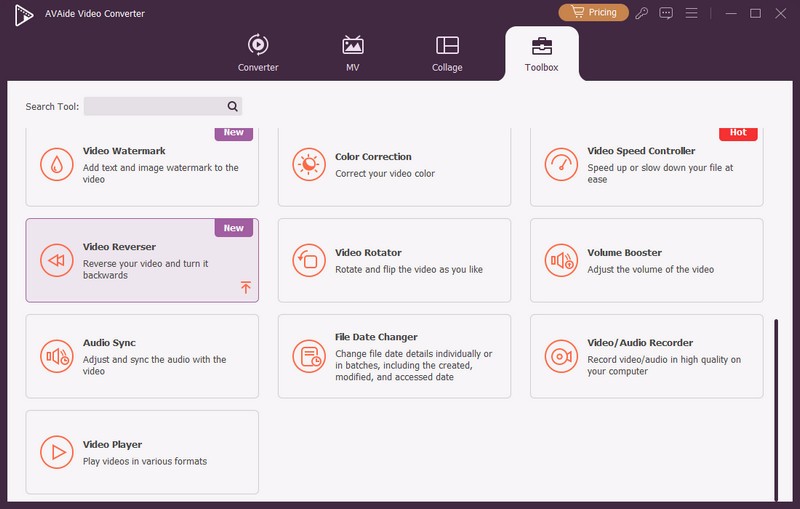
Yükledikten sonra yazılımı başlatın ve video ters çevirme özelliğine gidin. Tıkla araç kutusu, diğer görevler için de kullanabileceğiniz tonlarca kullanılabilir araç göreceksiniz. Ama şimdilik, tıklayın Video Ters Çevirici.
Aşama 3Video Dosyası Yükleyin
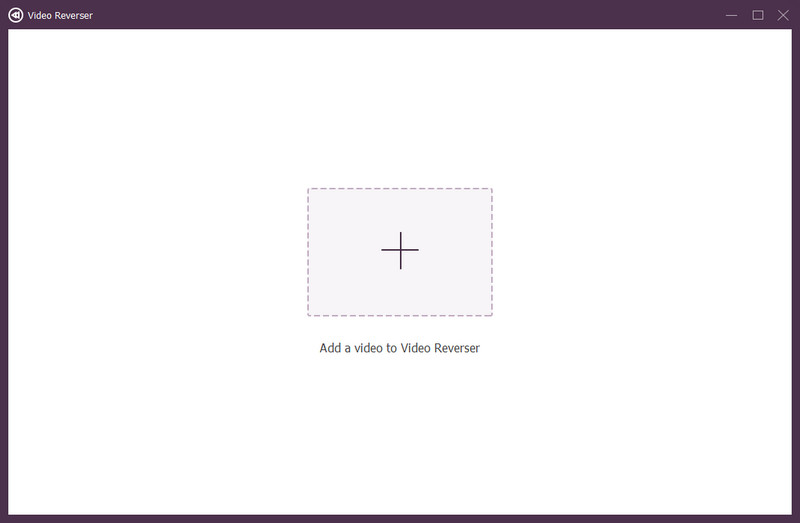
Geri alınması gereken video dosyasını yükleyin. Bunu yapmak için, Artı arayüzün ortasındaki işareti.
4. AdımVideoyu Tersine Çevirmeye Ayarlayın
Ana ayar arayüzünde, tersinin başladığı veya bittiği yerde bir süre ayarlayıp ayarlamayacağınızı seçin. Bunu manuel olarak veya kırmızı paneli tercih ettiğiniz süreye sürükleyerek yapabilirsiniz.
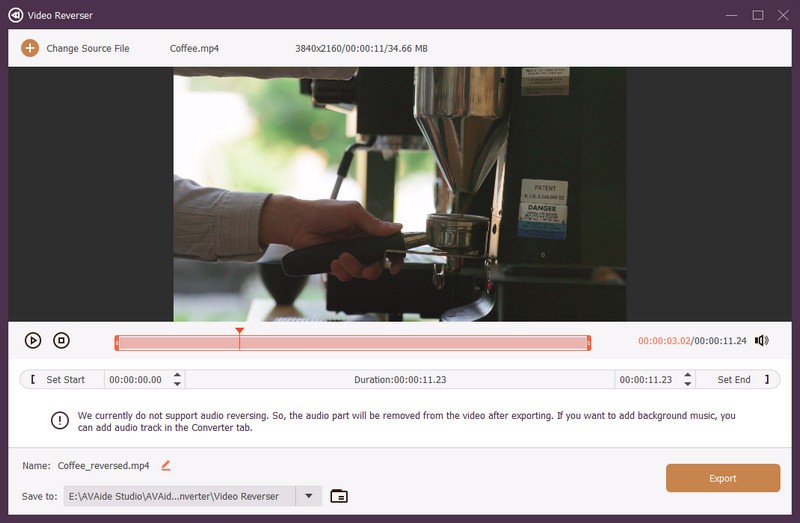
Not: Lütfen bu yazıdan itibaren sesi tersine çevirmenin henüz desteklenmediğini unutmayın. Bu nedenle, diğer geliştiricileri ve ayarları tarafından desteklenir.
Adım 5Değiştirilmiş Video Dosyasını Kaydet
Tıkla Şuraya kaydet bölüm sekmesini, ters çevrilmiş dosyayı doğrudan kaydetmek istediğiniz dosya klasörünü seçmek için kullanın. sonra vur İhracat dosyadaki değişiklikleri almak için kırmızı düğme. Dışa aktarma işleminin bitmesini bekleyin, ardından seçtiğiniz dosya deposunu kontrol edin.
- Windows, Mac ve Linux işletim sistemi tarafından desteklenir.
- Farklı dosya biçimlerinin kapsamlı desteğiyle.
- Video tersten başka harika araçlarla birlikte gelir.
- Videoyu ters çevirme özelliği, sesi ters çevirmeyi desteklemez.
Bölüm 2. Mac'te Bir Videoyu Tersine Çevirmenin 2 Harika Yöntemi
Özel Apple kullanıcıları için Mac'te en çok kullanılan araçlardan 2'sini hazırladık. Bu programlar, sizin de kullanmayı düşüneceğiniz söz konusu cihazda en iyi şekilde çalışır.
1. iMovie'yi Kullanarak Bir Videoyu Tersine Çevirin
iMovie inkar edilemez bir şekilde Mac ve iOS'ta en çok kullanılan programlardan biridir. Ayrıca, üst düzey çıktı elde etmek için sezgisel hareketleri ve özellikleri nedeniyle ideal bir video düzenleyicidir. İleriye dönük olarak, filmi tersine çevirmek, renk geliştirmeleri, döndürme, sabitleme, gürültü azaltma ve daha fazlasıyla birlikte harika özelliklerinden sadece bir tanesidir. Bu yüzden, bunu kısa kesmek için, aşağıda nasıl yapılacağına ilişkin basit adımlar verilmiştir. bir videoyu ters çevir iMovie'yi kullanma.
Aşama 1İndirilen iMovie'yi Mac'te başlatın. Ardından, tıklayın Artı yeni bir proje oluşturmayı belirten işaret. Seç Film sonrasında.
Adım 2Tıklayarak ters çevirmek istediğiniz videoyu ekleyin. Medyayı İçe Aktar merkezdeki ok. Video yüklendikten sonra, değişiklikleri oluşturmaya başlamak için aşağı sürükleyin.
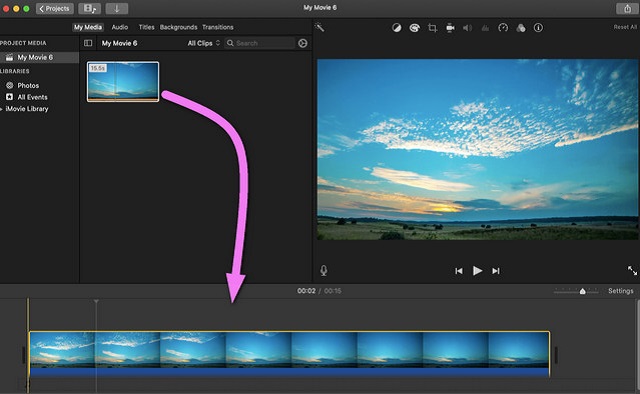
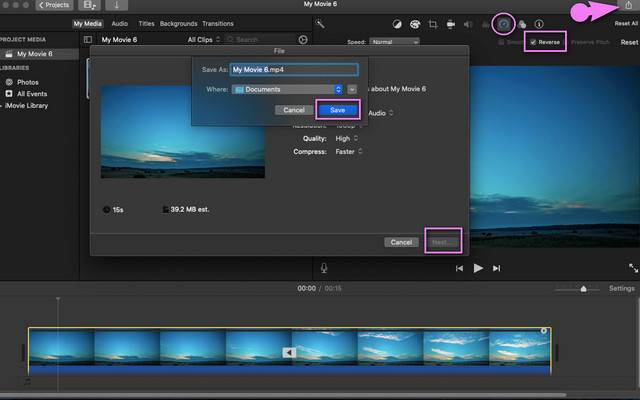
Aşama 3Aktarılan videoya tıklayın, ardından Hız görüntüleyicinin üstündeki simge. üzerinde işaretleyin Ters sekmesine tıklayın ve dosyayı tıklayarak kaydedin. Paylaş arayüzün en sağ üst kısmında bulunan simgesi. Seçmek Aktarma dosyası, ardından tıklayın Sonraki, dosyayı yeniden adlandırın ve son olarak tıklayın, tıklayın Kaydetmek.
- Birden fazla geliştirme özelliği ile birlikte gelir.
- Fragmanlar ve tema özellikleri sunar.
- Arayüz, yeni başlayanların kafa karıştırıcı bulabileceği kadar kolay değil.
- Sezgisel hareketi nedeniyle harekete duyarlıdır.
- Web'den alınan bazı filmler veya klipler iMovie'ye aktarılırken bulanık çıkıyor.
2. Güçlü VN Video Düzenleyici
VN Video Editor, Mac kullanıcıları için video düzenleme konusunda uygun bir başka programdır. Bu nedenle video ters çevirme işlemini de gerçekleştirebilir. Ayrıca, bu program video klipler, altyazılar, özel efektler ve dosyanın müziği söz konusu olduğunda harika özelliklere sahiptir. Dahası, diğerleri gibi, kendi filminizi kolayca oluşturmanıza da olanak tanır. Ancak, filigran içermesi nedeniyle, kullandığınızda çıktınızda filigran olacağını bekleyin. VN Video Editor ile bir videoyu nasıl ters çevireceğinizi öğrenmek mi istiyorsunuz? Aşağıda verilen yönergeleri inceleyin.
Aşama 1Yazılımı Mac'inize güvenle indirin ve yükleyin. Başlatın, ardından Yeni proje sekme.
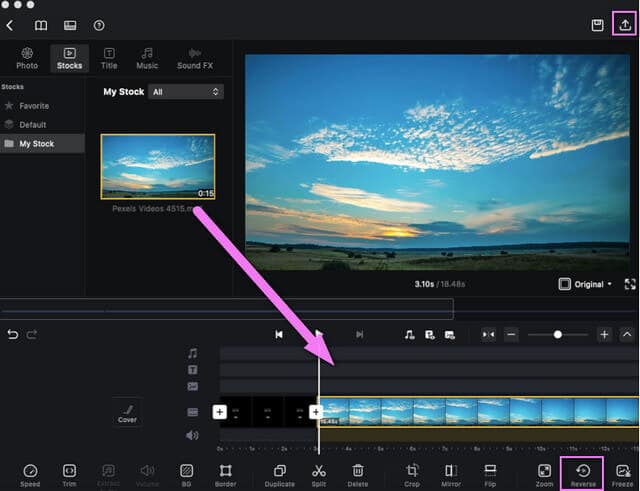
Adım 2düğmesine basarak video dosyanızı yükleyin. İthalat Stoku arayüzdeki ok. Ardından, değişiklikte gezinmek için karşıya yüklenen dosyayı arayüzün sağ alt kısmına sürükleyin.
Aşama 3Tıkla Ters simgesini seçin ve değişiklik işleminin bitmesini bekleyin. Ardından sağ üst kısımda yer alan paylaşım simgesine tıklayarak dosyayı cihazınıza kaydedin. Dışa Aktar düğmesini tıklayın, işlemin bitmesini bekleyin ve ardından Kaydetmek ve Tamamlandı.
- Projeler ve oluşturma kitleri yapmak için çoklu düzenleme aracı seçenekleriyle.
- İşlem ve arayüz, iMovie'ye benzer.
- Dışa aktarma işleminin tamamlanması zaman alır.
- Arayüz bazen bulanıklaşıyor.
Bölüm 3. Bir Videoyu Tersine Çevirmek için En Etkili 2 Çevrimiçi Çözüm
Elbette, bazı kullanıcılar çevrimiçi çözümleri tercih ediyor. Bunlar web tabanlı olsa da, indirme gerektirmez ve minimum bellek tüketirler. Bu nedenle, gelişmiş özelliklere ihtiyaç duymayan kullanıcılar yine de çevrimiçi ürünleri tercih ediyor. Bunu göz önünde bulundurarak, film veya video klipleri bulmanıza ve oynatmanıza yardımcı olacak en iyi çevrimiçi programlardan bazılarını aşağıda listeleyeceğiz.
1. EZGIF.com'u Tanıyın
EZGIF, videoyu tersine çevirmek için harika bir seçim olan çevrimiçi bir araçtır. Ayrıca döndürme, kırpma, optimize etme, bölme, efektler, gif oluşturucu ve daha fazlası gibi video düzenleme için tüm özellikleri içeren bir programdır. Öte yandan, bu çevrimiçi çözümü kullanırken izlenecek basit yönergeler aşağıdadır.
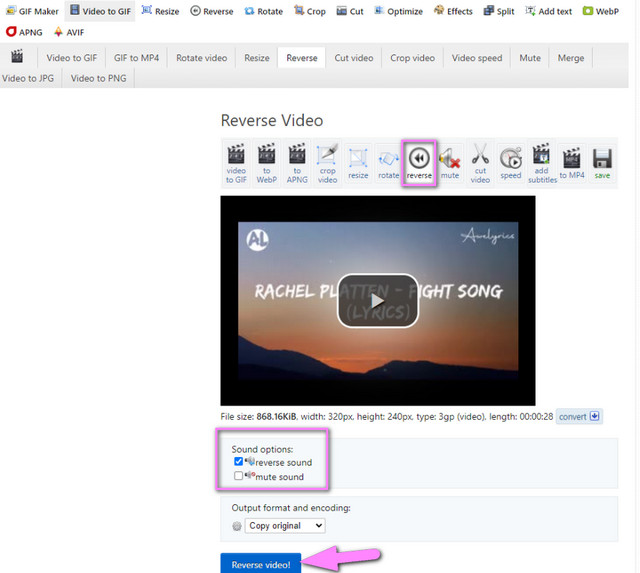
Aşama 1Tarayıcınızdan ana web sitesini ziyaret edin. Seçin ve ardından tıklayın Ters özellik.
Adım 2üzerine vur Dosya seçin sekmesine gidin ve cihazınızdan ters çevirmeniz gereken bir video ekleyin. Aksi takdirde, kopyalanan URL'yi arayüze yapıştırın. Ardından, tıklayın Video yükle buton.
Aşama 3Tıklayarak yüklenen videoyu ters çevirin Ters düğmesi yüklenen videonun üzerinde bulunur. Sesi ters çevirmeyi veya kapatmayı ayarlamayı unutmayın. Sonunda, vur Ters Video Değiştirilen dosyayı kaydetmek için İşlemin bitmesini bekleyin, ardından tamamlanan dosyayı indirin.
- Web tabanlıdır, yazılım indirmenize gerek yoktur.
- Çoklu düzenleme özellikleri ile.
- Dosya yükleme işlemi bazen çöküyor.
- Dosya biçimlerinin desteği o kadar geniş değil.
- Sayfada birçok reklam.
- İnternete bağımlı
- Geri çevirme özelliği için sınırlı bir 35MB dosya boyutu ile.
2. Clideo ile Ters Klip
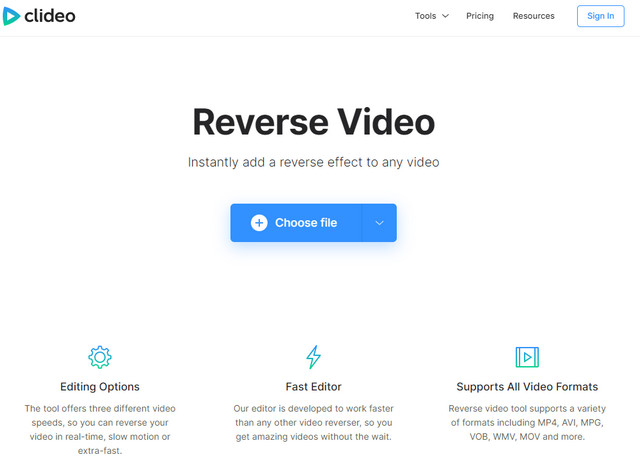
Clideo, üç farklı video hızı sunan bir video klibi tersine çeviren çevrimiçi bir araçtır. Bu video düzenleyici, kullanıcıların dosyalarında yüksek güvenlik korumasını garanti eder. Ayrıca hızlandırma teknolojisi ile her türlü video formatını desteklediğini iddia ediyor. videoları düzenler anında. Daha fazla veda etmeden, aşağıda verilen adımlarla Clideo'nun harika çalışmasını görelim.
Aşama 1Tarayıcınızı açın ve web sitesini ziyaret edin. Tıklayarak tüm özellikleri keşfedin Tüm Araçlar en alt orta kısımda bulunan sekme.
Adım 2Özellikler arasından, Ters Video özellik. öğesine dokunarak video dosyasını yükleyin. Dosya seçin düğmesine basın, ardından yükleme işleminin bitmesini bekleyin.
Aşama 30,5x, 1x ve 2x arasından tercih ettiğiniz hızı seçin. Değiştirmek için nihai çıktı, format ve sessiz video seçenekleri de mevcuttur. Hepsi ayarlandığında, tıklayın İhracat buton. İşlem devam ederken bekleyin, ardından dosyayı indirin.
- Web tabanlıdır, yazılım indirmenize gerek yoktur.
- Düzenleme araçlarıyla çok yönlü ve kapsamlı.
- İnternete bağlı.
- Çıktıda bir filigran içerir.
- Çıktıyı indirme işlemi zaman alır.
Bölüm 4. Android'de Bir Videoyu Tersine Çevirme
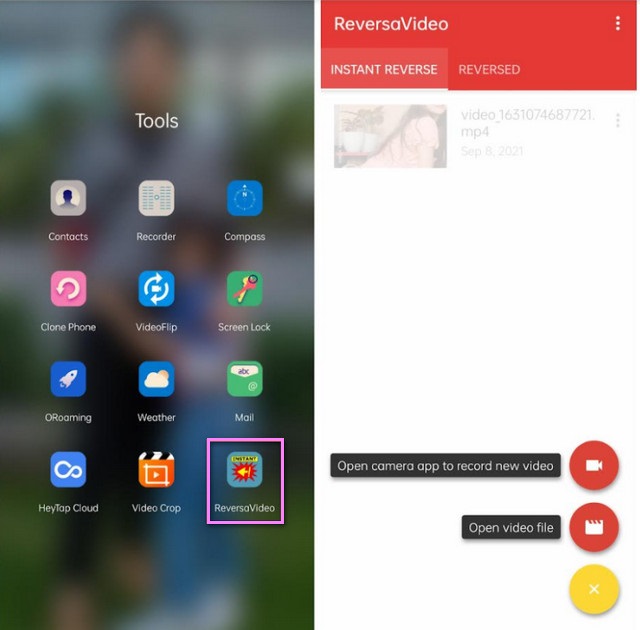
Android gibi mobil cihazlarda videoyu ters çevirmek, insanların sıklıkla yapmasını sağlar. Bu nedenle, Android için istediğiniz zaman kullanabileceğiniz en ideal video ters çeviriciyi sunuyoruz. Reversa Video, adından da anlaşılacağı gibi bir videoyu geriye doğru oynatmak için harika çalışan bir mobil uygulamadır. İlerlemek, kullanmak hiç de zor olmayacak. Sadece cihazınıza yükleyerek ve dosyayı yükleyerek video otomatik olarak tersten oynatılacaktır.
- Kullanışlıdır ve telefonunuzla her zaman her yerde kullanılabilir.
- Arayüz ve süreç gezinmek için çok pürüzsüz.
- Bazen videolar oynatılırken kayboluyor.
- Geriye döndükten sonra videonun kalitesi düşüyor gibi görünüyor.
Bölüm 5. iPhone'da Videoları Tersine Çevirmek için ReverseVid Kullanımı
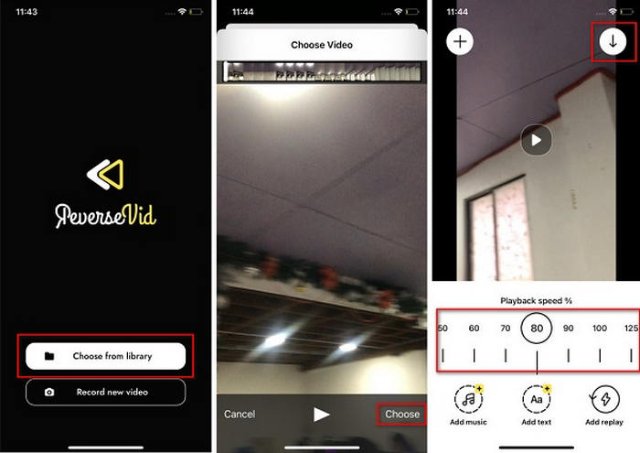
ReverseVid, iPhone'unuzda videoları geriye doğru oynatmak için kullanılan bir uygulamadır. Kullanıcılar, cihazlarının fotoğraf kitaplığından mevcut videoları içe aktarabilir veya doğrudan yeni görüntüler kaydedebilir ve ardından tek bir dokunuşla anında geriye doğru oynatma işlemini başlatabilirler. Uygulama, özelleştirilebilir oynatma hızlarını, yavaş çekim/hızlı ileri sarma geriye doğru oynatmayı, video bölümlerinin kısmi geriye doğru işlenmesini ve geriye doğru oynatılan videoların Instagram ve YouTube gibi sosyal platformlarda tek dokunuşla paylaşılmasını destekler.
- Hız ayarlama ve anlık tekrar oynatma özelliklerini destekler.
- Doğrudan büyük sosyal medya platformlarında paylaşın.
- Filigran kaldırma gibi özellikler için abonelik veya uygulama içi satın alma seçenekleri mevcuttur.
- Düzenleme, filtreler, altyazılar veya çoklu ses parçası düzenleme özelliklerini içermez.
Bölüm 6. Video Tersine Çevirme Araçları Hakkında Sıkça Sorulan Sorular
Mac bulucudaki videoyu tersine çevirebilir miyim?
Finder maalesef bu görevi yerine getiremez. Finder, yalnızca dosyaları tarama, kopyalama, taşıma ve temel önizleme işlemlerinden sorumlu bir dosya yöneticisi olarak konumlandırılmıştır.
QuickTime'ın ters ayarı var mı?
QuickTime, döndürme ve çevirme ayarlarına sahiptir. Ancak, kullanıcının bir video dosyasını tersine çevirmesine izin vermez.
Videoyu tersine çevirmek videonun kalitesini kaybeder mi?
Teknik olarak konuşursak, videoyu tersine çeviren araçlardan bazıları videonun kalitesini etkiler. Ancak AVAide Video Dönüştürücü böyle bir görev için kalite kaybı olmaması garanti edilir.
Bir oyun oynuyor ters klip Başkaları için alışılmadık olabilir, ancak birçok kişide hayranlık uyandırır. Yenilikçi bir teknoloji dünyasında yaşadığımız için trendleri takip etmeliyiz. Bu makaleyi özetlemek gerekirse, öne çıkan araçlar video düzenleme işinizde size kesinlikle yardımcı olacaktır. Hepsini, özellikle de AVAide Video Dönüştürücü'yü deneyerek neler sunabileceklerini daha iyi keşfedin.
Kayıpsız kalitede dönüştürme için 350'den fazla formatı destekleyen eksiksiz video araç kutunuz.