Eğer bir Fujifilm dijital fotoğraf makinesine sahipseniz, bol bol fotoğraf çekmek isteyeceksiniz demektir. Bu da fotoğraflarınızın en iyi kalitede, hatta düzenleme ve baskı için daha da iyi olacağı anlamına gelir. Ancak, birçok Fujifilm kamerada kullanılan görüntü dosya formatı olan RAF'ı aramanız gerekebilir. Bu format yaygın olarak desteklenmemektedir ve paylaşım için sorun yaratabilir. Yapılacak en iyi şey dönüştürmektir. RAF'tan PNG'yeBu makale ise size dönüştürme için önerilen araçlar konusunda rehberlik edecektir.
Bölüm 1: RAF Dosyası Nedir?
Fotoğrafçılıkta, çekilen görüntülerin kalitesi, kaydedilmesi ve saklanması açısından hayati bir rol oynar. Bu durumda, Fujifilm kameralar için RAF dosya formatı uygun bir seçenektir. RAF, Fujifilm RAW olarak da bilinir ve kameranın sensör matrisi tarafından yakalanan işlenmemiş görüntü verilerini Adobe Lightroom gibi fotoğraf düzenleme programlarıyla daha fazla düzenleme için hazırlamak üzere depolayan bir dosya formatıdır. Bahsetmeye değer bir diğer nokta ise, insan gözünün görebildiği şeyi taklit etmek üzere geliştirilmiş olması ve renklere ve ışıklandırmaya özel önem vermesidir. Bu da RAF dosyalarının özel RAW görüntü düzenleyicileri kullanılarak optimize edilmesinin ve düzenlenmesinin kolay olduğu anlamına gelir.
Peki, RAF genel olarak harika bir görüntü formatıysa neden PNG'ye dönüştürelim? Pratikte, RAF codec'i nedeniyle yaygın olarak desteklenmiyor. Bu, dosyalarınızı farklı cihazlar ve platformlar arasında paylaşmak istiyorsanız zaten bir engel teşkil ediyor. Öte yandan, fotoğraflarınızı PNG'ye dönüştürmek, işletim sistemleri ve düzenleme araçları arasında daha geniş uyumluluk avantajı sağlıyor. Ayrıca, sıkıştırmadan kaynaklanan kalite kaybı olmayacak ve RAF görüntülerinizin orijinal ayrıntıları korunacak. Yine de, resimlerinizi güvende tutmak için harika bir dönüştürme aracına ihtiyacınız olacak. Bu durumda, bu makalenin sonraki bölümleri size en iyi önerilen dönüştürücüleri sunacaktır.
Bölüm 2: RAF Dosyasını PNG'ye Ücretsiz Olarak Dönüştürmenin En Kolay Yolu
Orijinal kalitesini kaybetmeden bir RAF logosu PNG dosyası istiyorsanız, AVAide Görüntü Dönüştürücü İlk tercihiniz bu olmalı. Çevrimiçi resim dönüştürücü, GIF, BMP, TIFF ve daha fazlası gibi 100'den fazla resim formatını destekleyen güçlü bir dönüştürme için geliştirilmiştir. Bu araçla, RAF dosyaları sadece PNG'ye değil, JPG ve GIF'e de kolayca dönüştürülebilir. Ayrıca, fotoğrafların orijinal kalitesini korurken hızlı bir dönüştürme işlemi için tasarlanmıştır. Ek olarak, herhangi bir yazılım kurulumu gerektirmez ve kullanımı ücretsizdir. Bu aynı zamanda, sınırlama olmaksızın aynı anda birden fazla dosyayı dönüştürebileceğiniz anlamına gelir. AVAide Image Converter, tercih ettiğiniz web tarayıcısında erişilebilir resim dönüştürme sağlayan en iyi seçeneklerden biridir. Bu harika aracı aşağıdaki adımları izleyerek kullanmaya başlayabilirsiniz:
Aşama 1AVAide Image Converter'a çevrimiçi olarak gidin. Çıktı Formatını Seçin, Seç PNG Çıktı görüntü formatı olarak.

Adım 2RAF dosyasını yüklemek için tıklayın. Dosyaları Seç Buton. Ayrıca dosyaları kutuya sürükleyip bırakarak daha fazla dosya ekleyebilirsiniz.

Aşama 3İşlem hızlı olacak ve PNG dosyaları indirmeye hazır. Tıklayabilirsiniz. İndirmek Her dosyayı ayrı ayrı indirmek için bir düğme bulunmaktadır.

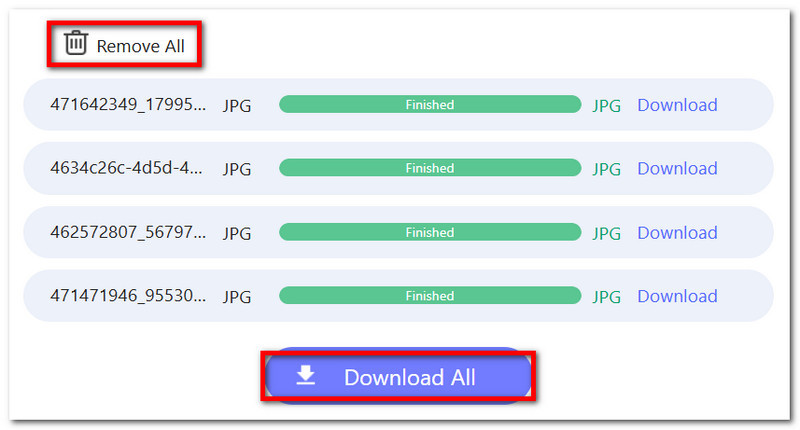
4. AdımTüm RAF dosyaları PNG'ye dönüştürüldükten sonra, üzerine tıklayarak hepsini aynı anda dışa aktarabilirsiniz. Hepsini indir Düğmeye tıklayarak dosyaları manuel olarak da silebilirsiniz. Hepsini kaldır buton.
Bölüm 3: Adobe Lightroom'da RAF'ı PNG'ye Dönüştürme
Adobe Lightroom, RAF dosyalarınızı profesyonel fotoğraflara dönüştürmek için kullanabileceğiniz en güçlü araçlardan biridir. Photoshop'tan farklı olarak Lightroom, size en iyi sonucu sunma amacını korurken iş akışı verimliliğinizi artırmanıza yardımcı olmak için geliştirilmiştir. Ayrıca, özellikle hobi amaçlı fotoğrafçılar ve çekilen görüntüleri sorunsuz bir şekilde düzenlemek isteyenler için ideal olan, büyük miktarda fotoğrafı işleyebilecek şekilde tasarlanmıştır. Öte yandan, Lightroom'un profesyonel dosya formatlarını desteklediği göz önüne alındığında, RAF amblemini PNG formatına dönüştürmek nispeten kolay olacaktır. SVG'den PNG'ye dönüştürücüAncak, öğrenme eğrisinin zorlu olduğunu ve Lightroom'un ücretsiz olmaması nedeniyle bütçenizi zorlayabileceğini belirtmekte fayda var. Eğer Adobe Lightroom'a zaten aşina iseniz, RAF dosyalarını dönüştürmek için aşağıdaki adımları izleyin:
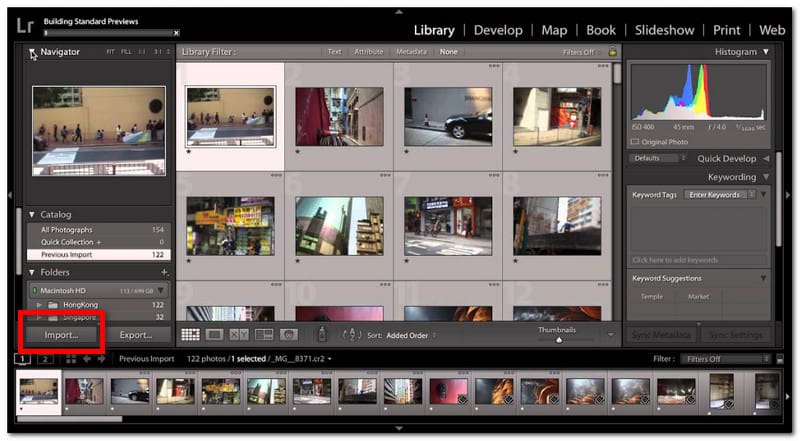
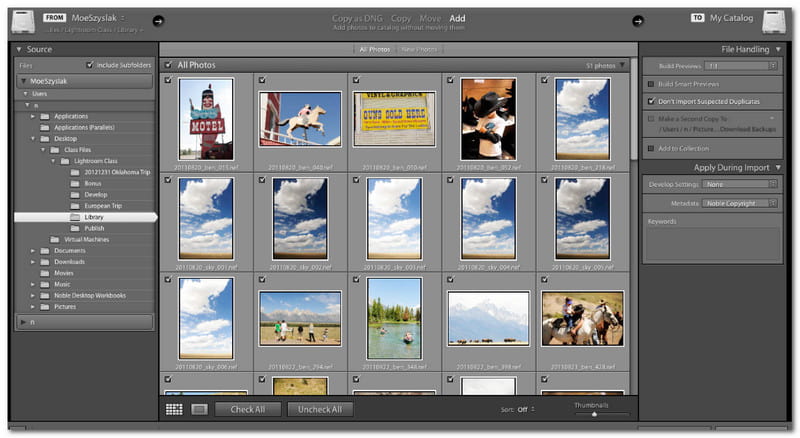
Aşama 1Adobe Lightroom'u açın ve tıklayın. İçe aktarmak Ekranınızın sol alt köşesinden başlayarak, klasörünüzdeki RAF dosyasını yükleyin.
Adım 2İsteğe bağlı olarak, fotoğrafı Adobe Lightroom'un özelliklerini kullanarak düzenleyebilirsiniz. Pozlama, renk, keskinlik, vurgular ve gölgeleri ayarlayabilirsiniz. Aksi takdirde, yazılım PNG'ye dönüştürüldükten sonra varsayılan RAW profilini koruyacaktır.
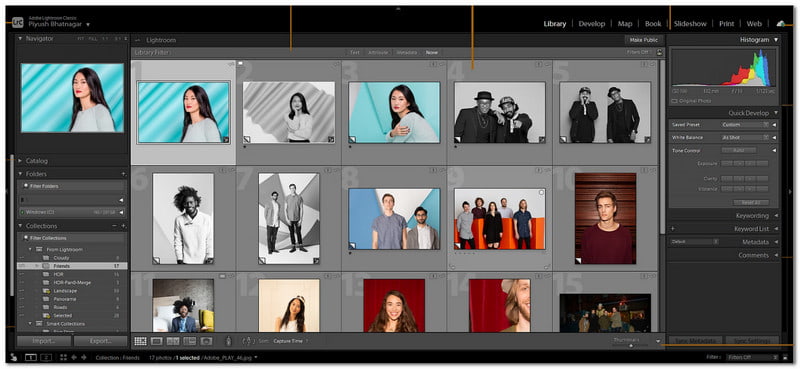
Aşama 3Düzenleme işleminden sonra, şuraya geçin: Kütüphane modül. Yüklediğiniz fotoğrafa sağ tıklayın, ardından fare imlecini üzerine getirin. İhracat. Seçmek İhracat…
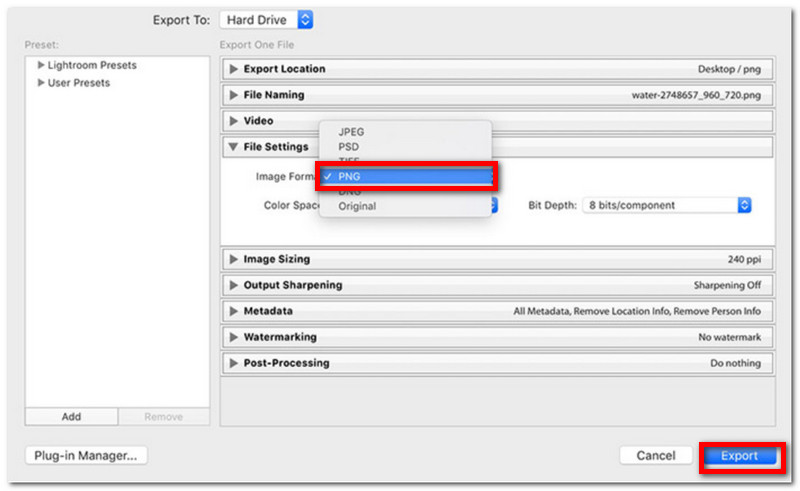
4. AdımDışa Aktar penceresinden şunu seçin: PNG Çıktı formatı olarak da belirtebilirsiniz. Renk alanı ve bit derinliği gibi bazı ince ayar seçenekleri de mevcuttur. İşlem tamamlandıktan sonra, dönüştürülen dosyaları saklamak istediğiniz klasörü belirtin ve ardından tıklayın. İhracat.
Bölüm 4: RawTherapee ile RAF'ı PNG'ye Dönüştürme
RawTherapee'ye baktığımızda, RAF dosyalarınızı PNG'ye dönüştürmenin harika bir yolu olduğunu görüyoruz. Ancak Adobe'nin aksine, bu alternatif ücretsiz ve açık kaynaklı olup, profesyonel kalitede resimler geliştirmek için tasarlanmıştır. Gürültü azaltma, beyaz dengesi ve renk ayarlayıcı gibi en iyi düzenleme özelliklerine sahiptir ve hatta birden fazla dosyanın toplu işlenmesini destekler. Öte yandan, RawTherapee, ARW (Sony), CR2/CR3 (Canon) ve NEF (Nikon) gibi diğer dijital kameralardan gelen görüntü formatlarını da destekler. Düzenleme ve dönüştürme için de en iyisidir. TGA'dan PNG'ye Düzenlemeler orijinal dosyayı değiştirmediği için bu yöntem daha avantajlıdır. Ayrıca, RawTherapee'yi Windows, Linux ve macOS'ta ücretsiz olarak edinebilirsiniz. Bu bağlamda, RawTherapee ile RAF dosyasını PNG'ye nasıl dönüştüreceğiniz aşağıda açıklanmıştır:
Aşama 1Rawtherapee'yi bilgisayarınıza indirin. Başarılı bir şekilde yükledikten sonra yazılımı başlatın ve RAF dosyasını yükleyin.
Adım 2Çoğu RAF görüntüsü düz göründüğü için, pozlama, vurgu vb. ayarları yapmak üzere aracın düzenleme seçeneklerini kullanmanız önerilir.
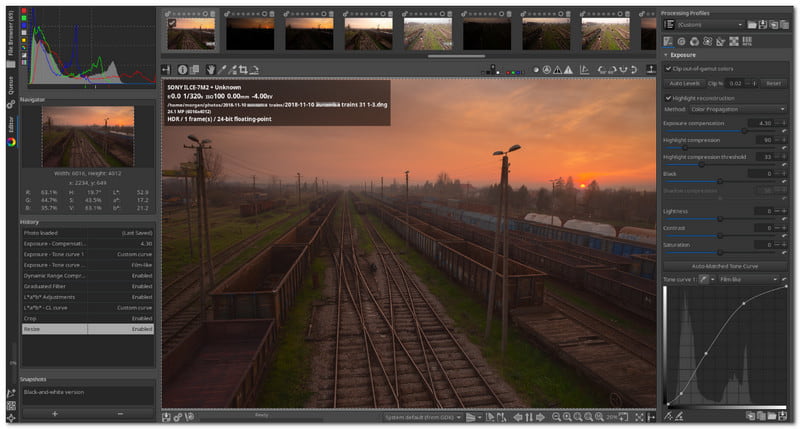
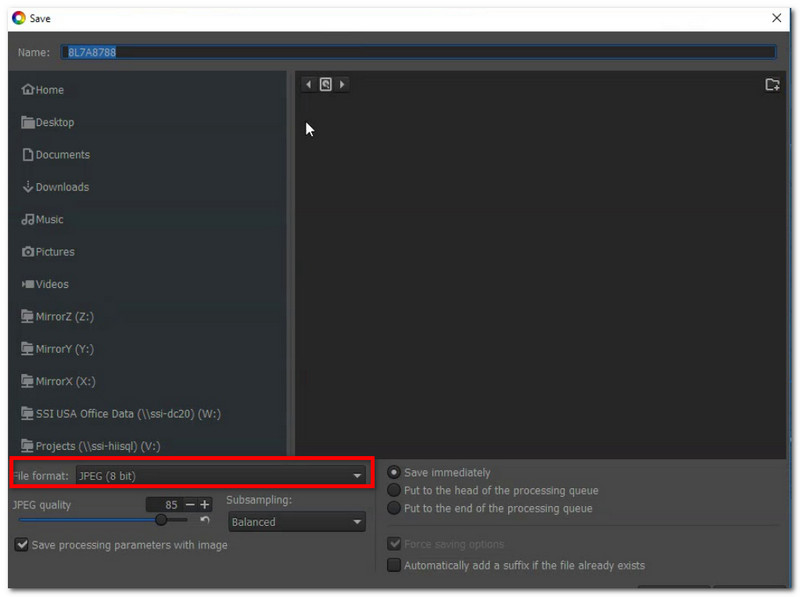
Aşama 3Düzenleme işleminden sonra tıklayın. Mevcut görüntüyü kaydet Ekranın alt kısmındaki disk simgesinden düğmeye tıklayın. "Farklı Kaydet" iletişim kutusundan PNG'yi ve istediğiniz bit derinliğini seçin. Tıklayın. tamam İhracat etmek için.
Bu, oldukça büyük bir fırsat. RAF'ı PNG'ye dönüştürünÖzellikle resimlerinizin işleme sonrasında aynı kalitede olmasını istiyorsanız, bu çok önemlidir. Bu nedenle bu makale, çıktı formatını endişelenmeden PNG'ye dönüştürmenize yardımcı olacak en çok önerilen dönüştürme araçlarını sunmaktadır. Bununla birlikte, AVAide Image Converter, herkesin isteyebileceği ideal bir dönüştürücüdür. Sadece ücretsiz ve kullanımı kolay olmakla kalmaz, aynı zamanda kayıpsız görüntü kalitesi için olağanüstü bir algoritmaya da sahiptir. Dönüştürme için zor yazılımlar öğrenmekle uğraşmanıza gerek yok. AVAide ile, resimlerinizi yükleyin ve anında istediğiniz formatlara dönüştürün.

Fotoğrafınızı herhangi bir görüntü formatından popüler JPG, PNG veya GIF'e kalite kaybı olmadan kolayca dönüştürebilirsiniz.
ŞİMDİ İŞLEM