Video düzenlemenin en kaçınılmaz yönlerinden biri klipleri birleştirmektir. Bu nedenle birçoğumuz sadece kırpma veya iyileştirme yapmak için değil, video birleştirme gibi daha küçük görevlerde de video düzenleme araçlarına güveniyoruz. Ancak bazen, bir dönüştürme uygulaması kullanmak isteyebilirsiniz, örneğin... HandBrake videoları birleştirmek içinBaşka bir video düzenleyici yüklemeden dönüştürme ve düzenleme yapabilmek mümkün mü? İşte tam da bu konuda daha fazla bilgi edinmek için doğru yerdesiniz. Bu makale, Windows veya macOS'ta videoları birleştirmenin diğer yollarını size gösterecektir.
Bölüm 1. HandBrake'te Videoları Birleştirebilir miyim?
Kısa cevap hayır. HandBrake, videoları çok çeşitli format ve kodeklere dönüştürmeyi desteklemek üzere tasarlanmıştır. Ayrıca, kullanıcılara ücretsiz olarak sunulan deinterlacing, bölüm işaretleyicileri ve düşük kaliteli restorasyon gibi çeşitli özelliklere de sahiptir. Sorun şu ki, birçok kullanım alanı arasında, bu dönüştürme aracı henüz videoları tek bir dosyada birleştirme seçeneği sunmuyor. Resmi web sitesi şu anda kullanıcıların bunu gelecekte yapmasına olanak sağlayacak yeni işlev üzerinde çalışıyor, ancak HandBrake'in videoları gerçekten birleştirmesi biraz zaman alacak. Yine de, Windows, Mac veya Linux kullanıyor olsanız da, bu ücretsiz araçtan tam anlamıyla yararlanabilirsiniz.
Bölüm 2. El Freni Desteklenen/Desteklenmeyen Özellikler Listesi
HandBrake, her türlü video dosyası için harika bir video dönüştürme programıdır. Ancak diğer araçlar gibi, desteklenen ve desteklenmeyen özellikleri vardır; örneğin videoları birleştiremez. Bu nedenle, aşağıdaki liste HandBrake'in video düzenleme için hangi özellikleri destekleyip hangilerini desteklemediği konusunda size yol gösterecektir:
Desteklenen Özellikler:
- Video ve ses dosyalarını çok çeşitli desteklenen çıktı formatlarına ve kodeklere dönüştürün.
- Video dosyalarını düşük, standart ve yüksek kalitede dönüştürme seçeneği.
- DVD ve Blu-ray videolar gibi kopyalama koruması olmayan dosyaları işleyebilir.
- Alt başlıklar ve bölüm işaretleri ekleyin.
- Video düzenleme konusundaki görüşler arasında deinterlacing, deblocking, renk alanı ve ölçeklendirme yer almaktadır.
- Gelişmiş donanım hızlandırmalı video kodlama.
- CD'lerden tek tek başlıkları veya bölümleri dışa aktarabiliyor.
Desteklenmeyen Özellikler:
- Kopyalama korumasının kaldırılması desteklenmiyor.
- Birden fazla video dosyasını tek bir dosyada birleştirme.
- Altyazı ekleme ve kare hızına göre video gibi modern konteyner seçeneklerini desteklemiyor.
- VHS, LaserDisc gibi analog medya dosyalarını işleyemez.
- Dolby Vision profillerini yalnızca standart HDR10'a dönüştürebilir, dinamik meta verilerini koruyamaz.
Bölüm 3. Videoları Birleştirmenin Diğer Seçenekleri
1. AVAide Video Dönüştürücü
Video dosyalarını birleştirmek için Handbrake'e alternatif mi arıyorsunuz? Her şeyi kapsayan paketimizi kullanın. AVAide Video Dönüştürücü Tüm video türleri için uygundur. Ana görevi dönüştürmektir, ancak videoları birleştirmek için çok yönlü video düzenleme araçlarını da bekleyebilirsiniz. Araç Kutusu ile video sabitleyici, video birleştirme, iyileştirme, meta veri düzenleyici, sıkıştırma ve daha fazlası gibi tüm faydalı özellikleri bulabilirsiniz. Video dönüştürücü ayrıca videolarınıza eklemek için filtreler, çerçeveler ve sesler gibi üst düzey öğelerle donatılmıştır. Bunun dışında, 300'den fazla formatı ve ön ayarı desteklediği için MP4, VOB, MKV vb. formatlardaki videoları birleştirmek kolaydır. 30x işlem hızıyla güçlendirilmiştir, bu da videoları göz açıp kapayıncaya kadar dışa aktarmanıza olanak tanır.
AVAide Video Converter, 4K çözünürlükteki profesyonel kalitedeki filmleri kalite kaybı olmadan dönüştürmek için de tasarlanmıştır. HandBrake için gerçekten en iyi alternatiftir çünkü isteyebileceğiniz tüm önemli düzenleme özelliklerini sunar. AVAide Video Converter ile YouTube ve Vimeo gibi herhangi bir platforma indirebileceğiniz en iyi videoları oluşturabilirsiniz! Windows veya macOS'ta en iyi dönüştürücüyü indirerek ücretsiz sürümünü deneyin.
Aşama 1HandBrake'te olduğu gibi MKV dosyalarını birleştirmek için, cihazınıza AVAide Video Converter'ı indirip kurun. Uygulamayı açın ve ilgili bölüme gidin. araç kutusu Arayüzün üst kısmındaki menü.

ÜCRETSİZ İNDİR Windows 7 veya üzeri için
 Güvenli indirme
ÜCRETSİZ İNDİR Mac OS X 10.13 veya üzeri için
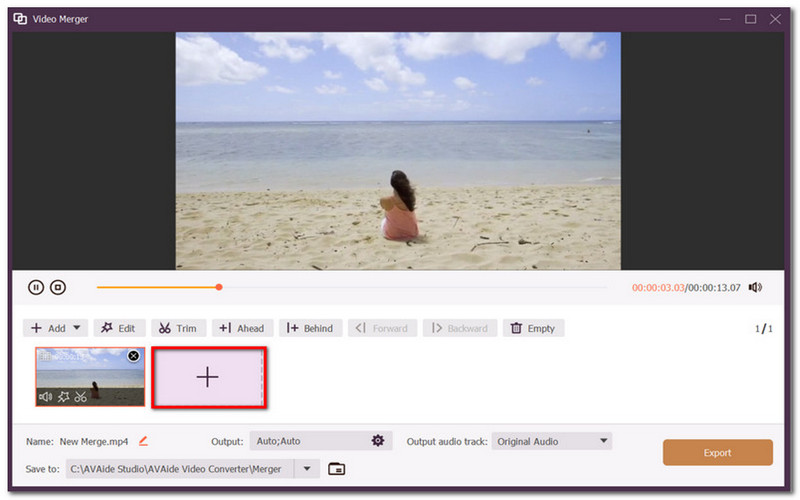
Güvenli indirmeAdım 2seçin Video Birleşmesi Seçeneği seçin ve uygulamaya ilk videoyu ekleyin. Ardından tıklayın. Eklemek Bir veya daha fazla videoyu birleştirmek için içe aktarma düğmesi.
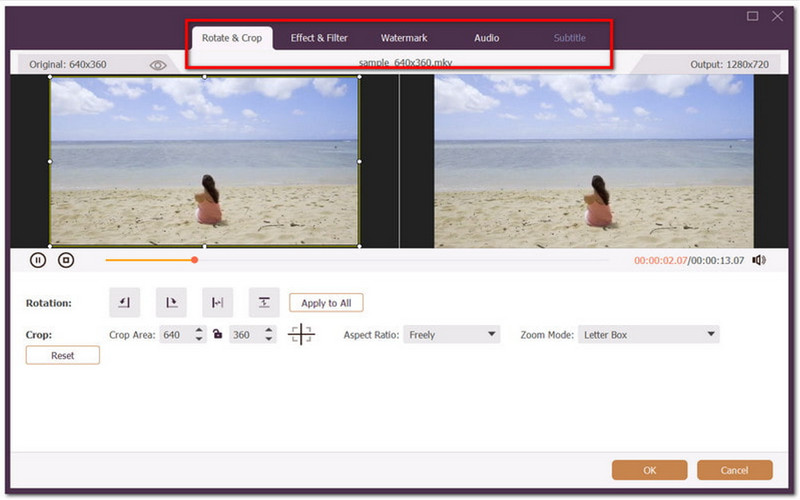
Aşama 3Ayrıca, görseli kırpabilir, kesebilir ve metin ve müzik gibi öğeler ekleyebilirsiniz. Dahası, çözünürlük, format ve diğerleri gibi çıktı ayarlarını da değiştirebilirsiniz.
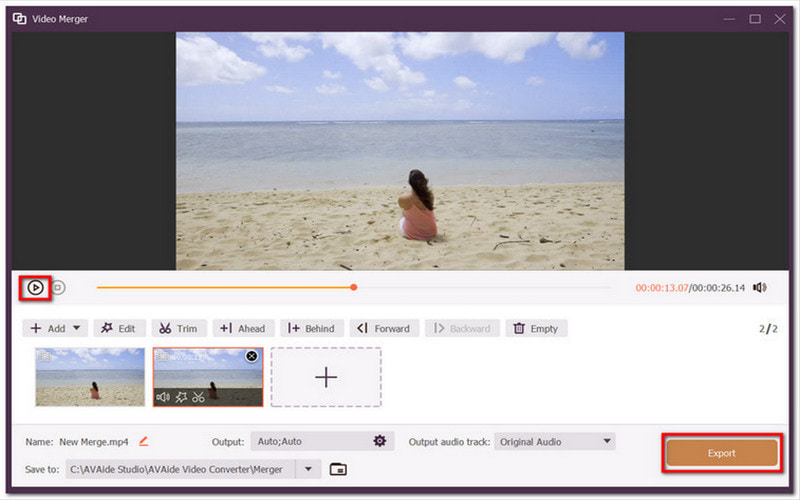
4. AdımTıkla Oyna Tamamlanmış videoları izlemek için düğmeye tıklayın. İhracat Birleştirilmiş videoları kaydetmek için.
2. CapCut
CapCut, MP4 dosyalarını HandBrake ile birleştirmek için kullanışlı bir düzenleme alternatifidir. Kullanıcı dostu arayüzü ve güçlü efekt ve düzenleme seçenekleriyle öne çıkar. Elbette, bu video düzenleyiciyle videoları birleştirmek hiç bu kadar kolay olmamıştı; aynı anda birden fazla dosya ekleyebilir, hatta daha da iyisi, yeniden düzenleyebilir, kırpabilir ve sinematik geçişler ekleyebilirsiniz. CapCut özelliklerinin çoğunu ücretsiz olarak sunar, ancak reklamları ve açılır pencereleri rahatsız edicidir. Kullanıcıların tüm özelliklerden yararlanabilmesi için profesyonel sürüme ihtiyaçları vardır. CapCut filigranını kaldırın.
Aşama 1Uygulamayı cihazınıza indirin. CapCut'ı açın ve ilk videoyu yerel sürücünüzden içe aktarın.
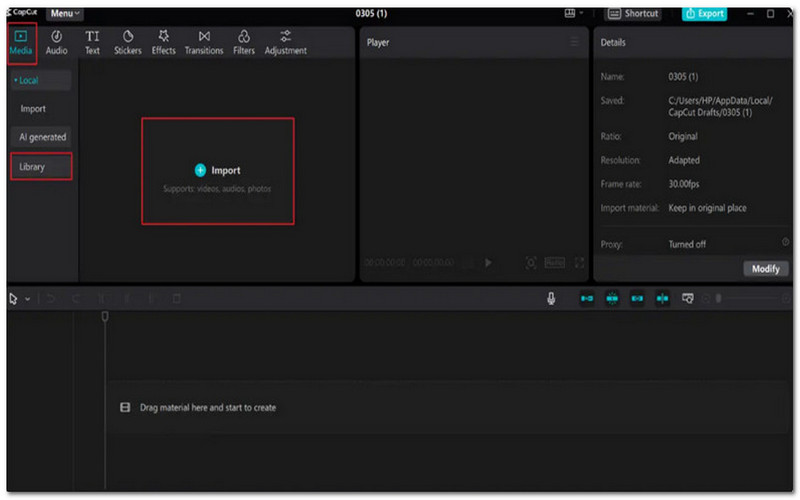
Adım 2İlk video düzenleme arayüzüne başarıyla eklendikten sonra, birleştirmek istediğiniz diğer videoları sürükleyip bırakabilirsiniz.
Aşama 3Videonuza filtreler, geçişler ve metin ekleyerek düzenlemeye devam edin. Ayrıca, gürültü azaltma veya ses iyileştirme uygulayabileceğiniz Ses ayarlarını da kullanabilirsiniz.
4. AdımTıkla Oyna Birleştirilmiş videoların önizlemesini görmek için düğmeye tıklayın. Ardından, İhracat kaydetmek için düğmesine basın.
3. Çevrimiçi Video Kesici
Video dosyalarını birleştirmek için HandBrake gibi bir başka alternatif de Online Video Cutter'dır. Google Chrome, Microsoft Edge ve diğer arama motorlarında basit bir video birleştirme sağlamaya odaklanmış çevrimiçi bir araçtır. Ayrıca kırpma, kesme ve ses kaldırma, gürültü azaltma gibi diğer gelişmiş seçenekleri de kullanabileceğiniz birçok özellik ile tasarlanmıştır. Online Video Cutter, özellikle cihazınıza yazılım yüklemek istemiyorsanız ve sadece hızlı bir video birleştirme istiyorsanız, HandBrake'e harika bir alternatiftir. Ancak, yalnızca 50 MB'lık video dosya boyutu sunması gibi sınırlamaları olduğunu unutmayın.
Aşama 1Bir web tarayıcısına gidin ve 123Apps tarafından sunulan Online Video Cutter uygulamasını arayın. Üzerine tıklayın. Dosyaları Seç İlk videoyu içe aktarmak için düğme.
Adım 2Düzenleme penceresine girdikten sonra, şuraya gidin: Dosyalar Sol menü panelindeki menüyü açıp istediğiniz videoları içe aktarabilir ve ekleyebilirsiniz.
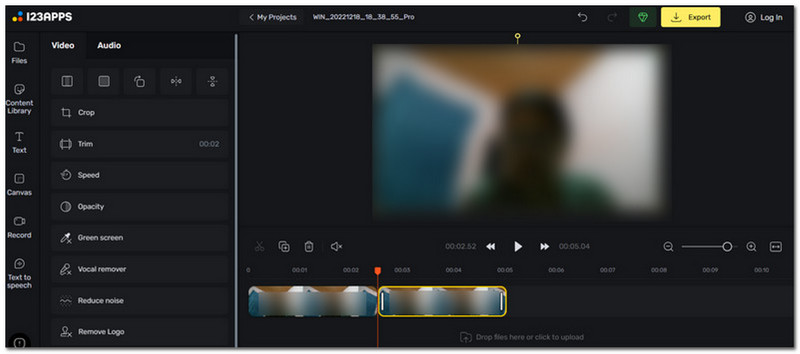
Aşama 3Aracın diğer düzenleme seçeneklerini kullanın; kırpma, hız ayarlama vb. Videoyu indirebilmek için abonelik olmadan dosya boyutunun büyük olmasına dikkat edin.
4. AdımÇalışmanızı önizleyin, ardından tıklayın. İhracat Arayüzün sağ üst köşesindeki düğme.
Üzücü olan şu ki... HandBrake videoları birleştiremiyor.Birçok avantajı olmasına rağmen, dönüştürücü henüz video birleştirme özelliğine sahip değil. Neyse ki, CapCut ve Online Video Cutter gibi basit video birleştirme için alternatifler mevcut. Ancak HandBrake gibi karşılaştırılabilir bir dönüştürücüye ihtiyacınız varsa, AVAide Video Converter'ı seçmek en iyisidir. Şık arayüzü ve zengin düzenleme seçenekleriyle, sadece birkaç tıklamayla videoları dönüştürmeye, birleştirmeye ve düzenlemeye başlayabilirsiniz. Hatta titrek videolar için en iyi video sabitleyici olarak kabul ediliyor! Windows ve macOS'ta bu üst düzey dönüştürücüyü denemek için ücretsiz sürümünü edinmeniz önerilir.
Kayıpsız kalitede dönüştürme için 350'den fazla formatı destekleyen eksiksiz video araç kutunuz.
Videoyu düzenle
- Yapay Zeka Üst Düzey Video
- Filigranı Videodan Kaldır
- Videodan Metni Kaldır
- 4K'dan 1080p/720p'ye küçültme
- Videodan Arka Plan Gürültüsünü Kaldırın
- MP4 Meta Veri Düzenleyicisi
- Video Kalitesini Keskinleştir
- Ters Video
- Kötü Kaliteli Videoyu Düzeltin
- Video/Ses'ten Meta Verileri Kaldır
- Ayna/Aynasız Ön Kamera Videosu