Resimler binlerce hatta milyonlarca pikselden oluşur ve Photoshop bunlar üzerinde kontrol sağlamasıyla bilinir. Bu üçüncü taraf araç genellikle fotoğraf düzenleme ve rötuşlama için kullanılır. Posterler, web öğeleri ve resimlerle kullanılabilecek diğer ürünler oluşturmanıza olanak tanır.
Photoshop, JPEG, PNG, GIF, BMP, HEIC vb. dahil olmak üzere çeşitli görüntü formatlarını destekler. Ancak bazıları neden Photoshop'ta DDS dosyaları açılamıyorNedenini biliyor musunuz? Bilmiyorsanız, bu makaleyi kullanarak bu konuda size rehberlik edelim! Bu makale, konuyla ilgili sorularınızın çoğuna cevap verecek ve faydalı süreçler sunacaktır. Konuyla ilgili tüm bilgileri keşfetmek için lütfen aşağı kaydırmaya devam edin.
Bölüm 1: Photoshop DDS Görüntü Formatını Açabilir mi?
DDS veya DirectDraw Surface, diğer görüntü formatlarına kıyasla bu nesilde daha popüler. Bu görüntü formatı oyun geliştirmede kullanılıyor. Bu sayede kullanıcılar görüntüden sayısız doku, küp haritası, mip haritası ve diğer bileşenleri depolayabiliyor. Ancak DDS dosyalarının uyumluluğu sınırlıdır. Mobil cihazlardan, web tarayıcılarından, Mac'ten veya Photoshop gibi popüler fotoğraf düzenleme araçlarından erişilemez.
Photoshop fotoğraf düzenleyici Karmaşık düzenleme özelliklerini kullanarak görüntülerinizi düzenleyebilirsiniz. Bu nedenle, DDS dosyalarını düzenlemek için en iyi seçenek olacaktır. Ancak, bu üçüncü taraf araç belirtilen görüntü formatını desteklememektedir.
Bölüm 2: Photoshop DDS Eklentisi Nasıl İndirilir ve Kurulur
Photoshop formatı desteklemiyorsa bir DDS dosyasının nasıl açılacağını merak ediyor olabilirsiniz. Gözler burada! Bu makale bölümü, en iyi iki Photoshop DDS eklentisini tanıtacaktır. Bu durumda, yerleşik eklentiyi kullanarak DDS dosyalarınızı düzenleyebilirsiniz. Photoshop görüntü çözünürlüğü artırıcı, rötuş araçları, nesne izolasyonu ve daha fazlası! Daha fazla bilgi için lütfen kaydırmaya devam edin.
1. Photoshop için NVIDIA DDS Eklentisi
NVIDIA DDS Eklentisi Photoshop Texture Tools Exporter olarak da bilinir. Bu eklenti, GPU sıkıştırılmış doku formatlarını içe ve dışa aktarmanıza olanak tanır. DirectDraw Surface ve Photoshop'un desteklemediği diğer görüntü formatlarını içerir. Bu eklenti aracı, normal haritaları, KTX vb. dışa ve içe aktarmanıza olanak tanır. Ayrıca, BC6, BC7, ASTC ve daha fazlası dahil olmak üzere birden fazla formatı destekler.
Ancak, bahsi geçen eklentiyi indirmek zor olabilir. Bunun nedeni, çeşitli web sitelerinin indirmenize izin vermesidir. Güvenli bir işlem için lütfen eklentiyi resmi web sitesinden indirdiğinizden emin olun. NVIDIA DDS Eklentisi ile Photoshop'ta DDS dosyaları nasıl açılır? Aşağıdaki adımlar size yol gösterecektir.
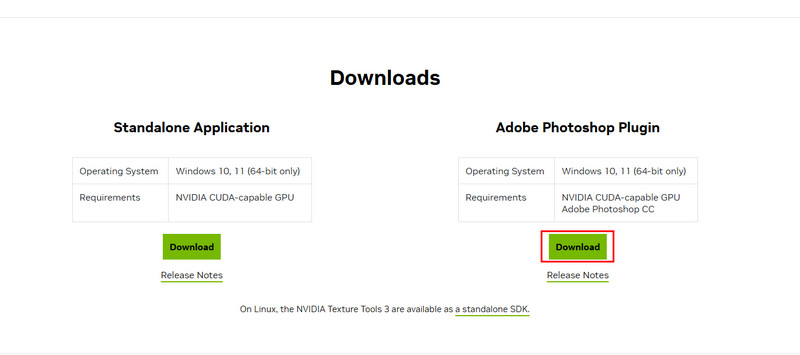
Aşama 1Web sitesine gidin NVIDIA DDS EklentisiDaha sonra aşağı kaydırın ve seçin İndirmek altındaki düğme Adobe Photoshop Eklentisi buton.
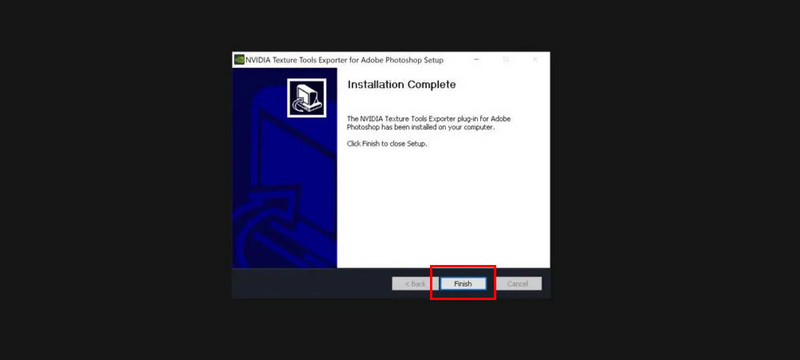
Adım 2Photoshop programından çıkın ve indirilen dosyayı bilgisayarınıza kurun. Ekranda, bir sonraki işleme devam etmek için kurulum yapmanızı isteyen küçük bir iletişim kutusu penceresi açılacaktır. Sonraki görene kadar düğmeye basın Sona ermek Sağ alttaki düğmeye tıklayın. Devam etmek için tıklayın. Artık DDS dosyalarını Photoshop'a aktarabilirsiniz.
2. Photoshop için Intel® Texture Works Eklentisi
Intel® Texture Works Eklentisi Photoshop CS2 DDS aracı ve diğer sürümler için tasarlanmıştır. Bu eklentinin en iyi yanı tamamen ücretsiz olmasıdır. Modern doku sıkıştırmayı destekler. Bu yöntem genellikle 3B grafik kanalları ve oyunlar için kullanılır. Photoshop'tan DDS görüntülerini açar ve dışa aktarır. Ayrıca, mipmap'leri otomatik olarak oluşturmanıza da olanak tanır. Bu eklentinin kurulumu profesyonel beceri ve sabır gerektirir. Dosyaları birinden diğerine açmanız ve aktarmanız gerekir.
Ayrıca, bu eklenti eski Photoshop sürümlerini desteklemez. Ayrıca, önceki veya en yeni sürümler de dahil olmak üzere macOS cihazlarını da desteklemez. Intel® Texture Works Eklentisini Photoshop CS2 DDS eklentiniz olarak kullanmak ister misiniz? Aşağıdaki adımlar sizin için en iyi rehber olacaktır.
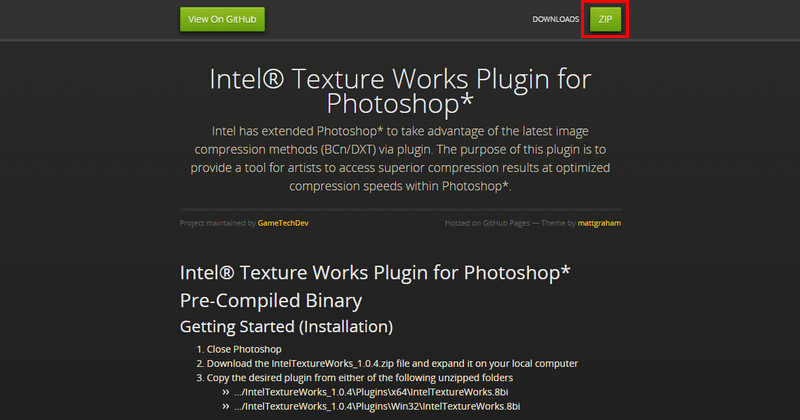
Aşama 1Tıkla Posta kodu sağ üst köşedeki düğmeye Photoshop için Intel® Texture Works Eklentisi İnternet sitesi. Tıkla Giriş yapmak veya Hemen Katılın Sol alttaki düğmeye tıklayın. Bu işlem için bir hesapta oturum açmanız gerekir. İşleme devam etmek için ekrandaki adımları izleyin.
Adım 2ZIP dosyası birkaç saniye sonra indirilecektir. IntelTextureWorks Ekrandaki klasörü seçin ve kurulumu yapın. Ardından Win32'yi seçin ve kurulum prosedürünü tamamlamak için ekrandaki talimatları izleyin.
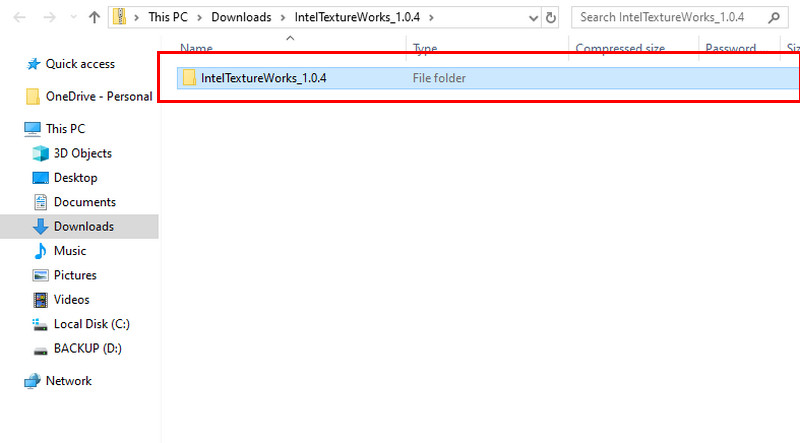
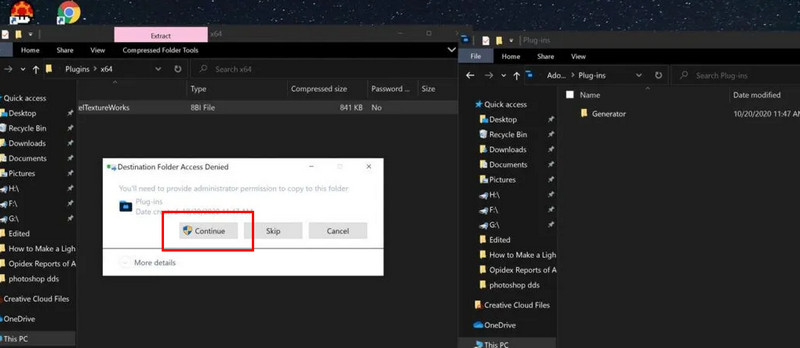
Aşama 3Yeni bir tane aç Dosya Gezgini Photoshop açıkken, şunu arayın: Program Dosyaları ve tıklayın Adobe Ana ekrandan düğmesine tıklayın. Daha sonra, Photoshop düğmesini seçin ve Eklentiler düğmesine tıklayın. Son olarak, Devam et buton.
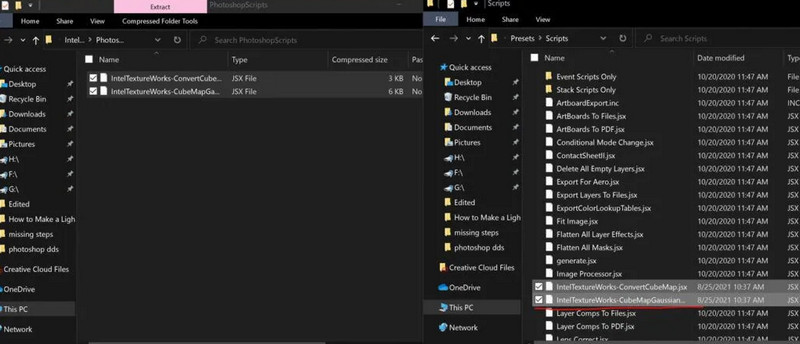
4. AdımGeri dön Photoshop klasörüne gidin ve tıklayın ön ayarlar düğmesine basın. Ardından, Kodlar Ana arayüzdeki düğmesine tıklayın. Ekranda iki dosya görünecektir. Bunları Kodlar Klasör. Son olarak, artık Photoshop'ta DDS dosyalarına erişebilirsiniz.
Bölüm 3: DDS'yi Photoshop'un Destekleyebileceği Bir Biçime Dönüştürme
Eklentileri Photoshop için DDS'yi açacak şekilde ayarlamak sabır ve orta düzey teknik beceriler gerektiriyor, değil mi? Bu sorunu çözmenin alternatif bir yolu var. AVAide Görüntü Dönüştürücü DDS dosyalarınızı Photoshop'un desteklediği görüntü formatlarına dönüştürmek için. Bu çevrimiçi program, yeni başlayanların rahatlıkla kullanabileceği basit bir arayüze sahiptir. Bu programın en iyi yanı, yalnızca birkaç saniye veya dakika sürecek toplu dönüştürmeye olanak tanımasıdır. Birden fazla DDS dosyasını dönüştürmek artık çok fazla zamanınızı almayacak.
Ayrıca, bu araç dönüştürme işleminden sonra görüntülerinizin orijinal kalitesini korur. Aşağıda göreceğiniz talimatlar, bu çevrimiçi aracı kullanarak DDS dosyalarını Photoshop'un desteklediği görüntü formatlarına nasıl dönüştüreceğiniz konusunda size rehberlik edecektir.
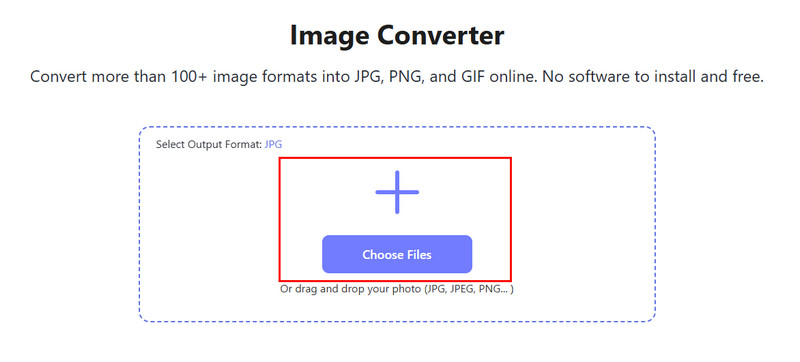
Aşama 1Web sitesini ziyaret edin AVAide Görüntü DönüştürücüBu şekilde, arayüzü ve araçla ilgili tüm bilgileri görebilirsiniz. Ardından, artı veya Dosyaları Seç Ortadaki düğme.
Adım 2Bilgisayar albümü görünecektir. İçe aktarmak için dönüştürmek istediğiniz DDS dosyalarını seçin. Ardından, Çıktı Formatını Seçin Sol üstteki bölüm. Üç resim formatı görünecek ve aralarından seçim yapabilirsiniz. JPG, PNG, ve GIF.
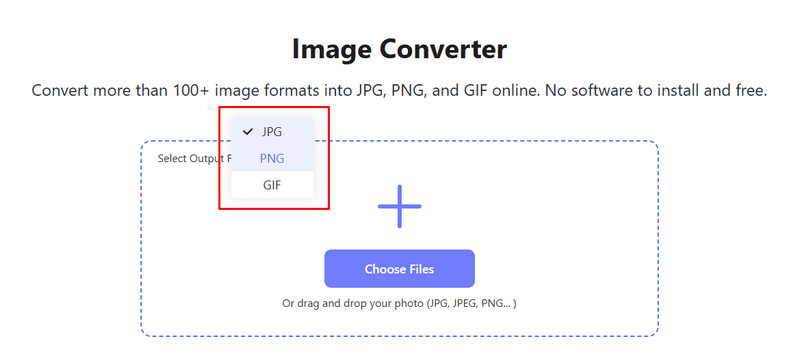
Aşama 3Çevrimiçi araç, DDS dosyalarını seçtiğiniz görüntü biçimine otomatik olarak dönüştürecektir. Dönüştürmenin tamamlanmasını bekleyin ve Hepsini indir Ana arayüzün alt orta kısmındaki seçenek.
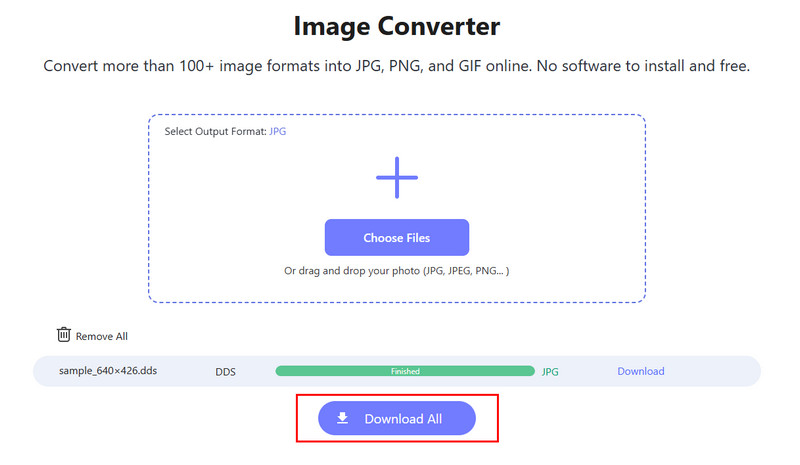
Sonuç olarak, sayısız Photoshop .dds eklentileri Bilgisayarınızdaki dosyalara erişmek için kullanabilirsiniz. Tek yapmanız gereken en iyisini seçmek ve tüm ihtiyaçlarınızı karşılamaktır. İndirme, kurulum ve yükleme süreçleri neredeyse aynıdır. Tamamlanmaları zaman, sabır ve beceri gerektirir. Neyse ki, bu yazıda AVAide Görüntü Dönüştürücü DDS dosyalarını Photoshop'un desteklediği görüntü formatlarına dönüştürmek için.

Fotoğrafınızı herhangi bir görüntü formatından popüler JPG, PNG veya GIF'e kalite kaybı olmadan kolayca dönüştürebilirsiniz.
ŞİMDİ İŞLEM