DDS dosyaları, Microsoft tarafından geliştirilen ve yönetilen doku dosyalarıdır. DirectDraw Surface'ın kısaltması olan DDS, genellikle 3B modelleme, grafik tasarım ve video oyunu uygulamalarında kullanılır. Ayrıca, sıkıştırılmış veya sıkıştırılmamış dokular, küp haritaları, mip haritaları ve normal haritalar içeren bir görüntü kapsayıcı biçimidir. Sıkıştırmadan bahsetmişken, yüksek performanslı grafik uygulamaları için DXTn, ATi ve BCn formatları gibi çeşitli sıkıştırma şemalarını destekler. Bununla birlikte, dosya boyutu küçültülmüş yüksek kaliteli dokular arıyorsanız bu şiddetle tavsiye edilir. Video oyunlarınızın sorunsuz, daha hızlı ve daha iyi performansla çalışmasına şaşmamalı. Bu arada, merak ediyor olabilirsiniz DDS dosyalarını nasıl açarım Hazırlıklarınızın bir parçası olarak. Nasıl olduğunu buradan öğrenin.
Bölüm 1: DDS Dosyası Nedir?
DDS alanları, video oyunlarındaki dokuları ve ortam haritalarını barındırmak için tasarlanmış özel raster görüntü formatlarıdır. Bu görüntü formatı, dosya boyutunu önemli bir kalite kaybı olmadan küçülten S3TC/DXTC Doku Sıkıştırma gibi gelişmiş özellikleri de destekler. Ayrıca, DDS dosyaları yansımalar, gökyüzü kutuları ve hacimsel dokular için küp haritaları içerebilir. Farklı grafik ihtiyaçları için oldukça çok yönlüdür. Kullanıcıların ihtiyaç duyduğu zamanlar vardır. WebP dosyalarını aç Web projeleri için ise DDS, oyun geliştirmede tamamen farklı bir amaca hizmet eder.
Bölüm 2: Windows ve Mac'te DDS Nasıl Açılır
İnsanların farklı ihtiyaçları ve tercihleri olduğundan, bu yazıdaki farklı yaklaşımlar her ihtiyaca uygundur. Aşağıdan inceleyebilirsiniz.
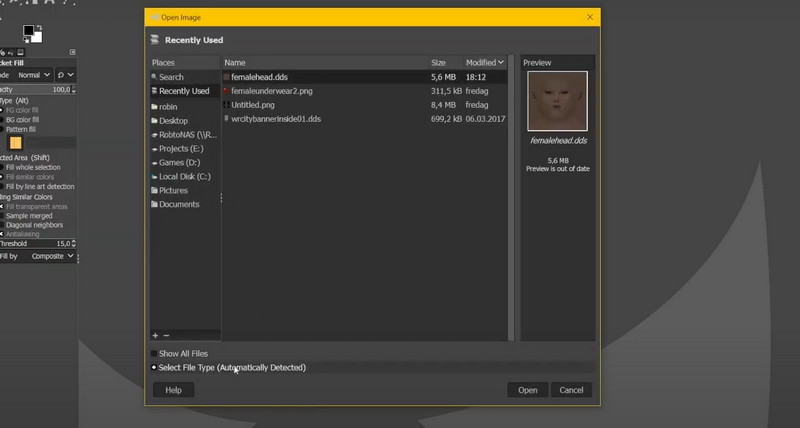
1. GIMP
GNU, GNU Image Manipulation Program'ın kısaltması, DirectDraw Surface veya DDS'yi destekleyen açık kaynaklı bir görüntü düzenleyicisidir. Dijital sanat ve fotoğraf düzenleme aracı olarak bilinmesinin yanı sıra, GIMP, eklentiler yardımıyla yetenekli bir DDS görüntüleyici ve düzenleyici olarak da işlev görür. Ayrıca, bu araç şeffaflık, sıkıştırma ayarları ve katmanları ayarlama gibi gelişmiş özellikler sunar. Dokuları inceliyor, görüntü formatlarını dönüştürüyor ve normal haritaları düzenliyorsanız, GIMP kullanışlı bir uygulamadır.
Aşama 1Öncelikle GIMP'in resmi web sayfasına gidin ve yükleyicisini indirin. Ardından, bilgisayarınıza kurun ve başlatın.
Adım 2Programı açtıktan sonra, arayüzü nedeniyle başlangıçta bunaltıcı gelebilir. Yine de, şuraya gidebilirsiniz: Dosya > Açık ve bilgisayarınızdan DDS görüntü dosyasını arayın. Ardından, seçtiğiniz DDS doku dosyasına tıklayın.
Aşama 3DDS dosyanızı doğrudan dosya tarayıcınızdan arayabilir ve üzerine sağ tıklayabilirsiniz. Ardından, Açık ve seç GIMP seçenekler listesinden.
2.Photoshop
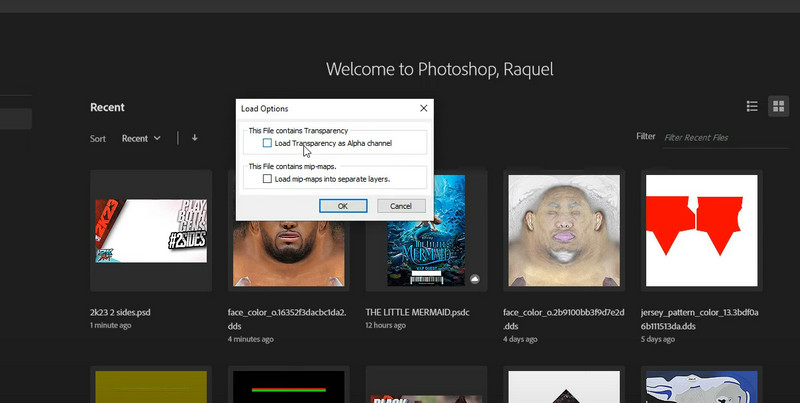
Grafik tasarım, dijital sanatlar ve fotoğrafçılıkta yaygın olarak kullanılan, lider ve profesyonel bir görüntü düzenleme yazılımı arayanlar için. Sunduğu gelişmiş düzenleme özelliklerinin yanı sıra, bir DDS dosya görüntüleyicisi olarak da çalışabilir ve 3B sanatçıların, oyun geliştiricilerinin ve doku tasarımcılarının görüntü dosyalarını incelemesine veya düzenlemesine olanak tanır. Photoshop kullanarak DDS dosyalarını nasıl görüntüleyeceğinize dair talimatlar aşağıdadır:
Aşama 1Öncelikle NVIDIA'nın resmi web sitesinden NVIDIA Texture Tools eklentisini indirerek başlayın.
Adım 2Bilgisayarınızın işletim sistemine uygun yükleyiciyi arayın. Özellikle, NVIDIA Texture Tools Exporter 2021.1 - Adobe Photoshop eklentisiDaha sonra bu eklentiyi Photoshop'a kurun.
Aşama 3Eklenti başarıyla yüklenirse Photoshop'u yeniden başlatın ve şuraya gidin: Düzenlemek > tercihler > EklentilerDaha sonra eklentiyi aktif hale getirmek için etkinleştirin.
4. AdımSonra şuraya gidin: Dosya > Açık ve Photoshop'a aktararak DDS dosyasını Photoshop'ta görüntüleyebilirsiniz.
3. DDS Görüntüleyici
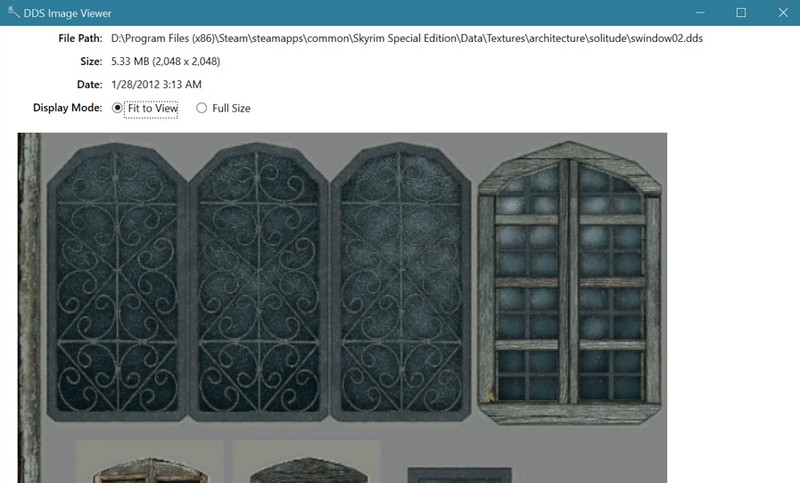
Özel bir araç arıyorsanız, DDS Viewer tam size göre. Bu araçla, gerçek zamanlı render, 3B modelleme ve oyun geliştirme için kullanılan DirectDraw Surface veya DDS dosyalarını hızlıca açıp inceleyebilirsiniz. Bu aracın temel amacı, S3TC, ATI ve ATI özellikleri gibi DDS dokularını görüntüleme kolaylığı sağlamaktır. Bunu oyun geliştirme için HEIC formatı gibi düşünebilirsiniz. HEIC nedir?? diye sorabilirsiniz. Tıpkı modern cihazların fotoğraflar için HEIC desteğine ihtiyaç duyması gibi, oyun uygulamaları da optimize edilmiş dokular için DDS'ye ihtiyaç duyar. Ayrıca, bu program hafiftir ve bazı kullanıcılar için bunaltıcı olabilen tam görüntü düzenleyicilerin gereksiz yükü olmadan DDS'yi etkili bir şekilde açabilir.
Aşama 1Öncelikle, DDS Viewer'ı resmi web sitesinden indirin. Yükleyiciyi indirdikten sonra bilgisayarınıza kurun ve başlatın.
Adım 2Başlatıldığında, açılır bir pencere aracılığıyla ana arayüzü göreceksiniz. Şimdi, Açık düğmesine tıklayın ve DDS dosyanızı arayın.
Aşama 3Son olarak istediğiniz DDS fotoğrafına tıklayın ve tıklayın Açık onu görmek ve incelemek için.
4. Fotopea
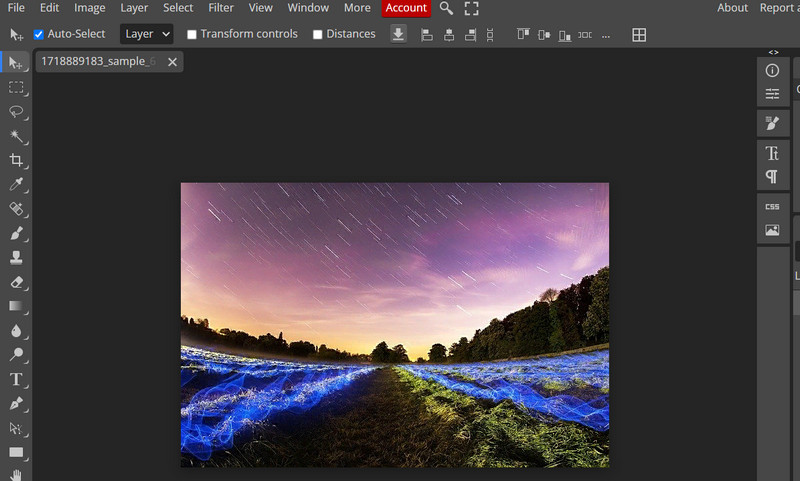
Photoshop'ta bir DDS dosyasını açamıyorsanız, Photopea çevrimiçi alternatifi olarak kullanılabilir. Aynı şekilde, düzenleme ve dışa aktarma ihtiyaçları için DDS'yi destekler, yani istediğiniz bazı gelişmiş özelliklerle birlikte gelir. Ayrıca, hızlı ayarlamalar için de harikadır. Nasıl kullanılacağını öğrenmek için aşağıdaki kılavuzu izleyin:
Aşama 1Bilgisayarınızdaki herhangi bir tarayıcıyı açın ve tarayıcınızın adres çubuğuna Photopea'nın adını yazarak ziyaret edin.
Adım 2Sayfaya ulaştığınızda, Photopea'yı Kullanmaya Başlayın Düzenleme arayüzüne yönlendiren düğmeye tıklayın.
Aşama 3Photoshop'ta DDS dosyalarını veya Adobe ile ilgili diğer dosyaları açamıyorsanız, sorun burada çözülebilir. Şimdi, Bilgisayardan Aç düğmesine tıklayın ve açmak istediğiniz DDS dosyasını arayın.
Bölüm 3: Kolayca Açmak İçin DDS'yi JPG/PNG'ye Dönüştürün
AVAide Video Dönüştürücü Toplu görüntü dönüştürmeleri için tasarlanmış, kullanıcı dostu ve güçlü bir araçtır. Hem içe hem de dışa aktarma için DDS'yi destekler. Bu özellik, fotoğrafı önizlemenize ve istediğiniz gibi dönüştürmenize olanak tanıyan bir DDS açıcı olarak kullanmanızı sağlar. Ayrıca, oyun dokularını düzenleyebilir ve sorunsuz bir iş akışı için yüksek çözünürlüklü görüntüleri işleyebilirsiniz. Ayrıca, araç JPG, PNG ve TIFF gibi formatlarla uyumludur. Dahili önizleme özelliği, garantili sonuçlar için dönüştürmeden önce DDS görüntülerini kontrol etmenizi sağlar. DDS'yi açmak ve JPG/PNG'ye dönüştürmek için aşağıdaki kılavuzu izleyin.
Aşama 1Öncelikle programı Windows veya Mac bilgisayarınıza indirip kurun. Bilgisayarınızın işletim sistemine uygun yükleyiciyi seçtiğinizden emin olun. Ardından programı başlatın.

ÜCRETSİZ İNDİR Windows 7 veya üzeri için
 Güvenli indirme
ÜCRETSİZ İNDİR Mac OS X 10.13 veya üzeri için
Güvenli indirmeAdım 2Aracı başlattığınızda, kolayca gezinmenizi sağlayan şık bir arayüz göreceksiniz. Şimdi şuraya gidin: Daha Fazla Araç sekmeye tıklayın ve göz atın Görüntü DönüştürücüAlternatif olarak, arama çubuğuna adını yazarak da arayabilirsiniz.

Aşama 3Bu sefer DDS doku dosyasını programa yüklemeniz gerekiyor. Bunu yapmak için, artı butonuna tıklayın. Ardından, dosya tarayıcınızdan hedef DDS'nizi arayın.

Aşama 3Şimdi açın Profil Açılır menüden mevcut çıktı biçimlerinden birini seçin. İşlem tamamlandığında, Ayarlar Niteliklerini değiştirmek için menüyü kullanın. Memnun kaldığınızda, değişikliği onaylamak için Tamam düğmesine tıklayın ve ardından Hepsini dönüştür Dönüştürme işlemini başlatmak için düğmesine basın.

Hak sahibi olmak DDS dosya açıcıları DDS dosyalarınızı etkili bir şekilde açıp incelemenizde büyük fark yaratır. Gelişmiş düzenleme gerektiğinde, uyumluluk sorun olduğunda veya evrensel görüntü formatlarına dönüştürme yaparken kullanabileceğiniz araçlar mevcuttur.
Kayıpsız kalitede dönüştürme için 350'den fazla formatı destekleyen eksiksiz video araç kutunuz.