Metin ve görüntü oluşturma dünyası ChatGPT ile dönüştürücü bir değişim yaşadı. ChatGPT, gelişmiş işlevi sayesinde kullanıcıların görsel içerik oluşturmasını sağlar. Ancak, her etkileyici oluşturulmuş görüntünün daha büyük boyutlarda düzgün bir şekilde kullanılabilmesi için çözünürlük iyileştirmesi gerekir. Ölçekleme, bu süreçte gerekli adımı temsil eder. Bu, görüntülerin kalitelerini korurken uygulamalar için ayrıntılarını iyileştirmelerini sağlar.
Bu makale adım adım yöntemleri sunmaktadır ChatGPT görüntüleri nasıl yükseltilir stressiz. Ayrıntıları bozulmadan korurken görüntü kalitesini artıran en iyi araçları sergileyeceğiz.
- Bölüm 1: ChatGPT Görüntüleri Yükseltebilir mi?
- Bölüm 2. ChatGPT ve Profesyonel Görüntü Yükseltme Yazılımları Arasındaki Fark
- Bölüm 3: En İyi ChatGPT Görüntü Yükseltme Programını Seçme
- Bölüm 4: ChatGPT Görüntülerini Ücretsiz Olarak Yükseltmenin En İyi Yolu
- Bölüm 5: GIMP'te ChatGPT Görüntülerini Nasıl Büyütürsünüz?
- Bölüm 6: Upscale Media ile ChatGPT Görüntülerini Nasıl Daha Yüksek Çözünürlüğe Çıkarabilirsiniz?
Bölüm 1: ChatGPT Görüntüleri Yükseltebilir mi?
Elbette. ChatGPT, görüntü çözünürlüğünü artırmak için kod üretebilir (örneğin Python + OpenCV veya Real-ESRGAN tabanlı süper çözünürlük modelleri). Kullanıcılar, çözünürlüğü artırmak için kodu yerel olarak veya bir sunucuda çalıştırabilirler. Çözünürlüğü artırma sırasında, yalnızca pikselleri enterpolasyonlamakla kalmaz, aynı zamanda kenarları, dokuları ve ayrıntılı bilgileri de yeniden oluşturur. ChatGPT tarafından oluşturulan görüntülerdeki yapaylıklar ve aşırı keskinleştirme için çözümler arasında, komut istemlerini optimize etmek, ikincil gürültü azaltma işlemi gerçekleştirmek veya yerel ayarlamalar için özel araçlar kullanmak yer alır.
| Öğe | Parametre / Belirli Değer |
| Varsayılan Çıkış Çözünürlüğü | Orijinal görüntüyle aynı (otomatik büyütme yok) |
| Ortak Yükseliş Oranları | 2× / 4× |
| Maksimum Ortak Çıkış Çözünürlüğü | 4K (kullanılan araca bağlı olarak) |
| Yerel Görüntü Oluşturma Çözünürlüğü | Genellikle ~1024 × 1024'e kadar |
| 4K'ya Yükseltme Sonrası Görüntü Kalitesi | Belirgin detay iyileştirmesi; olası küçük yapay detaylar veya hafif kenar keskinleştirme. |
| Toplu İşleme Desteği | Yerleşik olarak desteklenmiyor; bazı üçüncü taraf araçlarda mevcut. |
| Desteklenen Formatlar | JPG / PNG / WEBP |
| Ek Geliştirme Özellikleri | Otomatik keskinleştirme, gürültü azaltma, doku yeniden yapılandırma |
Bölüm 2. ChatGPT ve Profesyonel Görüntü Yükseltme Yazılımları Arasındaki Fark
Temel Amaçlar Farklıdır
ChatGPT: "Üretken modeller" üzerine kurulu olup, temelde difüzyon/üretken modeller aracılığıyla görüntü ayrıntılarını yeniden yapılandırır veya yeniden çizer ve içerik üretimi kapsamına girer.
Yükseltici: Süper çözünürlük modellerine dayanır ve amacı, orijinal yapısal bütünlüğü olabildiğince koruyarak pikselleri büyütmektir.
Detayların Kökenlerindeki Farklılıklar
ChatGPT: Ölçeklendirme sırasında eksik ayrıntılar hakkında "spekülasyon" yapabilir ve olası ancak gerçekte var olmayan dokular üretebilir.
Yükseltici: Evrişimsel sinir ağlarını kullanarak, yapısal tutarlılığa öncelik vererek ve sahte ayrıntılar oluşturma olasılığını en aza indirerek, eşleme yoluyla düşük çözünürlüklü pikselleri yeniden yapılandırır.
Çözünürlük ve Ölçeklendirme Kontrolü
ChatGPT: Yerel üretim çözünürlüğünün genellikle bir üst sınırı vardır (örneğin, yaklaşık 1024×1024 veya platform kısıtlamaları). Sabit 2×/4× hassas ölçeklendirmeye önem vermez.
Yükseltici: 2× / 4× / 8× gibi tam sayı ölçeklendirme faktörlerini açıkça destekler. Özellikle 4K ve 8K çıkış için optimize edilmiştir.
Senaryo
| Senaryo | ChatGPT | Yükseltici |
| Yaratıcı görüntü iyileştirme | √ | Mümkün, ancak en uygunu değil. |
| Yapay zeka tarzı yeniden yapılandırma | √ | × |
| Hassas ürün görseli büyütme | Mümkün, ancak en uygunu değil. | √ |
| Eski fotoğraf restorasyonu | Mümkün, ancak en uygunu değil. | √ |
| Endüstriyel düzeyde parti üretimi | × | √ |
Bölüm 3: En İyi ChatGPT Görüntü Yükseltme Programını Seçme
ChatGPT tarafından oluşturulan görüntülerin kalitesi büyük ölçüde kullanıcının seçtiği büyütme aracına bağlıdır. Mevcut çok sayıda görüntü büyütme aracı arasında, yalnızca birkaçı hassas sonuçlar vermektedir. Kullanımları kolaydır, ancak çıktı kaliteleri olağanüstü değildir. En iyi ChatGPT aracını seçmek için... lüks görüntü Bu araç kullanılırken aşağıdaki faktörler dikkate alınmalıdır.
Büyütülmüş Seviyelerde Netlik ve Detay
Bir görüntü, büyütüldükten sonra dokuları keyfi olarak "taklit etmek" yerine, özgün ayrıntılarını koruyabilir mi? Yüksek kaliteli araçlar, 2×/4× büyütmeden sonra bile keskin kenarları, okunaklı metni ve düşük gürültü seviyelerini korumalıdır.
Büyütme ve Çıkış Çözünürlüğü
Standart görüntüler 2 kat ölçeklendirmeye dayanabilir; poster kalitesinde veya 4K çıktı için 4K/8K çözünürlüğe kadar destekleyen araçları tercih edin. Bazı araçlar yalnızca sabit büyütmeyi (örneğin, 2 kat ile sınırlı) destekler ve yüksek çözünürlük gereksinimlerini karşılayamaz.
Toplu İşleme Yetenekleri
E-ticaret, reklamcılık veya içerik profesyonelleri için, aynı anda 10'dan fazla, 50'den fazla veya daha fazla görseli ölçeklendirmek gerektiğinden, toplu yükleme, tek tıklamayla işleme ve API/otomatik iş akışları desteği kritik bir değerlendirme kriteridir. Bu özellikler olmadan, tekrarlayan görevlerde önemli miktarda zaman kaybedilir.
Günlük Kullanım Limitleri
Ücretsiz sürümler genellikle günlük veya aylık arama limitleri uygular. Bazı araçlar günde yalnızca 3-5 görüntünün ücretsiz büyütülmesine izin verirken, diğerleri ücretsiz kredi/kota esasına göre çalışır ve tükendiğinde hizmeti durdurur. Bu nedenle, kullanmadan önce ilgili talimatları inceleyin.
Bölüm 4: ChatGPT Görüntülerini Ücretsiz Olarak Yükseltmenin En İyi Yolu
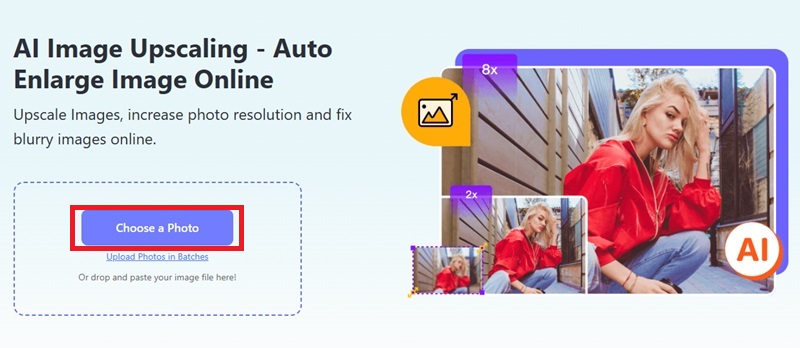
AVAide Görüntü Yükseltici ChatGPT'deki en iyi görüntü büyütme aracıdır. Yapay zeka teknolojisi, görüntüleri otomatik olarak tarar ve yüksek çözünürlüğe yükseltir. Büyütme oranı 8 kata kadar çıkabilir. Araç, JPG, PNG ve JPEG dahil olmak üzere birden fazla görüntü formatını destekler. Büyütülmüş görüntülerde filigran bulunmaz ve serbestçe kullanılabilir. Sistem, gizliliği tehlikeye atmayan güvenli ve güvenilir bir işleme prosedürü sunar. Gerçekler ve çok sayıda kullanıcı yorumu, düşük kaliteli görüntüleri iyileştirmek için ideal bir seçim olduğunu kanıtlamaktadır.
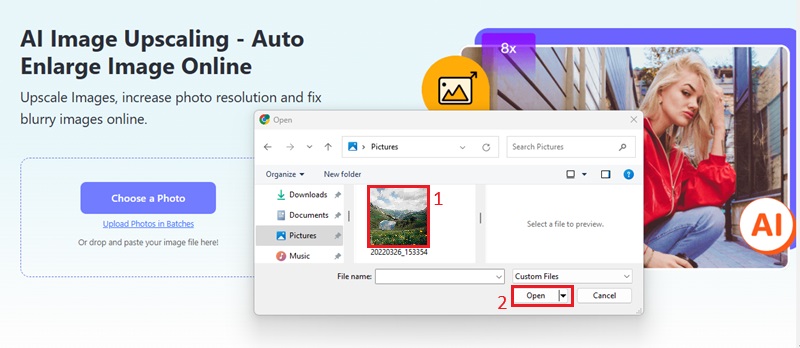
Aşama 1AVAide Image Upscaler Online'ı ziyaret etmek için aşağıdaki bağlantıyı ziyaret edin. Ardından, bulup dokunarak başlayın Bir Fotoğraf Seçin işlemi başlatmak için düğmesine basın.
Adım 2Yükseltilmesi gereken görüntüyü seçmek için cihazınızın dosya gezginine erişin. Ayrıca ChatGPT görüntüsünü belirlenen kutuya sürükleyip bırakmanıza da olanak tanır.
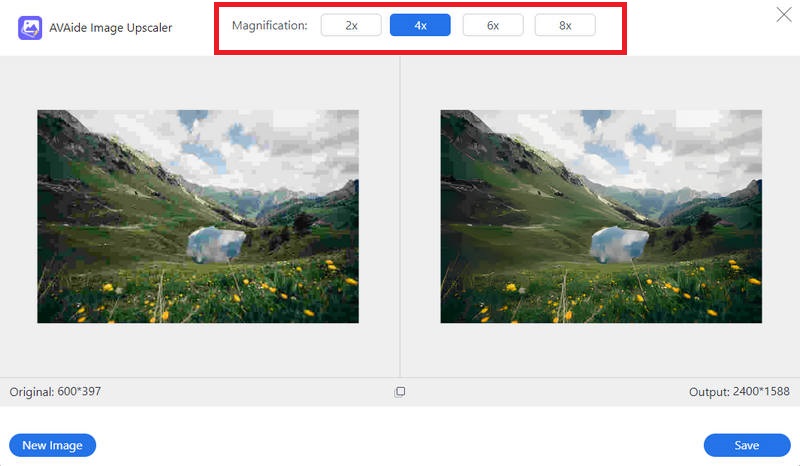
Aşama 3Resminizi yükledikten sonra, tercih ettiğiniz büyütme seviyesini seçin. Program, kusurları çözerken görüntü kalitenizi artırır. Ayrıntı iyileştirme, artırılmış görüntü çözünürlüğü kapasitesini etkinleştirir.
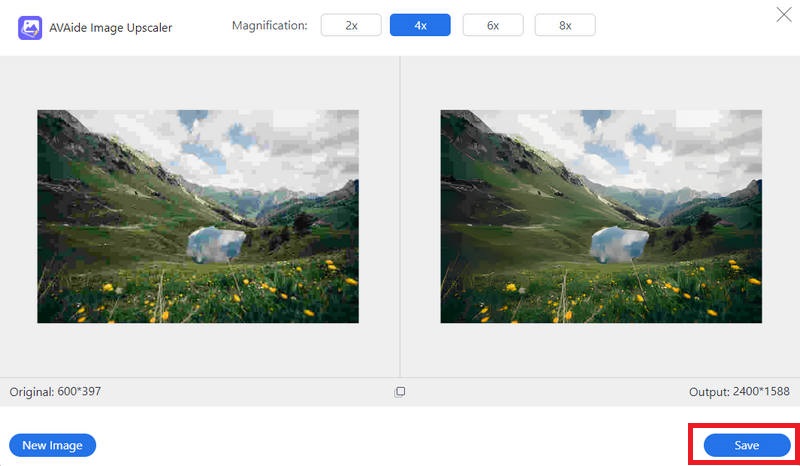
4. AdımYükseltme tamamlandıktan sonra sistem işlenmiş görüntü sonuçlarını gösterir. Kaydetmek Cihazınızda ölçeklendirilmiş görüntüyü almak için düğmeye basın. Sistem, 4K çıkış çözünürlüğünün seçilmesini sağlar. Bu, sonuç kalitesini kontrol etmenizi sağlar.
Bölüm 5: GIMP'te ChatGPT Görüntülerini Nasıl Büyütürsünüz?
GIMP, ChatGPT görüntüleri için bir başka görüntü büyütme programıdır. Açık kaynaklı bir görüntü düzenleme uygulamasıdır. ChatGPT tarafından oluşturulan görüntüleri büyütürken, GIMP öncelikle çıktı kalitesini iyileştirmek için yüksek kaliteli enterpolasyon algoritmalarına ve isteğe bağlı geliştirme araçlarına güvenir. Ölçeklendirme özelliği, birden fazla enterpolasyon yöntemini destekler. GIMP, JPG, PNG ve TIFF dosya formatlarını destekleyerek kullanıcıların yüksek hassasiyetli işlemler gerçekleştirmesini sağlar. Derin öğrenmeye dayalı süper çözünürlük modellerinin aksine, GIMP yapay zeka destekli detay yeniden yapılandırması yapmaz. Bunun yerine, piksel boyutlarını matematiksel enterpolasyon yoluyla büyütür ve bu da büyütme sonrasında sınırlı netlik iyileştirmesine neden olur.
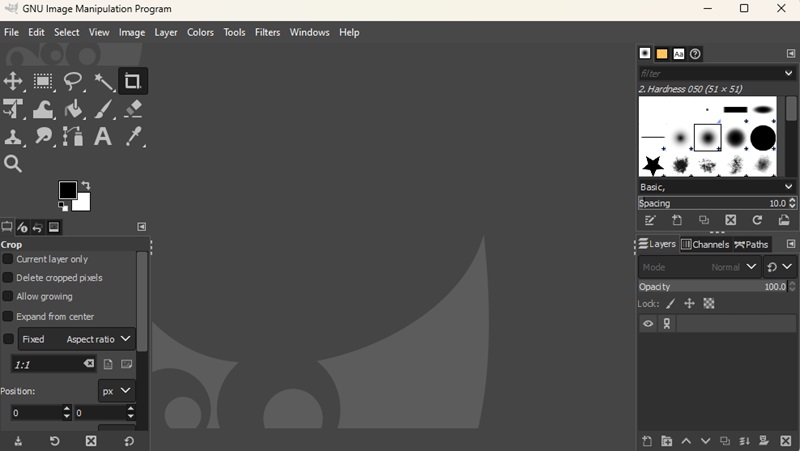
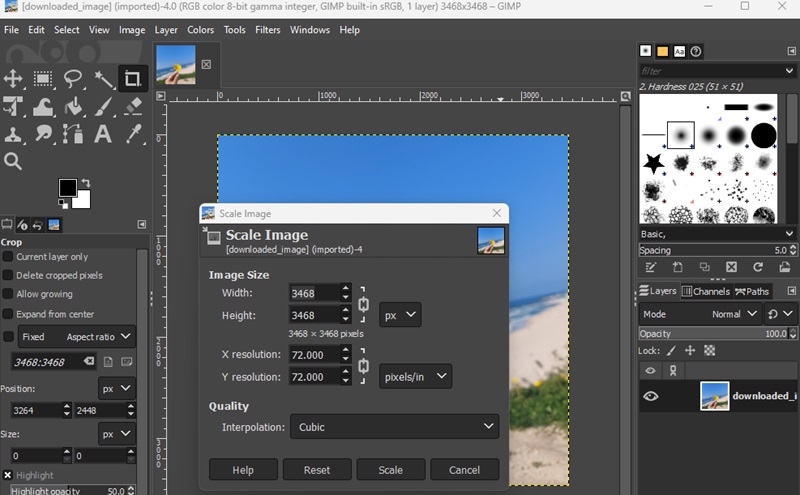
Adım 2Erişmek resim arayüz üzerinden menüye gidin ve seçin Ölçek Resmi devam etmek için. İdeal çözünürlüğü ve boyutları girin Ölçek Resmi iletişim kutusu. Kübik enterpolasyon tercih ettiğiniz seçenek olmalıdır. Görüntü yeniden boyutlandırma işlemlerinde kalitenin korunmasını sağlar.
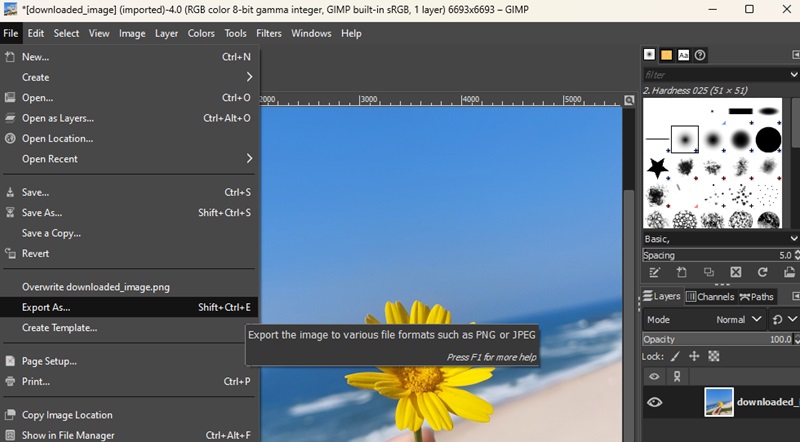
Aşama 3Görüntünüzü hedef boyutlara uyacak şekilde yeniden boyutlandırdıktan sonra, Farklı Dışa Aktar seçeneği. Kaydetmek için Dosya menüsünün altında bulunur. Biçimini seçerek resminizi kaydedin, ardından tamamlamadan önce kalite seçeneklerini değiştirin Kaydetmek Eylem. Sonlandırılmış ölçeklendirilmiş görüntüyü kullanarak devam edebilirsiniz.
Bölüm 6: Upscale Media ile ChatGPT Görüntülerini Nasıl Daha Yüksek Çözünürlüğe Çıkarabilirsiniz?
Upscale Media, yapay zeka destekli bir platform olarak işlev görür. çözünürlük iyileştiriciChatGPT ile oluşturulan görüntülerin görünümünü hızla iyileştirir. Upscale Media'nın temel özelliği, yapay zeka teknolojisinden kaynaklanmaktadır. Bu teknoloji, büyütme işlemleri sırasında pikselleşmeyi ortadan kaldırarak çözünürlük kalitesini korur. Kullanıcılar farklı görüntü türleriyle çalışabilir ve 8 kata kadar büyütme yapabilirler. Hem acemi kullanıcılar hem de deneyimli profesyoneller, araçlarıyla verimli bir şekilde çalışabilirler. Kullanıcılar, filigransız sonuçlar sağladığı için ücretsiz ve işaretsiz görüntü büyütmenin keyfini çıkarabilirler. Baskı, dijital veya profesyonel çalışmalar da dahil olmak üzere her türlü amaç için görüntüleri yükseltmek zahmetsiz hale gelir.
Aşama 1bulun Fotoğraf yükleniyor Upscale Media web sitesindeki düğmesine tıklayın. Düğmeye tıklayarak görüntü seçimini başlatabilirsiniz.
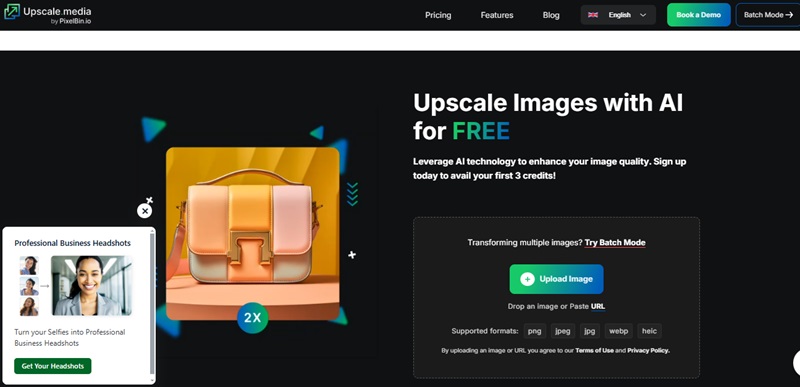
Adım 2Geliştirmek istediğiniz ChatGPT görüntüsünü cihazınızın dosya sistemi dizininden arayın. Kullanıcılar JPG, PNG ve JPEG gibi tüm önemli formatlardaki resimleri platforma yükleyebilirler.
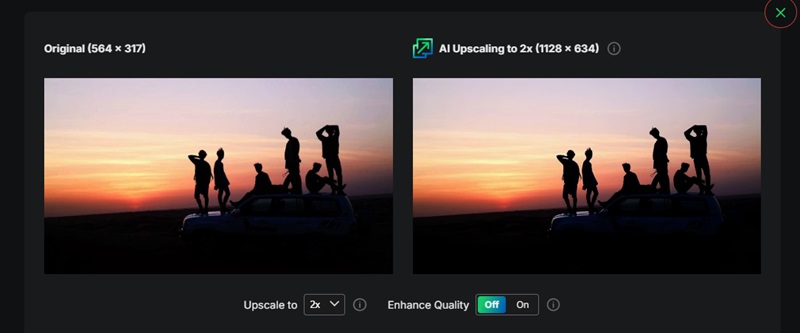
Aşama 3Görüntü yüklendikten sonra, AI sistemi otomatik işlemeyi başlatır. Görüntü kalitesini artırırken çözünürlüğü genişletir. İşlemeden sonra ölçeklendirilmiş görüntünün önizlemesi de açılır. Resmi İndir Görüntüyü cihazınıza kaydetmek için düğmeye basın.
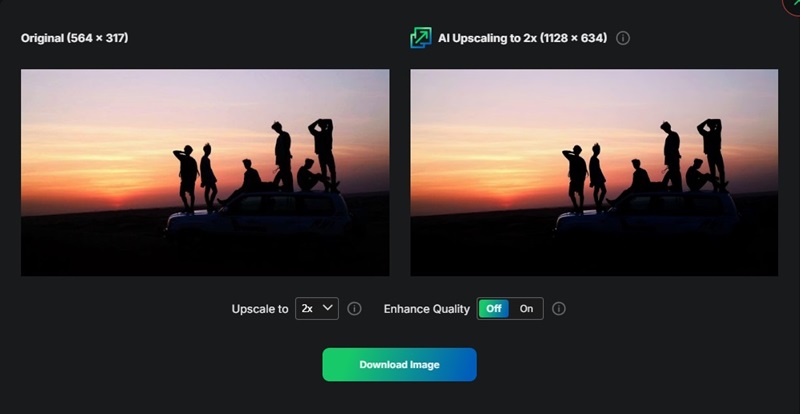
ChatGPT görüntü oluşturmada ustadır. Ancak, kullanıcılar görüntü çözünürlük seviyelerini artırmak için harici araçlara güvenmek zorundadır. Kullanıcılar görüntü netliğini iyileştirmek için birçok uygun seçeneğe sahiptir. Ücretsiz içerir ChatGPT yükseltme görüntüsü araçlar veya karmaşık düzenleme çözümleri. AVAide Image Upscaler'ın basitliği, hızı ve AI destekli geliştirmesi, filigran işaretlerini atlayarak kullanıcılara yüksek kaliteli, net sonuçlar sunar. AVAide, ChatGPT görüntülerinizi yükseltmek için mükemmel bir araçtır. Birinci sınıf sonuçlar üretir. Ayrıca, tüm projeleriniz için görüntü kalitesini artırmak için yalnızca minimum çalışma gerektirir.

Yapay zeka teknolojimiz, görüntülerinizin kalitesini otomatik olarak artıracak, gürültüyü giderecek ve bulanık görüntüleri çevrimiçi olarak düzeltecektir.
ŞİMDİ İŞLEMFotoğraf düzenleme
- AI Giysi Çıkarıcı
- Resimden Mozaiği Kaldır
- AI Görüntü Yükseltici
- Üst düzey GIF
- Instagram Filigranını Kaldır
- iPhone/Android Fotoğraf Çözünürlüğünü Değiştirme
- Sürücü Belgesi Fotoğrafını Düzenle
- Fotoğrafları Düşük Çözünürlükten Yüksek Çözünürlüğe Dönüştürün
- Görüntü Kalitesini İyileştirin
- Ücretsiz Fotoğraf Geliştirici
- Fotoğraftan Telif Hakkını Kaldır