GIF'lere metin ekleme İster meme oluşturuyor olun, ister sosyal medya gönderisine bağlam ekliyor olun, ister önemli anları vurguluyor olun, görsellerinizi daha çekici ve ilgi çekici hale getirmenin basit ama ideal bir yöntemidir. GIF'lerinize altyazı veya metin ekleyerek veya üst üste bindirerek, animasyonlu döngülü bir GIF'i, mizahı, duyguyu ve bilgiyi bir saniyede ileten bir hikaye anlatma aracına dönüştürebilirsiniz. Peki, GIF dosyalarınıza etkili bir şekilde metin eklemenin en iyi yollarını mı arıyorsunuz? O zaman bu yazıyı okumalısınız çünkü takip edebileceğiniz en iyi eğitimlere sahibiz. GIF'e metin eklemek için uygulanabilir bir prosedür için cihazınızda ve tarayıcınızda erişebileceğiniz çeşitli araçları tanıtmak için buradayız.
Bölüm 1. GIF'e Metin Ekleyebilir miyim?
GIF dosyalarınıza metin eklemek mümkün bir işlemdir. Tek ihtiyacınız olan, GIF dosyalarınızla başa çıkmanıza yardımcı olabilecek mükemmel bir araçtır. Bu nedenle, en güvenilir araçlara göz atmak istiyorsanız, aşağıdaki tüm ayrıntıları inceleyebilirsiniz.
| Araçlar | platformu | Kullanıcı arayüzü | Ekstra Özellikler | İçin en iyisi |
| AVAide Video Dönüştürücü | Windows ve Mac | Basit | Video dönüştürme, düzenleme, GIF oluşturma | Çevrimdışı erişim özelliğine sahip, hepsi bir arada video/GIF düzenleyici isteyen kullanıcılar. |
| Giphy | Tarayıcı | Basit | Devasa GIF kütüphanesi, meme oluşturma ve paylaşma | Hızlı sosyal medya GIF düzenlemeleri ve meme yapımı. |
| Canva | Tarayıcı | Biraz Karmaşık | Tam tasarım paketi, şablonlar, marka oluşturma araçları | Profesyonel metin stiliyle, marka kimliğinizi yansıtan, kusursuz GIF'ler isteyen tasarımcılar. |
| ezgif | Tarayıcı | Basit | GIF boyutlandırma, kırpma, optimizasyon ve efektler | Gelişmiş tasarım araçlarına ihtiyaç duymadan hızlı düzenlemeler. |
| GIFGIFS | Tarayıcı | Basit | Hafif GIF düzenleyici, hızlı dışa aktarma | Ücretsiz, tarayıcı tabanlı ve pratik düzenleme seçenekleri sunan bir araç isteyen kullanıcılar. |
Bölüm 2. Hareketli GIF'lere Metin Eklemek İçin En İyi Araç
Hareketli GIF'lere sorunsuz bir şekilde metin eklemek mi istiyorsunuz? O zaman size şunu öneriyoruz: AVAide Video DönüştürücüBu programı güçlü kılan şey, istediğiniz çıktıyı elde etmek için ihtiyaç duyduğunuz tüm özellikleri sunabilmesidir. GIF dosyanıza metin ekleyebilir, tercih ettiğiniz yazı tipi rengini, tasarımını, konumunu ve daha fazlasını belirleyebilirsiniz. Hatta istediğiniz kadar metin ekleyebilirsiniz. En iyi yanı ise, son GIF dosyanızı herhangi bir filigran olmadan kaydedebilmenizdir.
Ayrıca, diğer medya dosyalarıyla çalışırken de çeşitli özelliklerden yararlanabilirsiniz. Videoları kırpabilir, GIF'lere filtreler ekleyebilir, filigran ekleyebilir, arka plan müziği ekleyebilir ve daha fazlasını yapabilirsiniz. Ayrıca video ve ses dosyalarınızı MP4, MKV, AVI, FLV, WMV, MP3, AAC, AC3, WAV, M4A ve daha birçok formata dönüştürebilirsiniz. Bu nedenle, en iyi ses, video ve GIF düzenleyiciye ihtiyacınız varsa, AVAide Video Converter'ın erişebileceğiniz en dikkat çekici program olduğundan şüphe yok.
GIF'e metin eklemeyi öğrenmek için aşağıdaki talimatları inceleyebilir ve uygulayabilirsiniz.
Aşama 1İndirmek AVAide Video Dönüştürücü Bilgisayarınızda. Şunu kullanabilirsiniz: Ücretsiz indirin Windows veya Mac'inizde erişmek için aşağıdaki düğmeleri kullanın.

ÜCRETSİZ İNDİR Windows 7 veya üzeri için
 Güvenli indirme
ÜCRETSİZ İNDİR Mac OS X 10.13 veya üzeri için
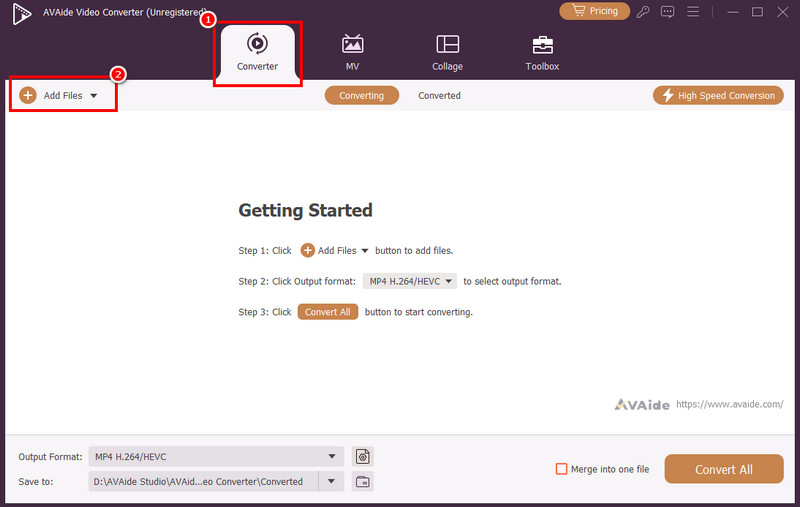
Güvenli indirmeAdım 2Ana arayüzden şuraya geçin: Dönüştürücü bölümüne gidin ve dokunun Dosya Ekle GIF dosyanızı eklemeye başlamak için seçenek.
Aşama 3GIF'i ekledikten sonra tıklayın. Düzenlemek Fonksiyona geçin. Ardından, devam edin. Filigran bölümüne gidin ve tıklayın Metin Bu seçeneği kullanarak artık GIF dosyalarınıza metin eklemeye başlayabilirsiniz.
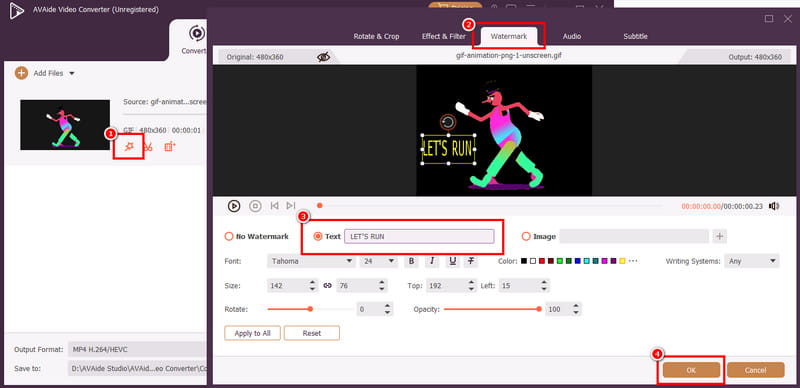
Hatta tercih ettiğiniz yazı tipi stilini, boyutunu, rengini ve daha fazlasını seçebilirsiniz. İşlem tamamlandıktan sonra dokunun. tamam.
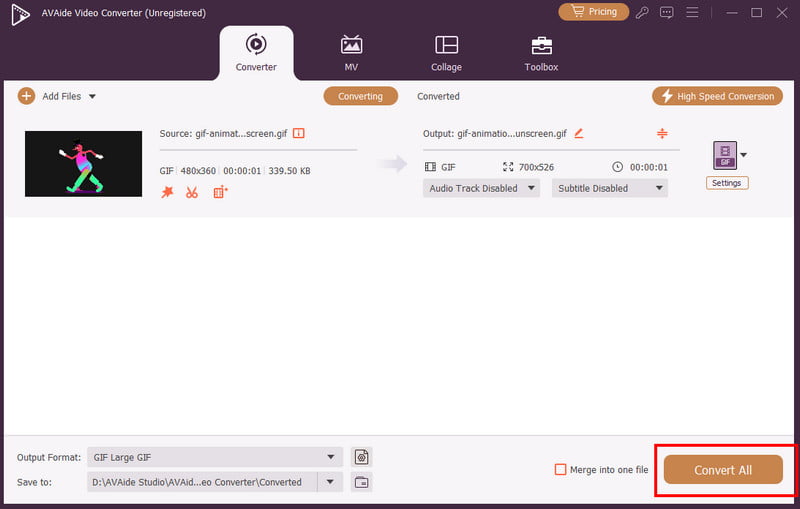
4. AdımSon olarak, artık dokunabilirsiniz. Hepsini dönüştür GIF dosyanızı bilgisayarınıza kaydetmeye başlamak için aşağıdaki düğmeye tıklayın.
Bölüm 3. Giphy Kullanarak GIF'e Metin Ekleme
GIF dosyanıza metin eklemenize yardımcı olabilecek bir diğer araç da şudur: GiphyGIF'lerinizle uğraşmak istiyorsanız bu web tabanlı araç mükemmel. Çünkü dosyalarınızı geliştirmek için ihtiyacınız olan tüm özelliklere sahip. Bu aracın iyi yanı, basitliği sayesinde her şeyde sorunsuz bir şekilde gezinebilmeniz. Burada beğendiğimiz şey, erişebileceğiniz daha fazla yazı tipi stili, ekleyebileceğiniz filtreler ve daha fazlası olması. Buradaki tek sorun, işlem sırasında ekranınızda çeşitli can sıkıcı reklamların görünmesi. Ayrıca, ana işleme geçmeden önce önce hesabınızı oluşturmanız gerekiyor, bu da zaman alıcı hale getiriyor. Ancak yine de, GIF'lerinize metin eklemenize yardımcı olabilecek bir araca ihtiyacınız varsa, Giphy'yi kullanmayı düşünün.
GIF'lere anında metin eklemek için aşağıdaki adımları izleyin.
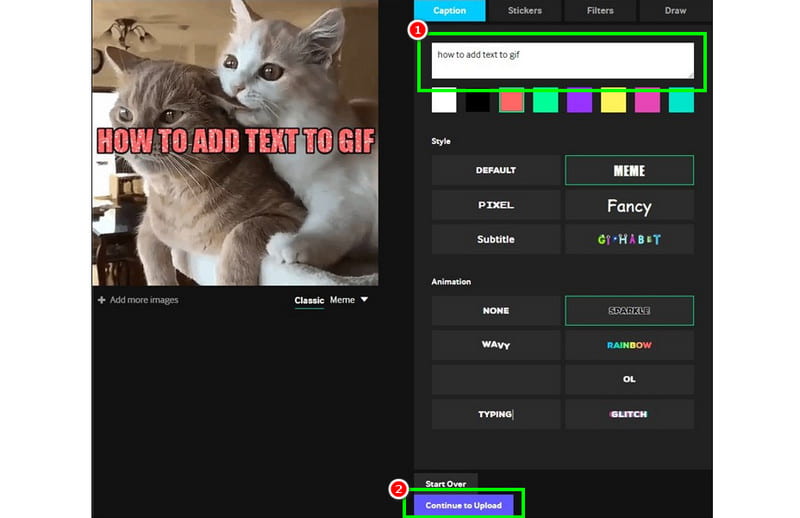
Aşama 1Tarayıcınıza gidin ve ana web sitesine erişin. GiphySonrasında hesabınızı oluşturmaya başlayın.
Adım 2Başka bir web sayfası açıldığında, tıklayın. Yaratmak Düzenlemek istediğiniz GIF dosyasını yüklemeye başlamak için düğmeye tıklayın.
Aşama 3Yükleme işlemi bittikten sonra, şuraya gidin: Altyazı Ardından, GIF'inize eklemek istediğiniz metni yazmaya başlayabilirsiniz. Ayrıca tercih ettiğiniz stili ve animasyonu da seçebilirsiniz.
4. AdımAlt arayüze gidin ve tıklayın. Yüklemeye Devam Et > Giphy'ye yükle GIF'i hesabınıza kaydetmek için düğmeye tıklayın. İşlem tamamlandıktan sonra, metin içeren GIF'inize hesabınızdan erişebilirsiniz.
Bölüm 4. Canva'da GIF'e Metin Ekleme
GIF dosyalarınızı düzenleyebilecek profesyonel düzeyde bir video düzenleyici mi arıyorsunuz? O halde, şunu deneyebilirsiniz: CanvaBu araç sadece çeşitli görsel sunumları düzenlemek ve oluşturmak için mükemmel değil. Ayrıca GIF'inize kolay ve sorunsuz bir şekilde metin eklemenize de yardımcı olabilir. Aracı ideal kılan şey, GIF'inizin daha iyi bir versiyonunu oluşturmak için gerekli olan neredeyse tüm özellikleri sunmasıdır. Çeşitli yazı tipi stilleri, boyutları ve animasyonlarıyla metin ekleyebilirsiniz. Ayrıca, aşağıdaki gibi daha kullanışlı özelliklere de erişebilirsiniz: GIF yeniden boyutlandırıcıKırpma aracı, filtre, arka plan kaldırma ve daha fazlası. En iyi yanı, GIF'inizi en yüksek kalitede kaydedebilmeniz ve böylece daha iyi bir izleme deneyimi sunmasıdır. Tek dezavantajı, aracın çalışması için bir hesap gerektirmesidir. Ayrıca daha fazla özelliğe erişmek için ücretli sürümünü edinmeniz gerekir.
Canva kullanarak GIF'e metin eklemeyi öğrenmek için aşağıdaki ayrıntılı talimatları izleyin.
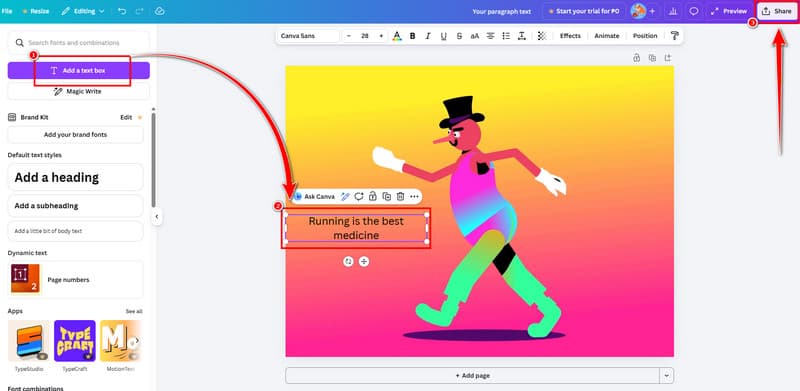
Aşama 1Tarayıcınıza gidin ve ana web sitesini ziyaret edin CanvaArdından, hesabınızı oluşturmak için kayıt olmaya başlayabilirsiniz.
Adım 2Bundan sonra, tıklayın Yüklemek İşlemek istediğiniz GIF dosyasını eklemeye başlamak için düğmeye tıklayın.
Aşama 3Dosyayı yükledikten sonra, GIF'inize metin eklemeye başlamak için "Metin ekle" kutusuna tıklayın. İstediğiniz kadar metin ekleyebilirsiniz.
4. AdımSon işlem için şuraya gidin: Paylaş düğmeye dokunun ve İndirmek Kaydetme işlemini başlatma seçeneği.
Bölüm 5. Ezgif Kullanarak GIF'e Metin Ekleme
GIF'lerle uğraşmaya gelince, hiç şüphe yok ki ezgif Güvenebileceğiniz araçlar arasında yer alıyor. Çünkü bu araç GIF'lerinizi düzenlemek için tasarlandı. Bu aracın iyi yanı, GIF'inize kolayca ve anında metin eklemenize yardımcı olmasıdır. Araç ayrıca yazı tipi stilini, rengini ve boyutunu değiştirmenize de olanak tanır. Ayrıca, kırpma, bölme, yeniden boyutlandırma, optimize etme ve daha fazlası gibi çeşitli özellikleri de kullanabilirsiniz. Bu aracı hatta şu amaçlarla da kullanabilirsiniz: MP4'ü GIF'e dönüştürBu da aracı güvenilir kılıyor. Dolayısıyla, GIF'inize anında metin eklemek istiyorsanız, aşağıdaki adımlara bakın.
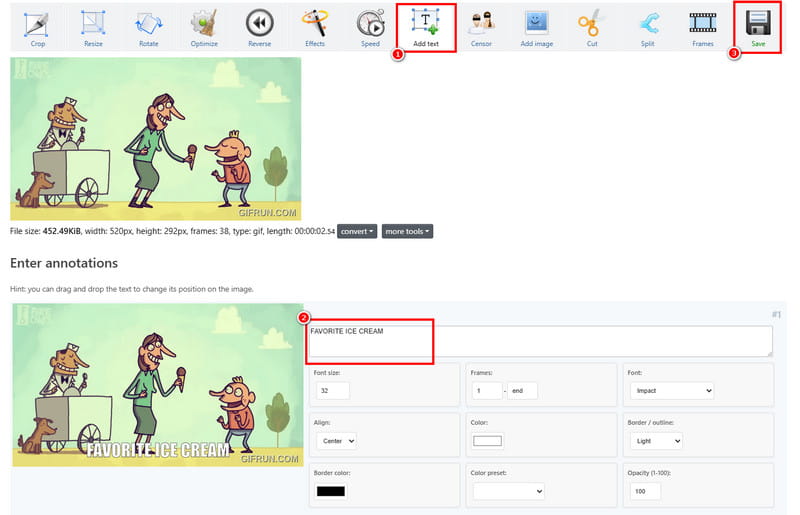
Aşama 1Ana web sitesine gidin ezgifArdından, ana web sayfasındaki "Metin Ekle" özelliğine tıklayın.
Adım 2Bundan sonra, işaretleyin Dosya seçin İşlem yapmak istediğiniz GIF dosyasını ekleme seçeneğine tıklayın. Ardından, Yüklemek aşağıdaki düğmeye basın.
Aşama 3Sonraki işlem için şunlara geçebilirsiniz: Metin kutusu GIF'inize metin eklemeye başlamak için bu bölümü kullanın.
4. AdımBundan sonra, şimdi basabilirsiniz Kaydetmek Bilgisayarınıza indirmek için düğmeye tıklayın.
Bölüm 6. GIFGIFS Kullanarak GIF'e Metin Ekleme
Son aracımız için ise şunu kullanmanızı öneririz: GIFGIFS GIF'inize metin eklemek için bu aracı kullanabilirsiniz. Ana arayüzü kapsamlı olduğu için kullanımı kolaydır. Bu araçta beğendiğimiz şey, işlem sırasında herhangi bir reklamla karşılaşmadan GIF'lerinizle çalışabilmenizdir. Ayrıca, daha iyi bir sonuç için istediğiniz yazı tipini bile seçebilirsiniz. GIF'e metin eklemeyi öğrenmek için aşağıdaki yöntemi kullanabilirsiniz.
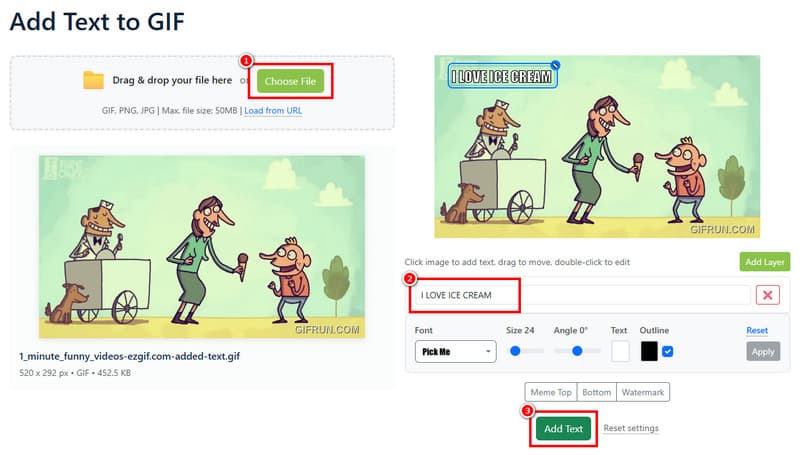
Aşama 1Ana tarayıcınıza gidin ve şu web sitesini ziyaret edin: GIFGIFS. Ardından, tıklayın GIF'e Metin Ekle özellik. Ardından, tıklayın Dosya seçin GIF'i yüklemek için.
Adım 2Bundan sonra, şuraya gidin: Metin kutusu Bölümü seçin ve metni eklemeye başlayın. Ayrıca metni eklemek istediğiniz tercih ettiğiniz alanı da seçebilirsiniz.
Aşama 3Bittiğinde, tıklayın Yazı ekle > İndirmek Kaydetme işlemini başlatmak için butona tıklayın.
Öğrenmek için GIF'e metin nasıl eklenir?Hiç şüphe yok ki yukarıda bahsedilen tüm yöntemler etkili yöntemlerdir. Bu nedenle, istediğiniz sonucu elde etmek için tüm yöntemleri kullanın. Ayrıca, GIF'lerinizle bilgisayarınızda çalışmayı tercih ediyorsanız, şunu kullanmanızı öneririz: AVAide Video DönüştürücüBu yazılım, en iyi düzenleme araçlarıyla GIF'lerinize metin eklemenizi ve onları geliştirmenizi sağlayarak, en güvenilir GIF düzenleyicilerinden biri haline geliyor.
Kayıpsız kalitede dönüştürme için 350'den fazla formatı destekleyen eksiksiz video araç kutunuz.
Videoyu düzenle
- Yapay Zeka Üst Düzey Video
- Filigranı Videodan Kaldır
- Videodan Metni Kaldır
- 4K'dan 1080p/720p'ye küçültme
- Videodan Arka Plan Gürültüsünü Kaldırın
- MP4 Meta Veri Düzenleyicisi
- Video Kalitesini Keskinleştir
- Ters Video
- Kötü Kaliteli Videoyu Düzeltin
- Video/Ses'ten Meta Verileri Kaldır
- Ayna/Aynasız Ön Kamera Videosu