Video, tabletlerde değil, DVD'lerdeki disk oynatıcılarda saklanır. Videoyu kolayca oynatmak için iPad'in özel kodeklere, çözünürlüklere ve dosya kapsayıcılarına ihtiyacı vardır. Kullanıcıların her zaman denemeye çalıştığı şey de bu teknik açık olmuştur. DVD'leri iPad'e kopyala Dosyaları doğrudan kopyalamak yerine, doğru formatta, kopyalama korumasıyla ve dolayısıyla aktarılarak yapılması gerekir. Öncelikle nelerin mümkün olduğunu test ederek başlayacağız, ardından bazı güvenilir dosya kopyalama yöntemlerini açıklayacağız ve son olarak dosya aktarım talimatlarını vereceğiz.
Bölüm 1: Bir DVD'yi iPad'inize Kopyalayabilir misiniz?
Evet, bir DVD'yi iPad'inize kopyalayabilirsiniz, ancak yalnızca belirli teknik ve yasal koşullar altında. iPad'ime DVD kopyalayabilir miyim? Evet, DVD'yi iOS'un desteklediği bir video formatına, örneğin H.264 veya H.265 kodlamalı MP4'e dönüştürmeniz koşuluyla. iPad'ler DVD'leri veya DVD dosya yapılarını doğrudan okuyamaz, bu nedenle kopyalama ve dönüştürme gereklidir.
Anlaşılması gereken iki önemli sınırlama var. Birincisi, ticari DVD'lerin çoğu kopyalama korumalıdır ve bu koruma, ülkenize veya bölgenize bağlı olarak sınırlı veya yasa dışı olabilir. DVD kopyalama işlemi yalnızca size ait olan ve kişisel kullanımınız için yasal olarak kopyalayabileceğiniz DVD'lere uygulanmalıdır. İkincisi, videonun iPad'de kolayca oynatılabilmesi için doğru çözünürlük, bit hızı ve ses formatıyla kodlanması gerekir.
DVD doğru şekilde dönüştürüldükten sonra, video Finder, iTunes veya kablosuz senkronizasyon yöntemleri kullanılarak bir iPad'e aktarılabilir. Sonraki bölümde, bu dönüştürmeyi güvenli ve etkili bir şekilde gerçekleştirmenin kanıtlanmış yolları açıklanmaktadır.
Bölüm 2: DVD'yi iPad'e 3 Kanıtlanmış Yöntemle Nasıl Kopyalayabilirsiniz?
1. AVAide DVD Ripper
AVAide DVD Ripper DVD'leri iPad'de okunabilir dosyalara dönüştürmek için güvenli ve kolay bir çözüm arayanlar için kullanışlı bir uygulamadır. Şifrelenmiş olanlar da dahil olmak üzere neredeyse tüm DVD'leri kabul eder ve bu da sık karşılaşılan okuma hatalarını önlemeye yardımcı olur. Yazılım ayrıca çeşitli çıktı formatları sunar, ancak dosyaların iOS oynatımıyla otomatik olarak uyumlu olmasını sağlayan yerleşik iPad ön ayarları da içerir.
Donanım hızlandırması sayesinde kopyalama hızı yüksektir ve arayüz, işlemi tek tıklamayla tamamlamaya olanak tanıyacak kadar kolaydır. Teknik karmaşıklık olmadan DVD'yi iPad'e nasıl kopyalayacağını arayan kullanıcılar için bu araç, amaca yönelik olarak tasarlanmış ve güvenilir görünüyor.
Aşama 1AVAide DVD Ripper'ı resmi siteden indirin ve Windows veya Mac bilgisayarınıza kurun. Kurulum adım adım ilerler ve bir dakika içinde tamamlayabilirsiniz.

ÜCRETSİZ İNDİR Windows 7 veya üzeri için
 Güvenli indirme
ÜCRETSİZ İNDİR Mac OS X 10.13 veya üzeri için
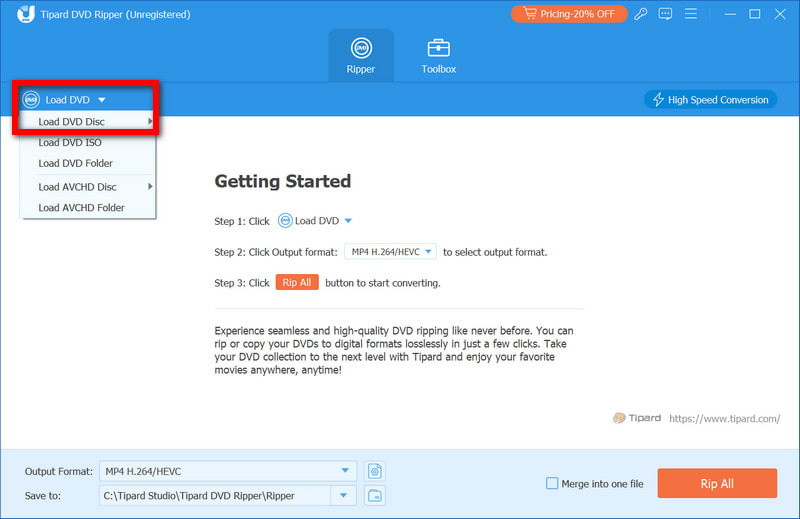
Güvenli indirmeAdım 2Programı başlatın ve DVD'nizi sürücüye yerleştirin. Seçin DVD'yi yükleYazılım, diski tarayacak ve mevcut tüm video içeriğini otomatik olarak çekecektir.
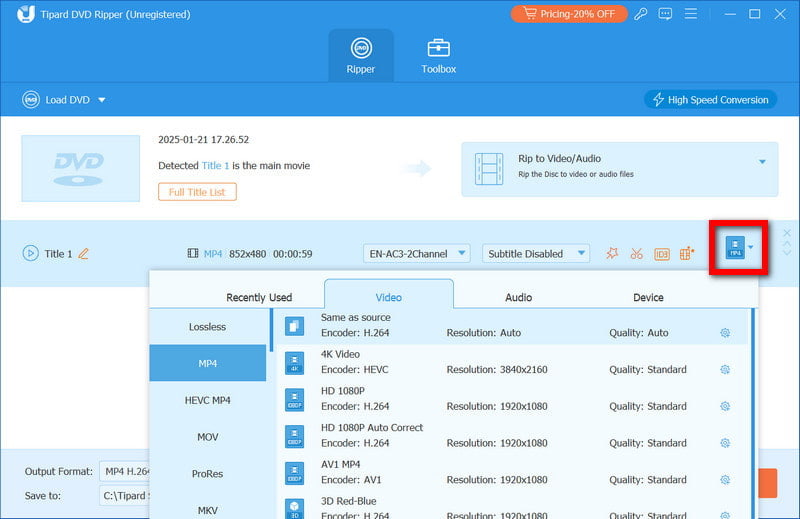
Aşama 3Aç Çıkış formatı Menüden istediğiniz formatı veya cihaz ön ayarını seçin. iPad ön ayarını seçmek, videonun manuel ayarlama gerektirmeden iOS oynatma gereksinimlerine uygun olmasını sağlar.
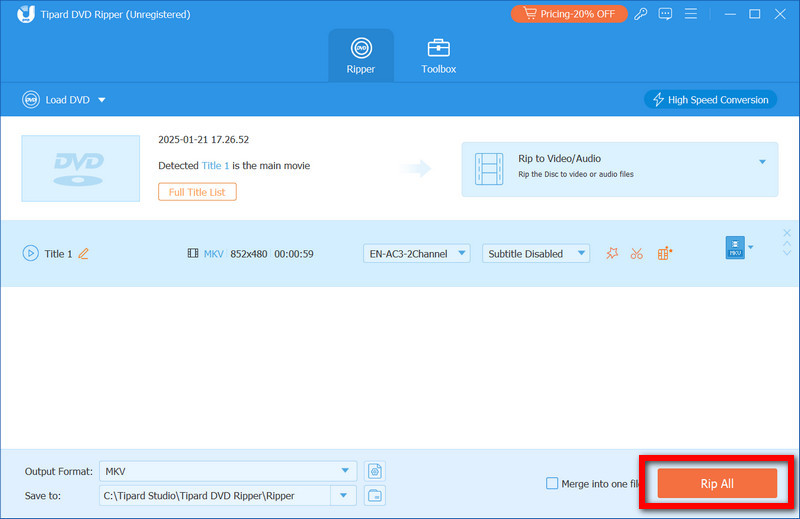
4. AdımTıklamak Tümünü Kopyala DVD dönüştürme işlemine başlamak için, GPU hızlandırması etkinleştirildiğinde, video ve ses kalitesi bozulmadan işlem daha hızlı gerçekleşir. Tamamlandığında, dosyalarınız aktarılmaya ve oynatılmaya hazırdır.
2. El Freni
El freni Açık kaynaklı ve ücretsiz olan bu video dönüştürme programı, uzun süredir kullanıcıları ve teknik hayranları tarafından beğenilen, kusursuz bir programdır. Ev yapımı veya korumasız DVD'leri kopyalamak için en uygunudur ve kodlama ayarları üzerinde çok hassas kontrol sağlar. Kullanıcı dostu olmasa da, arayüzü video kalitesi, çözünürlük ve sıkıştırmayı değiştirmede esnektir. HandBrake kullanarak DVD'yi iPad'e kopyalamayı öğrenenler için, ön ayarları takip etmeye ve daha uzun dönüştürme sürelerini yönetmeye alışkınsanız bu seçenek iyi sonuç verir.
Aşama 1HandBrake programını bilgisayarınıza indirip kurun, ardından DVD'yi disk sürücünüze yerleştirin.
Adım 2HandBrake programını açın ve kaynak olarak DVD'yi seçin. Program disk yapısını tarayacaktır.
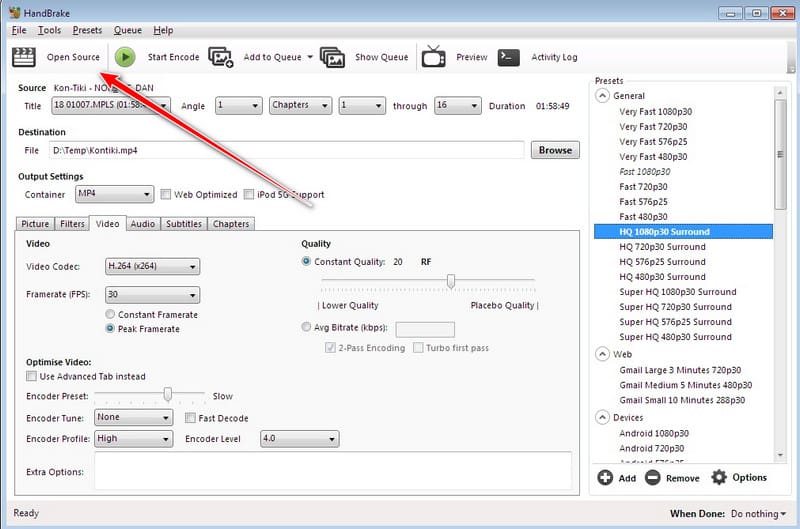
Aşama 3Uyumlu video ve ses ayarlarını uygulamak için cihaz listesinden bir iPad ön ayarı seçin.
4. AdımHedef klasörü seçin ve tıklayın. Encode'u BaşlatDönüştürme işleminden sonra video dosyası iPad'inize aktarılabilir.
- Kullanmayı öğrenirken DVD'leri kopyalamak için HandBrake iPad'e aktarırken, HandBrake'in ek yazılım olmadan çoğu şifreli DVD'yi desteklemediğini ve sonuçların kaynak diske bağlı olduğunu unutmayın.
3. WinX DVD Ripper
WinX DVD Kopyalayıcı DVD'leri iPad'lerde oynatılmak üzere dönüştürmek için de iyi bir uygulamadır çünkü güvenilirdir. Çoğu DVD'yi, hatta şifrelenmiş ticari disklerin çoğunu bile okuyabilir ve bu da sık karşılaşılan oynatma sorunlarını önler. Yazılım iPad için önceden ayarlanmıştır, yani teknik ayarları manuel olarak değiştirmeniz gerekmez. Donanım hızlandırması, dönüştürme hızını garanti eder ve yüksek video ve ses kalitesini korur. DVD'yi iPad'ime nasıl kopyalayabilirim diye merak eden herkes için WinX DVD Ripper basit ve güvenilir bir çözüm sunar.
Aşama 1WinX DVD Ripper programını Windows veya Mac bilgisayarınıza kurun, ardından programı açın.
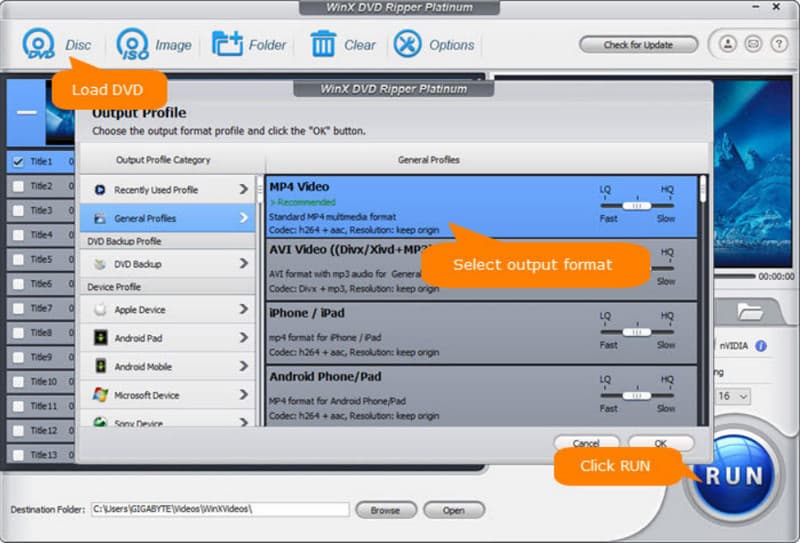
Adım 2DVD'nizi sürücüye yerleştirin ve tıklayın. DVD Disk Filmi yüklemek için düğmeye tıklayın. Yazılım, başlıkları ve bölümleri otomatik olarak algılayacaktır.
Aşama 3Çıkış profili listesinden bir iPad ön ayarı seçin. Bu, videonun cihazınız için doğru biçimde biçimlendirilmesini sağlar.
4. AdımDönüştürülen dosyayı kaydetmek istediğiniz klasörü seçin, ardından tıklayın. KOŞMAK Kopyalama işlemine başlayın. Tamamlandığında, video oynatılmak üzere iPad'inize aktarılmaya hazırdır.
Bölüm 3: Dönüştürülmüş DVD'yi iPad'e Nasıl Aktarabilirsiniz?
DVD'nizi iPad'e dönüştürme yazılımı kullanarak dönüştürdükten sonraki adım, video dosyasını iPad'inize taşımak ve istediğiniz zaman izleyebilmektir. Bunun için çeşitli yöntemler mevcuttur ve en iyi yöntem, Mac mi yoksa Windows bilgisayar mı kullandığınıza bağlıdır.
Yöntem 1: iTunes Kullanımı
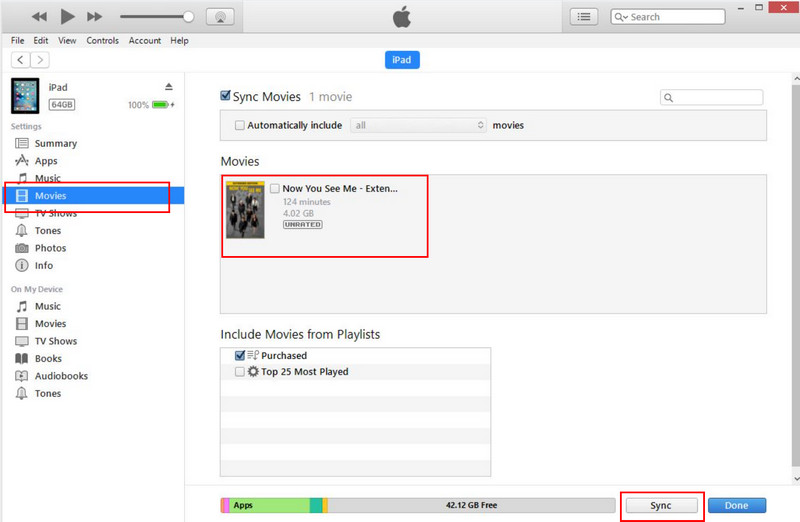
Aşama 1Bilgisayarınızda iTunes'u açın ve iPad'inizi USB kablosuyla bağlayın. Ardından tıklayın. Cihaz iTunes'taki düğmeye tıklayın ve şuraya gidin: Filmler veya TV Dizileri Bölüm.
Adım 2Dönüştürdüğünüz DVD dosyasını kütüphaneye sürükleyip bırakın. Tıklayın. senkronizasyon Dosyayı iPad'inize aktarmak için. Senkronizasyon tamamlandıktan sonra, filmi izlemek için iPad'inizdeki Videolar veya TV uygulamasını açabilirsiniz.
Yöntem 2: Finder Kullanımı
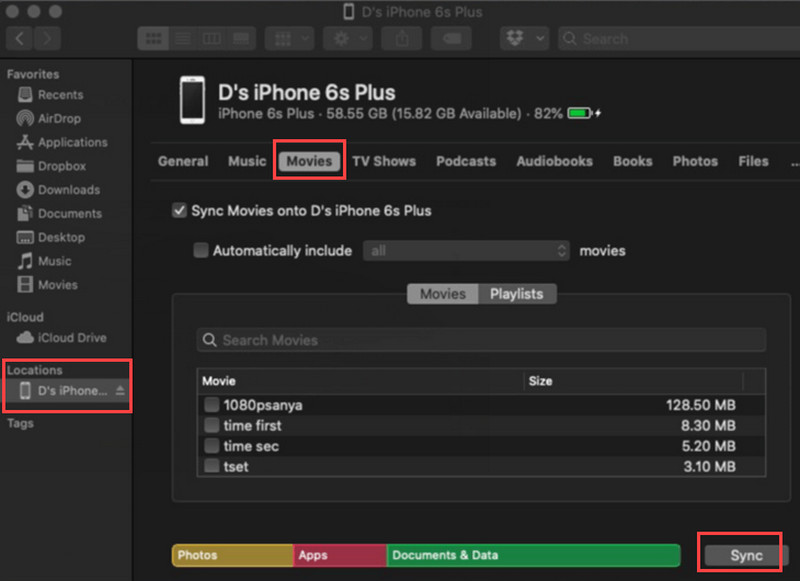
Aşama 1iPad'inizi bir USB kablosu kullanarak Mac'inize bağlayın ve açın. bulucu. Üzerine tıklayın ipad Konumlar altında.
Adım 2Tıkla Filmler Sekmeyi açın ve dönüştürdüğünüz DVD dosyasını listeye sürükleyin.
Aşama 3Tıklamak senkronizasyon Videoyu aktarmak için. Ardından, filmin orada olup olmadığını görmek için TV'yi veya iPad'inizdeki Video uygulamasını açın.
Yöntem 3: Bulut veya Kablosuz Aktarım Kullanımı
Aşama 1Dönüştürülmüş DVD dosyasını iCloud Drive, Google Drive veya Dropbox gibi bir bulut hizmetine yükleyin.
Adım 2iPad'inizde ilgili uygulamayı açın ve dosyayı indirin.

Aşama 3Dosyalar uygulamasını veya uyumlu bir video oynatıcıyı kullanarak videoyu açın.
iPad için DVD kopyalamaya yarayan yüzlerce program mevcut, ancak iPad için DVD kopyalamanın en iyi programı Bu kılavuzda ele aldığımız cihazlar bunlar. Bu cihazlar hızlı, güvenilir ve kullanımı kolaydır ve en sevdiğiniz filmleri aktarmak da çok basittir. Verilen adımlar yardımıyla iPad'inizde filmlerinizi yüksek kalitede ve herhangi bir teknik zorluk yaşamadan izleyebilirsiniz. Doğru yazılım, DVD'den cihaza aktarım deneyimini sorunsuz hale getirecektir.
DVD'leri yüksek video ve ses kalitesini koruyarak iPad'e uygun formatlara hızlıca dönüştürün.
Blu-ray ve DVD'yi kopyalayın