JPEG formatındaki görseller her yerde kullanılıyor. JPEG dosyaları genellikle RAW dosyalarından daha küçük olsa da, yüksek çözünürlüklü fotoğraflar yine de çok yer kaplayabiliyor. Peki ne yapmalısınız? JPG'yi sıkıştırBu kılavuzda, dosya boyutunu küçültmenin farklı yollarını göstereceğiz. Bu nedenle, lütfen aşağı kaydırın ve sizin için en uygun yöntemi seçin.
- Bölüm 1: JPG Dosyası Nedir?
- Bölüm 2: JPG'yi Sıkıştırmanız Neden Gerekli?
- Bölüm 3: Kalite Kaybı Olmadan JPG Sıkıştırmanın En İyi Yolu
- Bölüm 4: iLoveIMG (Çevrimiçi) Aracılığıyla JPG Dosyalarını Sıkıştırma
- Bölüm 5: Paint Kullanarak JPG Nasıl Sıkıştırılır (Windows)
- Bölüm 6: Preview ile JPG Nasıl Sıkıştırılır (Mac)
- Bölüm 7: Curtail ile JPG Nasıl Sıkıştırılır (Linux)
- Bölüm 8: Compress Photo & Pictures Uygulaması Kullanarak JPG Dosyasını Nasıl Sıkıştırabilirsiniz (iPhone)
- Bölüm 9: Photo Compressor ve Resizer Kullanarak JPG Nasıl Sıkıştırılır (Android)
Bölüm 1: JPG Dosyası Nedir?
Bir JPG görüntüsünü sıkıştırmadan önce, JPG dosyasının ne olduğunu bilmek faydalı olacaktır. JPG ve JPEG aynı görüntü dosya formatıdır. Kalite veya kullanım açısından hiçbir fark yoktur. JPG, yalnızca üç harfe izin veren eski Windows sistemlerinden gelmektedir. JPEG, Joint Photographic Experts Group'un tam adıdır. Bu format, dosya boyutunu küçültmek için kayıplı sıkıştırma kullanır.
Bölüm 2: JPG'yi Sıkıştırmanız Neden Gerekli?
JPEG dosyalarını sıkıştırmak, yüksek kaliteyi korurken dosya boyutunu küçültür, sayfaların daha hızlı yüklenmesine yardımcı olur, SEO'yu iyileştirir ve cihazlarda veya sunucularda depolama alanından tasarruf sağlar. Daha küçük dosyaların e-posta, sohbet yoluyla gönderilmesi veya çevrimiçi olarak yüklenmesi de daha kolaydır. Sıkıştırma ayrıca telefonlarda, tabletlerde ve eski bilgisayarlarda performansı artırır.
Bölüm 3: Kalite Kaybı Olmadan JPG Sıkıştırmanın En İyi Yolu
AVAide Görüntü Sıkıştırıcı Bu program, JPG resimleri saniyeler içinde 50-80% oranında sıkıştırırken, resim kalitesini net ve keskin tutar. Toplu sıkıştırmayı desteklediği için birçok resmi aynı anda küçültebilirsiniz. Bu platform tamamen çevrimiçi çalışır ve kullanımı ücretsizdir. Kayıt olmaya gerek yoktur. Yüklersiniz, bir an beklersiniz ve küçültülmüş resimleri hemen indirirsiniz. Basit, hızlı ve güvenilir!
Ana Özellikler:
- Dosyalarınızı koruyan güvenli ve emniyetli sıkıştırma.
- Tek tıklamayla sıkıştırma, hızlı ve otomatik sonuçlar.
- Tek seferde en fazla 40 görsel yükleyebilirsiniz, dosya başına maksimum 5 megabayt.
- JPG, PNG, BMP ve daha birçok resim formatını destekler.
Aşağıda, kalite kaybı olmadan JPG sıkıştırmanın nasıl çalıştığını öğrenin:
Aşama 1Favori tarayıcınızı açın ve AVAide Image Compressor'ın resmi web sitesine gidin. Sayfa hızlı yüklenir ve temiz bir ekran gösterir, bu nedenle kayıt olmadan hemen başlayabilirsiniz.
Adım 2Tıkla Dosyaları Seç Düğmeyi kullanarak veya JPG resimlerinizi yükleme alanına sürükleyip bırakarak yükleme işlemini gerçekleştirebilirsiniz. Bir seferde kırk adede kadar resim yükleyebilirsiniz. Gerçekten zaman kazandırıcı, değil mi?
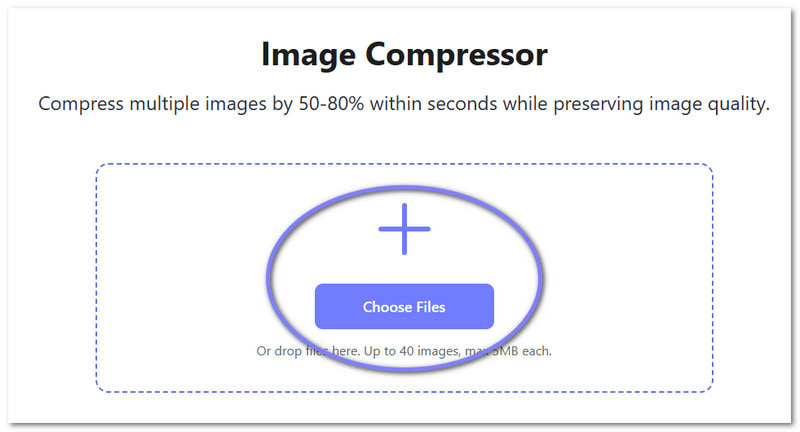
Aşama 3Yükleme işleminden hemen sonra, AVAide Image Compressor JPG resimlerinizi otomatik olarak sıkıştırmaya başlayacaktır. Gerçek sonuçları ekranınızda göreceksiniz. Örneğin, 485,19 KB'lık bir resim 30,49 KB'a, 547,57 KB'lık bir dosya ise 204,38 KB'a kadar küçülebilir.

4. AdımSonuçlardan memnun kaldığınızda, tıklayın. Hepsini indir Buton. Sıkıştırılmış JPG resimleriniz yerel klasörünüze kaydedilecektir. İşte bu kadar. Birkaç kolay adımda, kalite kaybı olmadan JPG dosyalarını sıkıştırdınız!

Bölüm 4: iLoveIMG (Çevrimiçi) Aracılığıyla JPG Dosyalarını Sıkıştırma
iLoveIMG, bunlardan biridir. en iyi görüntü sıkıştırıcıları Bu araç, JPG dosyalarını çevrimiçi olarak sıkıştırmanıza olanak tanır. Birçok görüntüyü aynı anda küçültmenizi sağlayarak toplu sıkıştırma için mükemmeldir. Ayrıca dosyalarınızın yüzde olarak ne kadar küçüldüğünü de tam olarak gösterir, böylece tasarruflarınızı bilirsiniz.
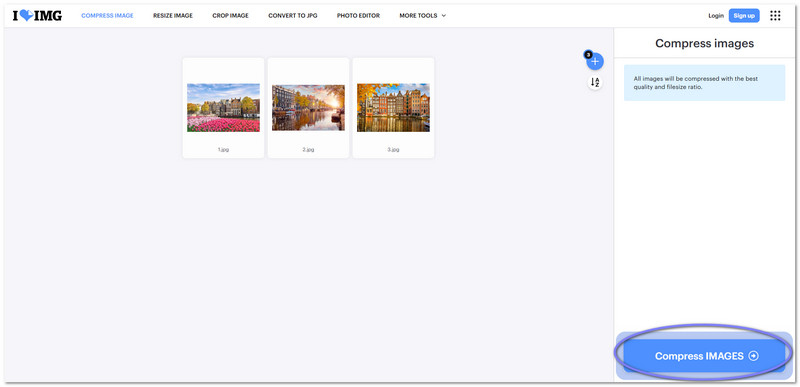
Aşama 1iLoveIMG web sitesine gidin. Tıklayın. Görselleri Seçin Veya JPG dosyalarınızı sürükleyip bırakabilirsiniz. Aynı anda birden fazla resim ekleyebilirsiniz.
Adım 2Tüm resimleriniz yüklendikten sonra, tıklayın. Görüntüleri Sıkıştır Buton. Platform, dosya boyutunu otomatik olarak küçültmeye başlayacaktır.
Aşama 3Lütfen sıkıştırma işlemi tamamlanana kadar bekleyin. Ne kadar yer tasarrufu sağladığınızı yüzde olarak görebilirsiniz.
4. AdımSonuçtan memnunsanız, tıklayın. Sıkıştırılmış Görüntüleri İndir Daha küçük dosyaları cihazınıza kaydetmek için.
Bölüm 5: Paint Kullanarak JPG Nasıl Sıkıştırılır (Windows)
Windows Paint, JPG dosyasını sıkıştırmanıza da yardımcı olabilir. Resminizi açıp genişlik ve yüksekliği veya yüzdesini ayarlayarak yeniden boyutlandırabilirsiniz. Bu yöntem, Windows'a entegre olduğu için yeni başlayanlar için oldukça kullanışlıdır.
Aşama 1JPG resminize sağ tıklayın ve seçin. Bununla aç > Boyamak açmak için.
Adım 2Tıklamak yeniden boyutlandır altında Ana Sayfa Sekme. Şunu göreceksiniz: Yeniden Boyutlandır ve Eğit pencere.
Aşama 3İstediğiniz yüzdelik oranı girin. Yatay ve Dikey kutular. Örneğin, tip 50 Görüntüyü yarıya küçültmek için. İşaretleyin. En boy oranını koru Böylece görüntü uzamaz. Ardından tıklayın. tamam.
4. AdımBoyutunu değiştirdikten sonra tıklayın. Dosya > Kaydetmek Sıkıştırılmış JPG resminizi kaydetmek için. Ayrıca şunları da seçebilirsiniz: Farklı kaydet Orijinal görüntüyü korumak için.

Bölüm 6: Preview ile JPG Nasıl Sıkıştırılır (Mac)
Mac bilgisayarlarda, JPG resimlerini sıkıştırabilen yerleşik bir program olan Önizleme bulunur. Dosya boyutunu küçültmek için resim boyutlarını, çözünürlüğünü ve piksel sayısını değiştirmenize olanak tanır. Dosya boyutunun ne kadar değiştiğini gösterir, bu da depolama planlaması için faydalıdır.
Aşağıda Preview kullanarak bir JPG dosyasını nasıl sıkıştıracağınızı öğrenin:
Aşama 1JPG dosyanızı bulun ve açmak için çift tıklayın. Ön izleme.
Adım 2Tıklamak Araçlar > Boyutu Ayarla Menü çubuğundan boyutlandırma seçeneklerini açın.
Aşama 3İstediğiniz bedeni seçin. Değiştirebilirsiniz. Yerleştirmek Önceden belirlenmiş boyutlar için, piksel Kesin piksel sayıları için veya ayarlayın ÇözünürlükYeni dosya boyutu ve yüzde değişim görüntülenecektir.
4. Adımİşiniz bittiğinde tıklayın Dosya > Farklı kaydet Yeni bir sıkıştırılmış kopya oluşturmak için. Ona yeni bir ad verin ve tıklayın. Kaydetmek Orijinal dosyanızı güvende tutmak için.

Bölüm 7: Curtail ile JPG Nasıl Sıkıştırılır (Linux)
Curtail, JPEG dosyalarını ücretsiz olarak sıkıştırmanıza olanak tanıyan bir Linux programıdır. Kayıpsız veya kayıplı sıkıştırma arasında seçim yapmanıza ve hatta isterseniz meta verileri korumanıza olanak tanır. Toplu görüntü işlemeyi desteklediği için birçok fotoğraf aynı anda sıkıştırılabilir. Ayrıca orijinal ve yeni dosya boyutlarını ve kaydedilen alanı da gösterir.
Aşama 1Curtail programını Linux bilgisayarınızda başlatın. Ana arayüzü görebilmeniz için programın tamamen açılmasını bekleyin.
Adım 2İhtiyacınız olan sıkıştırma türünü seçin. Seçin kayıpsız Görüntü netliğini korumak istiyorsanız, şunu seçin. kayıplı Daha küçük dosya boyutu istiyorsanız ve görüntü kalitesinde hafif bir değişiklik sorun değilse.
Aşama 3Şimdi, sıkıştırmak istediğiniz JPG dosyalarını seçin. Bunları dosya yöneticisinden seçebilir veya ana ekrana sürükleyip bırakabilirsiniz.
4. AdımProgram, JPG resimlerinizi yüklediğiniz anda otomatik olarak sıkıştırmaya başlayacaktır. İşlem tamamlandıktan sonra, dosya adını, orijinal ve yeni boyutunu ve ne kadar yer tasarrufu sağladığınızı gösteren bir özet göreceksiniz. Ardından sıkıştırılmış resimleri bilgisayarınıza kaydedebilirsiniz.

Bölüm 8: Compress Photo & Pictures Uygulaması Kullanarak JPG Dosyasını Nasıl Sıkıştırabilirsiniz (iPhone)
Bu mobil uygulama, iPhone'unuzdaki JPG dosyalarını sıkıştırmanıza yardımcı olur. Fotoğrafların netliğini korurken dosya boyutunu 1,5 TB veya daha fazla azaltır. Sıkıştırmadan önce ne kadar alan tasarrufu sağlandığı konusunda bir tahmin verir. Sıkıştırılmış görüntüler, kolay erişim için kitaplığınıza ve özel bir albüme kaydedilir. JPG'nin yanı sıra, bu uygulamayı başka formatlar için de kullanabilirsiniz. PNG'yi sıkıştırHEIC ve HEIF görüntü dosyaları.
Aşama 1New Marketing Lab, Inc. tarafından geliştirilen Compress Photo & Pictures uygulamasını App Store'dan edinin.
Adım 2Uygulamayı açın ve basın. Sıkıştırılacak Fotoğrafları SeçinArdından, boyutunu küçültmek istediğiniz JPG resimlerini seçin. Birden fazla resmi aynı anda seçerek zamandan tasarruf edebilirsiniz.
Aşama 3Ayarlayın Fotoğraf kalitesi ve Fotoğraf Boyutları aşağıdaki kaydırıcıları kullanarak Sıkıştırma AyarlarıKaydırıcıları hareket ettirmek, görüntü boyutunun nasıl değişeceğini gösterecektir. Dosya boyutunu ne kadar küçültmek istediğinize göre ayarları yapın.
4. AdımAyarlamayı yaptıktan sonra, basın. Kompres Buton. "Fotoğraf ve Resimleri Sıkıştır" seçeneği, JPG resimlerinizin dosya boyutunu küçültecektir. İşlem tamamlandıktan sonra, daha küçük boyutlu resimleri telefonunuza kaydedebilir veya doğrudan paylaşabilirsiniz.
Bölüm 9: Photo Compressor ve Resizer Kullanarak JPG Nasıl Sıkıştırılır (Android)
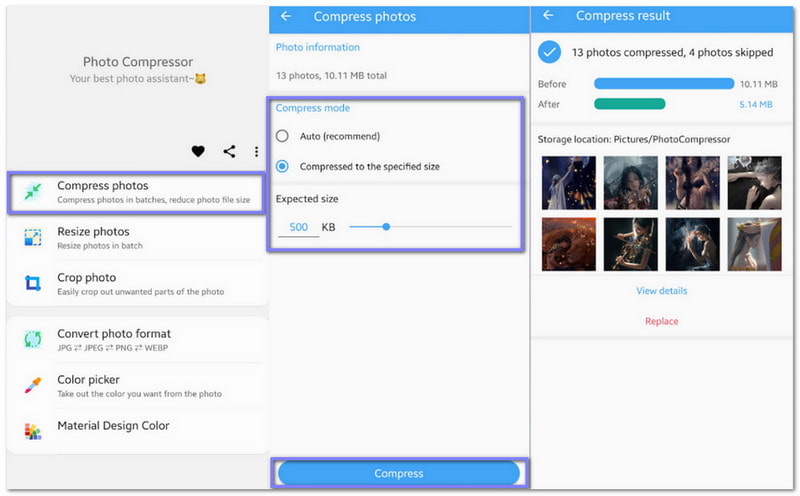
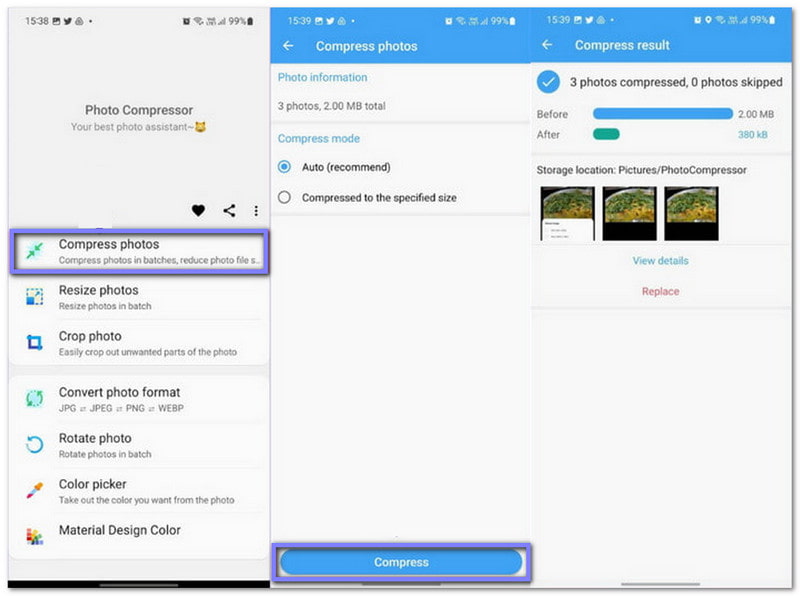
Bu Android uygulaması, JPG resimlerinizi netliği neredeyse aynı tutarak hızlı bir şekilde sıkıştırmanıza yardımcı olur. Görünür bir kayıp olmadan dosya boyutunu küçültmek için akıllı sıkıştırma kullanır. Tek bir fotoğrafı veya birden fazla fotoğrafı aynı anda sıkıştırabilirsiniz, bu da zamandan tasarruf sağlar. Ayrıca gerekirse tam dosya boyutunu ayarlamanıza da olanak tanır.
Aşağıdaki kılavuza güvenerek Android telefonunuzu kullanarak JPG dosyalarını nasıl sıkıştıracağınızı öğrenebilirsiniz:
Aşama 1Google Play Store'a gidin ve Wang YuFen tarafından geliştirilen Photo Compressor and Resizer uygulamasını yükleyin.
Adım 2Musluk Fotoğrafları Sıkıştır Açılan seçeneklerden, küçültmek istediğiniz JPG resimlerini seçin. Seçtikten sonra tıklayın. SONRAKİ İleri gitmek için düğmeye tıklayın.
Aşama 3Görüntüleri nasıl sıkıştırmak istediğinizi seçin. İşaretleyin. Oto otomatik sıkıştırma seçeneği veya seçin Belirtilen Boyuta Sıkıştırılmış Belirli bir dosya boyutu istiyorsanız, bu size nihai görüntü boyutunu kontrol etme olanağı sağlar.
4. AdımBasmak Kompres İşleme başlamak için. Sıkıştırma işleminden sonra, önceki ve sonraki görüntü boyutlarını karşılaştırabilir ve daha küçük dosyaları cihazınıza kaydedebilirsiniz. İşte bu kadar!
Kesin olan bir şey var: öğrenmek JPG dosyasını nasıl sıkıştırırım? Birçok avantaj sunuyor. İster sosyal medya, ister e-posta, ister web siteniz için olsun, daha küçük resimler her şeyi daha hızlı ve kolay hale getiriyor.
İyi haber şu ki, artık bunu nasıl yapacağınızı biliyorsunuz. Elbette, JPG dosyanızı kaliteden ödün vermeden sıkıştırmak her zaman daha iyidir. Bunun için, AVAide Görüntü Sıkıştırıcı En iyi seçim bu. Kullanmak size hiçbir şeye mal olmayacak!

Kaliteyi korurken bir görüntünün dosya boyutunu çevrimiçi olarak saniyeler içinde azaltın. JPG, PNG, WEBP, GIF ve daha fazlasını destekliyoruz.
ŞİMDİ İŞLEMFotoğraf düzenleme
- AI Giysi Çıkarıcı
- Resimden Mozaiği Kaldır
- AI Görüntü Yükseltici
- Üst düzey GIF
- Instagram Filigranını Kaldır
- iPhone/Android Fotoğraf Çözünürlüğünü Değiştirme
- Sürücü Belgesi Fotoğrafını Düzenle
- Fotoğrafları Düşük Çözünürlükten Yüksek Çözünürlüğe Dönüştürün
- Görüntü Kalitesini İyileştirin
- Ücretsiz Fotoğraf Geliştirici
- Fotoğraftan Telif Hakkını Kaldır