Windows 10/11'de DVD oynatmak basit görünebilir; bir DVD takın ve oynat tuşuna basın, değil mi? Ne yazık ki, Windows'un tüm sürümleri önceden yüklenmiş DVD oynatıcılarla birlikte gelmez. Bu devamsızlık, Microsoft'un Windows 10 ve 11 de dahil olmak üzere işletim sistemlerinde ve medya oynatıcılarında DVD oynatma desteği için lisans ücreti ödememesinden kaynaklanmaktadır.
Endişelenmenize gerek yok çünkü DVD sürücüsü olmadan Windows'ta ücretsiz olarak DVD oynatabilirsiniz. Bu konuda yararlı yöntemler sunacağız Windows 10'da DVD nasıl oynatılır ve 11. Size yaygın olarak kullanılan medya oynatıcıları tanıtacağız ve size kolaylık sağlamak için en iyi DVD dönüştürücüyü önereceğiz.
- Bölüm 1. En İyi DVD Oynatıcı Yazılımını Kullanarak Windows 10/11'de DVD Nasıl Oynatılır
- Bölüm 2. Windows Media Player'da DVD Nasıl Oynatılır
- Bölüm 3. VLC ile Dizüstü Bilgisayarda DVD Nasıl Oynatılır
- Bölüm 4. 5K Oynatıcı ile Windows 10/11'de DVD Oynatma
- Bölüm 5. DVD'yi Windows 10/11'de Oynatmak İçin Dijitale Dönüştürme
- Bölüm 6. Windows 10/11'de DVD Oynatılmama Sorununu Nasıl Çözersiniz?
- Bölüm 7. Windows 10/11'de DVD Oynatma Hakkında Sıkça Sorulan Sorular
Bölüm 1. En İyi DVD Oynatıcı Yazılımını Kullanarak Windows 10/11'de DVD Nasıl Oynatılır
Gelişmiş düzenleme efektleri, çeşitli medya formatları desteği ve Windows 10/11'de DVD oynatırken çok yönlü oynatma kontrolleri için gelişmiş AVAide Blu-ray Oynatıcı. Bu profesyonel medya oynatıcı, Windows 10/11'de Blu-ray diskleri, DVD diskleri, klasörleri veya ISO dosyalarını oynatmanıza olanak tanıyarak kapsamlı ve esnek bir oynatma deneyimi sağlar.
- Her türlü Blu-ray ve DVD/ISO dosyasını/klasörünü, videoyu ve sesi oynatın.
- Menüler ve orijinal çözünürlükle Blu-ray diskleri/ISO dosyalarını/klasörlerini oynatın.
- DVD'leri ve MP4, VOB, WMV ve MP3 gibi tüm medya formatlarını destekler.
- Oynatma listelerini, video efektlerini vb. özelleştirmek için gelişmiş seçenekler.
- Hızlı ileri, hızlı geri vb. gibi esnek oynatma kontrolleri.

 Güvenli indirme
AVAide Blu-ray Oynatıcı ile DVD diski nasıl oynatılır:
Aşama 1AVAide Blu-ray Oynatıcıyı başlatın, oynatıcıyı başlatın, Blu-ray veya DVD sürücüsünü bilgisayarınıza bağlayın ve diski sürücüye takın.

Adım 2Bir Blu-ray veya DVD Disk seçin. Blu-ray veya DVD oynatmak için Diski Aç Filminizi yüklemek için düğmesine basın. Ardından oynatmak istediğiniz belirli Blu-ray veya DVD diski seçin.

Aşama 3Yükleme işlemi tamamlandıktan sonra filminiz otomatik olarak oynatılmaya başlayacaktır.

Bölüm 2. Windows Media Player'da DVD Nasıl Oynatılır
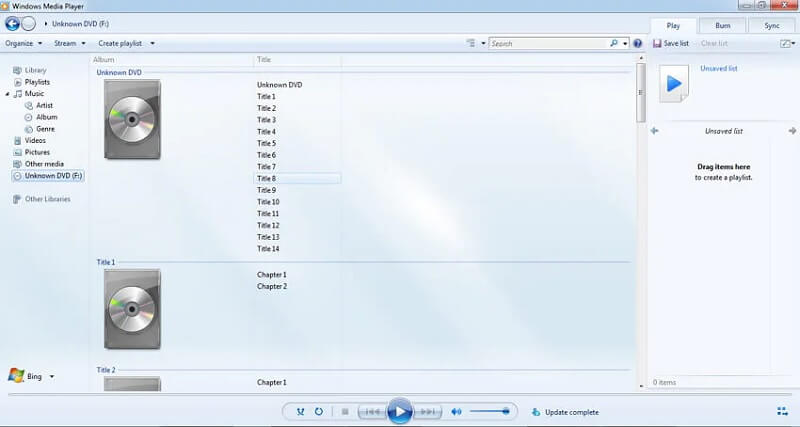
Windows PC'nize herhangi bir yazılım indirmek istemiyorsanız, DVD oynatmak için yerleşik Windows Media Player'ı kullanabilirsiniz. Ancak önceden uyumlu bir DVD kod çözücü kurmanız gerekir. Aksi takdirde Windows 10/11'de DVD oynatırken hatayla karşılaşabilirsiniz. Lütfen aşağıdaki adımları izleyin Windows Media Player'da DVD oynatma.
Aşama 1git Başlangıç menü > Kontrol Paneli > Sorun giderici > Hepsini gör > Windows Media Player'a tıklayın. DVD kod çözücüyü Windows Media Player'a yüklemek için talimatları izleyin.
Adım 2DVD'nizi sürücüye yerleştirin; Windows 10/11'inizde otomatik olarak oynatılacaktır. Otomatik olarak oynatılamazsa panelde bu DVD'nin adına tıklayın. Oyuncu Kitaplığı oynamak.
Bölüm 3. VLC ile Dizüstü Bilgisayarda DVD Nasıl Oynatılır
Standart video oynatmak için VLC'yi kullanmaya aşina iseniz, bunun bir DVD oynatıcı olarak uygunluğunu merak ediyor olabilirsiniz. Aslında VLC, Windows 10/11'de kesintisiz DVD oynatımı için güçlü işlevselliğe sahiptir. Sonraki adımlar, VLC kullanarak Windows 11/10'da DVD oynatma konusunda size rehberlik edecektir. Standart video oynatma için VLC kullanmaya aşina iseniz, bunun bir DVD oynatıcı olarak uygunluğunu merak ediyor olabilirsiniz. Aslında VLC, Windows 10/11'de kesintisiz DVD oynatımı için güçlü işlevselliğe sahiptir. Ayrıca VLC'yi kullanarak şunları yapabilirsiniz: Mac'te DVD oynatma. Sonraki adımlar, VLC kullanarak Windows 11/10'da DVD oynatma konusunda size rehberlik edecektir.
VLC Player ile DVD diski nasıl oynatılır:
Aşama 1VLC'yi indirip açın ve DVD'nizi disk sürücüsüne yerleştirin.
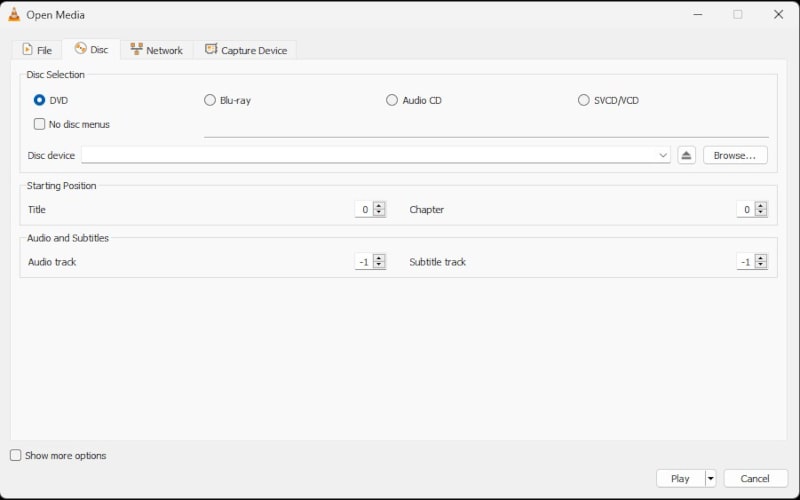
Adım 2Şu yöne rotayı ayarla medya > Diski Açve DVD seçeneğini tercih edin. Alternatif olarak, VLC'nin otomatik olarak algılayacağı Disk cihazını veya VIDEO_TS klasörünü seçmek için Gözat'ı tıklatabilirsiniz.
Aşama 3Ayarları yapılandırdıktan sonra Oynat'a tıklayın. Artık VLC kullanarak Windows 10/11'de DVD oynatmanın keyfini çıkarabilirsiniz.
Bölüm 4. 5K Oynatıcı ile Windows 10/11'de DVD Oynatma
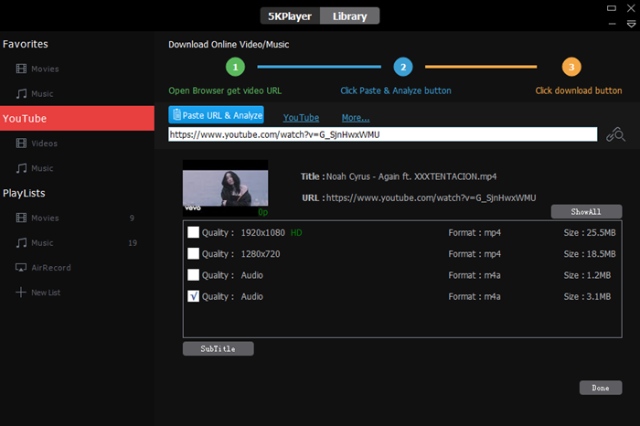
Windows 10/11'de 5K Player, fiziksel disklerden, DVD klasörlerinden ve ISO dosyalarından doğrudan DVD oynatmayı destekleyerek kullanıcıların ek kodeklere ihtiyaç duymadan hem ev yapımı hem de birçok ticari DVD'yi izlemesine olanak tanır. Düşük CPU kullanımıyla sorunsuz oynatma sağlamak için donanım hızlandırmayı entegre eder ve bölüm navigasyonu, altyazı seçimi ve çoklu ses parçaları gibi yaygın DVD özelliklerini destekler. DVD oynatmanın yanı sıra, 5K Player HD ve 4K videolar için bir medya oynatıcı olarak da işlev görür.
Aşama 1DVD'yi takın ve 5KPlayer'ı başlatın. Ardından, tıklayın. DVD Ana arayüzdeki düğmeye tıklayın. Bu işlem, 5KPlayer'ın DVD'yi optik sürücünüzden otomatik olarak yüklemesini ve açmasını sağlayacaktır.
Adım 25KPlayer'da belirli DVD bölümlerini veya kısımlarını seçebilir, ses parçalarını ve dilleri belirleyebilir ve harici altyazılar yükleyebilirsiniz. Ardından oynatmaya başlayabilirsiniz.
Bölüm 5. DVD'yi Windows 10/11'de Oynatmak İçin Dijitale Dönüştürme
Windows Media Player için DVD kod çözücü yüklemek istemiyorsanız, DVD'lerinizi çoğu cihazla uyumlu video formatlarına dönüştürmeyi düşünebilirsiniz. Bu işlem için, AVAide DVD Ripper Önerilen bir araçtır. DVD'leri video kalitesinden ödün vermeden VOB, MP4, MOV, AVI, WMV, WebM ve daha birçok formata dönüştürür. Ayrıca, DVD'lerden ses parçalarını, ses efektlerini veya arka plan müziğini sorunsuz bir şekilde çıkarır.
- DVD filmlerini, popüler cihazlarla uyumlu olanlar da dahil olmak üzere çeşitli video ve ses formatlarına dönüştürün.
- Çeşitli çözünürlüklerdeki videoları barındırır: 4K, HD 1080p, HD 720p, 480p.
- DVD'lerden ses parçalarını, sesleri veya arka plan müziğini zahmetsizce çıkarın.
- DVD videolarınızı özgürce kırpın, kırpın, birleştirin ve sıkıştırın.
DVD'ler diğer video formatlarına nasıl kopyalanır:
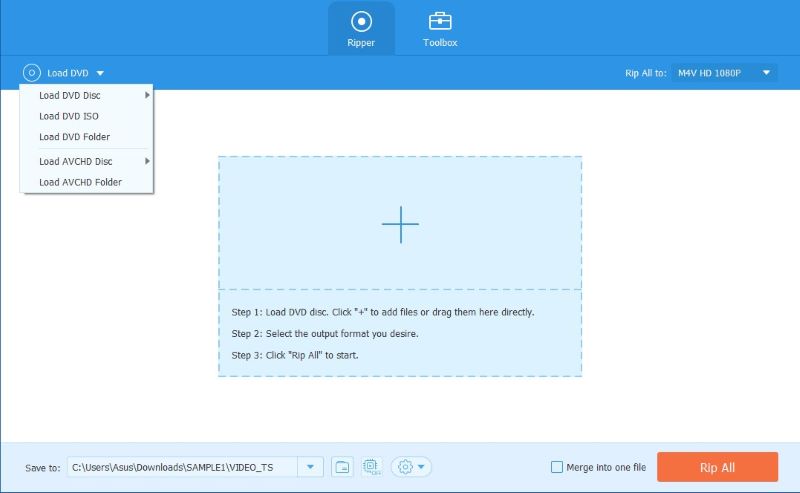
Aşama 1DVD'yi bilgisayarınıza takın ve tıklayın. DVD'yi yükle İçe aktarmayı başlatmak için.
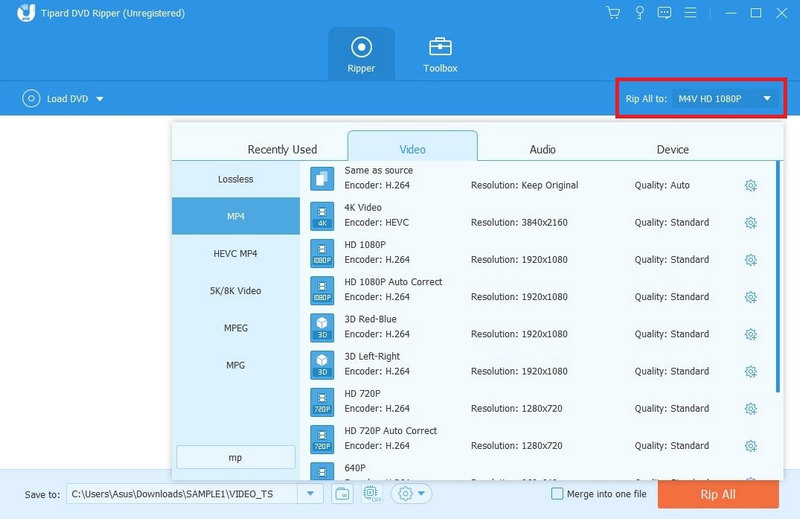
Adım 2Çıktı dosyalarınız için MP4, VOB, MOV vb. gibi istediğiniz formatı seçin.
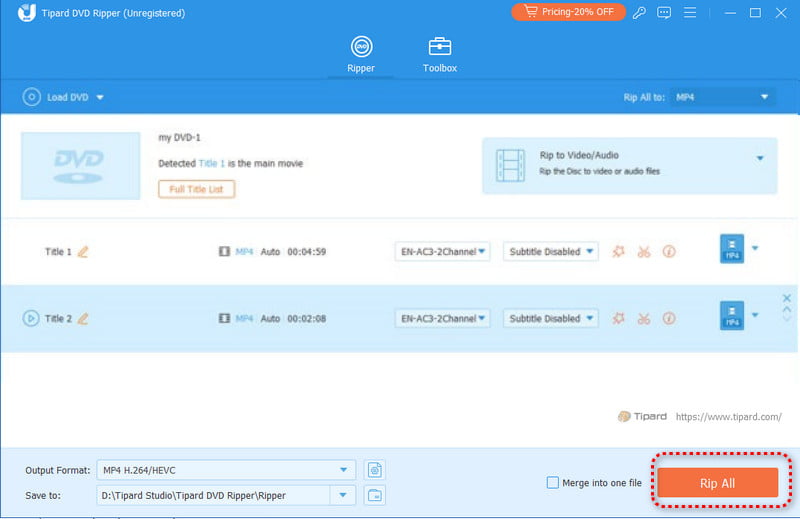
Aşama 3İşlemi başlatmak için tuşuna basın. Tümünü Kopyala düğmesine bastığınızda dosyalar birkaç dakika içinde hazır olacaktır.
Bölüm 6. Windows 10/11'de DVD Oynatılmama Sorununu Nasıl Çözersiniz?
Microsoft, lisans ücretlerinden tasarruf etmek için WMP'deki yerleşik DVD codec bileşenini kaldırdığından, Windows 10/11'e yükseltme sonrasında DVD'ler Windows Media Player'da oynatılmayacaktır. Buna yanıt olarak Microsoft, Windows Mağazasında Windows DVD Oynatıcısını tanıttı. Ancak yazılıma yalnızca Windows 7 Home Premium, Professional veya Ultimate'ın yanı sıra Windows Media Center ile Windows 8 veya 8.1'den yükseltme yapanlar erişebilir. Bu kriterleri karşılamayan kullanıcılardan DVD oynatıcı yazılımının edinilmesi için ücret alınacaktır.
Aşağıda yardımcı olabilecek birkaç potansiyel çözüm bulunmaktadır:
1. Çözüm. Bölge Uyumluluğunu Kontrol Edin
DVD'leriniz farklı bölgelere ait ise kapaklarından bölge kodlarını kontrol etmelisiniz. Daha sonra DVD oynatmak için DVD sürücünüzün bölgesini değiştirebilirsiniz. Ancak DVD sürücünüzün bölge kodunu sıfırlamanın bir sınırı vardır. Bu durumda kullanmanız gerekir AVAide DVD Ripper DVD'lerin bölge kodunu kaldırmanıza yardımcı olmak için.
2. Çözüm. DVD Sürücüsünün Sürücüsünü Güncelleyin
Bir DVD oynatıcı uygulaması yüklediyseniz ancak yine de DVD oynatmada zorluk yaşıyorsanız, DVD sürücüsünün sürücüsünün güncel olmadığı düşünülebilir. Bu sorunu çözmek için DVD sürücüsünün sürücüsünü güncelleyeceğiz. Sürücülerinizi güncel tutmak, DVD oynatıcılar da dahil olmak üzere çeşitli yazılım uygulamalarıyla optimum işlevsellik ve uyumluluk sağlamak için çok önemlidir. DVD sürücüsünün sürücüsünü güncellemek, DVD oynatıcı uygulamalarıyla uyumluluğunu artırır ve DVD oynatmayla ilgili sorunları potansiyel olarak çözer.
3. Çözüm. DVD Codec'lerini yükleyin
DVD oynatma için gerekli olabilecek ek codec bileşenlerini yükleyin. Bazı üçüncü taraf oynatıcılar gerekli codec bileşenlerini içerir ancak temel bir oynatıcı kullanıyorsanız codec paketi yüklemeniz gerekebilir.
4. Çözüm. Uyumluluk Modunu Kullanın
DVD oynatıcı yazılımının kısayoluna sağ tıklayın, şu adrese gidin: Özelliklerive şuraya gidin: uyumluluk sekmesi. Yazılımı Windows'un önceki bir sürümü için uyumluluk modunda çalıştırmayı deneyin.
5. Çözüm. Başka Bir DVD Deneyin
Sorunun belirli bir DVD'ye özgü olup olmadığını kontrol edin. Sorunun devam edip etmediğini görmek için farklı bir DVD oynatmayı deneyin.
Uç: Bu çözümlerin hiçbiri işe yaramazsa, DVD sürücünüzde bir donanım sorunu olabilir veya DVD'nin kendisi zarar görmüş olabilir. Bu gibi durumlarda profesyonel yardım almayı veya donanım değişimini düşünmeniz gerekebilir.
6. Çözüm. Windows 10/11'de Tanınmayan DVD Sürücüsünü Onarın
DVD sürücünüz Windows 10/11'de görünmüyorsa bu sorunu düzeltmek için bir komut kullanabilirsiniz: Windows 10/11'de Denetim Masasını Aç > Sistem ve Güvenlik > Yönetim araçları > Sistem yapılandırması > Araçlar > Komut istemi. Basmak tamam ve aşağıdaki komutu yapıştırın:
reg.exe, "HKLMSystemCurrentControlSetServices tapiController0" /f /v EnumDevice1 /t REG_DWORD /d 0x00000001'i ekleyin. Daha sonra tuşuna basın Girmek ve Windows 10/11'de tanınmayan DVD sürücünüzü düzeltmek için Windows 10/11'inizi yeniden başlatın.
7. Çözüm. Kopyalamaya karşı korumalı DVD'leri kopyalayın
DVD'leriniz kopya korumaları nedeniyle Windows 10/11'de oynatılmıyorsa şunu kullanabilirsiniz: AVAide DVD Ripper Daha iyi oynatım için kopya korumalı DVD'lerdeki içeriği Windows 10/11'inize kopyalamak için.
Bölüm 7. Windows 10/11'de DVD Oynatma Hakkında Sıkça Sorulan Sorular
Windows 10/11'de neden Windows Media Player'da DVD oynatamıyorum?
Microsoft, lisans ücretlerinden tasarruf etmek için Windows Media Player'daki (WMP) yerleşik DVD codec bileşenini kaldırarak DVD oynatmayı desteklenmez hale getirdi. Ancak Windows Media Player'ın DVD'nizi okumasını sağlamak için uyumlu bir DVD kod çözücü yükleyebilirsiniz.
DVD sürücüsü olmadan Windows 10/11'de DVD'leri nasıl oynatabilirim?
AVAide Blu-ray Player gibi profesyonel medya oynatıcıları kullanarak veya AVAide DVD Ripper gibi araçları kullanarak DVD'leri dijital formatlara dönüştürerek DVD sürücüsü olmadan Windows 10/11'de DVD oynatabilirsiniz.
Windows 10/11'de DVD oynatmak için internet bağlantısı gerekli midir?
Hayır, Windows 10/11'de DVD oynatmak için internet bağlantısına gerek yoktur. Tek gereken bir DVD sürücüsü ve birlikte verilen Windows Media Player yazılımıdır. Basitçe DVD'yi takın; Windows Media Player onu algılayacak ve internet bağlantısı gerektirmeden otomatik olarak oynatmayı başlatacaktır.
Bu makale öncelikle şunu açıklamaktadır: Windows'ta DVD'leri kolayca nasıl oynatabilirim? kullanarak AVAide Blu-ray OynatıcıBu kılavuz, Windows Media Player kullanımını, DVD'leri dijital formatlara dönüştürme araçlarını ve bu işletim sistemlerinde DVD'lerin oynatılamaması durumunda sorun giderme çözümlerini kapsamaktadır. Umarız bu, ilgili sorunları başarıyla çözmenize ve DVD filmlerinin keyfini sorunsuz bir şekilde çıkarmanıza, yüksek çözünürlüklü görselleri ve etkileyici ses efektlerini deneyimlemenize yardımcı olur.
Blu-ray, DVD, 4K UHD ve diğer video/ses dosyalarını oynatmak için tam özellikli multimedya oynatıcı.