Filigranlı görsellerle başa çıkmakta zorlanıyor musunuz? Getty Images filigran kaldırıcı Bu kılavuz, yasal ve verimli bir şekilde temiz ve yüksek kaliteli görsellere erişmenize yardımcı olabilir. Filigranlar telif hakkını korur, ancak uygun kullanım haklarına sahipseniz, filigransız görüntüler elde etmenin birçok yolu vardır. Bu kılavuz, lisans satın alma, yapay zeka destekli çevrimiçi araçlar kullanma, Photoshop ile düzenleme ve güvenilir indirme programları kullanma gibi güvenli yöntemleri size gösterir. Her yaklaşım, görüntülerinizin net, profesyonel ve telif hakkı yasalarına tamamen uygun kalmasını sağlayarak, filigranlar veya görüntü kalitesi kaybı konusunda endişelenmeden çarpıcı projeler oluşturmayı kolaylaştırır.
Bölüm 1. Satın Alma Yoluyla Filigransız Getty Images'ı Kaydedin
Çeşitli stok fotoğraf kütüphaneleri arasında Getty Images, 200 milyondan fazla görsel, illüstrasyon ve kayıt içeren devasa koleksiyonuyla çeşitli yaratıcı, ticari ve editoryal ihtiyaçlar için en iyilerden biri olarak kabul edilmektedir. Siteye yüklenen her fotoğrafın üzerinde filigran bulunur. Bu filigranlar, telif haklarını korumak ve insanların görselleri ödeme yapmadan kullanmasını engellemek amacıyla kullanılır.
Siteye yüklenmiş bir fotoğraf veya videoyu istiyorsanız, bunu elde etmenin tek gerçek ve yasal yolu, sitenin sunduğu lisanslardan birini satın almaktır.
Filigranları Neden Kaldıramıyorsunuz?
Görsellerde gördüğünüz filigranlar, görselin telif hakkıyla korunduğunu ve telif ücreti ödenmeden kullanılamayacağını herkese bildirme amacını taşır. Filigranı kaldırmak, değiştirmek veya görsel düzenleme programları kullanarak atlatmak, telif hakkı ihlali olarak kabul edilir ve yasa dışıdır, çünkü görsel hala telif hakkıyla korunan materyaldir.
Yetkisiz olarak filigranların kaldırılması, aşağıdakiler de dahil olmak üzere bir dizi sonuç doğurur:
- Telif hakkı ihlali iddiaları.
- Olası yasal cezalar veya maddi tazminatlar.
- Çevrimiçi kullanımlar için DMCA kaldırma bildirimleri.
- Mesleki itibara veya marka güvenilirliğine zarar.
Lisans almadan filigranı kaldırmak için bir görseli değiştirdiğinizde, onu yasa dışı kullanmış olursunuz. Kendinizi tamamen korumak için filigransız görsellere erişmeden önce gerekli izinleri almanız tavsiye edilir.
İşte doğru, güvenli ve telif haklarına uygun yöntem:
Aşama 1GettyImages.com adresine gidin ve arama işlevlerini kullanarak koleksiyonu filtreleyin.
Adım 2Görselin detay sayfasına eklenmeye değer olup olmadığını görmek için önizleme yapın. Görsellerde, Getty Images'ın lisans satın alınmadan kullanılamayacağını gösteren filigranlar bulunmaktadır.
Aşama 3Getty Images, lisans satın almak için iki seçenek sunmaktadır:
- Telif hakkı gerektirmeyen: tek seferlik ödeme, geniş kullanım hakları
- Hakları Yönetilen: Bölgeye, süreye ve medya türüne bağlı olarak özelleştirilmiş kullanım
Ödeme yapmadan önce, lisansın kişisel, ticari, editoryal veya reklam amaçlı kullanım gibi ihtiyaç duyduğunuz kullanım türünü kapsadığından emin olun.
4. AdımGörselin buna değip değmediğinden emin olduktan sonra, görseli satın alın. Görseli kullanma yasal hakkına sahipsiniz.
Adım 5Ödeme işlemi tamamlandıktan sonra, filigranlı önizleme özelliği kaldırılmış olan görseli indirebileceksiniz.
Bölüm 2. Getty Images Filigranını Çevrimiçi Olarak Ücretsiz Kaldırma Yöntemi
AVAide Filigran Sökücü Logoları, metinleri, filigranları ve istenmeyen nesneleri yüksek doğrulukla resimlerden kaldırmak için tasarlanmış hızlı ve güçlü bir çevrimiçi araçtır. Gelişmiş yapay zeka ile desteklenen bu araç, kaldırılan alanları çevredeki görüntüyle doğal bir şekilde eşleşecek şekilde akıllıca doldurur. Tamamen çevrimiçi çalıştığı ve kurulum gerektirmediği için, temiz ve yüksek kaliteli filigran kaldırma için hızlı, kullanışlı ve sorunsuz bir çözüm sunar.
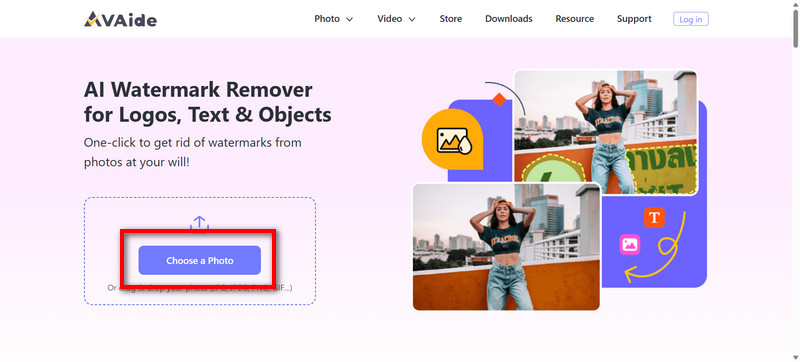
Aşama 1Fotoğrafını yükle
şuraya git AVAide Filigran Sökücü web sayfası. Tıklayın Bir Fotoğraf Seçin Filigranını kaldırmak istediğiniz Getty Images fotoğrafını yükleyin. Dosyanızı daha hızlı yüklemek için sürükle-bırak seçeneğini de kullanabilirsiniz.
Adım 2Filigranı vurgula
Akıllı seçim aracını kullanarak kaldırmak istediğiniz filigranı, logoyu veya metni işaretleyin. Filigran tamamen kaplanana kadar seçim alanını genişletin.
Aşama 3Görüntüyü Yapay Zekanın İşlemesine İzin Verin
Alanı işaretledikten sonra, üzerine tıklayarak yapay zeka motorunun kesme alanını işlemesine izin verin. Kaldırmak Uygula düğmesine tıklayın. Alfa karıştırma hesaplaması, alanı çevreleyen piksel renkleriyle dolduracaktır.
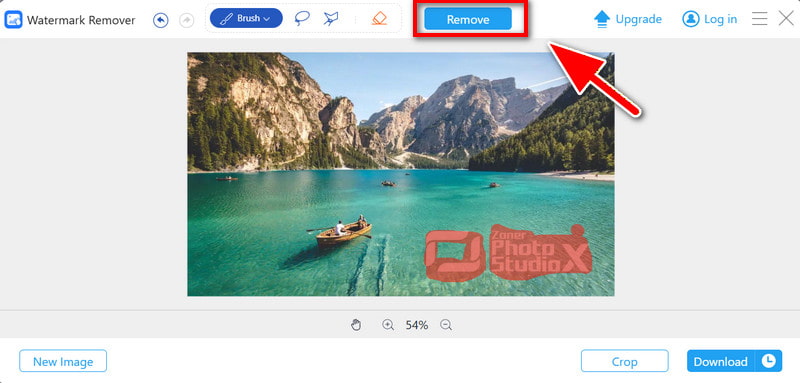
4. AdımSon Görüntüyü İndir
Tıkla İndirmek Filigransız görüntüyü yüksek kalitede kaydetmek için düğme.
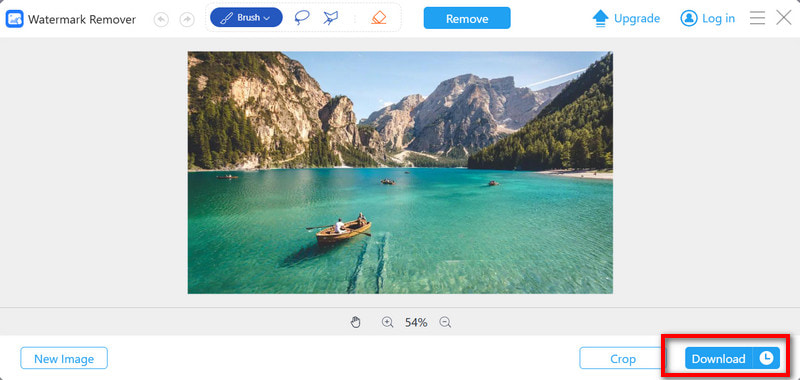
Bölüm 3. Photoshop ile Getty Images Filigranını Kaldırma
Düzenleme sürecini tamamen kontrol etmek istiyorsanız, Koruma bölümündeki piksel hassasiyeti araçlarıyla arka planı da kaldırabilirsiniz. Bu, diğer yöntemlere göre daha fazla çaba gerektirecektir. en iyi filigran kaldırıcılarAncak her piksel sizin kontrolünüz altında olacak.
Aşama 1Görüntüyü Preservation uygulamasında açın ve filigranı yakınlaştırmak için + simgesini kullanın.
Adım 2Kement aracını veya Çokgen Seçim aracını kullanarak, filigranlı piksellerin etrafındaki alanı seçin.
Aşama 3git Düzenlemek > İçeriğe Uygun Dolgu ve izin ver Koruma Yapay Zekası Doldurun.
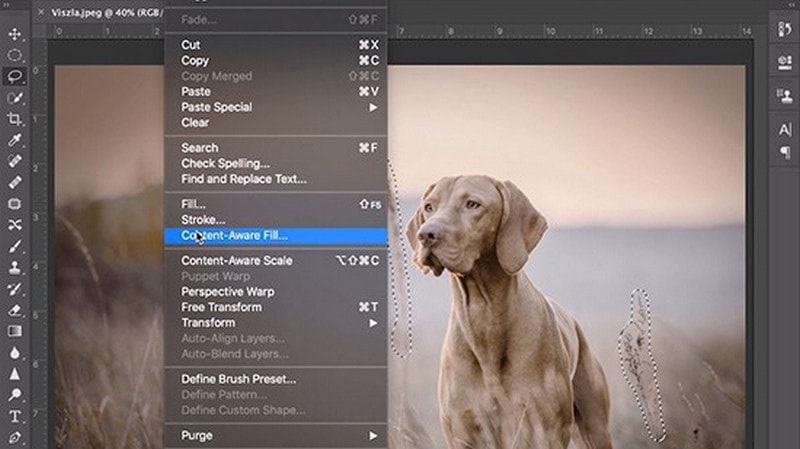
4. AdımÖrnekleme alanını veya ayarlarını gerektiği gibi düzenleyin ve ardından doldurun.
Adım 5Kalan izleri tamamlamak için şunu kullanın: Şifa Fırçası ve Kopya basma aleti.
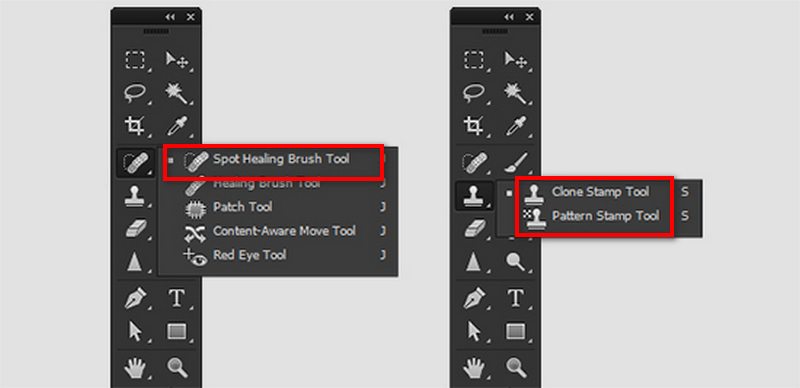
6. AdımFiligranın bulunduğu alan akıcı ve doğal bir hale geldiğinde, düzenlenmiş görüntü kaydedilebilir.
Bölüm 4. Bir İndirici Kullanarak Getty Images Filigranını Kaldırma
Diyelim ki bir dosyayı indirme hakkına yasal olarak sahipsiniz. Bu durumda, Image Downloader, resimleri kolay ve hızlı bir şekilde indirmenizi sağlayan basit bir indirme programıdır. Sıkıcı süreci otomatikleştirir ve düzenleme konusunda herhangi bir beceriye ihtiyaç duymadan resimler sunar. GIMP'te filigranları kaldırma.
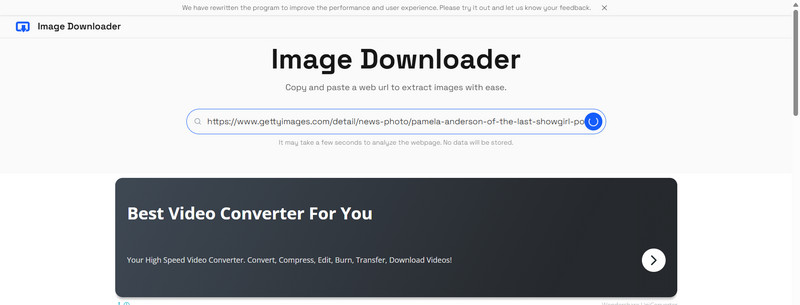
Aşama 1Getty Images bağlantılarını kullanmanıza olanak tanıyan Open Image Downloader veya benzeri bir program açın.
Adım 2Tarayıcınızı açın ve Getty Images URL'sini kopyalayın.
Aşama 3URL'yi arama kutusuna yapıştırın.
4. Adımİndirme işlemini başlatın, indirici görüntüyü çıkaracaktır.
Adım 5Listelenen çözünürlük veya format seçeneklerinden birini seçin.
6. Adımİndirdiğiniz resmi bulun ve cihazınıza kaydedin.
İle Getty Images filigranını kaldır Tamamen doğru bir seçim yapmak için, tercihlerinize ve yasal haklarınıza uygun olanı seçmelisiniz. Bu, lisans almak, yapay zeka aracı kullanmak, Photoshop'ta düzenleme yapmak veya basit bir indirme programı kullanmak olabilir. Tüm yöntemler kaliteli sonuçlar garanti eder. Bu yöntemler, görselleri güvenli bir şekilde ve telif hakkı ihlali olmadan kaldırmanıza olanak tanır.

Kalite kaybı olmadan fotoğraflarınızdaki sinir bozucu filigranlardan ve istenmeyen nesnelerden kolayca kurtulun.
ŞİMDİ İŞLEMFotoğraf düzenleme
- AI Giysi Çıkarıcı
- Resimden Mozaiği Kaldır
- AI Görüntü Yükseltici
- Üst düzey GIF
- Instagram Filigranını Kaldır
- iPhone/Android Fotoğraf Çözünürlüğünü Değiştirme
- Sürücü Belgesi Fotoğrafını Düzenle
- Fotoğrafları Düşük Çözünürlükten Yüksek Çözünürlüğe Dönüştürün
- Görüntü Kalitesini İyileştirin
- Ücretsiz Fotoğraf Geliştirici
- Fotoğraftan Telif Hakkını Kaldır