ihtiyaç duymanız için birçok neden var DVD koleksiyonunuzu dijitale dönüştürün Dosyalar. Görünüşe göre, optik diskler kırılgan. 5 ila 10 yıl sonra kırılgan hale gelirler. Ayrıca, aşırı ısınma veya nem gibi ortamlardan kolayca etkilenirler. DVD'ler, dijital dosyalara kıyasla çok fazla yer kaplar. Daha da önemlisi, demode oluyorlar. Hafif PC ve dizüstü bilgisayarların çoğu bir disk sürücüsü ile birlikte gelmez. Bu nedenle, bu makale bir nasıl yapılır paylaşmaktadır.
- Bölüm 1: Yakınımdaki Dijital Hizmete DVD'yi Bulun
- Bölüm 2: DVD'yi Dijital Videolara Dönüştürmenin En İyi Yolu
- Bölüm 3: Vudu Kullanarak Bir DVD Nasıl Sayısallaştırılır
- Bölüm 4: Bir DVD'yi VLC ile Dijital Dosyaya Dönüştürme
- Bölüm 5. HandBrake Kullanarak DVD'leri Dijitale Dönüştürme
- Bölüm 6. MakeMKV ile DVD'yi Dijitale Dönüştürme
- Bölüm 7: DVD'yi Dijitale Dönüştürme Hakkında Sıkça Sorulan Sorular
Bölüm 1: Yakınımdaki Dijital Hizmete DVD'yi Bulun
DVD'leri dijital dosyalara aktarmanın en kolay yolu bir servis bulmaktır. DVD'lerinizi servise postalayabilir ve dijital dosyaları web sitesinden indirebilir veya dönüştürdükten sonra bir USB sürücü aracılığıyla alabilirsiniz. Kolaylık, DVD'den dijitale servislerin ana avantajıdır. Tabii ki, ücretsiz değiller ve fiyatı birkaç ila yüzlerce dolar arasında. Sınırlı bir bütçeniz veya geniş bir koleksiyonunuz varsa bu yol iyi bir seçim değildir.
Ayrıca, DVDWalmart, Leave a Legacy ve DiJiFi gibi şu anda bu hizmeti sunan yalnızca birkaç şirket var.
Başka bir endişe gizlilik sızıntısıdır. Özel DVD'lerinizi bu DVD dijitalleştirme servislerine göndermeden önce iyi düşünün.
Bölüm 2: DVD'yi Dijital Videolara Dönüştürmenin En İyi Yolu
DVD'leri dijital videolara dönüştürürken kullanım kolaylığı büyük bir endişe kaynağıdır. DVD dönüştürme yazılımının bir bölümünün karmaşık olması mantıklıdır. Neyse ki, AVAide DVD Ripper teknik beceriler olmadan masaüstünüzdeki işi yapmanıza yardımcı olabilir.

ÜCRETSİZ İNDİR Windows 7 veya üzeri için
 Güvenli indirme
ÜCRETSİZ İNDİR Mac OS X 10.13 veya üzeri için
Güvenli indirme- Artıları
- DVD'leri kolayca dijital dosyalara dönüştürün.
- 4K'ya kadar video çözünürlüğünü destekleyin.
- DVD'leri çok çeşitli multimedya formatlarında dijitalleştirin.
- Donanım hızlandırma ile performansı artırın.
- Birçok bonus özellikle birlikte gelin.
- Eksileri
- DVD filminiz çok uzunsa biraz zaman alabilir.
Bir DVD'yi Kalite Kaybı Olmadan Dijital Videolara Dönüştürme
Aşama 1DVD yükleyin
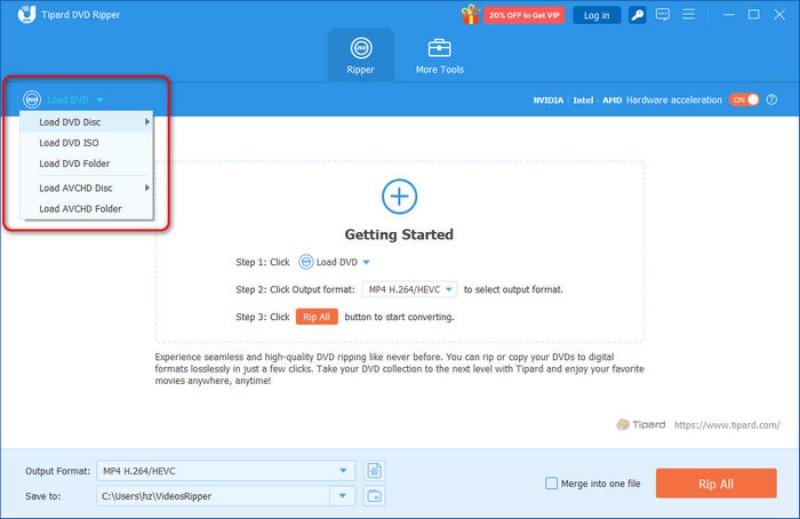
PC'nize yükledikten sonra en iyi DVD dönüştürme yazılımını başlatın. Mac için başka bir sürümü var. DVD'nizi DVD sürücünüze yerleştirin. Gitmek DVD'yi yükle menü, seç DVD Diski Yükleve diski seçin. Belirli bölümleri dönüştürmek için tıklayın Tam Başlık Listesi DVD yüklendikten sonra düğmesine basın ve bunları seçin.
Adım 2Çıkış formatını ayarla
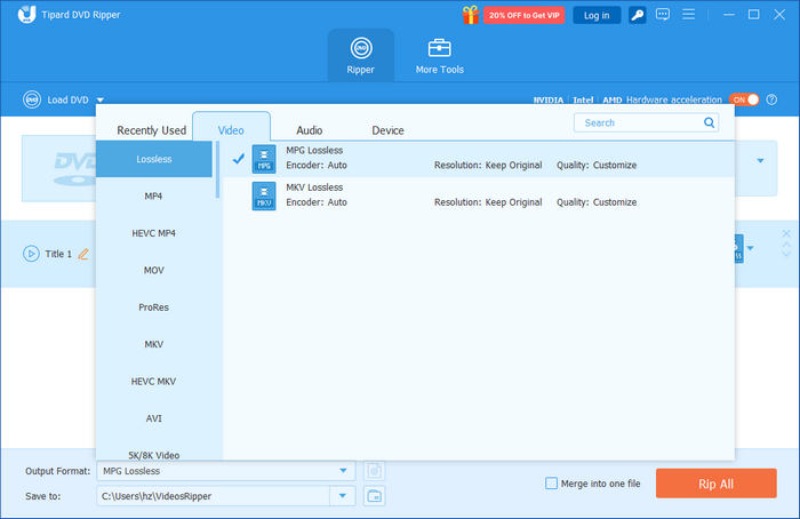
Tıkla Tümünü Kopyala profil iletişim kutusunu açmak için sağ taraftaki menü. Gitmek Video sekmesinde, sol taraftan uygun bir biçim seçin ve bir hazır ayar seçin. Çözünürlüğü ve diğer parametreleri değiştirmek için Vites düğmeye tıklayın. Videoyu telefonunuzda izlemek istiyorsanız, şuraya gidin: Cihaz sekmesine gidin ve telefon modelini seçin.
Aşama 3DVD'yi dijital videolara dönüştürün
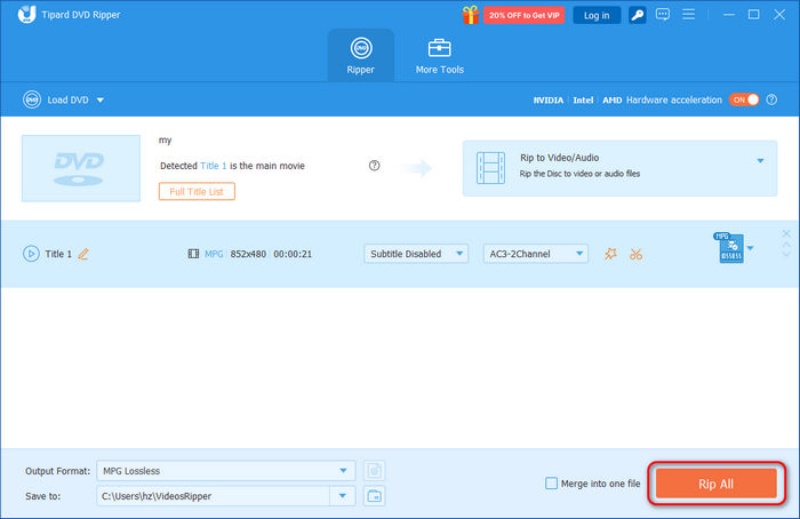
Son olarak, tıklayın Klasör ve sonuçları kaydetmek için belirli bir dizini seçin. Tıkla Tümünü Kopyala DVD'yi dijital videolara dönüştürmeye başlamak için düğmesine basın.
Bölüm 3: Vudu Kullanarak Bir DVD Nasıl Sayısallaştırılır
Vudu bir multimedya platformudur ve çok sayıda 4K UHD başlığı vardır. Hatta bazıları izlemek için ücretsiz. Ayrıca, bir Diskten Dijitale özellik. istediğini hayal et PS5 DVD oynatabilir dijital olduğunda ve o zaman tek yöntem DVD'yi kopyalamaktır. Bu nedenle, bir DVD'yi doğrudan Vudu'da dijital filmlere dönüştürebilirsiniz. Fiyat, DVD'den SD'ye $2 ve DVD'den HDX'e $5'tir.
- Artıları
- DVD'leri cep telefonunuzda dijital ortama aktarın.
- 4K'ya kadar videolar üretin.
- Pek çok 4K UHD başlığı ekleyin.
- Videoları uyumlu cihazlara aktarın.
- Eksileri
- Fiyat biraz yüksek.
- Tüm DVD filmler mevcut değildir.
Vudu ile bir DVD'yi dijital videolara dönüştürme adımları şunlardır:
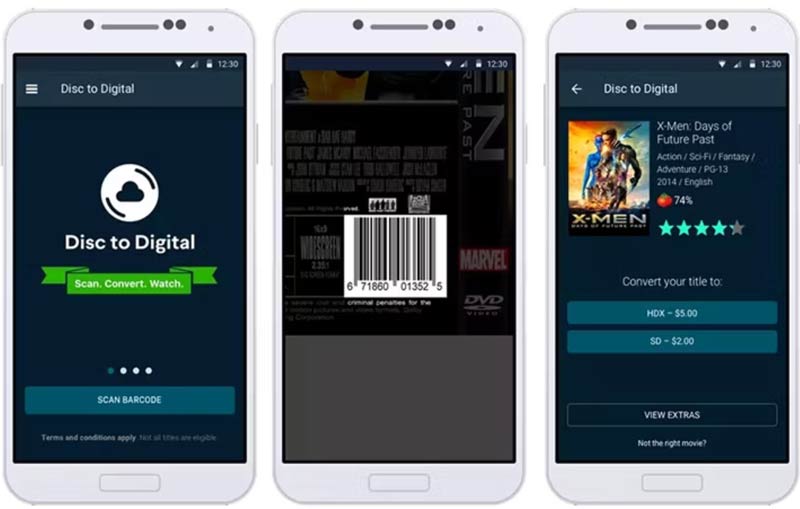
Aşama 1Vudu uygulamasını telefonunuza yükleyin ve kaydolun veya hesabınıza giriş yapın. Bir iPhone'da, web sitesinde bir tarayıcıda bir hesap oluşturmanız ve ardından uygulamaya dönmeniz gerekir.
Uç: Uygulamanın konum verilerinize erişmesine izin verdiğinizden emin olun. Ayrıca, bir DVD tararken fatura adresinizin GPS konumunuzla eşleşmesi gerekir.
Adım 2öğesine dokunun. Menü Üç çizgili düğmeye tıklayın ve seçin. Diskten Dijitale.
Aşama 3Dijital başlığı aramak için DVD kutunuzdaki barkodu tarayın. Ardından ekrandaki talimatları izleyin ve film kalitesi tercihinizi seçin.
4. AdımCheckout ve film hesabınızda mevcut olacak.
Bölüm 4: Bir DVD'yi VLC ile Dijital Dosyaya Dönüştürme
Bir kuruş ödemeden DVD'leri dijital videolara aktarabilir misiniz? Cevap evet ve ihtiyacınız olan şey VLC. Bu açık kaynaklı medya oynatıcı, PC'lerde, Mac'te ve Linux'ta DVD filmlerini dijitalleştirme dahil olmak üzere bonus özelliklerle birlikte gelir.
- Artıları
- Ticari ve ev yapımı DVD'leri dijitalleştirin.
- Kullanımı tamamen ücretsiz.
- PC'lerde, Mac'te ve Linux'ta kullanılabilir.
- Popüler video çıkış formatlarını destekleyin.
- Eksileri
- İşlem biraz karmaşık.
- Çeşitli hatalarla karşılaşabilirsiniz.
- Çıktı kalitesi çok iyi değil.
Bir DVD'yi VLC ile dijital videoya dönüştürmek için aşağıdaki adımları izleyin:
Aşama 1Ücretsiz DVD dönüştürücüyü masaüstünüzde çalıştırın, şuraya gidin: medya üst şeritteki menü ve seçin Dönüştür / Kaydet. DVD'nizi bilgisayarınıza takın.
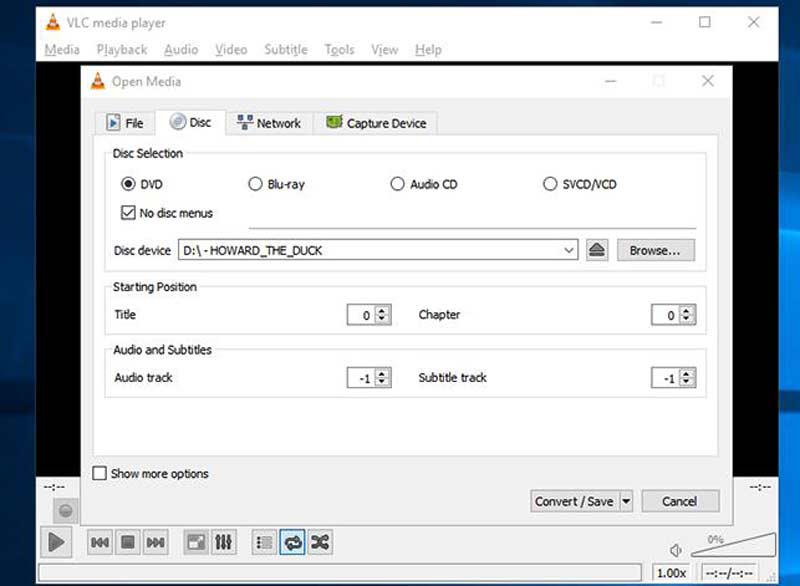
Adım 2Şuna geç Disk sekmesi Açık Medya diyalog, seç DVD, tıklamak Araştır düğmesine basın ve diski seçin. yanındaki kutuyu işaretlediğinizden emin olun. Disk menüsü yok; aksi halde VLC, döngüsel bir video menüsünü dönüştürebilir.
Aşama 3Tıkla Dönüştür / Kaydet sonraki pencereye gitmek için alttaki düğme.
4. Adımaşağı çekin Profil menüsüne gidin ve uygun bir çıktı formatı seçin, örneğin MP4.
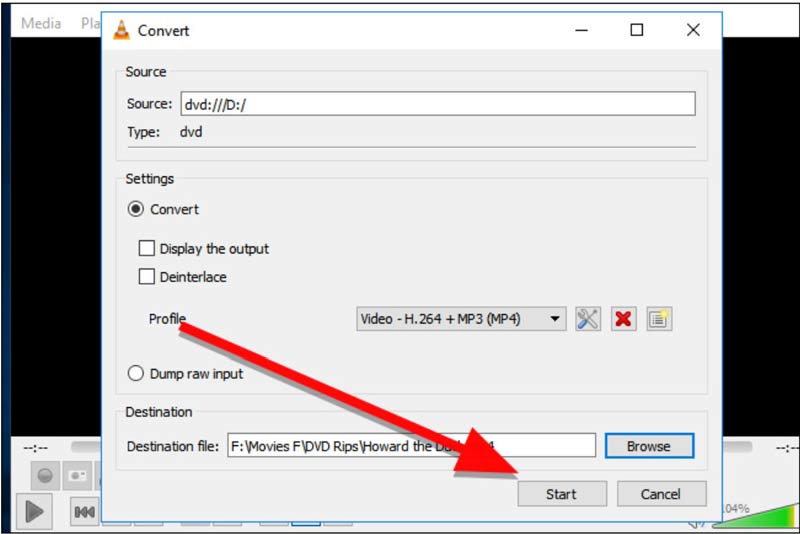
Adım 5I vur Araştır düğmesine basın ve çıkış videosu için bir konum klasörü ayarlayın. Son olarak, tıklayın Başlangıç DVD'yi dijital videoya aktarmayı başlatmak için düğmesine basın.
Not: İşlem sırasında bir hata alırsanız veya çıkış videosunda hiçbir şey almazsanız, bu VLC'nin bu DVD'yi sayısallaştıramadığı anlamına gelir. Diğer yöntemleri denemelisiniz.
Bölüm 5. HandBrake Kullanarak DVD'leri Dijitale Dönüştürme
HandBrake, açık kaynaklı bir video dönüştürme aracıdır. DVD'leri dijital dosyalara dönüştürürken, MPEG-2 kaynak kod çözmeyi destekler ve H.264 ve AV1 gibi kodlanmış formatlarda çıktı verebilir; çözünürlükler 1080p'ye kadar korunabilir. Kullanıcılar CRF, bit hızı, altyazılar ve daha fazlasını özelleştirebilir. Ticari DVD'lerdeki telif hakkı korumasını atlamadığını ve yalnızca şifrelenmemiş veya zaten şifresi çözülmüş kaynak dosyaları için uygun olduğunu unutmayın.
- Artıları
- Yüksek kaliteli kodlama kontrolü ve video parametre ayarı.
- Televizyonlar, telefonlar, tabletler ve medya sunucularıyla uyumlu çoklu çıktı formatları.
- Toplu dönüştürme kuyruklarını ve belirtilen başlıkların/bölümlerin çıkarılmasını destekler.
- Eksileri
- Ticari DVD'lerin şifresini çözmeyi desteklemiyor ve CSS veya diğer kopyalama korumalarını doğrudan atlayamıyor.
- Yalnızca dönüştürme işleminden sonra video akışını korur; DVD menü yapılarını veya eksiksiz ISO yedeklerini desteklemez.
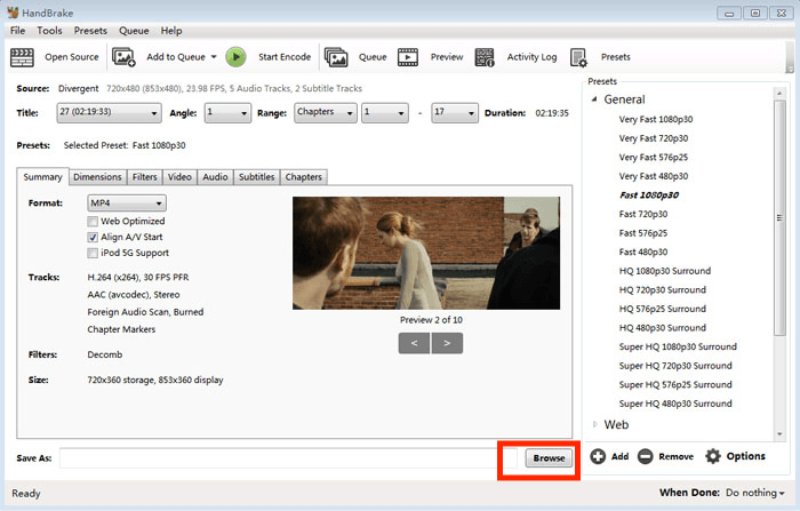
Aşama 1DVD'yi takın, tıklayın Açık kaynak HandBrake programında ilgili başlığı seçin ve istediğiniz çıktı formatını belirleyin.
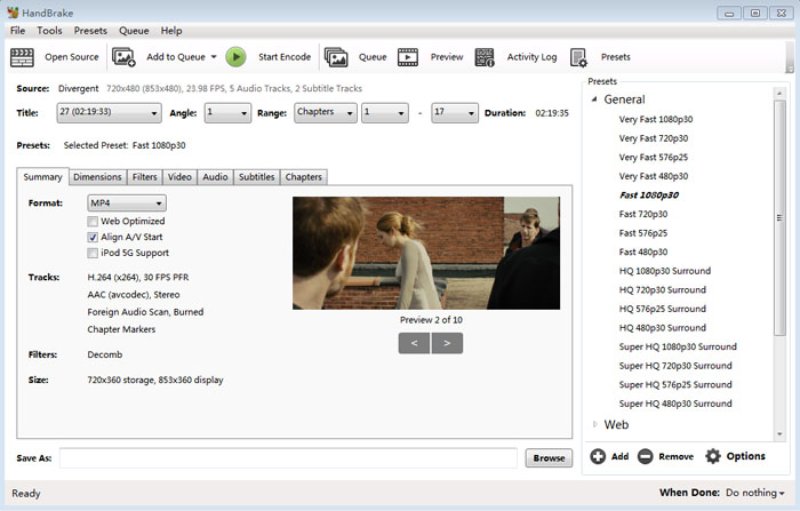
Adım 2Sonra tıklayın Boyutlar, Video, SesVideo kodlayıcı ayarlarını, kare hızını yapılandırmak ve gerektiği gibi ses parçalarını, altyazıları ve bölüm aralıklarını seçmek için vb.
Aşama 3Tıklamak Araştır Kaydedilecek yeri ayarlamak için alttaki seçeneğe tıklayın. Encode'u Başlat Dönüştürmeye başlamak için.
Bölüm 6. MakeMKV ile DVD'yi Dijitale Dönüştürme
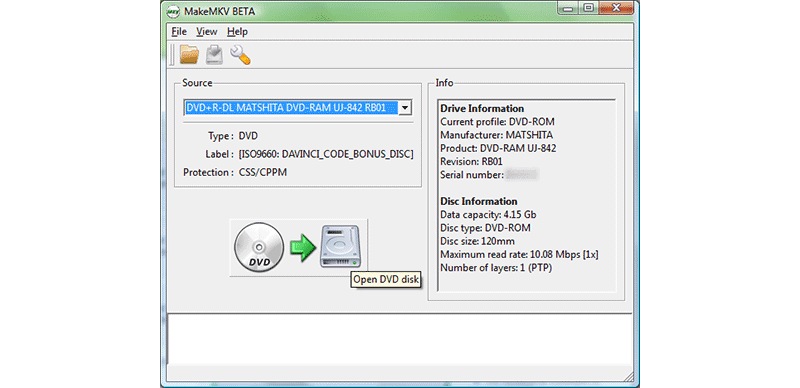
Ticari olarak korunan diskleri kopyalamak için MakeMKV güvenilir bir seçenektir. CSS gibi yaygın DVD korumalarını çözebilir ve bölge kodlarını atlayabilirken, orijinal ses parçalarını (örneğin, Dolby Digital, DTS) ve gömülü altyazıları koruyarak esnek akış seçimi sağlar. Ancak, videoyu sıkıştırmaz veya dönüştürmez; sadece içeriği şifresini çözer ve bir MKV dosyasına yeniden birleştirir, bu nedenle ortaya çıkan dosya boyutu esasen orijinal DVD verileriyle aynı kalır.
- Artıları
- Orijinal MPEG-2 video akışını, görüntü kalitesini koruyarak muhafaza edin.
- Dolby Digital ve DTS gibi çoklu ses parçalarını ve ayrıca gömülü altyazıları destekler.
- Hızlı kopyalama hızı, optik sürücü okuma hızlarına yaklaşıyor.
- Eksileri
- Büyük dosya boyutu, sıkıştırma yok.
- MP4 çıktısı verilemiyor veya bit hızı kontrol edilemiyor.
- Yalnızca başlık içeriğini çıkarır, orijinal DVD menü yapısını korumaz.
Aşama 1DVD'yi takın, MakeMKV'yi açın ve içeriğin taranmasını bekleyin. İstediğiniz ana başlıkları, ses parçalarını ve altyazı parçalarını seçin.
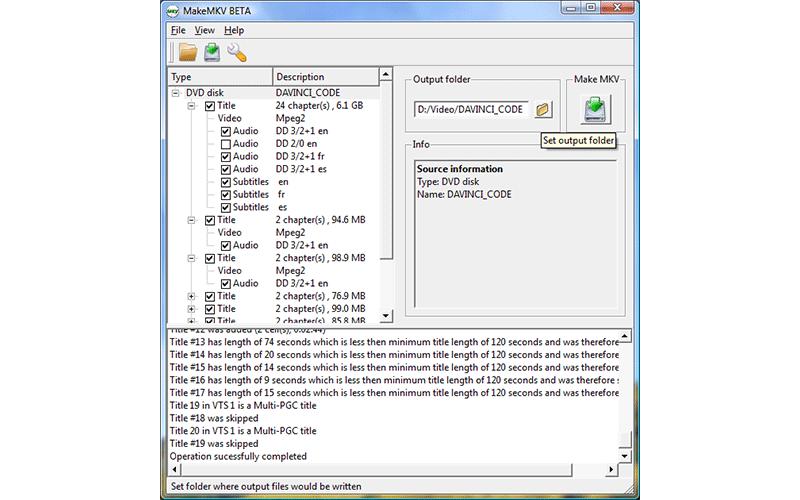
Adım 2Çıkış yolunu seçin, ardından tıklayın. MKV'yi yap MKV dosyasının şifresini çözmeye ve oluşturmaya başlamak için.
| Alet | Dönüştürme Yöntemi | En İyi Kullanım Örneği | Desteklenen Platformlar | Şifre Çözme Yeteneği | Çıktı Formatları |
| AVAide DVD Ripper | Dahili dönüştürme/kaydetme özelliği | Esnek format çıktısı ve toplu işleme özelliğiyle tam DVD kopyalama. | Windows, macOS | En iyi seçenek, CSS, bölge kodları ve yaygın DVD koruma yöntemlerini destekler. | 500'den fazla format (MP4, MKV, AVI, MOV, vb.) |
| Vudu | Disk barkodunu tarayın – Bulut tabanlı dijital lisans | Manuel kopyalama gerektirmeyen resmi dijital kopya. | iOS, Android, Web | × Doğrudan şifre çözme yok; | Bulut akışı |
| VLC medya oynatıcı | Dahili dönüştürme/kaydetme özelliği | Ücretsiz temel DVD dönüştürme | Windows, macOS, Linux, mobil | Yerel CSS şifre çözme özelliği yok (libdvdcss gerektirir) | MP4, MKV, AVI, WMV, vb. |
| El freni | DVD kaynağını çözme – Videoyu yeniden kodlama | Ücretsiz, kalite kontrollü kod dönüştürme (bit hızı/CRF ayarlaması) | Windows, macOS, Linux | Dahili ticari DVD şifre çözme özelliği yok. | MP4, MKV |
| MakeMKV | DVD'nin şifresini çözme – MKV formatına dönüştürme (yeniden kodlama yok) | Orijinal kaliteyi koruyarak kayıpsız yedekleme | Windows, macOS, Linux | CSS şifre çözme ve bölge atlama özelliklerini destekler. | Sadece MKV formatında (sıkıştırma yok) |
Bölüm 7: DVD'yi Dijitale Dönüştürme Hakkında Sıkça Sorulan Sorular
Walmart hala DVD'yi dijitale çeviriyor mu?
Evet, Walmart 3.500'den fazla mağazada özel bir mağaza içi DVD'den dijitale dönüştürme hizmetini duyurdu. DVD'nizi dönüştürmek için yerel bir mağazaya gidebilir veya bunu çevrimiçi kitaplıklarda yapabilirsiniz.
DVD'lerimi dijitale dönüştürmek video kalitesinde kayba yol açar mı?
Kullanacağınız yönteme bağlıdır. MakeMKV gibi kayıpsız bir araç kullanırsanız, video yeniden kodlanmaz, bu nedenle kalitesi orijinal DVD ile aynı kalır. Ancak, HandBrake gibi bir dönüştürme aracı kullanırsanız, sıkıştırma nedeniyle bir miktar kalite kaybı meydana gelebilir.
ABD'de kişisel DVD'leri dijital dosyalara dönüştürmek yasal mı?
ABD telif hakkı yasası, bazı durumlarda kişisel kullanım için kopyalar yapılmasına izin verir, ancak çoğu ticari DVD şifreleme ile korunmaktadır.
Bu kılavuz size dört yol anlattı DVD'lerinizi dijitale dönüştürün video dosyaları. Dönüştürecek yalnızca bir veya iki DVD'niz varsa, dönüştürme hizmetleri ortalama insanlar için iyi bir seçimdir. AVAide DVD Ripper, masaüstünüzdeki işi yapmak için en iyi seçimdir. VLC, denemek için iyi bir seçenektir. Daha çok soru? Lütfen bunları bu gönderinin altına yazınız.
DVD Disk/Klasör/ISO görüntü dosyasını çeşitli biçimlerde kopyalamak ve dönüştürmek için en iyi araç.