Sen istiyor musun DVD'yi sabit diske kopyalaDVD'lerinizi sabit diske kopyalamak, video koleksiyonunuzu korumak, disk içeriğinin keyfini çıkarmak ve önemli verilerinizi yedeklemek için ideal bir yöntemdir. DVD'ler zamanla yıpranıp çizilebileceğinden, bunları sabit diske aktarmak dosyalarınıza uzun vadede erişebilmenizi sağlar. Bu nedenle, DVD içeriğinizi kolayca sabit diske kopyalamanın en iyi yollarını arıyorsanız, doğru yerdesiniz. Bu yazıyı inceleyerek Windows ve Mac bilgisayarlarınızda DVD'lerinizi sabit diske nasıl kopyalayacağınız hakkında daha fazla bilgi edinebilirsiniz.
- Bölüm 1: Korumasız DVD'yi Sabit Diske Kopyalayıp Televizyonda İzleme
- Bölüm 2: DVD'yi Sabit Diske Kopyalamak İçin En İyi Program [Kopyalamaya Karşı Korumalı]
- Bölüm 3: VLC'de DVD'yi Sabit Diske Kopyalama
- Bölüm 4: HandBrake Kullanarak DVD'yi Sabit Diske Kopyalama
- Bölüm 5: DVD'yi Sabit Diske Kopyalamak İçin En İyi 3 Yazılımın Karşılaştırılması
Bölüm 1: Korumasız DVD'yi Sabit Diske Kopyalayıp Televizyonda İzleme
Korumasız bir DVD'yi sabit diskinize kopyalamak, fiziksel diske ihtiyaç duymadan filmleri veya videoları TV'nizde saklamanıza ve oynatmanıza olanak tanıyan basit bir işlemdir. Korumasız bir DVD'de şifreleme veya dijital hak yönetimi (DRM) kısıtlamaları yoktur. Bu, içeriğini standart yazılımlar veya hatta bilgisayarınızın yerleşik araçları kullanarak özgürce kopyalayabileceğiniz anlamına gelir. Öte yandan, korumalı bir DVD şifreleme (CSS veya bölge kodları gibi) kullanır. Ana amacı yetkisiz çoğaltmayı önlemektir ve bu kısıtlamaları aşmak için özel kopyalama yazılımları gerektirir; bu da ülkenizin yasalarına bağlı olarak yasal veya etik endişelere yol açabilir.
Dolayısıyla, korumasız ve korumalı DVD'lerinizi anında TV'de izlemek için en güvenilir kopyalama yöntemlerini arıyorsanız, önceki bölümlerdeki tüm olası yöntemlere göz atın.
Bölüm 2: DVD'yi Sabit Diske Kopyalamak İçin En İyi Program [Kopyalamaya Karşı Korumalı]
DVD'yi sabit diske nasıl kopyalarsınız? DVD içeriğini daha iyi video oynatımı için sabit diske etkili bir şekilde kopyalamak için kullanabileceğiniz çeşitli programlar vardır. Bunlardan biri de şudur: AVAide DVD RipperDVD'lerinizi etkili bir şekilde kopyalamanız gerekiyorsa, bu program idealdir. Çünkü DVD kopyalama ve dönüştürme için gerekli tüm özelliklere erişebilirsiniz. Hatta kapsamlı bir kullanıcı arayüzü bile sunabilir. Ayrıca, bu güçlü DVD dönüştürme programı, GPU hızlandırmasından yararlanır ve NVIDIA CUDA teknolojisi aracılığıyla çok çekirdekli işlemci performansını en üst düzeye çıkarır. DVD filmlerini dijital formatlara 30 kata kadar daha hızlı dönüştürebilir ve orijinal diskin kayıpsız ISO veya MPG yedeğini tam hızda sadece beş dakikada oluşturabilir. En iyi yanı ise, videolarınızı geliştirmek için çeşitli video düzenleme özelliklerini de kullanabilmenizdir. Videolarınızı sıkıştırabilir, kırpabilir, bölebilir, filtreler ekleyebilir, filigran ekleyebilir ve daha fazlasını yapabilirsiniz. Bu nedenle, olağanüstü bir DVD dönüştürme programına ihtiyacınız varsa, AVAide DVD Ripper'dan başka bir yere bakmanıza gerek yok.
DVD'yi sabit diske kopyalamaya başlamak için, verdiğimiz yöntemleri kullanabilirsiniz.
Aşama 1İndirmek AVAide DVD Ripper Masaüstünüzde. Hem Mac hem de Windows bilgisayarlarda kullanabilirsiniz. Ardından, sabit diskinizin ve DVD sürücünüzün bilgisayarınıza takılı olduğundan emin olun.

ÜCRETSİZ İNDİR Windows 7 veya üzeri için
 Güvenli indirme
ÜCRETSİZ İNDİR Mac OS X 10.13 veya üzeri için
Güvenli indirmeAdım 2Yazılımı çalıştırdıktan sonra, şuraya gidin: yırtıcı Bölüme gidin. Ardından, tıklayarak DVD'yi ekleyin. DVD'yi yükle buton.
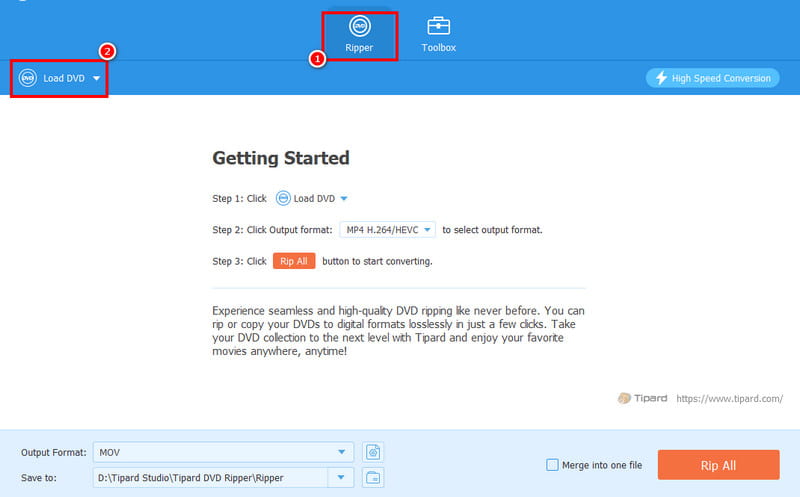
Aşama 3DVD'yi ekledikten sonra devam edebilirsiniz. Çıkış formatı Bu bölüme girin ve tercih ettiğiniz video formatını seçin. Hatta istediğiniz video kalitesini de seçebilirsiniz.
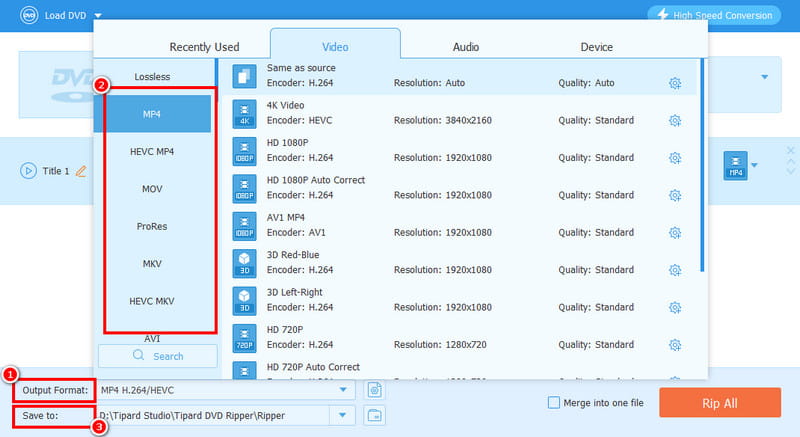
Ayrıca şuraya da gidebilirsiniz: Şuraya kaydet Bu bölüm, sabit diski hedef klasör olarak seçmenize olanak tanır.
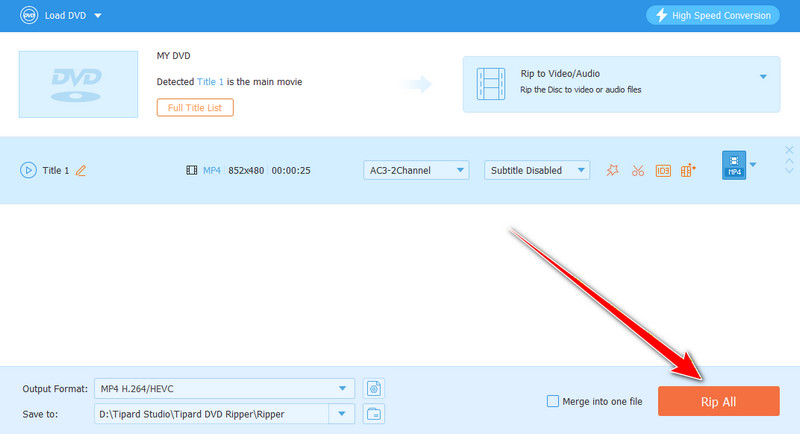
4. AdımSon işlem için, Tümünü Kopyala Kaydetme işlemine başlamak için aşağıdaki düğmeye tıklayın. İşlem tamamlandıktan sonra, en sevdiğiniz videoları izlemenin keyfini çıkarabilirsiniz.
Bölüm 3: VLC'de DVD'yi Sabit Diske Kopyalama
VLC DVD'nizi etkili bir şekilde sabit diske kopyalamak için kullanabileceğiniz bir başka çevrimdışı programdır. Dönüştürücü özelliği sayesinde, işlemden sonra ihtiyacınız olan sonucu elde edebilirsiniz. Burada beğendiğimiz şey, kullanıcı dostu arayüzü sayesinde DVD kopyalama işleminin basit olmasıdır. Ayrıca, programın yerleşik düzenleme araçlarını kullanarak videonuzu da geliştirebilirsiniz. Oynatma hızını ayarlayabilir, kırpabilir, en boy oranını değiştirebilir ve daha fazlasını yapabilirsiniz. Buradaki tek dezavantaj, yazılımın arayüzünün eski görünmesidir, bu da bazı kullanıcılar için çekici olmayabilir. Ancak yine de, eğer isterseniz... DVD'yi bilgisayara kopyala İster sabit diskinizde olsun, bu programa güvenebilirsiniz.
Aşağıdaki adımları izleyerek bir DVD'yi sabit diske kopyalamanın en iyi yolunu öğrenin.
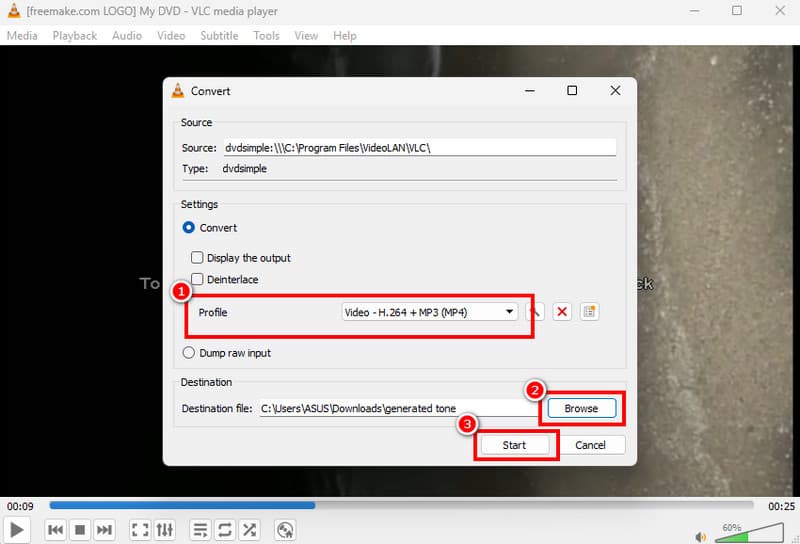
Aşama 1İndirmek VLC medya oynatıcı Bilgisayarınızda. Ardından, aşağıdaki adımlara geçin. Dosya > Dönüştür / Kaydet Bölüm.
Adım 2Bundan sonra, şuraya gidin: Disklerkesim ve musluk Araştır Kopyalamak istediğiniz DVD'yi eklemek için tıklayın. İşlem tamamlandıktan sonra, Dönüştür / Kaydet aşağıdaki düğmeye basın.
Aşama 3Şimdi, devam edin... Profil Bölüme gidin ve tercih ettiğiniz video formatını seçin. Ardından, Araştır Sabit diski hedef dosya olarak seçme seçeneği.
4. AdımSon işlem için, Başlangıç Son dosyanızı dönüştürmek ve kaydetmek için düğme.
Bölüm 4: HandBrake Kullanarak DVD'yi Sabit Diske Kopyalama
DVD'yi sabit diske kopyalamak için kullanılabilecek bir diğer iyi yazılım da şudur: El freniBu yazılım sayesinde, işlem sonrasında DVD'nizin dijital versiyonunu elde edebileceğinizden emin olabilirsiniz. Ayrıca, kullanımı kolay bir kullanıcı arayüzü sunduğu için programın kullanımı basittir. Filtreler, video gürültü gidericiler, bulanıklık giderme ve daha fazlası gibi videonuzu iyileştirmek için çeşitli düzenleme özellikleri de sunabilir. Blu-ray diskleri sabit diske kopyalayın İsterseniz. Yeteneğini kontrol etmek için aşağıdaki talimatları kullanabilirsiniz.
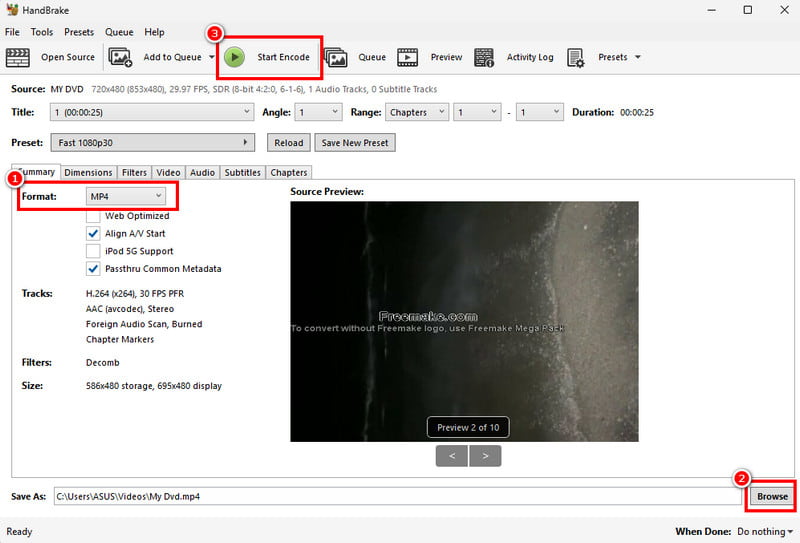
Aşama 1İndirin ve kurun El freni Bilgisayarınızdaki programı açın. Başlattıktan sonra, üzerine dokunun. Dosya DVD eklemeye başlamak için düğmeye tıklayın.
Adım 2Daha sonra, şuraya geçin: Biçim Bu bölüme girin ve tercih ettiğiniz video formatını seçin. Ardından tıklayın. Araştır Aşağıdaki seçenekten sabit diski hedef klasör olarak seçebilirsiniz.
Aşama 3Son işlem için, şunu tıklayın: Encode'u Başlat Yukarıdaki seçeneği uygulayın. İşlem tamamlandıktan sonra videolarınızı televizyonunuzda, bilgisayarınızda ve herhangi bir cihazda izlemeye başlayabilirsiniz.
Bölüm 5: DVD'yi Sabit Diske Kopyalamak İçin En İyi 3 Yazılımın Karşılaştırılması
DVD'leri sabit diske kopyalamak için en iyi programlar hakkında daha fazla bilgi edinmek ister misiniz? Aşağıdaki tabloya bakın.
| Programlar | AVAide DVD Ripper | VLC | El freni |
| Yırtma İşlemi | 30 kat daha hızlı | Standart | Standart |
| Birincil İşlev | DVD'leri kopyala, DVD'leri düzenle | Medya Oynatma | Medya Dönüşümü |
| Kullanım kolaylığı | Basit | Basit | Basit |
| Kullanıcı arayüzü | Kapsayıcı | Kapsamlı, ancak güncelliğini yitirmiş görünüyor. | Kapsamlı, ancak güncelliğini yitirmiş görünüyor. |
| Desteklenen Çıktı Formatları | MP4, MKV, FLV, AVI, MOV, M4V, VOB, WMV ve daha fazlası. | MP4, AVI, FLV ve daha fazlası. | MP4, MKV ve WebM. |
Artık en iyi yolları keşfettiniz DVD'yi sabit diske kopyala Masaüstünüzde. Ardından, istediğiniz sonucu elde etmek için yukarıdaki tüm yöntemleri kullanın. Ayrıca, DVD'lerinizi sorunsuz bir şekilde kopyalamak istiyorsanız, başka yere bakmanıza gerek yok. AVAide DVD RipperHatta videolarınızı iyileştirmek için kullanabileceğiniz tüm temel ve gelişmiş düzenleme araçlarını sunarak, olağanüstü bir video çıktısı elde etmenizi sağlar.
DVD'leri dijital formatlara kopyalayın ve dönüştürün, ISO/MPG yedekleri oluşturun ve videoları kolaylıkla düzenleyin.
Blu-ray ve DVD'yi kopyalayın