


Lenovo, güvenilir dizüstü bilgisayar markaları arasında yer alıyor. Sorunsuz performans sunan yüksek kaliteli bir cihaz sunuyor. Bir Lenovo'ya sahip olduğunuzda, ekran görüntüsü alma yöntemleri de dahil olmak üzere tüm özelliklerini öğrenmek daha iyi olacaktır. Ekran görüntüsü almanızın birçok nedeni vardır. Bunlar arasında bilgi toplama, bir videodan favori bir sahneyi alma, bir metin mesajını kaydetme ve daha fazlası yer alır. İyi haber şu ki, ekran görüntüsü almanın birden fazla yolu var. Bu nedenle, bu yazıda her şeyi okuyabilir ve yöntemler hakkında daha fazla bilgi edinebilirsiniz. Lenovo'da ekran görüntüsü nasıl alınır? dizüstü bilgisayar.
- Bölüm 1. Lenovo'da Klavye Kısayolu Kullanarak Ekran Görüntüsü Alma
- Bölüm 2. Lenovo Dizüstü Bilgisayarda Ekran Alıntısı Aracı Kullanarak Ekran Görüntüsü Alma
- Bölüm 3. Lenovo Dizüstü Bilgisayardan XBox Oyun Çubuğu Aracılığıyla Alınan Ekran Görüntüsü
- Bölüm 4. Lenovo Dizüstü Bilgisayarda Ekran Görüntüsü Almak İçin Profesyonel Araç
Bölüm 1. Lenovo'da Klavye Kısayolu Kullanarak Ekran Görüntüsü Alma
Lenovo dizüstü bilgisayarlar, ekran görüntüsü almak için kullanabileceğiniz çeşitli kısayollar sunar. Bu özellik sayesinde, tercihlerinize göre ekran görüntüsü almak kesinlikle mümkündür. İşin güzel yanı, yöntemin basit olmasıdır. Tek yapmanız gereken birkaç tuşa basmak ve istediğiniz sonucu elde edebilirsiniz. Ayrıca, herhangi bir üçüncü taraf yazılım yüklemenize gerek olmadığı için depolama alanınızdan tasarruf edebilirsiniz. Bu nedenle, bazı kısayolları öğrenmek istiyorsanız, aşağıdaki talimatlara bakın.
Yöntem 1. Ekranın Tamamını Yakalayın
Kullanabileceğiniz ilk yöntem şudur: PrtSc Bu özellik, Lenovo dizüstü bilgisayarınızın tüm ekranını yakalamak istiyorsanız idealdir. Aşağıdaki adımları izleyin ve ekran yakalama işlemini öğrenin.
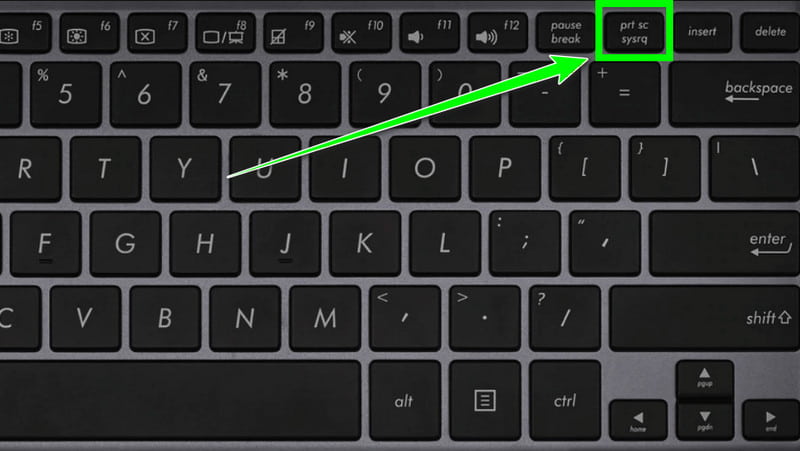
Aşama 1Lenovo dizüstü bilgisayarınızda, sağ üst klavyeye gidip basabilirsiniz. PrtSc anahtar.
Adım 2Bundan sonra, tüm ekranınızın kaydını alabilirsiniz. Tuşuna basın. Kaydetmek Yakalanan ekran görüntüsünü dizüstü bilgisayarınızda saklamaya başlama seçeneği.
Yöntem 2. Özel Ekran Görüntüsü
Ekranınızda belirli bir alanı yakalamak mı istiyorsunuz? Bu durumda, aşağıdaki talimatlara göz atabilirsiniz.
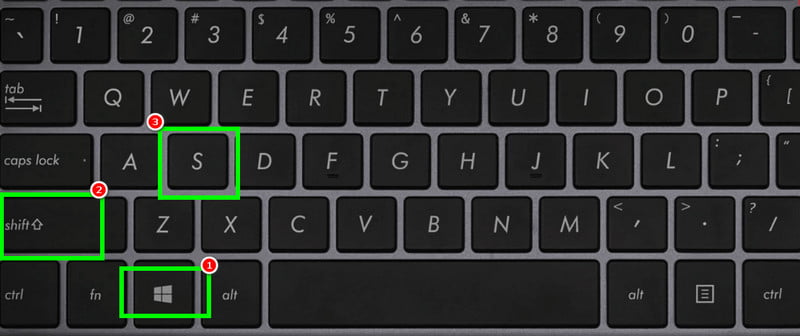
Aşama 1Lenovo klavyenizde, aşağıdaki tuşa basın: pencereler + Vardiya + S anahtarlar.
Adım 2Bundan sonra, imlecinizi kullanarak belirli bir ekran görüntüsünü yakalayabilirsiniz.
Aşama 3Vurmak Kaydetmek Kaydetme işlemine başlamak için.
Bu yöntemlerle, ihtiyacınız olan görüntüyü elde edebileceğinizden emin olabilirsiniz. Hatta tüm ekranı mı yoksa sadece belirli bir alanı mı almak istediğinizi bile seçebilirsiniz. Bu nedenle, daha iyi bir ekran yakalama işlemi için her zaman yukarıdaki prosedürlere güvenin.
Bölüm 2. Lenovo Dizüstü Bilgisayarda Ekran Alıntısı Aracı Kullanarak Ekran Görüntüsü Alma
Kısayolların yanı sıra, şunlara da güvenebilirsiniz: Ekran alıntısı aracı Ekran görüntüsü almak için. Bu önceden oluşturulmuş ekran görüntüsü alma aracı, ekran görüntüsü almak için çeşitli işlevler bile sunabilir. Bunlar Dikdörtgen, Pencere, Serbest Biçim ve Tam Ekran'dır. Bu işlevlerle, tercih ettiğiniz sonuca göre ekran görüntüsü alabilirsiniz. Bu aracın bir diğer iyi yanı da, ekran görüntüsü alırken bir zamanlama ayarlayabilmenizdir. Bu nedenle, sorunsuz bir ekran yakalama işlemi istiyorsanız bu yazılımın mükemmel olduğunu söyleyebiliriz. Buradaki tek dezavantaj, yakalanan görüntüyü iyileştirmek için bazı düzenleme işlevlerinin eksik olmasıdır. Aşağıdaki ayrıntılı adımlara bakın ve bir Lenovo dizüstü bilgisayarda ekran görüntüsü nasıl alınacağını öğrenin.
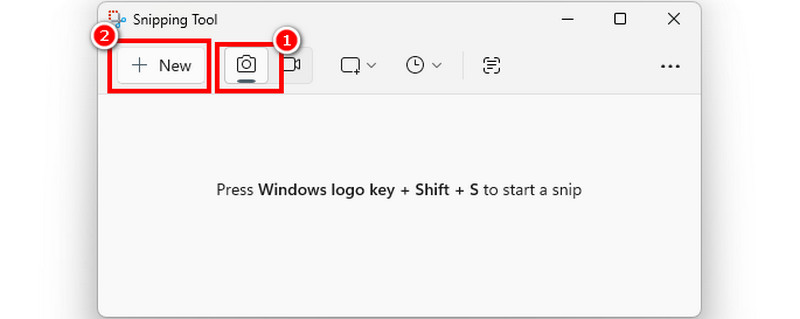
Aşama 1Dizüstü bilgisayarınızda aşağıdaki adımları izleyin: Aramak bölümü ve aramayı yapın Ekran alıntısı aracıArdından, ana arayüzünü görmek için çalıştırın.
Adım 2Arayüzden, Kamera Sembole basın. Ardından, tuşa basın. Yeni İşlev. Ayrıca tercih ettiğiniz kesme alanını da seçebilirsiniz.
Aşama 3Ekranınız biraz karardığında, ekran görüntüsü almaya başlayın. Önizleme göründüğünde, üzerine dokunun. Kaydetmek Dizüstü bilgisayarınızda saklamak için.
Bölüm 3. Lenovo Dizüstü Bilgisayardan XBox Oyun Çubuğu Aracılığıyla Alınan Ekran Görüntüsü
Xbox Oyun Çubuğu Bu, tüm kullanıcılar için faydalı bir başka yazılımdır. Ayrıca Xbox'ta oyun kaydıEkran görüntüsü almak için ekran görüntüsü alma özelliğine de erişebilirsiniz. Bu programın iyi yanı, yerleşik ve ücretsiz olmasıdır. Ayrıca, tüm işlevlerde zorluk çekmeden gezinmenizi sağlayan basit bir kullanıcı arayüzüne sahiptir. En iyi yanı ise ekran yakalamada herhangi bir sınırlama olmamasıdır. Lenovo ekranınızdan herhangi bir içeriği sorunsuz ve etkili bir şekilde yakalayabilirsiniz. Bu nedenle, Lenovo ekranınızı yakalamaya başlamak istiyorsanız, aşağıda verdiğimiz adımları izleyebilirsiniz.
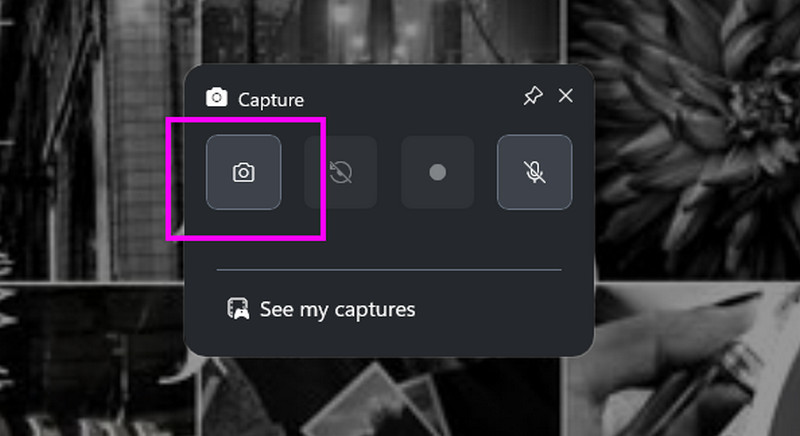
Aşama 1Yapılacak ilk şey, sizin... Ayarlar ve devam edin Oyun > Oyun Çubuğu Bölüm. Her şeyin açık olduğundan emin olun.
Adım 2Daha sonra tuşuna basın Windows + G Başlatmak için klavyenizdeki tuşlar Xbox Oyun Çubuğu. Tıkla Kamera > Ele geçirmek Ekran kaydına başlamak için.
Aşama 3Bundan sonra, araç görüntüyü otomatik olarak kaydedecektir. Ekran görüntüsünü açmak için belirtilen klasöre gidin.
Bölüm 4. Lenovo Dizüstü Bilgisayarda Ekran Görüntüsü Almak İçin Profesyonel Araç
Ekran görüntünüzü başarıyla yakalayabilen üçüncü parti bir yazılım arıyorsanız, aradığınız şey işte burada. AVAide Ekran KaydediciBu program sayesinde ekranınızı kaydedebilir ve istediğiniz sonucu elde edebilirsiniz. İdeal olmasının sebebi, basit ve temiz bir kullanıcı arayüzüne sahip olmasıdır. Ekranı nasıl kaydetmek istediğinizi bile seçebilirsiniz. Tüm ekranı veya tercih ettiğiniz ekran alanını kaydedebilirsiniz. En iyi yanı ise, programın 4K görüntü kalitesini desteklemesi sayesinde mükemmel bir kalite elde edebilmeniz ve daha iyi bir deneyim yaşamanızdır. Bu nedenle, Lenovo dizüstü bilgisayarınızda mükemmel bir ekran görüntüsü almak istiyorsanız, AVAide Screen Recorder'ı kullanmanız daha iyi olacaktır.
Daha Fazla Özellik
• Çeşitli açıklama ekleme araçları sunabilir.
• Yazılım, video ve ses kaydedici özelliği sunabilir.
• Oyun kayıtlarını sorunsuz bir şekilde yapabilir.
• Yazılım, MP4, MKV, AVI, MOV, WMV ve daha birçok formatı destekleyebilir.
• Hem Mac hem de Windows işletim sistemlerinde indirilebilir.
Lenovo bilgisayarda ekran görüntüsü almayı öğrenmek istiyorsanız, aşağıdaki talimatlara bakın.
Aşama 1öğesine dokunun. Ücretsiz indirin Aşağıdaki düğmelere erişin AVAide Ekran Kaydedici Lenovo'nuzda.

ÜCRETSİZ İNDİR Windows 7 veya üzeri için
 Güvenli indirme
ÜCRETSİZ İNDİR Mac OS X 10.13 veya üzeri için
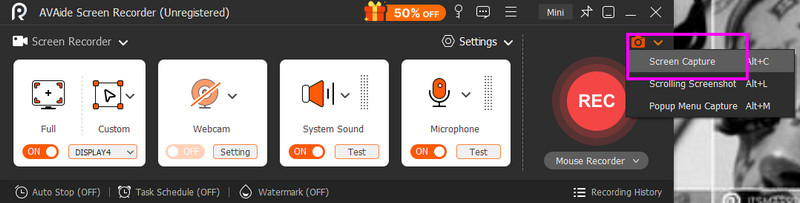
Güvenli indirmeAdım 2Yazılımı başlattıktan sonra, üzerine tıklayın. Yıkılmak Sağ arayüzdeki düğmeye dokunun. Ekran görüntüsü.
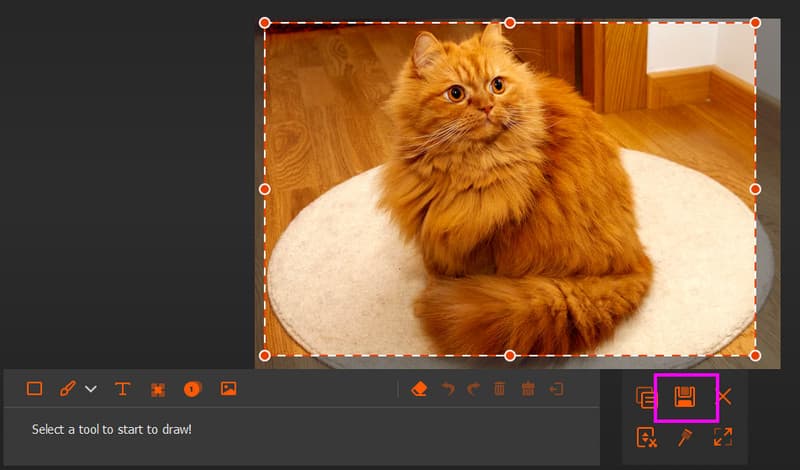
Aşama 3Artık ekran kaydına başlayabilirsiniz. Önizleme göründüğünde, tuşuna basın. Kaydetmek Aşağıdaki simgeye tıklayarak resmi cihazınıza kaydetmeye başlayabilirsiniz.
Öğrenmek için Lenovo'da ekran görüntüsü nasıl alınır? Dizüstü bilgisayarınız varsa, bu makalede verilen tüm talimatları takip edebilirsiniz. Böylece istediğiniz sonucu elde edebilirsiniz. Ayrıca, olağanüstü bir üçüncü taraf ekran görüntüsü alma aracı istiyorsanız, hiç şüphe yok ki... AVAide Ekran Kaydedici Mükemmel. Ekran Görüntüsü Yakalama özelliğiyle, ekranınızdaki her şeyi olağanüstü görüntü kalitesiyle yakalayabilirsiniz.
Bilgisayarınızda ekran, ses, web kamerası, oyun, çevrimiçi toplantılar ve iPhone/Android ekranı kaydedin.
Ekran Kaydı
- Windows'ta Ekran Kaydı
- Instagram Canlı Yayınını Kaydedin
- Tubi'den Videoları Kopyala
- YouTube Videolarını MP3'e Dönüştürün
- Fansly'den Video İndir
- JW Player Videolarını İndirme
- Bilibili Videolarını İndirin
- Patreon Videolarını İndirin
- SpankBang Videolarını İndirin
- Discord Videolarını İndirin
- DoodSream Videosunu İndirin


